

iECHO हे संस्थांना वैयक्तिक प्रोग्राम्सना विशिष्ट ॲडमिन्स नियुक्त करण्याची अनुमती देऊन कार्यक्षम व्यवस्थापन सक्षम करते. यामुळे प्रत्येक प्रोग्रामचे विशिष्ट जबाबदाऱ्यांसह ओनर, ॲडमिन आणि/किंवा सदस्याद्वारे पर्यवेक्षण केले जाण्याची खात्री मिळते. iECHO संस्थेच्या अद्वितीय गरजांशी जुळवून घेण्यासाठी कस्टमाइज करण्यायोग्य View, Edit, आणि Notification ॲक्सेस देखील प्रदान करते.
ॲडमिन्ससाठी View, Edit आणि Notification परवानग्यांचा काय अर्थ आहे?
| View | प्रोग्राम डेटा एक्सपोर्ट्स, ॲनालिटिक्स आणि इनसाइट्समध्ये ॲक्सेस प्रदान करते. |
| Edit | प्रोग्राम्सचे व्यवस्थापन करणे, सेशन्स तयार करणे आणि सहभागींशी संवाद साधण्याचा पूर्ण ॲक्सेस. |
| Notification | प्रोग्रामच्या अपडेट्सबद्दल सूचना मिळवा, जसे की सेशन रिमाइंडर्स. |
वैयक्तिक प्रोग्राम्सना ॲडमिन्स नियुक्त करण्याचे तीन मार्ग आहेत:
- संस्थेमध्ये नवीन सदस्याला आमंत्रित करताना प्रोग्राम्स नियुक्त करा.
- नवीन प्रोग्राम तयार करताना ॲडमिन्स नियुक्त करा.
- प्रोग्राम संपादित करा आणि नवीन ॲडमिन्स नियुक्त करा.
युनिव्हर्सिटी ऑफ सायकोलॉजिकल सायन्सेसचे उदाहरण विचारात घ्या, जी मानसशास्त्राचा सर्वसमावेशक अभ्यास आणि प्रगतीसाठी समर्पित असलेली संस्था आहे. ते सध्या खालील प्रोग्राम्स चालवत आहेत:
- मास्टर ऑफ सायन्स इन ऑटिझम डायग्नोसिस अँड इंटरव्हेंशन फॉर ॲडल्ट्स ECHO प्रोग्राम
- मास्टर ऑफ आर्ट्स इन मेंटल हेल्थ काउन्सिलिंग विथ अ फोकस ऑन इंटिग्रेटिव्ह थेरपी ॲप्रोचेस ECHO प्रोग्राम
- ट्रॉमा-इन्फॉर्म्ड केअर अँड रेझिलियन्स बिल्डिंगमधील विशेषज्ञातेसह क्लिनिकल सायकॉलॉजीमध्ये डॉक्टरेट
- न्यूरोडायव्हर्सिटी अँड इन्क्लुझिव्ह एज्युकेशन ECHO प्रोग्राम आणि अधिक 4 अतिरिक्त प्रोग्राम्स.
हे प्रोग्राम्स 5 वेगवेगळ्या ॲडमिन्सद्वारे स्वतंत्रपणे चालवले जातात: जिया थॉमस, आर्या सॉयर, नोहा जेम्स, मेल रोझ आणि डेव्हिड बारश. विविध प्रोग्राम्समध्ये तुम्ही त्यांच्या परवानग्यांचे व्यवस्थापन कसे करू शकता ते येथे दिले आहे.
नवीन प्रोग्राम तयार करताना ॲडमिन्स नियुक्त करा
प्रोग्राम निर्मितीदरम्यान ॲडमिन्स नियुक्त करण्यासाठी:
- आपल्या iECHO खात्यामध्ये लॉग इन करा.
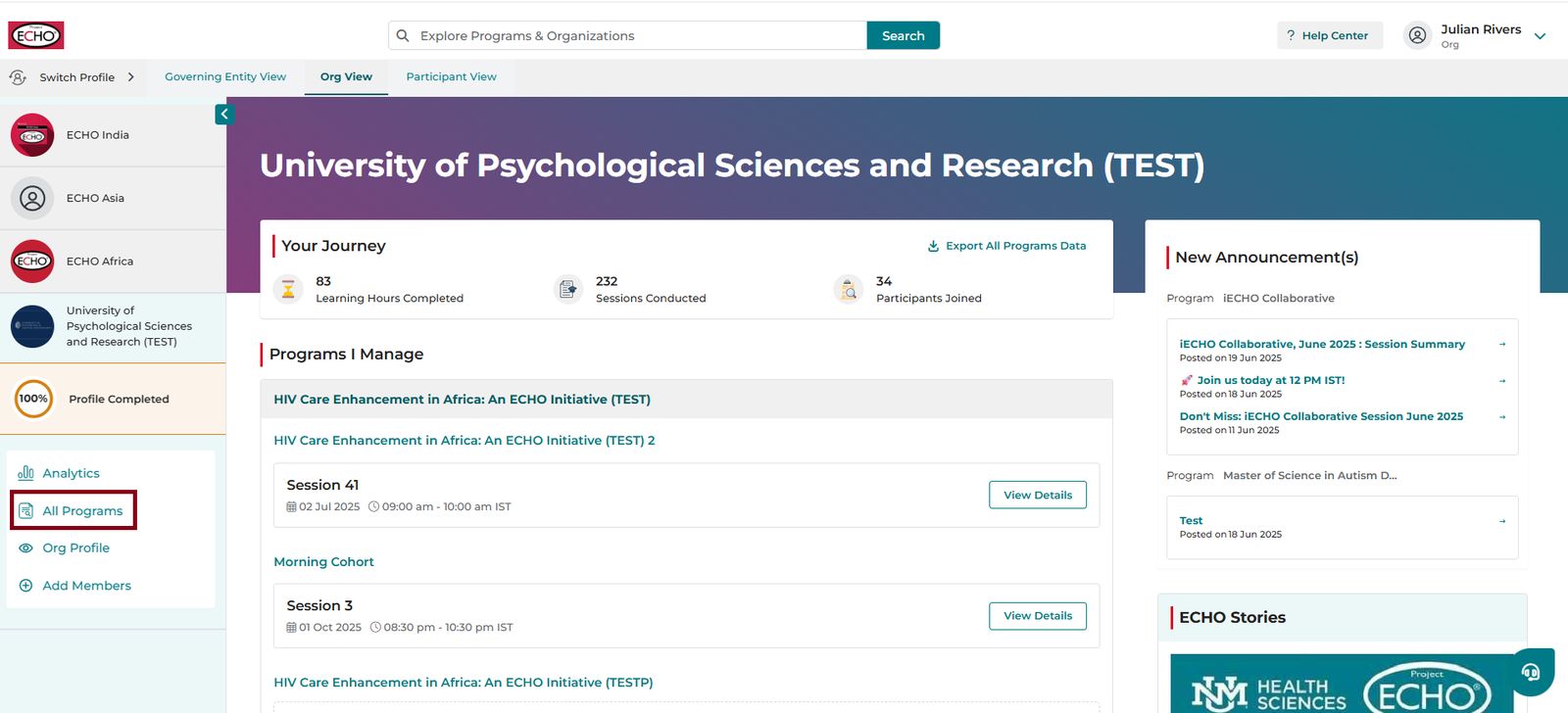
- डाव्या नेव्हिगेशन पॅनेलवर, All Programs वर क्लिक करा.
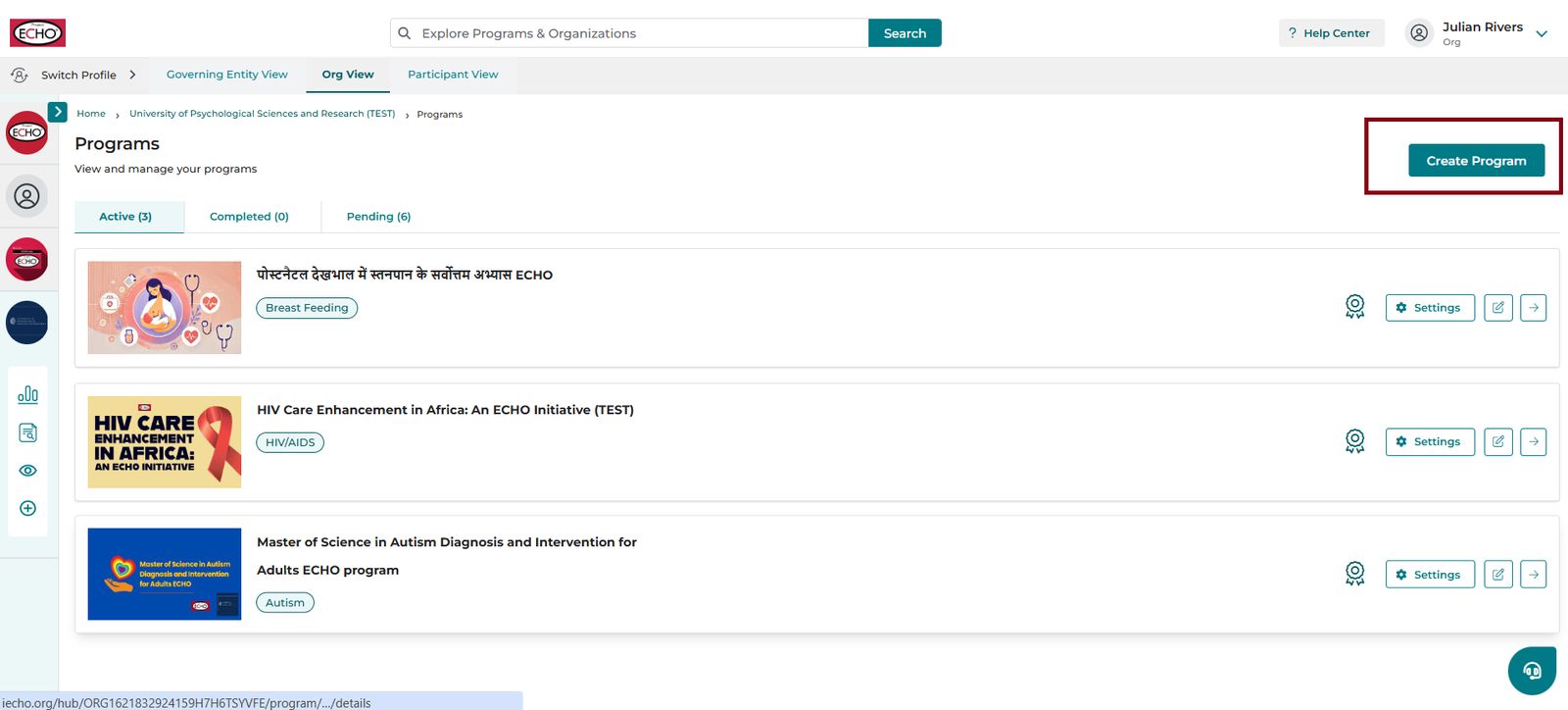
- Create Program वर क्लिक करा.
- आवश्यक प्रोग्राम तपशील प्रविष्ट करा.
- Accreditation Information पूर्ण केल्यानंतर, संस्था टीम सदस्यांची यादी पहा. Assign Permissions अंतर्गत, आवश्यकतेनुसार View, Edit, and Notification ॲक्सेस सेट करा, त्यानंतर Save वर क्लिक करा.
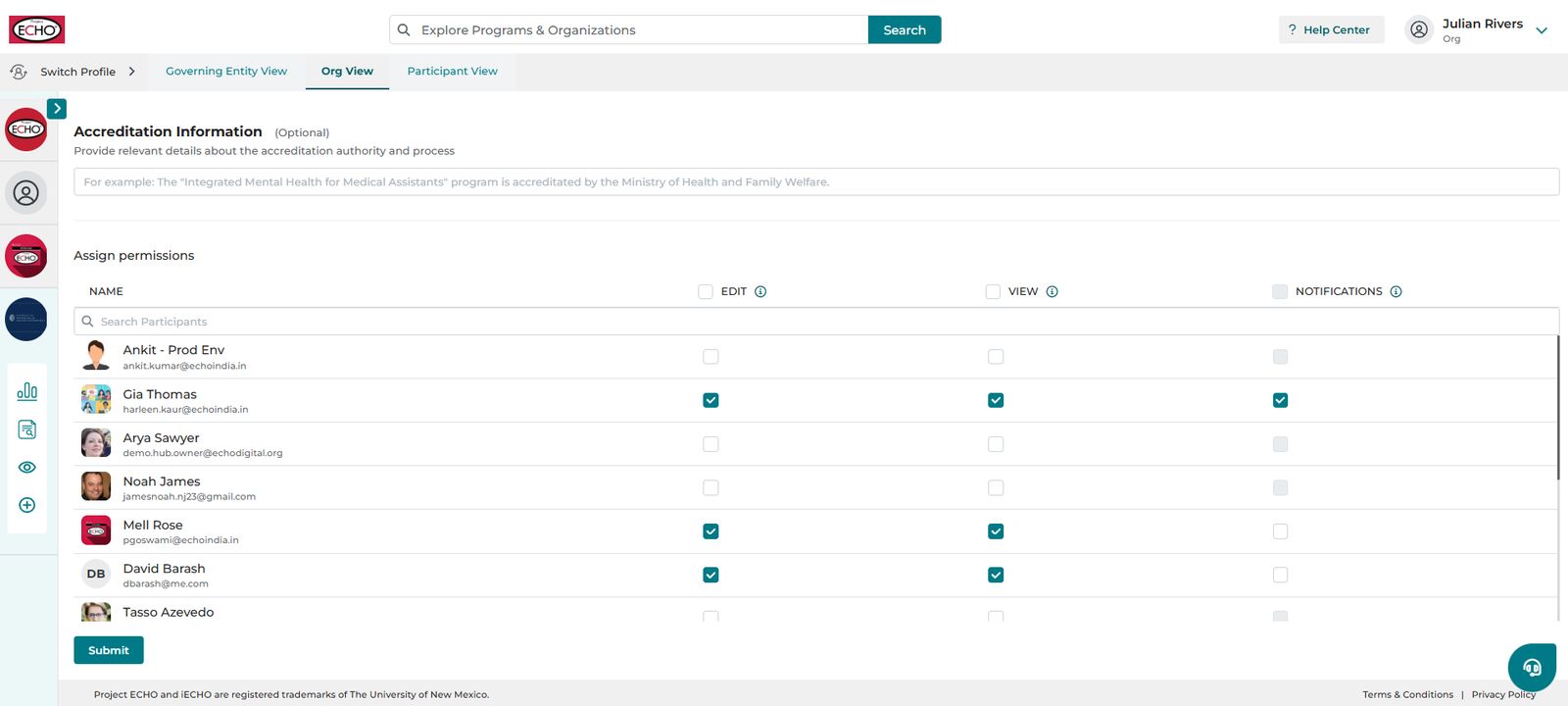
उदाहरणावरून: जिया थॉमस माइंडफुलनेस-बेस्ड स्ट्रेस रिडक्शन (MBSR) अँड पॉझिटिव्ह सायकॉलॉजी ECHO प्रोग्राम नावाचा नवीन प्रोग्राम तयार करत आहे आणि मेल आणि डेव्हिड यांना एडिट आणि व्ह्यू ॲक्सेस देऊ इच्छिते. ती प्रोग्राम सेव्ह करण्यापूर्वी दोन्ही सदस्यांसाठी Edit आणि View चेकबॉक्सेस निवडू शकते.
नवीन ॲडमिन्स नियुक्त करण्यासाठी किंवा विद्यमान परवानग्यांमध्ये सुधारणा करण्यासाठी प्रोग्राम संपादित करा
नवीन ॲडमिन्स नियुक्त करण्यासाठी किंवा विद्यमान टीम सदस्यांच्या परवानग्या संपादित करण्यासाठी:
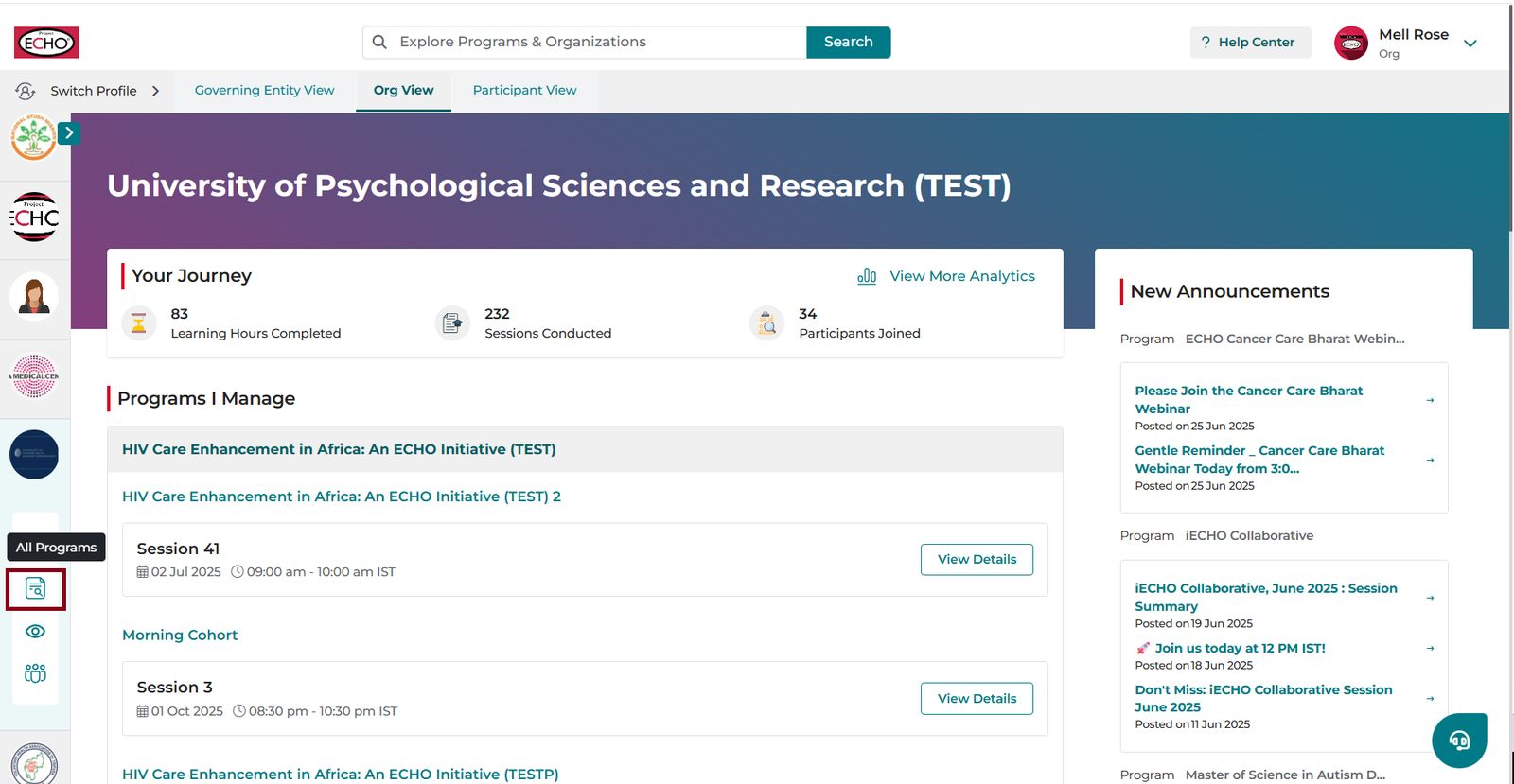
- तुमच्या होमपेजवर, डाव्या नेव्हिगेशन पॅनेलवर जा आणि All Programs वर क्लिक करा.
- सदस्याचा तपशील जोडा, त्यांची भूमिका नियुक्त करा आणि आवश्यकतेनुसार View आणि Edit चेकबॉक्सेस निवडा.
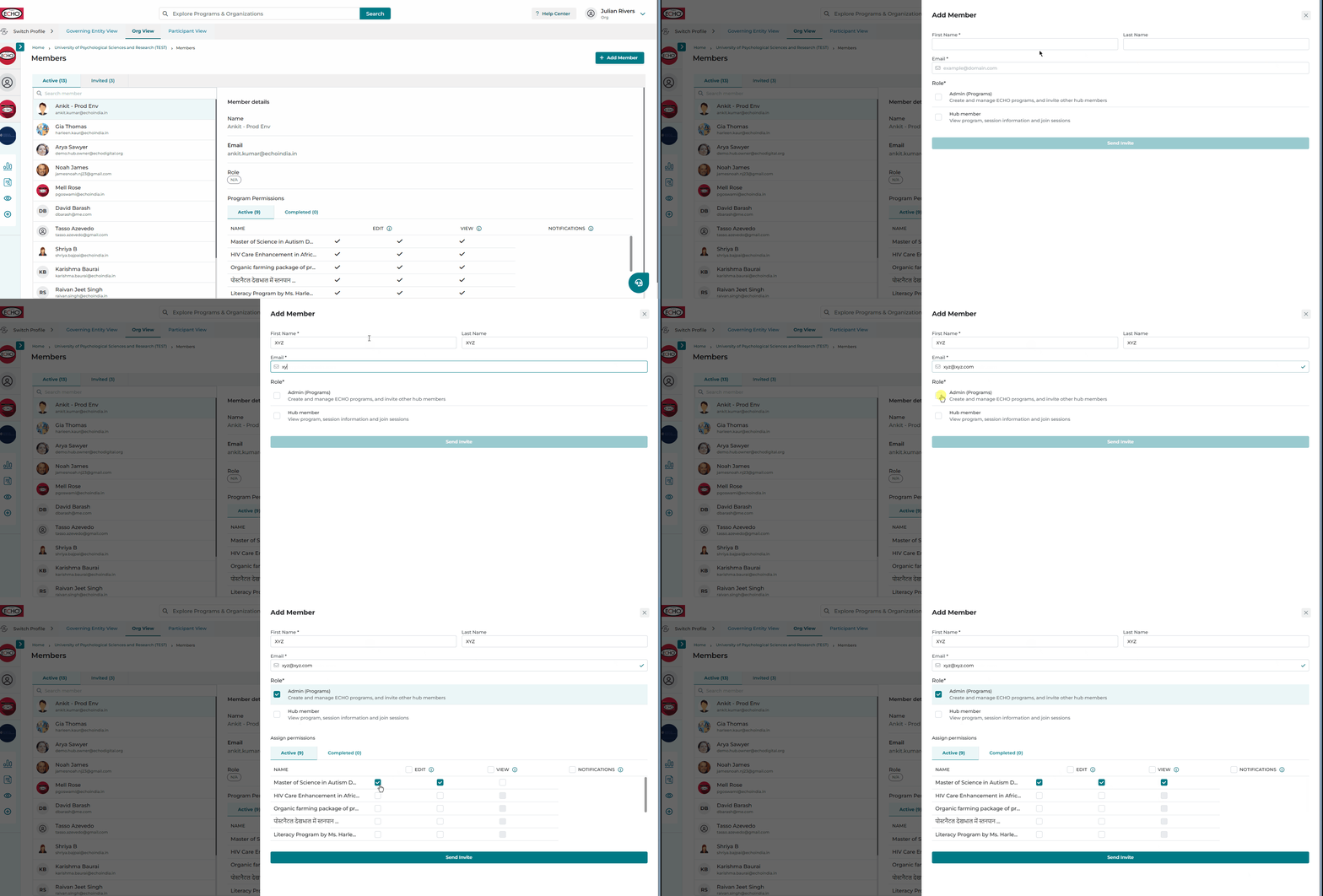
संस्था टीम सदस्यांसाठी विद्यमान परवानग्या संपादित करण्यासाठी:
- डाव्या पॅनेलवर, All Programs वर क्लिक करा.
- Settings वर क्लिक करा.
- Permissions अंतर्गत, आवश्यकतेनुसार प्रत्येक टीम सदस्यासाठी View आणि Edit चेकबॉक्सेस निवडा किंवा अनसिलेक्ट करा.
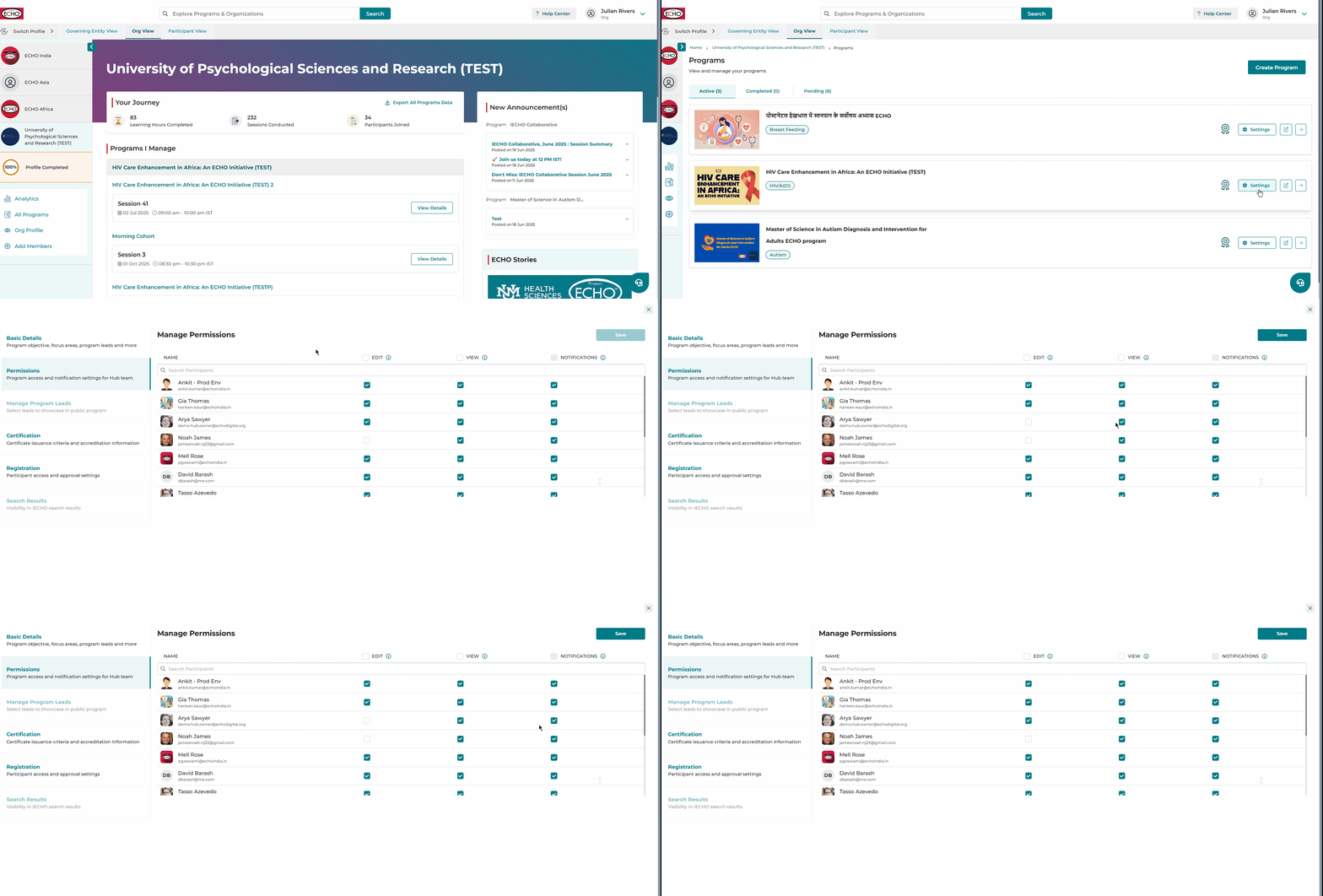
तुम्ही Save वर क्लिक करून तुमच्या बदलांची पुष्टी केल्यानंतर, iECHO सर्व प्रभावित टीम सदस्यांना एक सूचना ईमेल पाठवते.
प्रोग्राम परवानग्या व्यवस्थापित करण्याविषयी हा व्हिडिओ ट्यूटोरियल पहा:
लक्षात ठेवण्यासारख्या गोष्टी
- Edit परवानग्या असलेल्या कोणत्याही व्यक्तीला त्या प्रोग्रामसाठी स्वयंचलितपणे View परवानग्या मिळतात.
- टीम सदस्याकडे Edit किंवा View परवानग्या असल्याशिवाय, Notification परवानगी निष्क्रिय राहते.
- ओनरच्या परवानग्या इतर कोणत्याही टीम सदस्याद्वारे सुधारित किंवा व्यवस्थापित केल्या जाऊ शकत नाहीत.
- मालक फक्त त्यांच्या सूचना परवानग्यांचे व्यवस्थापन करू शकतात. मालकांसाठी संपादित करा आणि पहा परवानग्या डीफॉल्टनुसार निवडलेल्या असतात.
- या स्क्रीनवर सदस्यांची नावे आणि ईमेल पत्ते संपादित केले जाऊ शकत नाहीत.
सतत विचारले जाणारे प्रश्न (FAQs)
या वैशिष्ट्यामुळे आमच्या संस्थेला कसा फायदा होतो?
- गोपनीयता आणि डेटा सुरक्षा: कार्यक्रमांमध्ये बऱ्याचदा संवेदनशील सहभागी, संशोधन किंवा क्लिनिकल डेटा समाविष्ट असतो. प्रति कार्यक्रम विशिष्ट ॲडमिन्स नियुक्त केल्याने डेटाचा ॲक्सेस केवळ अधिकृत कर्मचाऱ्यांपर्यंतच मर्यादित राहतो याची खात्री होते.
- कार्यप्रवाह व्यवस्थापन: समर्पित ॲडमिन्स अवांछित कार्यक्रमांच्या व्यत्ययाशिवाय त्यांच्या विशिष्ट कार्यक्रमाच्या कामांवर लक्ष केंद्रित करू शकतात.
- प्रभावी संवाद: कस्टम सूचना सेटिंग्ज हे सुनिश्चित करतात की ॲडमिन्सना फक्त त्यांच्या नियुक्त केलेल्या कार्यक्रमांशी संबंधित अपडेट्स मिळतील.
- माहितीचा अतिरेक टाळणे: कार्यक्रम ॲक्सेस मर्यादित केल्याने टीम सदस्यांना अनावश्यक सूचना आणि अलर्ट्सचा ताण येत नाही.
- स्पष्ट उत्तरदायित्व: स्पष्ट भूमिकांमुळे प्रशासकीय गोंधळ टाळला जातो आणि सर्व कार्यक्रमांमध्ये स्पष्ट जबाबदारी सुनिश्चित होते.
माझ्याकडे एखाद्या कार्यक्रमासाठी आधीपासूनच पाहण्याचा आणि संपादित करण्याचा ॲक्सेस असल्यास, मी माझा स्वतःचा सूचना ॲक्सेस सुरू करू शकतो का?
होय. तुम्ही कार्यक्रमाच्या सेटिंग्ज उघडून किंवा टीम सदस्य सेटिंग्ज अंतर्गत तुमच्या परवानग्या संपादित करून तुमचा सूचना ॲक्सेस व्यवस्थापित करू शकता.
माझ्याकडे एखाद्या कार्यक्रमासाठी पाहण्याच्या आणि संपादित करण्याच्या परवानग्या असल्यास मी दुसऱ्या ॲडमिनचा ॲक्सेस काढू किंवा सुधारू शकतो का?
होय, पाहण्याच्या आणि संपादित करण्याच्या परवानग्या असलेले ॲडमिन्स इतर कार्यक्रम ॲडमिन्सच्या परवानग्या सुधारू शकतात.
सूचना ॲक्सेस अकार्यान्वित केल्यास मी कोणत्या प्रकारचे ईमेल आणि सूचना गमावेन?
तुम्हाला खालीलसारखे कार्यक्रम अपडेट्स मिळणार नाहीत:
- सत्र स्मरणपत्रे
- केस सादरीकरण संदेश
- घोषणा ईमेल
मी एका कार्यक्रमासाठी किती ॲडमिन्स नियुक्त करू शकतो यावर काही मर्यादा आहेत का?
iECHO एका कार्यक्रमाला नियुक्त केलेल्या ॲडमिन्सच्या संख्येवर कोणतीही मर्यादा घालत नाही. तथापि, स्पष्ट उत्तरदायित्व राखण्यासाठी विवेकबुद्धीने ॲडमिन्स नियुक्त करण्याची शिफारस केली जाते.
परवानगी बदलांविषयी सदस्यांना सूचित केले जाईल का?
होय, जेव्हा सदस्यांच्या भूमिका किंवा परवानग्या अपडेट केल्या जातात, तेव्हा iECHO त्यांना ईमेलद्वारे सूचना पाठवते.
मालक म्हणून, मी एखाद्या प्रोग्रामसाठी माझ्या परवानग्या संपादित करू शकतो का?
तुम्ही एखाद्या प्रोग्रामसाठी फक्त स्वतःचा सूचना ॲक्सेस संपादित करू शकता.