
সাৱধানতা: iECHO-ত তথ্যৰ প্ৰমাণিকতা সুনিশ্চিত কৰিবলৈ এই বৈশিষ্ট্যটো পৰিমিতভাৱে ব্যৱহাৰ কৰক।
iECHO-ৱে আপোনাক একেলগে একাধিক অধিৱেশনৰ বাবে অংশগ্ৰহণকাৰীসকলৰ অনুপস্থিত উপস্থিতিৰ ৰেকৰ্ড চিহ্নিত কৰিবলৈ দিয়ে। অংশগ্ৰহণকাৰীসকলে নিম্নলিখিত পৰিস্থিতিত অধিৱেশনত যোগদান কৰিলে এই বৈশিষ্ট্যটো উপযোগী হয়:
- ফাৰৱাৰ্ড কৰা অধিৱেশনৰ স্মাৰকসমূহ ব্যৱহাৰ কৰি
- ভাগ-বটৰা কৰা সঁজুলি ব্যৱহাৰ কৰি বা দলবদ্ধভাৱে
- তেওঁলোকৰ পঞ্জীয়নভুক্ত iECHO চেনেলত প্ৰেৰণ কৰা অধিৱেশনৰ স্মাৰকৰ উপৰিও অন্য লিংক ব্যৱহাৰ কৰি
- নগণ্য সময়ৰ বাবে (উদাহৰণ স্বৰূপে, ৫ মিনিট বা তাতকৈ কম), কিন্তু সমগ্ৰ অধিৱেশনৰ বাবে উপস্থিত বুলি চিহ্নিত কৰা হৈছিল
- কষ্টম ভিডিঅ' কনফাৰেন্সিংৰ বাবে তেওঁলোকৰ উপস্থিতি অত্যাধিকভাৱে ৰিপ'ৰ্ট কৰা হৈছিল বা ভুলকৈ প্ৰদৰ্শন কৰা হৈছিল
নতুন কি আছে?
iECHO-ৱে এতিয়া আপোনাক অত্যাধিক ৰিপ'ৰ্ট কৰা উপস্থিতি সংশোধন কৰিবলৈ দিয়ে। যদি এজন অংশগ্ৰহণকাৰীয়ে সমগ্ৰ সময়ৰ বাবে অধিৱেশনত উপস্থিত নাথাকে, তেন্তে আপুনি উপস্থিত থকা অৱস্থাটোক সলনি কৰিব পাৰে।
অধিক পঢ়ক
এডমিন আৰু গৰাকীসকলে অংশগ্ৰহণকাৰীসকলৰ উপস্থিতিৰ তথ্য কেনেকৈ সম্পাদনা কৰে
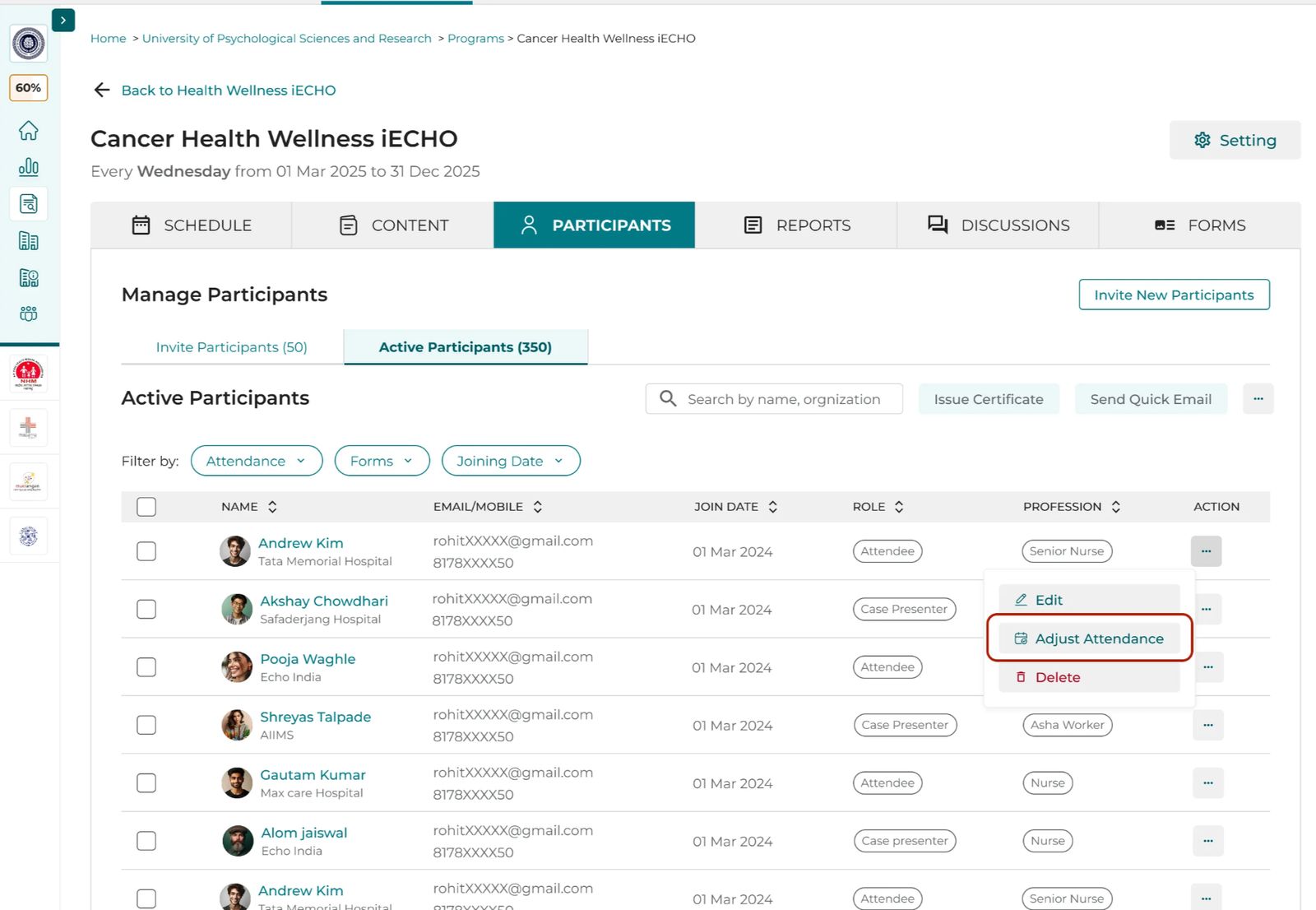
- আপুনি যাৰ উপস্থিতিৰ ৰেকৰ্ড সম্পাদনা কৰিব বিচাৰে সেই অংশগ্ৰহণকাৰীজনক বাছনি কৰক, তেওঁলোকৰ নামৰ কাষত থকা তিনিটা বিন্দু থকা মেণুত ক্লিক কৰক, আৰু উপস্থিতি মিলাওক বাছনি কৰক।
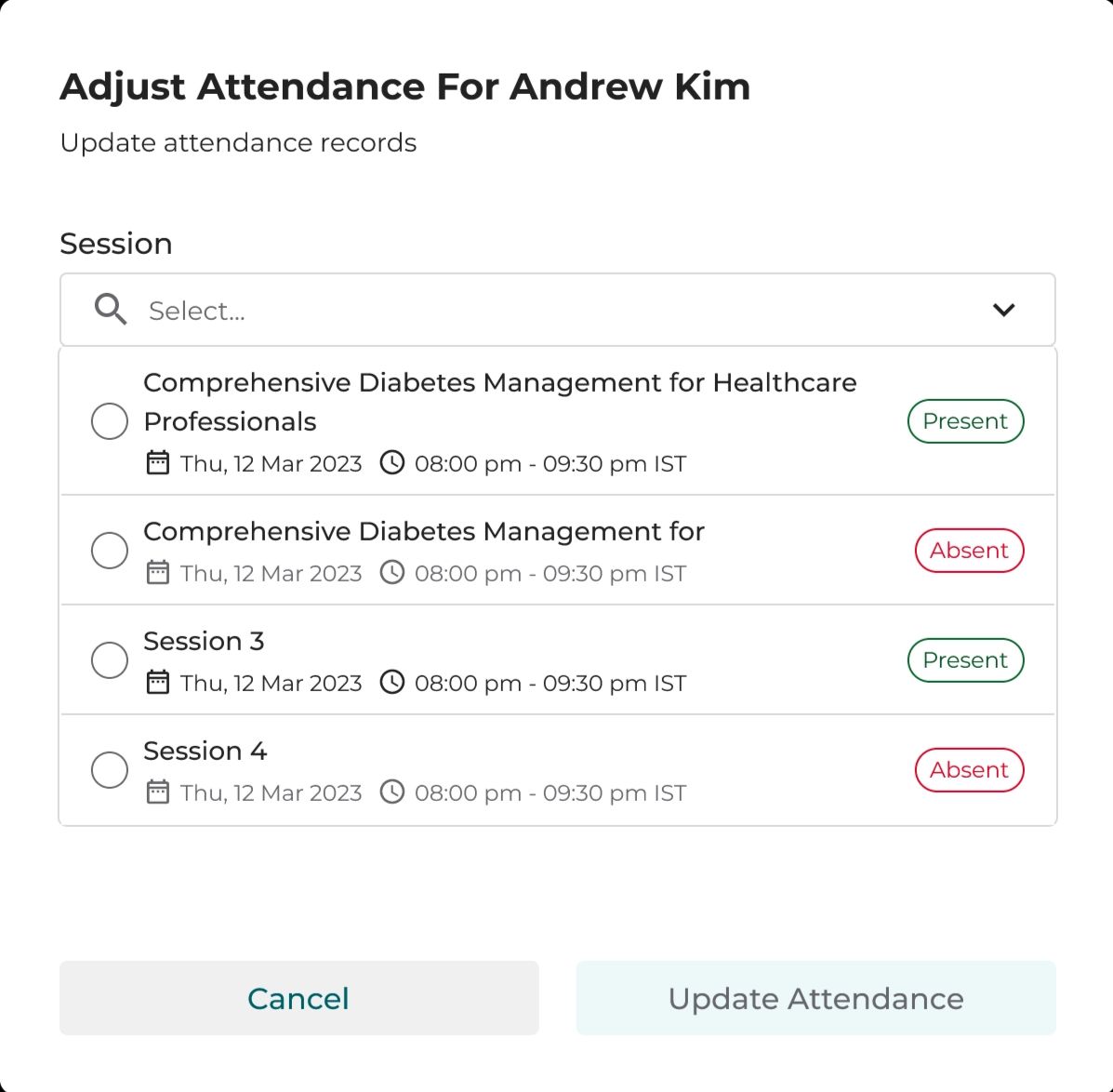
- আপুনি যিবোৰ অধিৱেশনৰ ৰেকৰ্ড সম্পাদনা কৰিব বিচাৰে সেইবোৰ বাছনি কৰক (আপুনি একাধিক বাছনি কৰিব পাৰে)। ব্যক্তিজন অনুপস্থিত বা উপস্থিত থকা অধিৱেশনৰ ৰেকৰ্ড আপুনি সংশোধন কৰিব পাৰে।
- ৰেকৰ্ড সংশোধন কৰাৰ কাৰণ বাছনি কৰক।
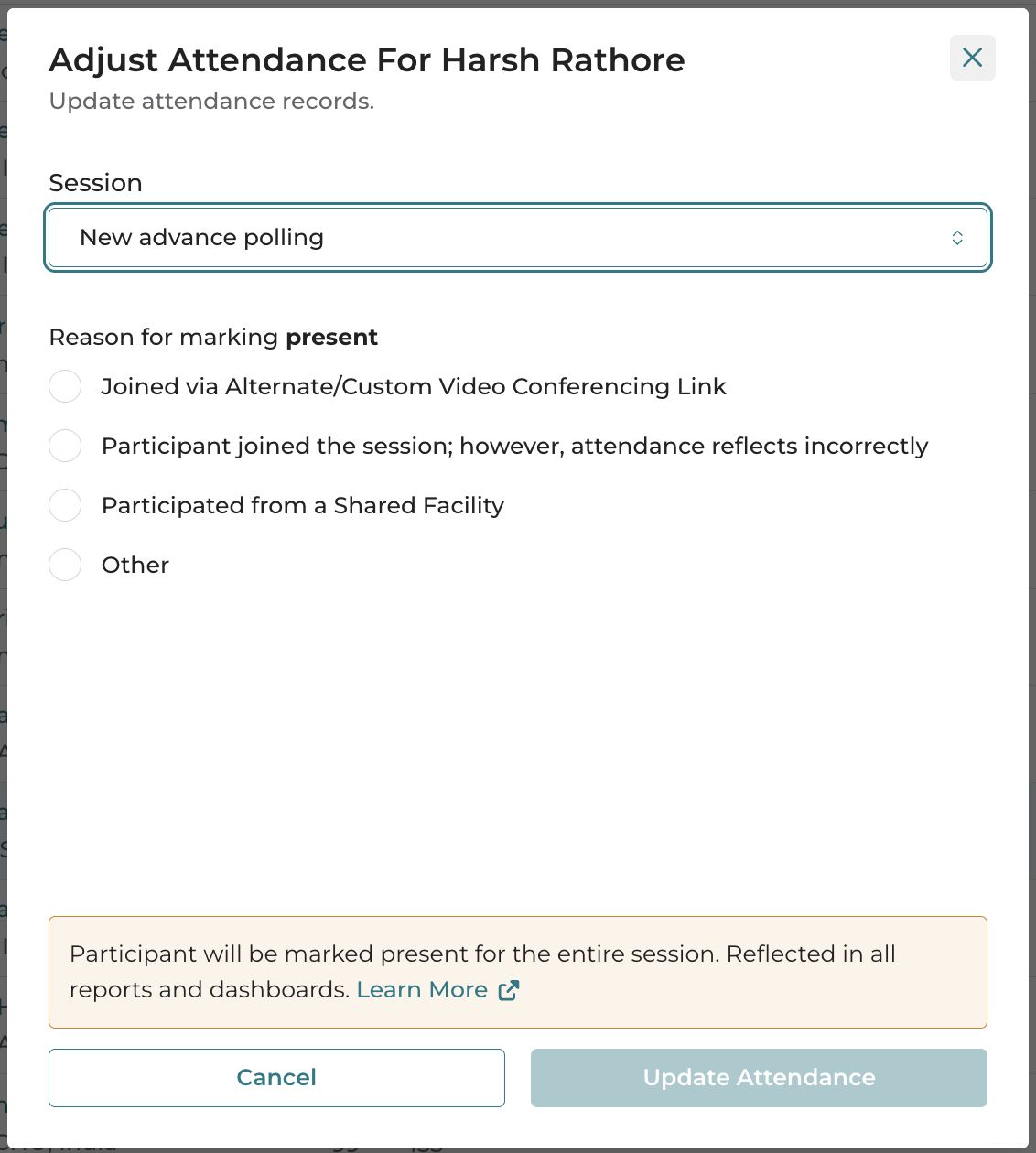
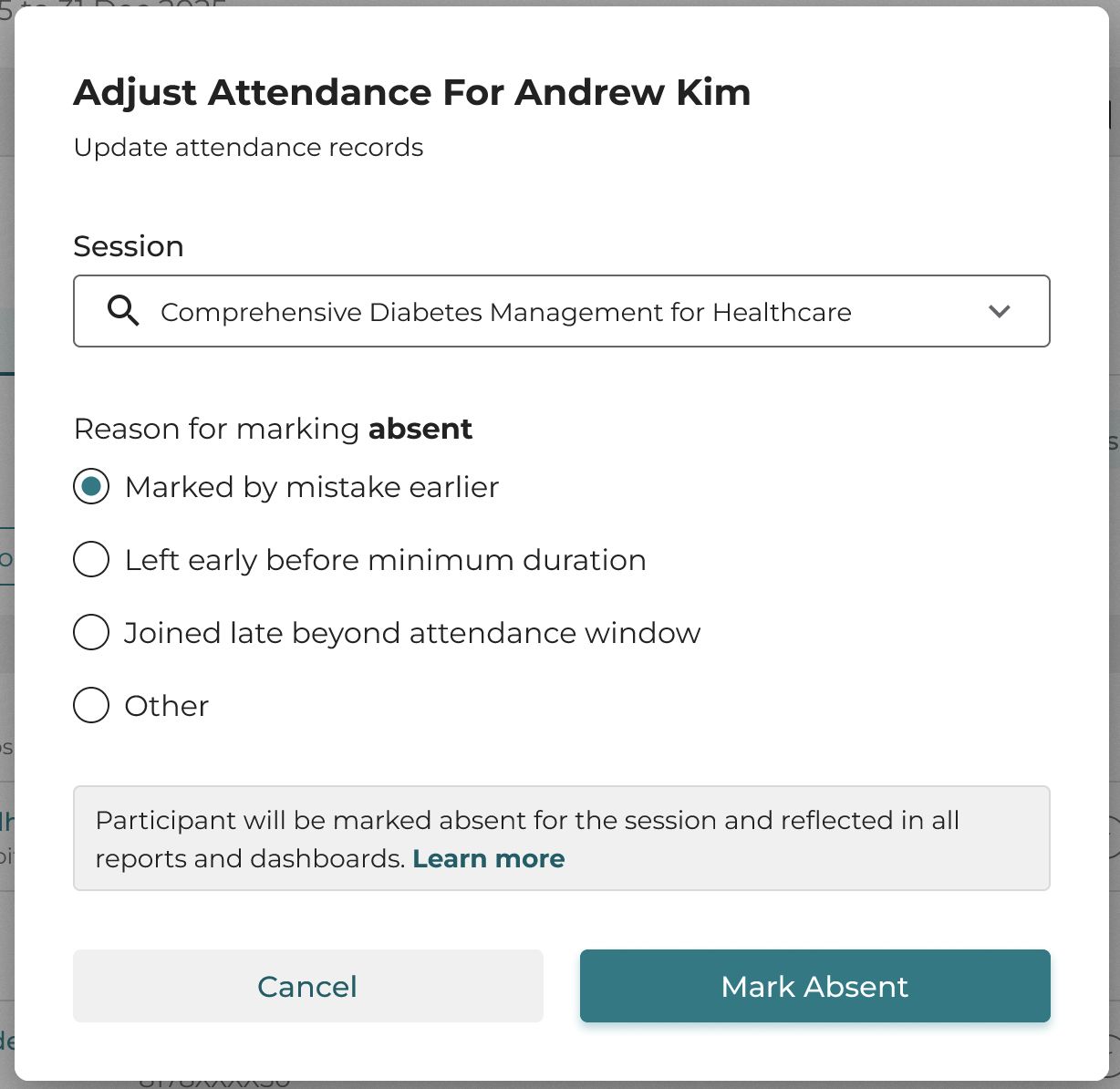
- প্ৰয়োজন অনুসৰি উপস্থিতি চিহ্নিত কৰক বা অনুপস্থিত বুলি চিহ্নিত কৰক বাছনি কৰক।
পৰিৱৰ্তনসমূহ ৰেকৰ্ডত কেনেকৈ প্ৰতিফলিত হয়
ৰিপ'ৰ্টত, আপুনি মূলতঃ অন্তিম দুটা স্তম্ভত পৰিৱৰ্তনসমূহ প্ৰতিফলিত হোৱা দেখিব:
- যাৰ দ্বাৰা উপস্থিতি চিহ্নিত কৰা হৈছে (শেষৰ ফালৰ পৰা দ্বিতীয় স্তম্ভ):
- অংশগ্ৰহণকাৰীজনৰ বাবে অধিৱেশনৰ উপস্থিতি সংশোধন কৰা এডমিন বা গৰাকীৰ নাম দেখা যাব।
- যদি ব্যৱহাৰকাৰীজনে প্লেটফৰ্মৰ জৰিয়তে নিজৰ উপস্থিতি চিহ্নিত কৰিছিল, তেন্তে মানটো 'Self' হ'ব।
- সংশোধিত (অন্তিম স্তম্ভ):
- যদি উপস্থিতি সংশোধন কৰা হয়, তেন্তে স্তম্ভটোত 'হয় – কাৰণ: [কাৰণ]' প্ৰদৰ্শিত হ'ব (যেনে, হয় – কাৰণ: ইণ্টাৰনেটৰ সমস্যা বা হয় – কাৰণ: কাৰিকৰী বিজুটি)।
- যিটো ক্ষেত্ৰত উপস্থিতি সমঞ্জস কৰা হোৱা নাই কিন্তু আপুনি 'Attendance Marked By' স্তম্ভত অন্য এজন ব্যৱহাৰকাৰীৰ নাম দেখে, ই সূচায় যে অংশগ্ৰহণকাৰীজনে "Me + Others" বিকল্পটো ব্যৱহাৰ কৰি ছেশ্বনত যোগদান কৰিছিল।
সৰ্বোত্তম অনুশীলনসমূহ
- সমঞ্জস কৰাৰ পূৰ্বে পৰীক্ষা কৰক: সলনিসমূহ অনুমোদন কৰাৰ পূৰ্বে সদায়ে অংশগ্ৰহণকাৰীৰ প্ৰকৃত উপস্থিতি আৰু অংশগ্ৰহণ সত্যাপন কৰক।
উদাহৰণ:
যদি আপোনাৰ প্ৰগ্ৰামত প্ৰমাণপত্ৰৰ অৰ্হতাৰ বাবে ৮০% উপস্থিতিৰ প্ৰয়োজন হয়, তেন্তে ভুলকৈ প্ৰমাণপত্ৰ প্ৰদান কৰাৰ পৰা হাত সাৰিবলৈ সমঞ্জস কৰাৰ অনুৰোধ অনুমোদন কৰাৰ পূৰ্বে ছেশ্বন লগ বা ৰেকৰ্ডিংসমূহ পুনঃপৰীক্ষা কৰক।
- 'পলমকৈ যোগদান' বা 'কাৰিকৰী সমস্যা'ৰ সালসলনি সীমিত কৰক: উপযুক্ত নথি-পত্ৰৰ সৈতে, পলমকৈ যোগদান কৰা সকলৰ বাবে বা কাৰিকৰী সমস্যাৰ বাবে উপস্থিতিৰ সালসলনি বাছনিমূলকভাৱে অনুমোদন কৰক।
উদাহৰণ: যদি এজন অংশগ্ৰহণকাৰীয়ে ইণ্টাৰনেটৰ সমস্যাৰ বাবে ১৫ মিনিট পলমকৈ যোগদান কৰিছিল, তেন্তে অংশগ্ৰহণৰ ৰেকৰ্ড ভুলকৈ বৃদ্ধি কৰাৰ পৰা হাত সাৰিবলৈ উপস্থিতি আপডেট কৰাৰ পূৰ্বে লগসমূহ সত্যাপন কৰক।
- পলমকৈ কৰা ছেশ্বন-পূৰ্ব জৰীপৰ বাবে উপস্থিতি সমঞ্জস কৰক: উপস্থিতিয়ে যাতে প্ৰয়োজনীয় ছেশ্বন-পূৰ্ব কাৰ্যকলাপৰ সমাপনক প্ৰতিফলিত কৰে সেয়া নিশ্চিত কৰক।
উদাহৰণ: যদি এজন অংশগ্ৰহণকাৰীয়ে কাৰিকৰী সমস্যাৰ বাবে ছেশ্বন সমাপ্ত হোৱাৰ পিছত ছেশ্বন-পূৰ্ব জৰীপটো সম্পূৰ্ণ কৰে, তেন্তে শুদ্ধ অংশগ্ৰহণ প্ৰতিফলিত কৰিবলৈ জৰীপ জমা দিয়াটো সত্যাপন কৰাৰ পিছতহে তেওঁলোকৰ উপস্থিতি আপডেট কৰক।
- উপস্থিতি সমঞ্জনসমূহ শীঘ্ৰে সম্পূৰ্ণ কৰক: বাকী থকা কাম আৰু অসংগতি পৰিহাৰ কৰিবলৈ উপস্থিতিৰ সমঞ্জস দ্ৰুতভাৱে প্ৰক্ৰিয়াকৰণ কৰক।
উদাহৰণ: ছেশ্বনৰ ৪৮ ঘণ্টাৰ ভিতৰত সকলো সমঞ্জস অনুৰোধ সম্পূৰ্ণ কৰক। আপডেট বিলম্ব কৰিলে অনুৰোধসমূহ জমা হ'ব পাৰে, যাৰ ফলত ৰেকৰ্ডসমূহ অশুদ্ধ হৈ পৰে আৰু মিলোৱাত কঠিন হৈ পৰে।
টোকা:
- সংশ্লিষ্ট অংশগ্ৰহণকাৰীসকলক এই সম্পাদনাসমূহৰ বিষয়ে জনোৱা হ'ব।
- অংশগ্ৰহণকাৰীসকলক ছেশ্বনৰ গোটেই সময়ছোৱাৰ বাবে উপস্থিত বুলি চিহ্নিত কৰা হ'ব।
- এই সলনিসমূহ সকলো উপস্থিতি প্ৰতিবেদন আৰু ডেশ্ববৰ্ডত প্ৰতিফলিত হ'ব।