
Atenție: Utilizați această funcție cu moderație pentru a asigura autenticitatea datelor pe iECHO.
iECHO vă permite să marcați înregistrările de prezență lipsă ale participanților pentru mai multe sesiuni simultan. Această funcție este utilă în cazurile în care participanții s-au alăturat sesiunii:
- Folosind mementouri de sesiune redirecționate
- Folosind dispozitive comune sau în grupuri
- Folosind alte linkuri decât memento-ul de sesiune trimis pe canalul lor iECHO înregistrat
- Pentru o durată neglijabilă (de exemplu, 5 minute sau mai puțin), dar au fost marcați prezenți pentru întreaga sesiune
- A existat o raportare excesivă sau o reprezentare eronată a prezenței lor din cauza videoconferințelor personalizate
Ce este nou?
iECHO vă permite acum să ajustați prezența raportată în exces. Puteți anula statutul de prezență dacă un participant nu a asistat la sesiune pe întreaga ei durată.
Aflați mai multe
Cum editează administratorii și proprietarii datele de prezență pentru participanți
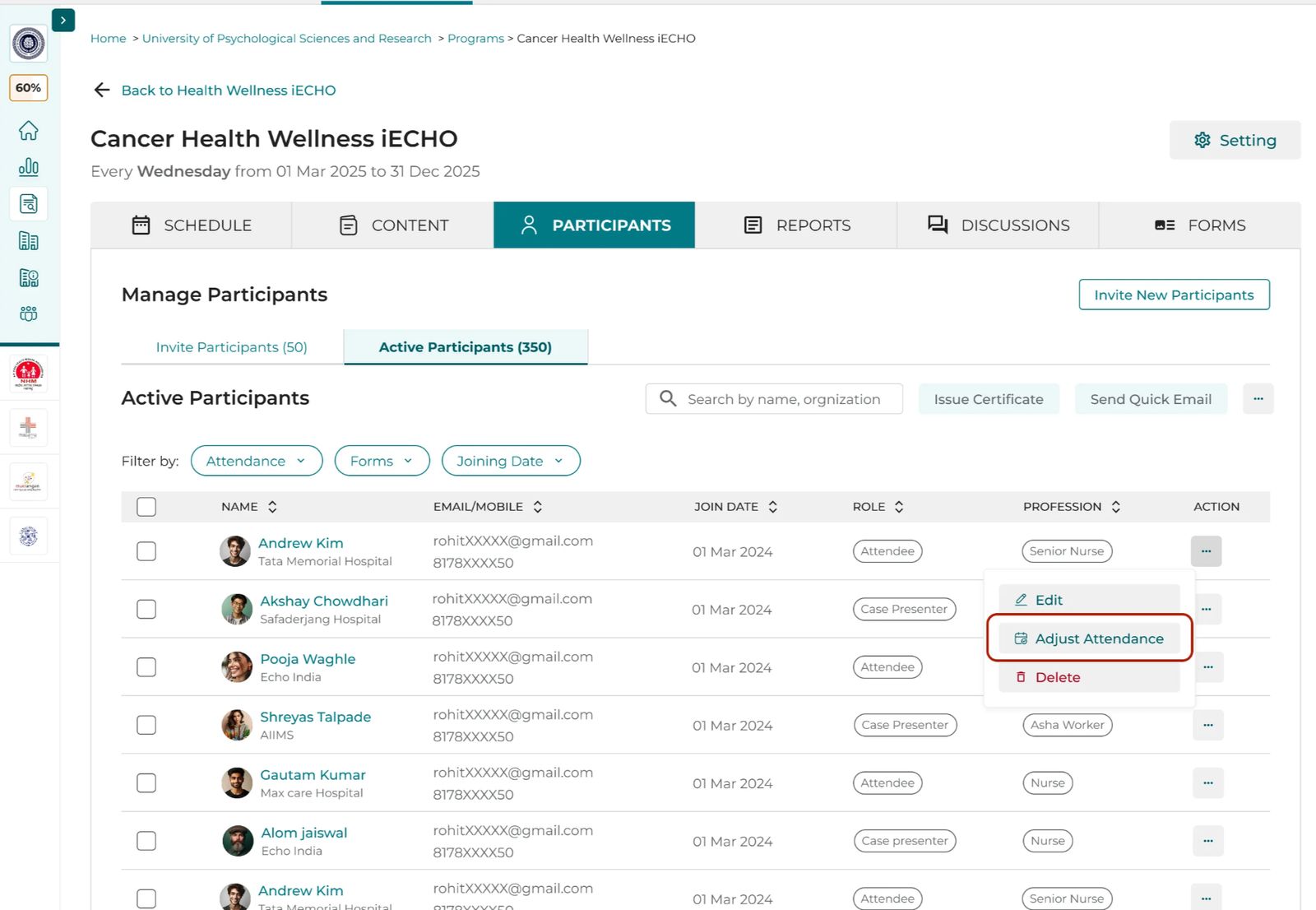
- Selectați participantul a cărui înregistrare de prezență doriți să o editați, faceți clic pe meniul cu trei puncte de lângă numele acestuia și selectați Ajustează prezența.
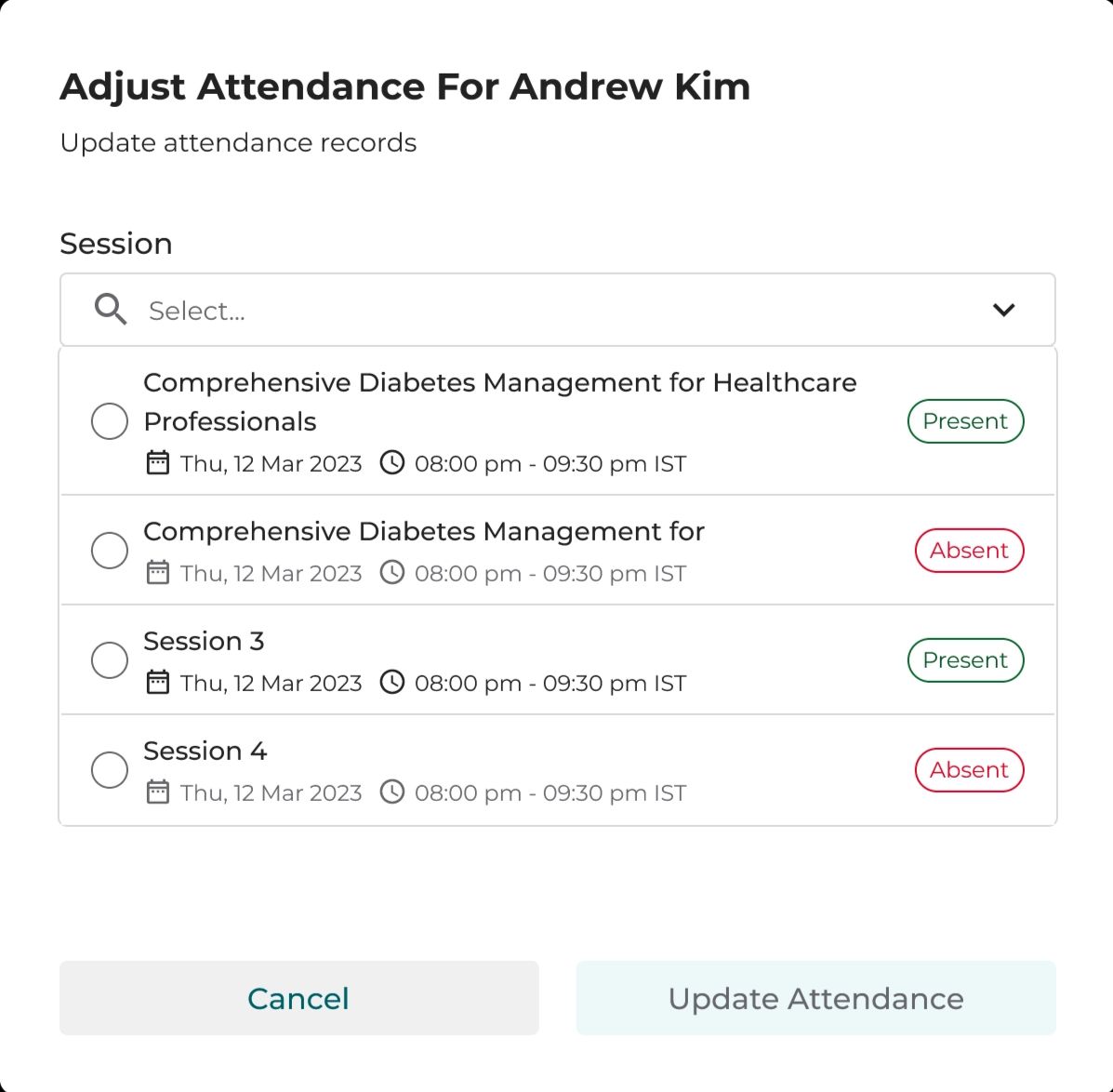
- Selectați sesiunile pentru care doriți să editați înregistrările (puteți selecta mai mult de una). Puteți ajusta înregistrarea pentru o sesiune în care persoana a fost absentă sau prezentă.
- Selectați motivul pentru ajustarea înregistrării.
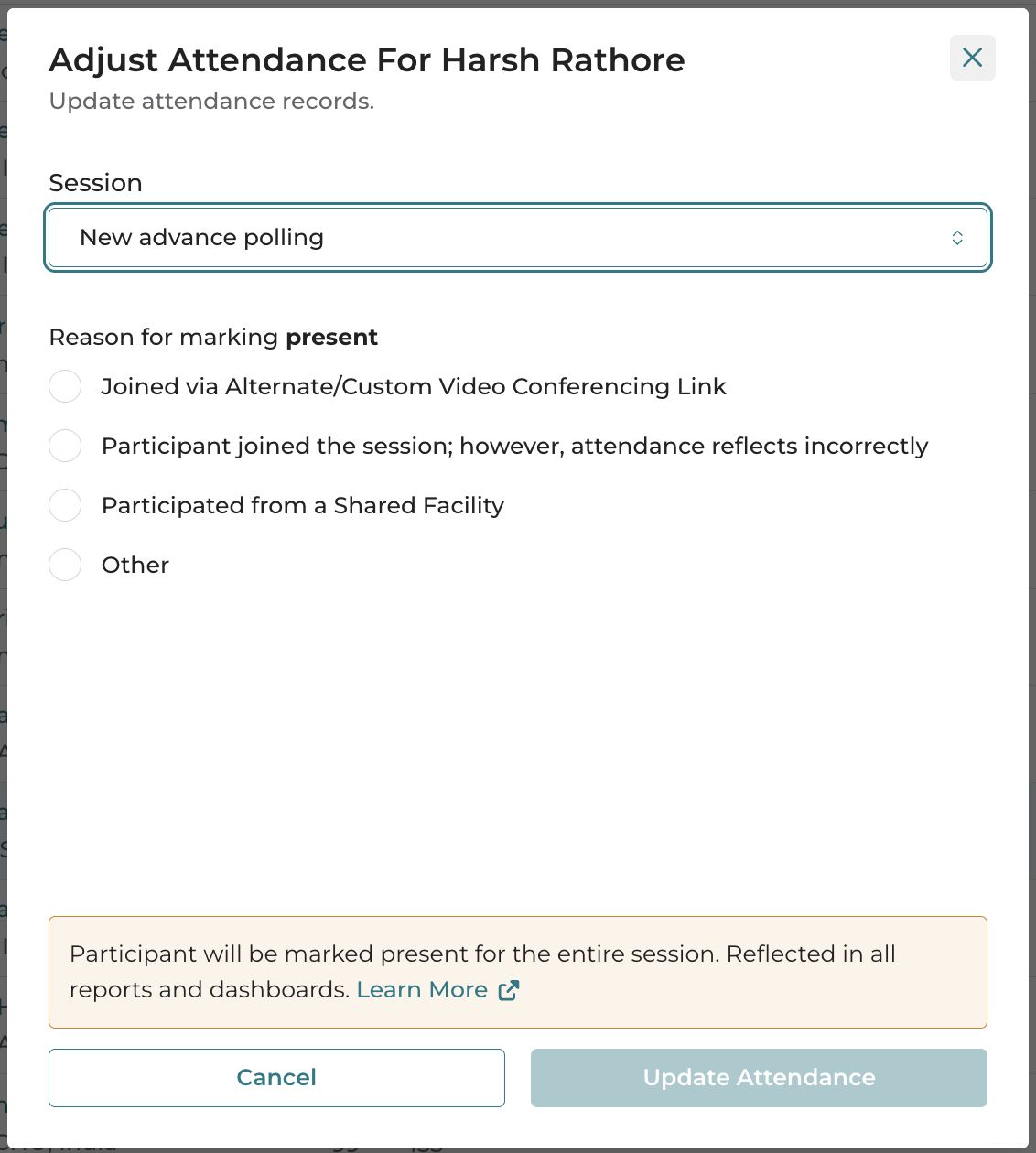
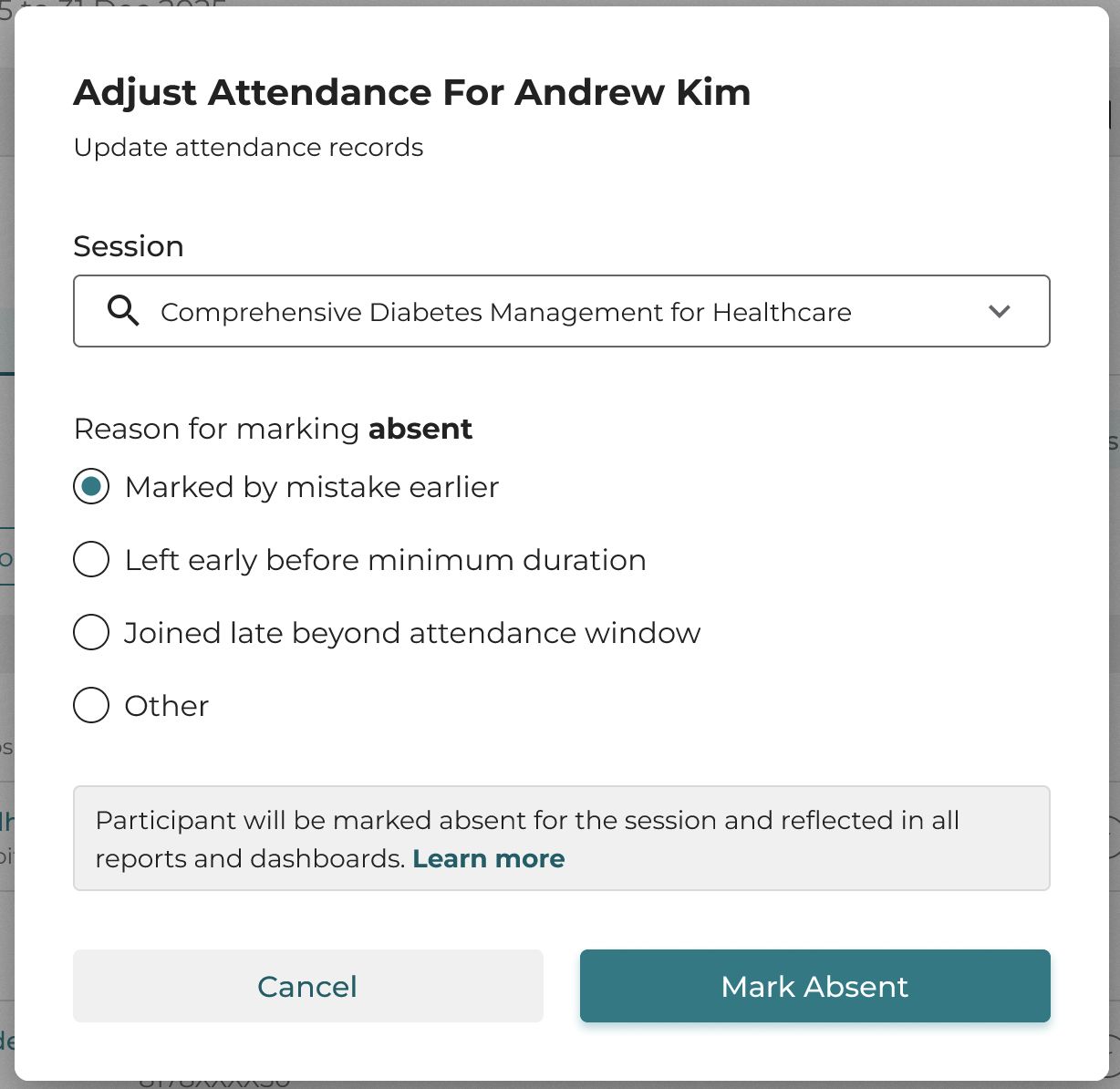
- Selectați Marchează prezența sau Marchează absența, după caz.
Cum se reflectă modificările în înregistrări
În raport, veți vedea modificările reflectate în principal în ultimele două coloane:
- Prezență marcată de (penultima coloană):
- Va apărea numele administratorului sau al proprietarului care a ajustat prezența la sesiune pentru participant.
- Dacă utilizatorul și-a marcat propria prezență prin intermediul platformei, valoarea va fi 'Self'.
- Ajustat (ultima coloană):
- Dacă prezența este ajustată, coloana va afișa 'Da – Motiv: [Motiv]' (de ex., Da – Motiv: Problemă de internet sau Da – Motiv: Defecțiune tehnică).
- În cazul în care prezența nu este modificată, dar vedeți numele altui utilizator în coloana „Prezență marcată de”, acest lucru indică faptul că participantul s-a alăturat sesiunii folosind opțiunea „Eu + Alții”.
Bune practici
- Validați înainte de a modifica: Verificați întotdeauna prezența și participarea efectivă a participantului înainte de a aproba modificările.
Exemplu:
Dacă programul dvs. necesită o prezență de 80% pentru eligibilitatea la certificat, verificați încrucișat jurnalele sau înregistrările sesiunii înainte de a aproba o solicitare de ajustare pentru a evita acordarea incorectă a certificatelor.
- Limitați modificările pentru „conectare întârziată” sau „probleme tehnice”: Aprobați modificările de prezență pentru cei care s-au conectat târziu sau pentru probleme tehnice în mod selectiv, cu documentația corespunzătoare.
Exemplu: Dacă un participant s-a alăturat cu 15 minute mai târziu din cauza unei întreruperi de internet, verificați jurnalele înainte de a actualiza prezența, pentru a evita umflarea înregistrărilor de participare.
- Ajustați prezența pentru chestionarul pre-sesiune completat târziu: Asigurați-vă că prezența reflectă completarea activităților pre-sesiune obligatorii.
Exemplu: Dacă un participant a completat chestionarul pre-sesiune după încheierea sesiunii din cauza unor probleme tehnice, actualizați-i prezența doar după ce verificați trimiterea chestionarului, pentru a reflecta o participare exactă.
- Efectuați modificările de prezență în mod prompt: Procesați rapid modificările de prezență pentru a evita acumularea de cereri restante și discrepanțele.
Exemplu: Finalizați toate solicitările de modificare în termen de 48 de ore de la sesiune. Amânarea actualizărilor poate duce la acumularea solicitărilor, făcând înregistrările inexacte și mai greu de reconciliat.
Notă:
- Participanții respectivi vor fi informați cu privire la aceste modificări.
- Participanții vor fi marcați ca prezenți pe toată durata sesiunii.
- Aceste modificări se vor reflecta în toate rapoartele de prezență și pe panourile de bord.