
ସାବଧାନ: iECHO ରେ ଡାଟାର ପ୍ରାମାଣିକତା ସୁନିଶ୍ଚିତ କରିବା ପାଇଁ ଏହି ଫିଚରଟିକୁ ସଂଯମତାର ସହ ବ୍ୟବହାର କରନ୍ତୁ।
iECHO ଆପଣଙ୍କୁ ଅନୁପସ୍ଥିତ ଉପସ୍ଥିତି ରେକର୍ଡ ଗୁଡ଼ିକୁ ଅଂଶଗ୍ରହଣକାରୀମାନଙ୍କ ର ଏକାଧିକ ଅଧିବେଶନ ପାଇଁ ଏକାସାଙ୍ଗରେ ଚିହ୍ନିତ କରିବାକୁ ସୁବିଧା ଦେଇଥାଏ। ଏହି ଫିଚରଟି ସେହି କ୍ଷେତ୍ରଗୁଡ଼ିକରେ ଉପଯୋଗୀ ଯେଉଁଠାରେ ଅଂଶଗ୍ରହଣକାରୀମାନେ ଅଧିବେଶନରେ ଯୋଗ ଦେଇଥିଲେ:
- ଫରୱାର୍ଡ କରାଯାଇଥିବା ସେସନ୍ ରିମାଇଣ୍ଡରଗୁଡ଼ିକୁ ବ୍ୟବହାର କରି
- ଶେୟାର କରାଯାଇଥିବା ଡିଭାଇସ୍ କିମ୍ବା ଗୋଷ୍ଠୀରେ ବ୍ୟବହାର କରି
- ସେମାନଙ୍କ ପଞ୍ଜୀକୃତ iECHO ଚ୍ୟାନେଲରେ ପଠାଯାଇଥିବା ସେସନ୍ ରିମାଇଣ୍ଡର ବ୍ୟତୀତ ଅନ୍ୟ ଲିଙ୍କଗୁଡ଼ିକୁ ବ୍ୟବହାର କରି
- ନଗଣ୍ୟ ସମୟ ପାଇଁ (ଉଦାହରଣ ସ୍ୱରୂପ, ୫ ମିନିଟ୍ କିମ୍ବା ତା'ଠାରୁ କମ୍), କିନ୍ତୁ ସମ୍ପୂର୍ଣ୍ଣ ସେସନ୍ ପାଇଁ ଉପସ୍ଥିତ ଚିହ୍ନିତ ହୋଇଛନ୍ତି
- କଷ୍ଟମ୍ ଭିଡିଓ କନଫରେନ୍ସିଂ ହେତୁ ସେମାନଙ୍କ ଉପସ୍ଥିତିର ଅତ୍ୟଧିକ ରିପୋର୍ଟ କିମ୍ବା ଭୁଲ୍ ପ୍ରତିନିଧିତ୍ୱ ହୋଇଥିଲା
ନୂଆ କ’ଣ ଅଛି?
iECHO ଏବେ ଆପଣଙ୍କୁ ଅତ୍ୟଧିକ ରିପୋର୍ଟ ହୋଇଥିବା ଉପସ୍ଥାନକୁ ଆଡଜଷ୍ଟ କରିବାକୁ ସକ୍ଷମ କରେ। ଯଦି ଜଣେ ଅଂଶଗ୍ରହଣକାରୀ ସମ୍ପୂର୍ଣ୍ଣ ସମୟ ପାଇଁ ସେସନ୍ରେ ଯୋଗ ଦେଇନାହାନ୍ତି, ତେବେ ଆପଣ ଉପସ୍ଥିତ ଥିବା ସ୍ଥିତିକୁ ବଦଳାଇ ପାରିବେ।
ଅଧିକ ପଢ଼ନ୍ତୁ
ଆଡମିନ୍ ଏବଂ ମାଲିକମାନେ କିପରି ଅଂଶଗ୍ରହଣକାରୀଙ୍କ ଉପସ୍ଥାନ ତଥ୍ୟ ସମ୍ପାଦନା କରନ୍ତି
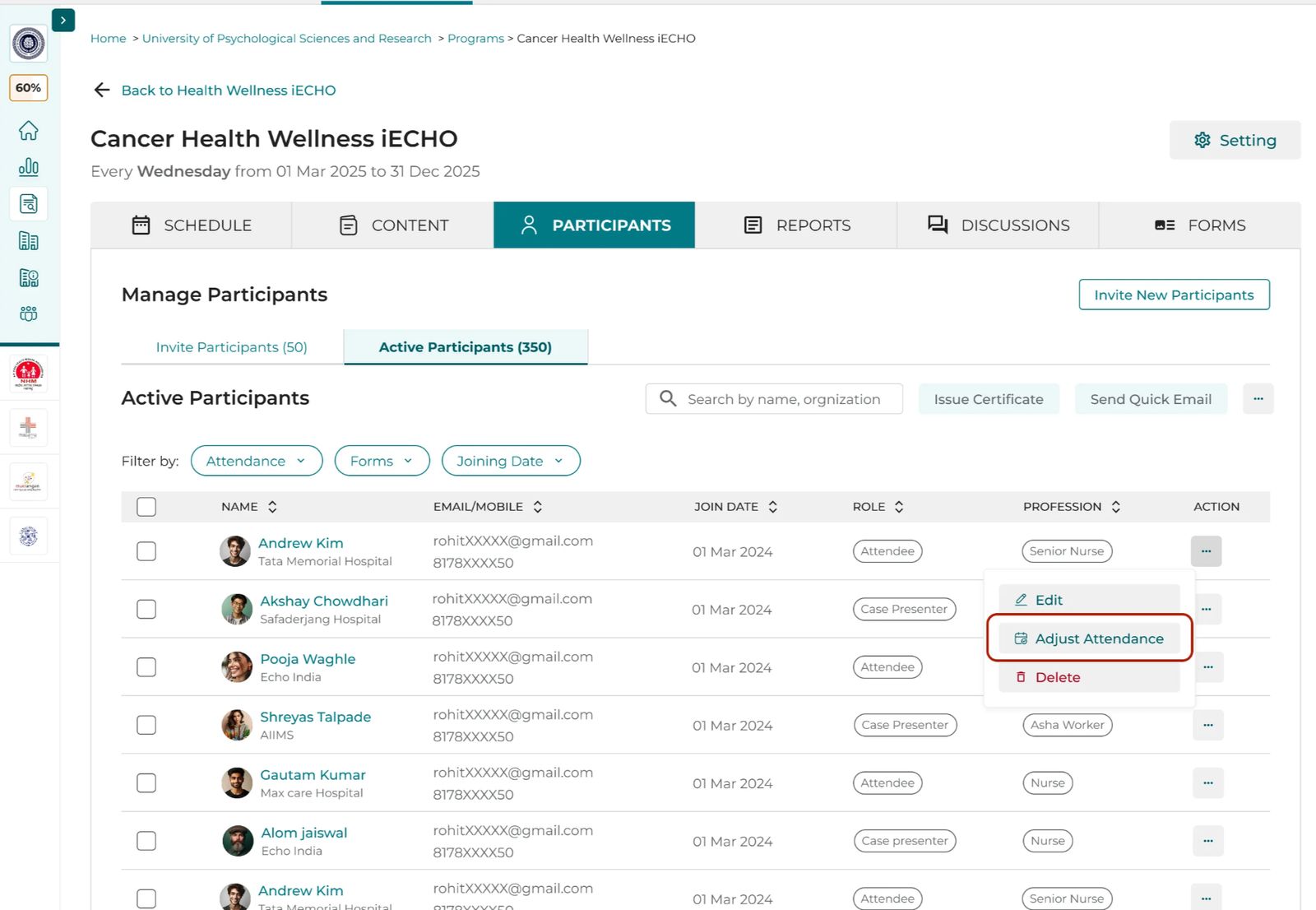
- ଯେଉଁ ଅଂଶଗ୍ରହଣକାରୀଙ୍କ ଉପସ୍ଥାନ ରେକର୍ଡ ଆପଣ ସମ୍ପାଦନା କରିବାକୁ ଚାହୁଁଛନ୍ତି ତାହା ବାଛନ୍ତୁ, ସେମାନଙ୍କ ନାମ ପାଖରେ ଥିବା ତିନୋଟି-ବିନ୍ଦୁ ମେନୁରେ କ୍ଲିକ୍ କରନ୍ତୁ, ଏବଂ Adjust Attendance ବାଛନ୍ତୁ।
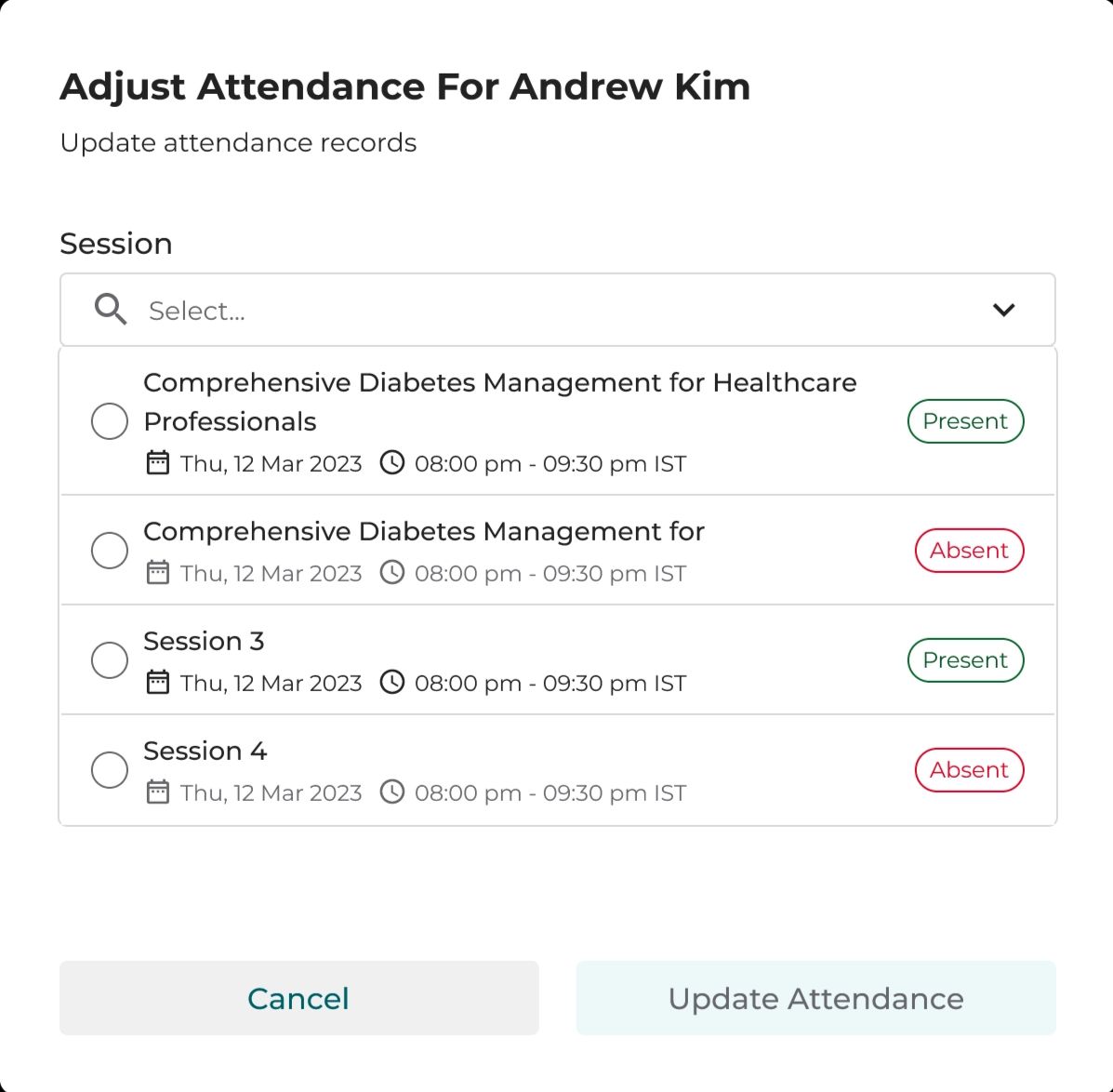
- ଯେଉଁ ସେସନ୍ଗୁଡ଼ିକ ପାଇଁ ଆପଣ ରେକର୍ଡ ସମ୍ପାଦନା କରିବାକୁ ଚାହୁଁଛନ୍ତି ତାହା ବାଛନ୍ତୁ (ଆପଣ ଏକାଧିକ ବାଛିପାରିବେ)। ଆପଣ ସେହି ସେସନ୍ ପାଇଁ ରେକର୍ଡ ଆଡଜଷ୍ଟ କରିପାରିବେ ଯେଉଁଠାରେ ବ୍ୟକ୍ତିଜଣକ ଅନୁପସ୍ଥିତ କିମ୍ବା ଉପସ୍ଥିତ ଥିଲେ।
- ରେକର୍ଡ ଆଡଜଷ୍ଟ କରିବାର କାରଣ ବାଛନ୍ତୁ।
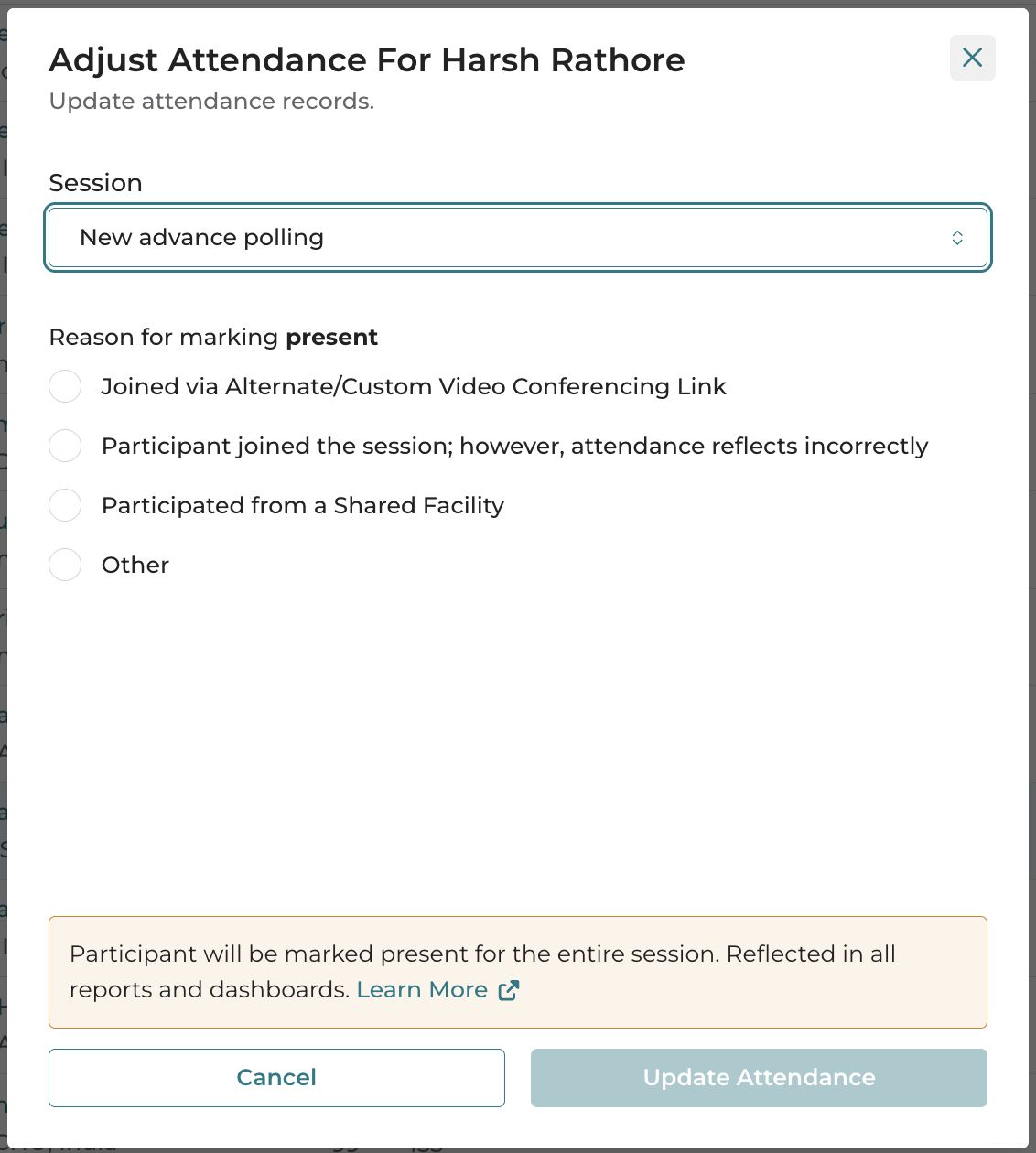
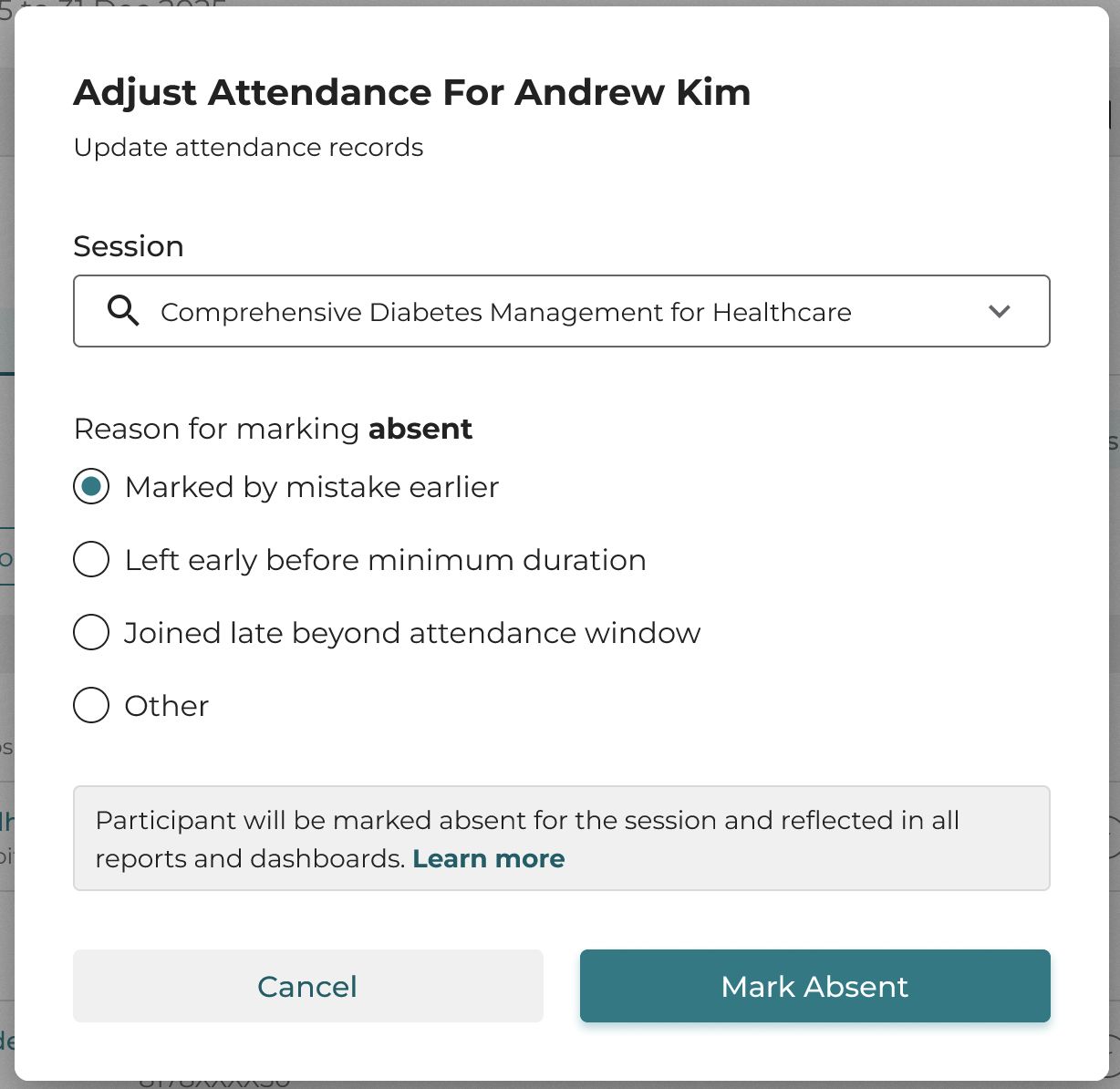
- ଆବଶ୍ୟକତା ଅନୁଯାୟୀ Mark Attendance କିମ୍ବା Mark Absent ବାଛନ୍ତୁ।
ରେକର୍ଡଗୁଡ଼ିକରେ ପରିବର୍ତ୍ତନଗୁଡ଼ିକ କିପରି ପ୍ରତିଫଳିତ ହୁଏ
ରିପୋର୍ଟରେ, ଆପଣ ମୁଖ୍ୟତଃ ଶେଷ ଦୁଇଟି ସ୍ତମ୍ଭରେ ପରିବର୍ତ୍ତନଗୁଡ଼ିକ ପ୍ରତିଫଳିତ ହୋଇଥିବାର ଦେଖିବେ:
- Attendance Marked By (ଶେଷରୁ ଦ୍ୱିତୀୟ ସ୍ତମ୍ଭ):
- ଅଂଶଗ୍ରହଣକାରୀଙ୍କ ସେସନ୍ ଉପସ୍ଥାନ ଆଡଜଷ୍ଟ କରିଥିବା ଆଡମିନ୍ କିମ୍ବା ମାଲିକଙ୍କ ନାମ ଦେଖାଯିବ।
- ଯଦି ବ୍ୟବହାରକାରୀ ପ୍ଲାଟଫର୍ମ ମାଧ୍ୟମରେ ନିଜର ଉପସ୍ଥାନ ନିଜେ ଚିହ୍ନିତ କରିଛନ୍ତି, ତେବେ ମୂଲ୍ୟଟି 'Self' ହେବ।
- Adjusted (ଶେଷ ସ୍ତମ୍ଭ):
- ଯଦି ଉପସ୍ଥାନ ଆଡଜଷ୍ଟ କରାଯାଏ, ସ୍ତମ୍ଭଟିରେ 'Yes – Reason: [Reason]' (ଯେପରିକି, Yes – Reason: Internet Issue କିମ୍ବା Yes – Reason: Technical Glitch) ପ୍ରଦର୍ଶିତ ହେବ।
- ଯେଉଁ କ୍ଷେତ୍ରରେ ଉପସ୍ଥାନ ସଂଶୋଧିତ ହୋଇନାହିଁ କିନ୍ତୁ ଆପଣ 'Attendance Marked By' ସ୍ତମ୍ଭରେ ଅନ୍ୟ ଜଣେ ବ୍ୟବହାରକାରୀଙ୍କ ନାମ ଦେଖୁଛନ୍ତି, ଏହା ଦର୍ଶାଏ ଯେ ଅଂଶଗ୍ରହଣକାରୀ "Me + Others" ବିକଳ୍ପ ବ୍ୟବହାର କରି ସେସନରେ ଯୋଗ ଦେଇଥିଲେ।
ସର୍ବୋତ୍ତମ ଅଭ୍ୟାସଗୁଡ଼ିକ
- ସଂଶୋଧନ କରିବା ପୂର୍ବରୁ ଯାଞ୍ଚ କରନ୍ତୁ: ପରିବର୍ତ୍ତନଗୁଡ଼ିକୁ ଅନୁମୋଦନ କରିବା ପୂର୍ବରୁ ସର୍ବଦା ଅଂଶଗ୍ରହଣକାରୀଙ୍କ ପ୍ରକୃତ ଉପସ୍ଥିତି ଏବଂ ଅଂଶଗ୍ରହଣ ଯାଞ୍ଚ କରନ୍ତୁ।
ଉଦାହରଣ:
ଯଦି ଆପଣଙ୍କ ପ୍ରୋଗ୍ରାମ ରେ ପ୍ରମାଣପତ୍ର ଯୋଗ୍ୟତା ପାଇଁ 80% ଉପସ୍ଥିତି ଆବଶ୍ୟକ ହୋଇଥାଏ, ତେବେ ଭୁଲ ଭାବରେ ପ୍ରମାଣପତ୍ର ପ୍ରଦାନରୁ ବଞ୍ଚିବା ପାଇଁ କୌଣସି ଆଡଜଷ୍ଟମେଣ୍ଟ ଅନୁରୋଧ ଅନୁମୋଦନ କରିବା ପୂର୍ବରୁ ଅଧିବେଶନ ଲଗ୍ କିମ୍ବା ରେକର୍ଡିଂଗୁଡ଼ିକୁ ଯାଞ୍ଚ କରନ୍ତୁ।
- 'ବିଳମ୍ବରେ ଯୋଗଦାନ' କିମ୍ବା 'କାରିଗରୀ ସମସ୍ୟା' ସଂଶୋଧନକୁ ସୀମିତ ରଖନ୍ତୁ: ଉପଯୁକ୍ତ ନଥିପତ୍ର ସହିତ, ବିଳମ୍ବରେ ଯୋଗ ଦେଇଥିବା କିମ୍ବା କାରିଗରୀ ସମସ୍ୟାର ସମ୍ମୁଖୀନ ହୋଇଥିବା ଅଂଶଗ୍ରହଣକାରୀଙ୍କ ପାଇଁ ଉପସ୍ଥାନ ସଂଶୋଧନକୁ ବାଛି ବାଛି ଅନୁମୋଦନ କରନ୍ତୁ।
ଉଦାହରଣ: ଯଦି ଜଣେ ଅଂଶଗ୍ରହଣକାରୀ ଇଣ୍ଟରନେଟ୍ ସମସ୍ୟା ଯୋଗୁଁ ୧୫ ମିନିଟ୍ ବିଳମ୍ବରେ ଯୋଗ ଦେଇଛନ୍ତି, ତେବେ ଅଂଶଗ୍ରହଣ ରେକର୍ଡକୁ ଅଯଥା ବୃଦ୍ଧି ନ କରିବା ପାଇଁ ଉପସ୍ଥାନ ଅପଡେଟ୍ କରିବା ପୂର୍ବରୁ ଲଗ୍ ଯାଞ୍ଚ କରନ୍ତୁ।
- ବିଳମ୍ବିତ ସେସନ୍-ପୂର୍ବ ସର୍ଭେ ପାଇଁ ଉପସ୍ଥାନ ସଂଶୋଧନ କରନ୍ତୁ: ସୁନିଶ୍ଚିତ କରନ୍ତୁ ଯେ ଉପସ୍ଥାନ ଆବଶ୍ୟକ ସେସନ୍-ପୂର୍ବ କାର୍ଯ୍ୟକଳାପଗୁଡ଼ିକର ସମାପ୍ତିକୁ ଦର୍ଶାଉଛି।
ଉଦାହରଣ: ଯଦି ଜଣେ ଅଂଶଗ୍ରହଣକାରୀ କାରିଗରୀ ସମସ୍ୟା ହେତୁ ସେସନ୍ ଶେଷ ହେବା ପରେ ସେସନ୍-ପୂର୍ବ ସର୍ଭେ ସମ୍ପୂର୍ଣ୍ଣ କରିଛନ୍ତି, ତେବେ ସଠିକ୍ ଅଂଶଗ୍ରହଣ ଦର୍ଶାଇବା ପାଇଁ ସର୍ଭେ ଦାଖଲ ଯାଞ୍ଚ କରିବା ପରେ ହିଁ ସେମାନଙ୍କ ଉପସ୍ଥାନ ଅପଡେଟ୍ କରନ୍ତୁ।
- ଉପସ୍ଥାନ ସଂଶୋଧନ ତୁରନ୍ତ ସମ୍ପୂର୍ଣ୍ଣ କରନ୍ତୁ: ବକେୟା କାର୍ଯ୍ୟ ଏବଂ ଅସଙ୍ଗତିରୁ ବର୍ତ୍ତିବା ପାଇଁ ଉପସ୍ଥାନ ସଂଶୋଧନକୁ ଶୀଘ୍ର ପ୍ରକ୍ରିୟାକରଣ କରନ୍ତୁ।
ଉଦାହରଣ: ସେସନ୍ ଶେଷ ହେବାର ୪୮ ଘଣ୍ଟା ମଧ୍ୟରେ ସମସ୍ତ ସଂଶୋଧନ ଅନୁରୋଧ ସମ୍ପୂର୍ଣ୍ଣ କରନ୍ତୁ। ଅପଡେଟ୍ରେ ବିଳମ୍ବ ହେଲେ ଅନୁରୋଧଗୁଡ଼ିକ ଜମା ହୋଇଯାଏ, ଯାହା ରେକର୍ଡଗୁଡ଼ିକୁ ଅସଠିକ୍ ଏବଂ ମିଳାଇବା ପାଇଁ କଷ୍ଟକର କରିଥାଏ।
ଧ୍ୟାନ ଦିଅନ୍ତୁ:
- ସମ୍ପୃକ୍ତ ଅଂଶଗ୍ରହଣକାରୀମାନଙ୍କୁ ଏହି ସଂଶୋଧନ ବିଷୟରେ ଜଣାଇ ଦିଆଯିବ।
- ସେସନର ସମ୍ପୂର୍ଣ୍ଣ ଅବଧି ପାଇଁ ଅଂଶଗ୍ରହଣକାରୀମାନଙ୍କୁ ଉପସ୍ଥିତ ବୋଲି ଚିହ୍ନଟ କରାଯିବ।
- ଏହି ପରିବର୍ତ୍ତନଗୁଡ଼ିକ ସମସ୍ତ ଉପସ୍ଥାନ ରିପୋର୍ଟ ଏବଂ ଡ୍ୟାସବୋର୍ଡରେ ପ୍ରତିଫଳିତ ହେବ।