
Attention : utilisez cette fonctionnalité avec modération pour garantir l'authenticité des données sur iECHO.
iECHO vous permet de marquer les registres de présence manquants des participants pour plusieurs séances à la fois. Cette fonctionnalité est utile dans les cas où les participants ont rejoint la séance :
- En utilisant des rappels de session transférés
- En utilisant des appareils partagés ou en groupe
- En utilisant des liens autres que le rappel de session envoyé sur leur canal iECHO enregistré
- Pendant une durée négligeable (par exemple, 5 minutes ou moins), mais ont été marqués présents pour toute la session
- Il y a eu une surdéclaration ou une fausse déclaration de leur présence en raison d'une visioconférence personnalisée
Nouveautés
iECHO vous permet désormais d'ajuster les présences surdéclarées. Vous pouvez annuler un statut de présence si un participant n'a pas assisté à la session pendant toute sa durée.
En savoir plus
Comment les administrateurs et les propriétaires modifient les données de présence des participants
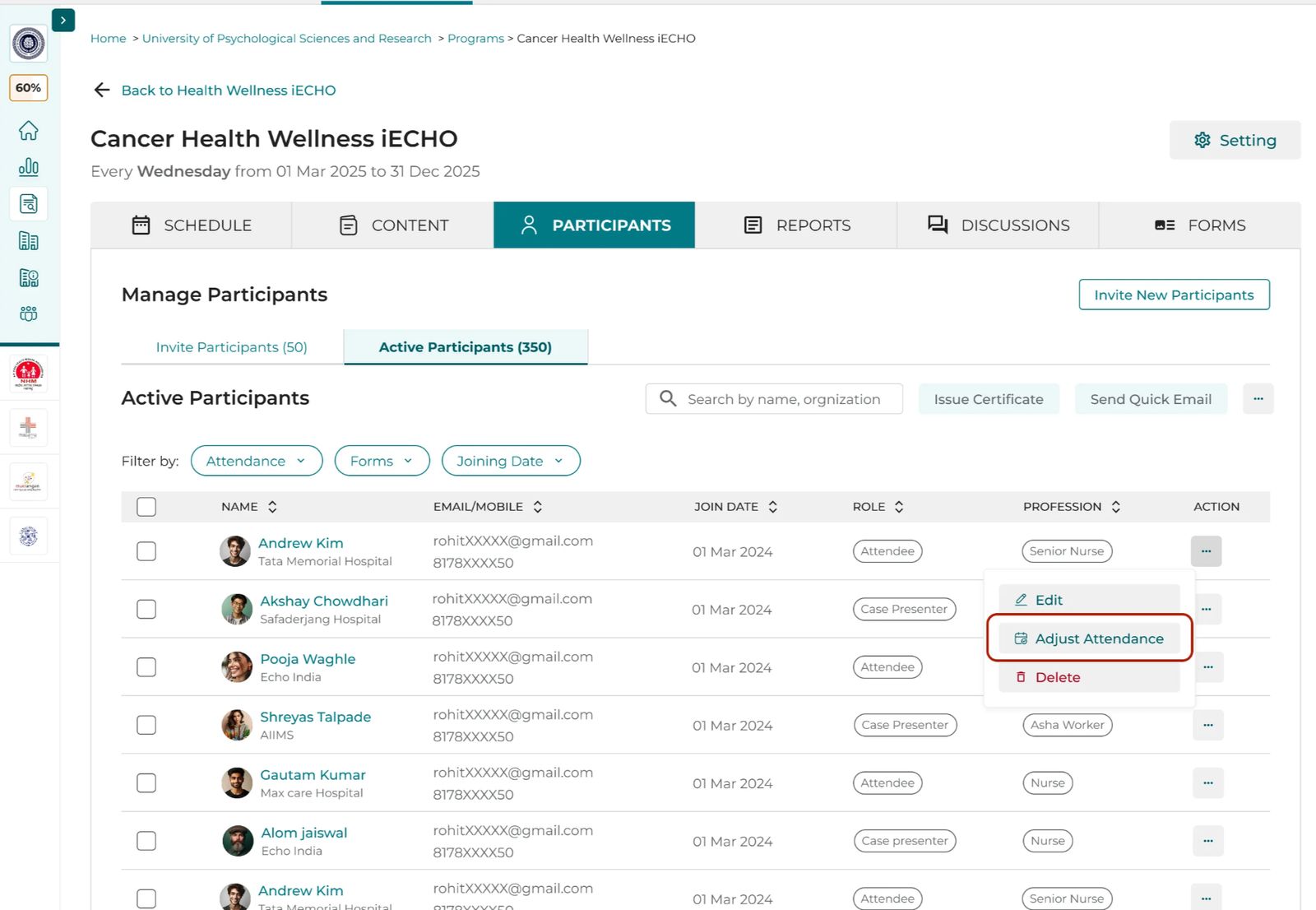
- Sélectionnez le participant dont vous souhaitez modifier le registre de présence, cliquez sur le menu à trois points à côté de son nom, puis sélectionnez Ajuster la présence.
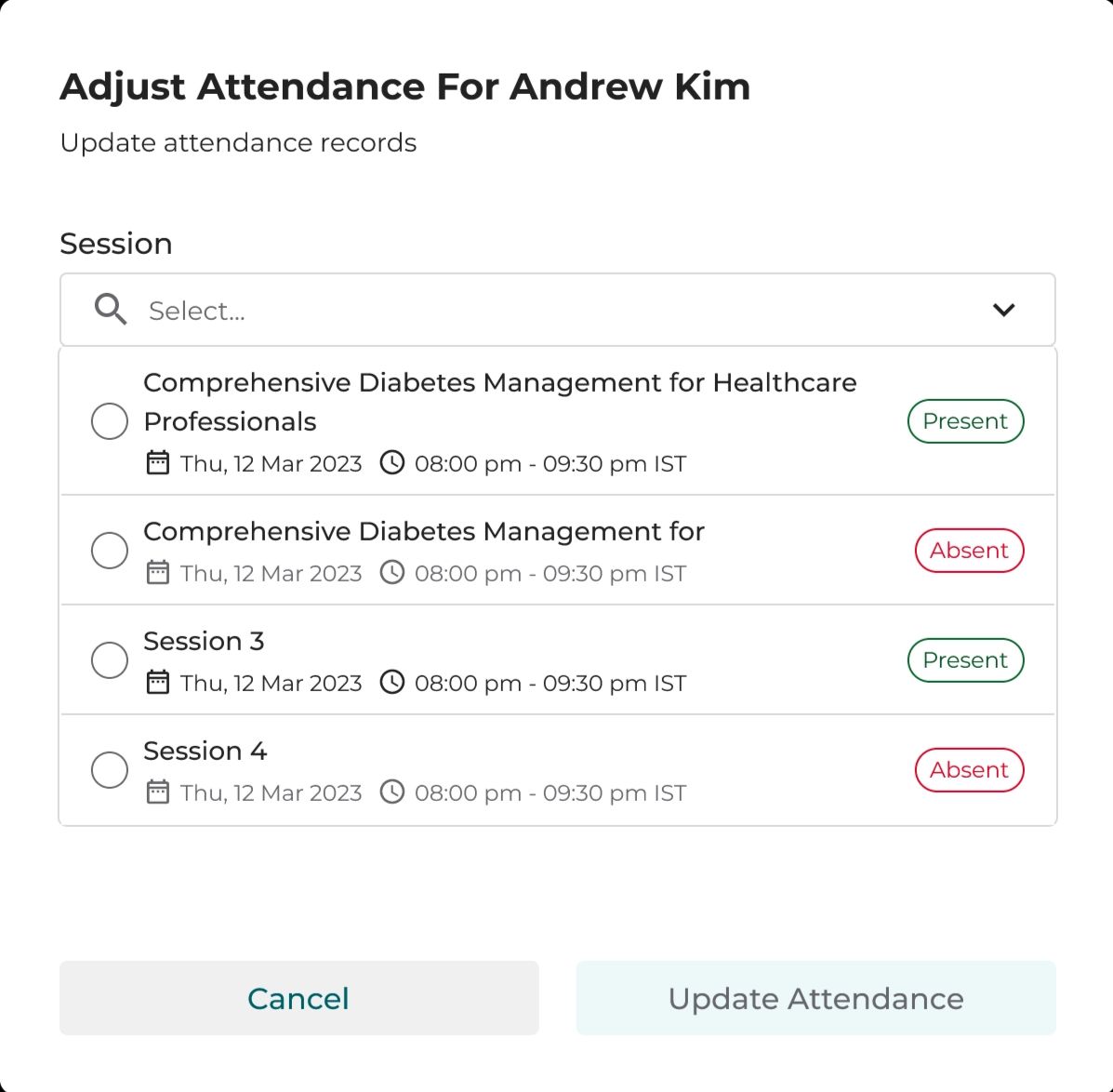
- Sélectionnez les sessions pour lesquelles vous souhaitez modifier les registres (vous pouvez en sélectionner plusieurs). Vous pouvez ajuster le registre pour une session où la personne était absente ou présente.
- Sélectionnez la raison de la modification du registre.
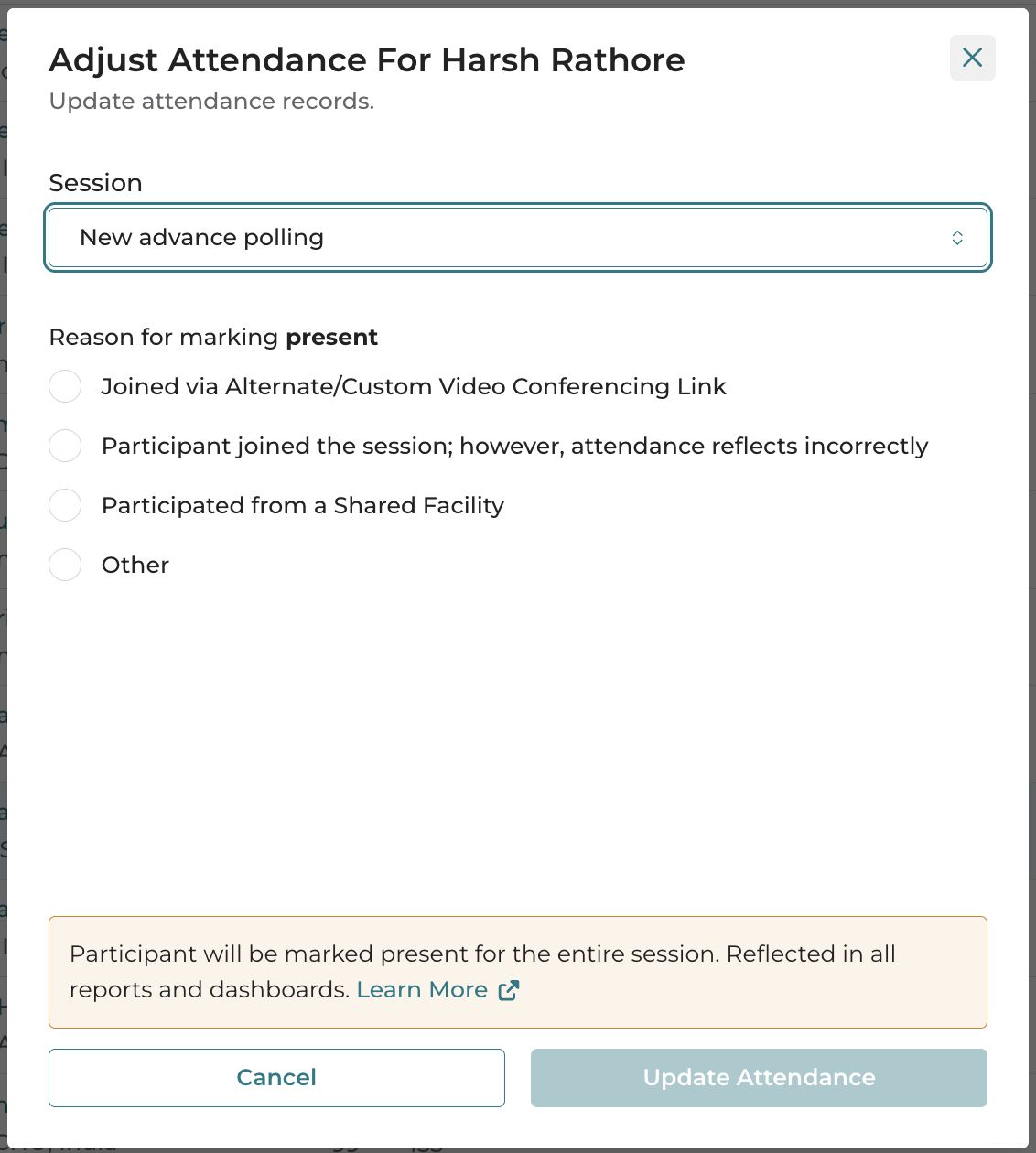
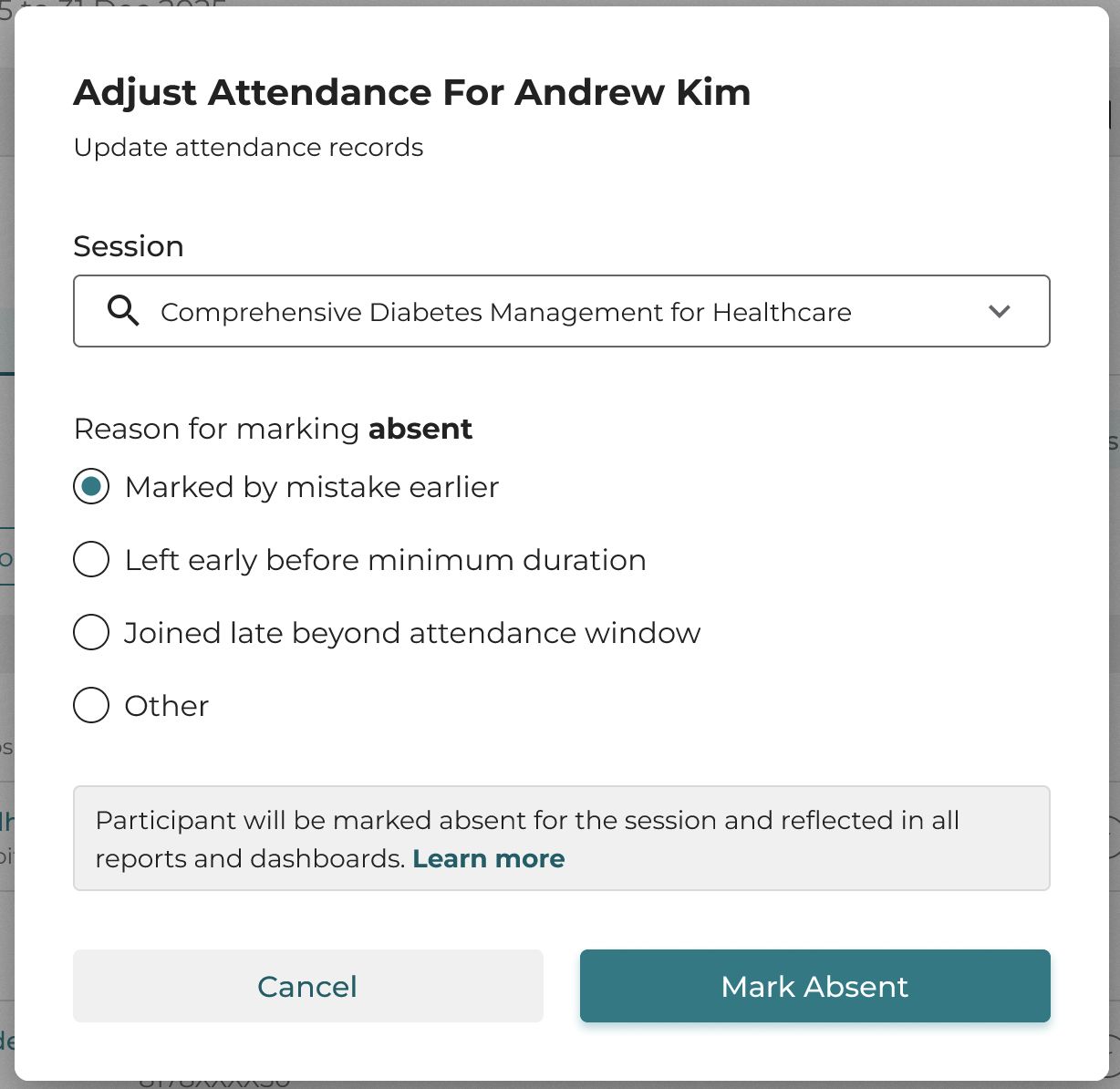
- Sélectionnez Marquer présent ou Marquer absent selon les besoins.
Comment les modifications apparaissent dans les registres
Dans le rapport, vous verrez principalement les modifications reflétées dans les deux dernières colonnes :
- Présence marquée par (avant-dernière colonne) :
- Le nom de l'administrateur ou du propriétaire qui a ajusté la présence à la session pour le participant apparaîtra.
- Si l'utilisateur a marqué sa propre présence via la plateforme, la valeur sera 'Self'.
- Ajusté (dernière colonne) :
- Si la présence est ajustée, la colonne affichera 'Yes – Reason: [Reason]' (ex. : Yes – Reason: Internet Issue ou Yes – Reason: Technical Glitch).
- Dans le cas où la présence n'est pas ajustée mais que vous voyez le nom d'un autre utilisateur dans la colonne « Présence marquée par », cela indique que le participant a rejoint la session en utilisant l'option « Moi + autres ».
Bonnes pratiques
- Valider avant d'ajuster : Vérifiez toujours la présence effective et la participation du participant avant d'approuver les modifications.
Exemple :
Si votre programme exige 80 % de présence pour l'éligibilité au certificat, recoupez les registres de séance ou les enregistrements avant d'approuver une demande d'ajustement afin d'éviter de délivrer des certificats de manière incorrecte.
- Limiter les ajustements pour « arrivée tardive » ou « problème technique » : Approuvez de manière sélective les ajustements de présence pour les personnes arrivées en retard ou ayant eu des problèmes techniques, avec la documentation appropriée.
Exemple : Si un participant a rejoint la session avec 15 minutes de retard en raison d'une panne d'Internet, vérifiez les journaux avant de mettre à jour la présence afin d'éviter de gonfler les données de participation.
- Ajuster la présence pour un questionnaire préalable complété en retard : Assurez-vous que la présence reflète la réalisation des activités requises avant la session.
Exemple : Si un participant a rempli le questionnaire préalable à la session après la fin de celle-ci en raison de problèmes techniques, ne mettez à jour sa présence qu'après avoir vérifié la soumission du questionnaire afin de refléter sa participation exacte.
- Effectuer les ajustements de présence rapidement : Traitez rapidement les ajustements de présence pour éviter l'accumulation de retards et les divergences.
Exemple : Traitez toutes les demandes d'ajustement dans les 48 heures suivant la session. Le fait de différer les mises à jour peut accumuler les demandes, rendant les registres inexacts et plus difficiles à concilier.
Remarque :
- Les participants concernés seront informés de ces modifications.
- Les participants seront marqués comme présents pour toute la durée de la session.
- Ces modifications seront répercutées dans tous les rapports de présence et tableaux de bord.