
ಎಚ್ಚರಿಕೆ: iECHO ನಲ್ಲಿ ಡೇಟಾ ಅಧಿಕೃತತೆಯನ್ನು ಖಚಿತಪಡಿಸಿಕೊಳ್ಳಲು ಈ ವೈಶಿಷ್ಟ್ಯವನ್ನು ಮಿತವಾಗಿ ಬಳಸಿ.
iECHO ಬಿಟ್ಟುಹೋದ ಹಾಜರಾತಿ ದಾಖಲೆಗಳನ್ನು ಹೊಂದಿರುವ ಭಾಗವಹಿಸುವವರ ಹಲವು ಅಧಿವೇಶನಗಳಿಗೆ ಒಂದೇ ಬಾರಿಗೆ ಗುರುತಿಸಲು ಅನುಮತಿಸುತ್ತದೆ. ಭಾಗವಹಿಸುವವರು ಅಧಿವೇಶನಕ್ಕೆ ಸೇರಿದ ಸಂದರ್ಭಗಳಲ್ಲಿ ಈ ವೈಶಿಷ್ಟ್ಯವು ಉಪಯುಕ್ತವಾಗಿದೆ:
- ಫಾರ್ವರ್ಡ್ ಮಾಡಲಾದ ಸೆಷನ್ ಜ್ಞಾಪನೆಗಳನ್ನು ಬಳಸಿಕೊಂಡು
- ಹಂಚಿಕೆಯ ಸಾಧನಗಳನ್ನು ಬಳಸಿಕೊಂಡು ಅಥವಾ ಗುಂಪುಗಳಲ್ಲಿ
- ಅವರ ನೋಂದಾಯಿತ iECHO ಚಾನಲ್ನಲ್ಲಿ ಅವರಿಗೆ ಕಳುಹಿಸಲಾದ ಸೆಷನ್ ಜ್ಞಾಪನೆಯನ್ನು ಹೊರತುಪಡಿಸಿ ಇತರ ಲಿಂಕ್ಗಳನ್ನು ಬಳಸಿ
- ನಗಣ್ಯ ಅವಧಿಗೆ (ಉದಾಹರಣೆಗೆ, 5 ನಿಮಿಷಗಳು ಅಥವಾ ಅದಕ್ಕಿಂತ ಕಡಿಮೆ), ಆದರೆ ಇಡೀ ಸೆಷನ್ಗೆ ಹಾಜರಾಗಿದ್ದಾರೆ ಎಂದು ಗುರುತಿಸಲಾಗಿದೆ
- ಕಸ್ಟಮ್ ವೀಡಿಯೊ ಕಾನ್ಫರೆನ್ಸಿಂಗ್ನಿಂದಾಗಿ ಅವರ ಹಾಜರಾತಿಯನ್ನು ಹೆಚ್ಚಾಗಿ ವರದಿ ಮಾಡಲಾಗಿದೆ ಅಥವಾ ತಪ್ಪಾಗಿ ನಿರೂಪಿಸಲಾಗಿದೆ
ಹೊಸತೇನಿದೆ?
iECHO ಈಗ ಹೆಚ್ಚಾಗಿ ವರದಿಯಾದ ಹಾಜರಾತಿಯನ್ನು ಸರಿಹೊಂದಿಸಲು ನಿಮಗೆ ಅನುಮತಿಸುತ್ತದೆ. ಭಾಗವಹಿಸಿದವರು ಪೂರ್ಣ ಅವಧಿಯವರೆಗೆ ಸೆಷನ್ನಲ್ಲಿ ಭಾಗವಹಿಸದಿದ್ದರೆ, ನೀವು 'ಹಾಜರಾಗಿದ್ದಾರೆ' ಎಂಬ ಹಾಜರಾತಿ ಸ್ಥಿತಿಯನ್ನು ಹಿಂತಿರುಗಿಸಬಹುದು.
ಮತ್ತಷ್ಟು ಓದಿ
ಅಡ್ಮಿನ್ಗಳು ಮತ್ತು ಮಾಲೀಕರು ಭಾಗವಹಿಸುವವರ ಹಾಜರಾತಿ ಡೇಟಾವನ್ನು ಹೇಗೆ ಎಡಿಟ್ ಮಾಡಬಹುದು
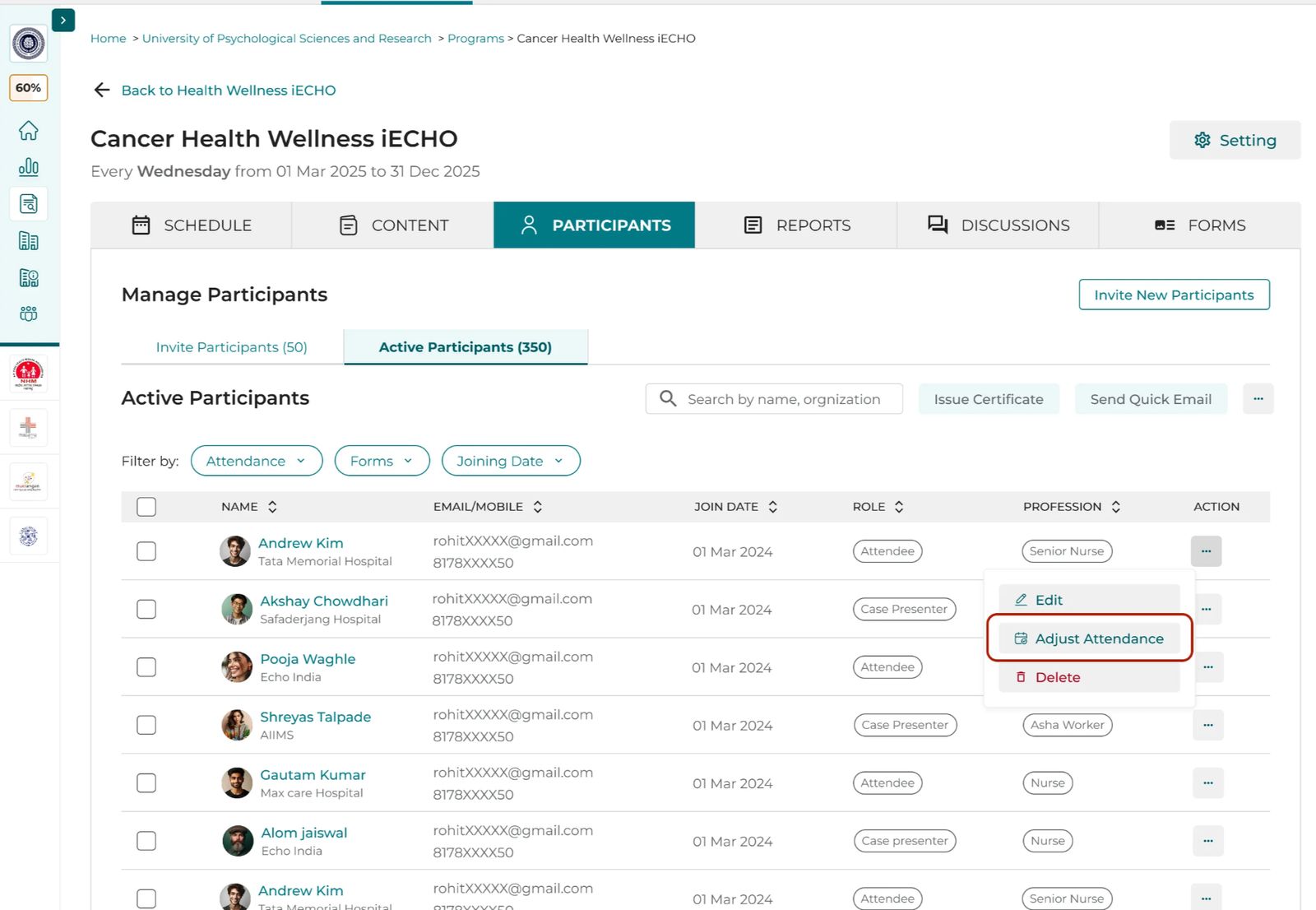
- ನೀವು ಹಾಜರಾತಿ ದಾಖಲೆಯನ್ನು ಎಡಿಟ್ ಮಾಡಲು ಬಯಸುವ ಭಾಗವಹಿಸುವವರನ್ನು ಆಯ್ಕೆ ಮಾಡಿ, ಅವರ ಹೆಸರಿನ ಪಕ್ಕದಲ್ಲಿರುವ ಮೂರು-ಚುಕ್ಕಿಗಳ ಮೆನುವನ್ನು ಕ್ಲಿಕ್ ಮಾಡಿ, ಮತ್ತು ಹಾಜರಾತಿಯನ್ನು ಸರಿಹೊಂದಿಸಿ ಎಂಬುದನ್ನು ಆಯ್ಕೆ ಮಾಡಿ.
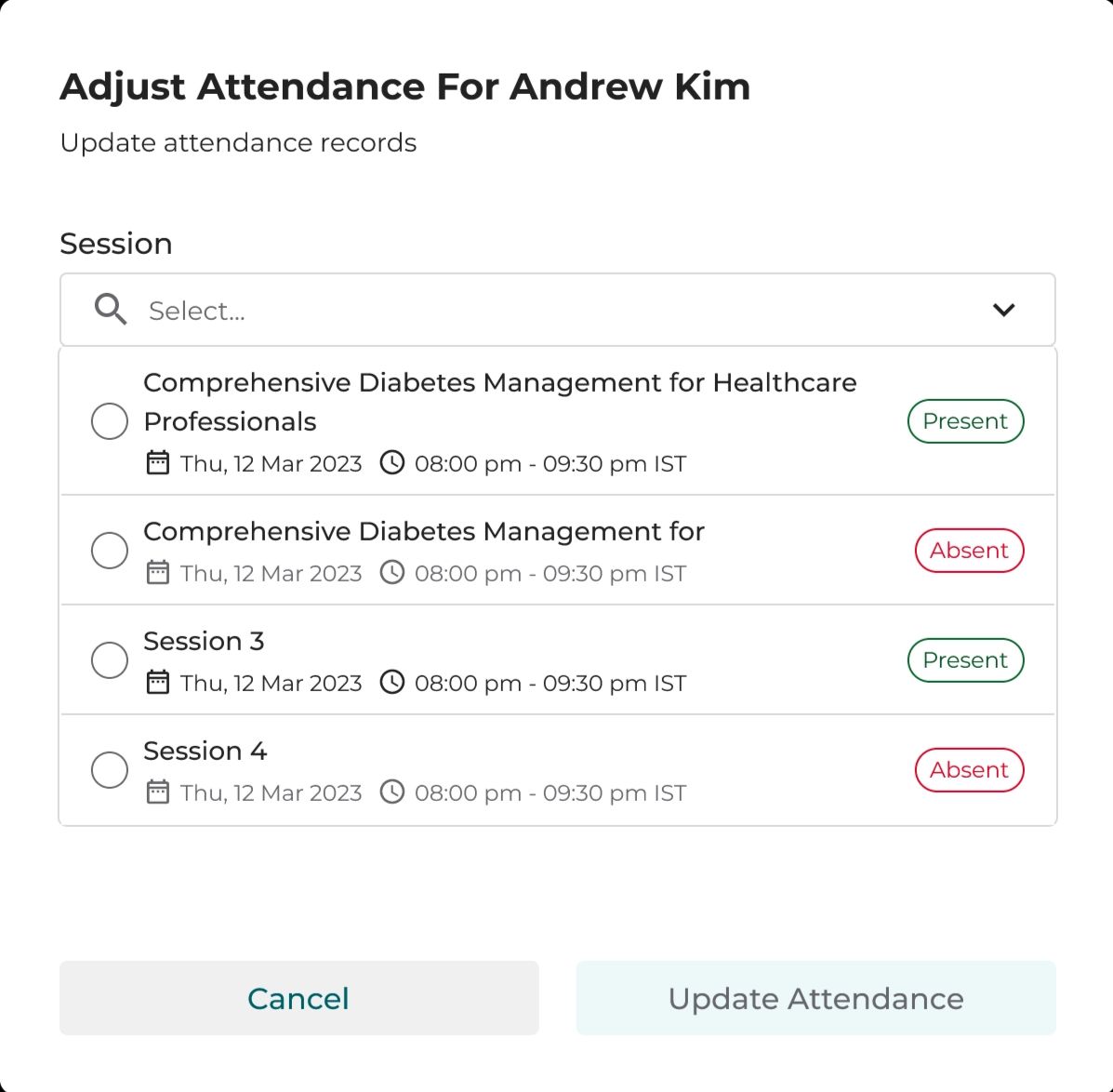
- ನೀವು ದಾಖಲೆಗಳನ್ನು ಎಡಿಟ್ ಮಾಡಲು ಬಯಸುವ ಸೆಷನ್ಗಳನ್ನು ಆಯ್ಕೆಮಾಡಿ (ನೀವು ಒಂದಕ್ಕಿಂತ ಹೆಚ್ಚಿನದನ್ನು ಆಯ್ಕೆ ಮಾಡಬಹುದು). ವ್ಯಕ್ತಿಯು ಗೈರುಹಾಜರಾಗಿದ್ದ ಅಥವಾ ಹಾಜರಾಗಿದ್ದ ಸೆಷನ್ನ ದಾಖಲೆಯನ್ನು ನೀವು ಸರಿಹೊಂದಿಸಬಹುದು.
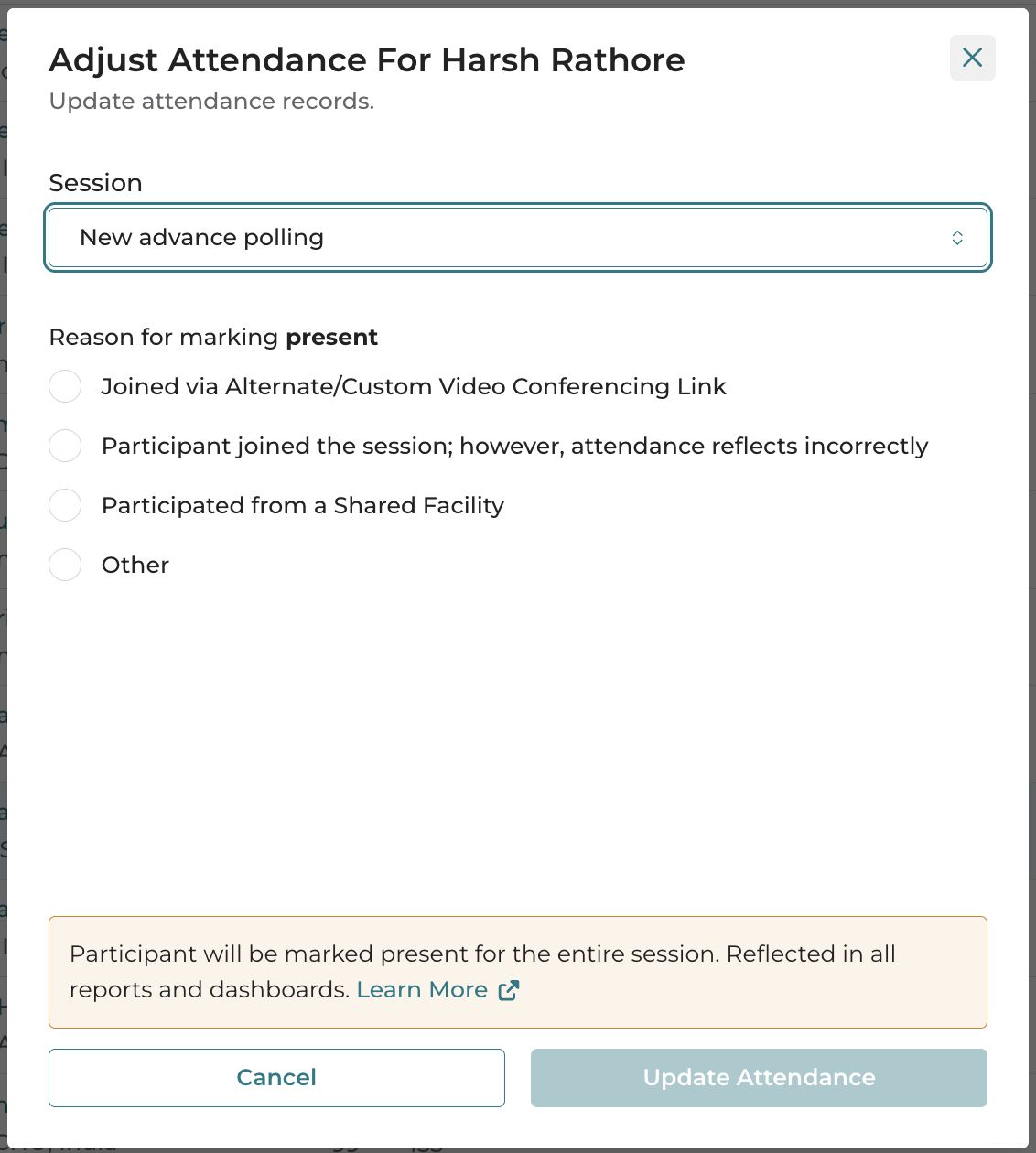
- ದಾಖಲೆಯನ್ನು ಸರಿಹೊಂದಿಸಲು ಕಾರಣವನ್ನು ಆಯ್ಕೆಮಾಡಿ.
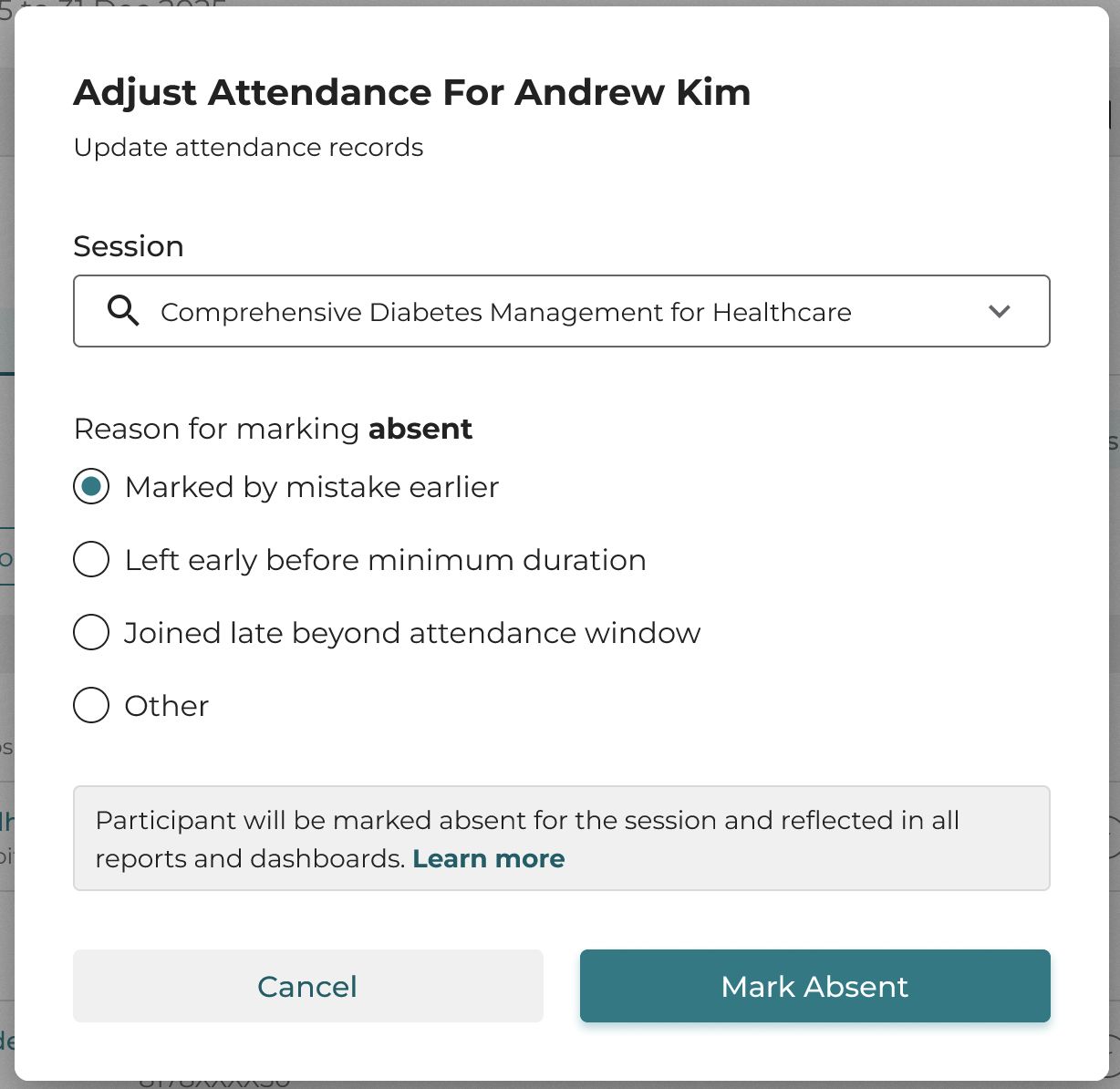
- ಅಗತ್ಯಕ್ಕೆ ಅನುಗುಣವಾಗಿ ಹಾಜರಾತಿ ಗುರುತಿಸಿ ಅಥವಾ ಗೈರುಹಾಜರಿ ಗುರುತಿಸಿ ಎಂಬುದನ್ನು ಆಯ್ಕೆಮಾಡಿ.
ದಾಖಲೆಗಳಲ್ಲಿ ಬದಲಾವಣೆಗಳು ಹೇಗೆ ಪ್ರತಿಫಲಿಸುತ್ತವೆ
ವರದಿಯಲ್ಲಿ, ಕೊನೆಯ ಎರಡು ಕಾಲಮ್ಗಳಲ್ಲಿ ಬದಲಾವಣೆಗಳು ಪ್ರತಿಫಲಿಸುವುದನ್ನು ನೀವು ಮುಖ್ಯವಾಗಿ ಕಾಣಬಹುದು:
- ಹಾಜರಾತಿಯನ್ನು ಗುರುತಿಸಿದವರು (ಕೊನೆಯಿಂದ ಎರಡನೇ ಕಾಲಮ್):
- ಭಾಗವಹಿಸುವವರ ಸೆಷನ್ ಹಾಜರಾತಿಯನ್ನು ಸರಿಹೊಂದಿಸಿದ ಅಡ್ಮಿನ್ ಅಥವಾ ಮಾಲೀಕರ ಹೆಸರು ಕಾಣಿಸಿಕೊಳ್ಳುತ್ತದೆ.
- ಬಳಕೆದಾರರು ಪ್ಲಾಟ್ಫಾರ್ಮ್ ಮೂಲಕ ತಮ್ಮ ಹಾಜರಾತಿಯನ್ನು ತಾವೇ ಗುರುತಿಸಿಕೊಂಡಿದ್ದರೆ, ಮೌಲ್ಯವು 'Self' ಎಂದಿರುತ್ತದೆ.
- ಸರಿಹೊಂದಿಸಲಾಗಿದೆ (ಕೊನೆಯ ಕಾಲಮ್):
- ಹಾಜರಾತಿಯನ್ನು ಸರಿಹೊಂದಿಸಿದ್ದರೆ, ಕಾಲಮ್ 'Yes – Reason: [Reason]' (ಉದಾ., Yes – Reason: Internet Issue ಅಥವಾ Yes – Reason: Technical Glitch) ಎಂದು ಪ್ರದರ್ಶಿಸುತ್ತದೆ.
- ಹಾಜರಾತಿಯನ್ನು ಹೊಂದಾಣಿಕೆ ಮಾಡದೇ ಇದ್ದರೂ ಸಹ, 'Attendance Marked By' ಅಂಕಣದಲ್ಲಿ ಮತ್ತೊಬ್ಬ ಬಳಕೆದಾರರ ಹೆಸರು ನಿಮಗೆ ಕಾಣಿಸಿದರೆ, ಭಾಗವಹಿಸಿದವರು "Me + Others" ಆಯ್ಕೆಯನ್ನು ಬಳಸಿ ಸೆಷನ್ಗೆ ಸೇರಿದ್ದಾರೆ ಎಂಬುದನ್ನು ಇದು ಸೂಚಿಸುತ್ತದೆ.
ಉತ್ತಮ ಅಭ್ಯಾಸಗಳು
- ಹೊಂದಾಣಿಕೆ ಮಾಡುವ ಮೊದಲು ಪರಿಶೀಲಿಸಿ: ಬದಲಾವಣೆಗಳನ್ನು ಅನುಮೋದಿಸುವ ಮೊದಲು ಯಾವಾಗಲೂ ಭಾಗವಹಿಸಿದವರ ನೈಜ ಉಪಸ್ಥಿತಿ ಮತ್ತು ಭಾಗವಹಿಸುವಿಕೆಯನ್ನು ಪರಿಶೀಲಿಸಿ.
ಉದಾಹರಣೆಗೆ:
ನಿಮ್ಮ ಕಾರ್ಯಕ್ರಮವು ಪ್ರಮಾಣಪತ್ರದ ಅರ್ಹತೆಗೆ 80% ಹಾಜರಾತಿಯನ್ನು ಬಯಸಿದರೆ, ತಪ್ಪಾಗಿ ಪ್ರಮಾಣಪತ್ರಗಳನ್ನು ನೀಡುವುದನ್ನು ತಡೆಯಲು ಹೊಂದಾಣಿಕೆ ವಿನಂತಿಯನ್ನು ಅನುಮೋದಿಸುವ ಮೊದಲು ಅಧಿವೇಶನದ ಲಾಗ್ಗಳು ಅಥವಾ ರೆಕಾರ್ಡಿಂಗ್ಗಳನ್ನು ಮರುಪರಿಶೀಲಿಸಿ.
- 'ತಡವಾಗಿ ಸೇರ್ಪಡೆ' ಅಥವಾ 'ತಾಂತ್ರಿಕ ಸಮಸ್ಯೆ' ಹೊಂದಾಣಿಕೆಗಳನ್ನು ಮಿತಿಗೊಳಿಸಿ: ಸೂಕ್ತ ದಾಖಲಾತಿಯೊಂದಿಗೆ, ತಡವಾಗಿ ಸೇರಿದವರಿಗೆ ಅಥವಾ ತಾಂತ್ರಿಕ ಸಮಸ್ಯೆಗಳಿದ್ದಾಗ ಹಾಜರಾತಿ ಹೊಂದಾಣಿಕೆಗಳನ್ನು ಆಯ್ದ ರೀತಿಯಲ್ಲಿ ಅನುಮೋದಿಸಿ.
ಉದಾಹರಣೆ: ಇಂಟರ್ನೆಟ್ ಸಮಸ್ಯೆಯಿಂದಾಗಿ ಭಾಗವಹಿಸಿದವರು 15 ನಿಮಿಷ ತಡವಾಗಿ ಸೇರಿದ್ದರೆ, ಭಾಗವಹಿಸುವಿಕೆಯ ದಾಖಲೆಗಳನ್ನು ತಪ್ಪಾಗಿ ಹೆಚ್ಚಿಸುವುದನ್ನು ತಡೆಯಲು ಹಾಜರಾತಿಯನ್ನು ನವೀಕರಿಸುವ ಮೊದಲು ಲಾಗ್ಗಳನ್ನು ಪರಿಶೀಲಿಸಿ.
- ಸೆಷನ್ ಪೂರ್ವ ಸಮೀಕ್ಷೆಯ ತಡವಾದ ಸಲ್ಲಿಕೆಗೆ ಹಾಜರಾತಿಯನ್ನು ಹೊಂದಿಸಿ: ಅಗತ್ಯವಿರುವ ಸೆಷನ್ ಪೂರ್ವ ಚಟುವಟಿಕೆಗಳ ಪೂರ್ಣಗೊಳಿಸುವಿಕೆಯನ್ನು ಹಾಜರಾತಿಯು ಪ್ರತಿಬಿಂಬಿಸುತ್ತದೆ ಎಂಬುದನ್ನು ಖಚಿತಪಡಿಸಿಕೊಳ್ಳಿ.
ಉದಾಹರಣೆ: ತಾಂತ್ರಿಕ ತೊಂದರೆಗಳಿಂದಾಗಿ ಸೆಷನ್ ಮುಗಿದ ನಂತರ ಭಾಗವಹಿಸಿದವರು ಸೆಷನ್ ಪೂರ್ವ ಸಮೀಕ್ಷೆಯನ್ನು ಪೂರ್ಣಗೊಳಿಸಿದ್ದರೆ, ನಿಖರವಾದ ಭಾಗವಹಿಸುವಿಕೆಯನ್ನು ಪ್ರತಿಬಿಂಬಿಸಲು ಸಮೀಕ್ಷೆ ಸಲ್ಲಿಕೆಯನ್ನು ಪರಿಶೀಲಿಸಿದ ನಂತರವೇ ಅವರ ಹಾಜರಾತಿಯನ್ನು ನವೀಕರಿಸಿ.
- ಹಾಜರಾತಿ ಹೊಂದಾಣಿಕೆಗಳನ್ನು ತಕ್ಷಣವೇ ಪೂರ್ಣಗೊಳಿಸಿ: ಬಾಕಿ ಉಳಿವು ಮತ್ತು ವ್ಯತ್ಯಾಸಗಳನ್ನು ತಪ್ಪಿಸಲು ಹಾಜರಾತಿ ಹೊಂದಾಣಿಕೆಗಳನ್ನು ತ್ವರಿತವಾಗಿ ಪ್ರಕ್ರಿಯೆಗೊಳಿಸಿ.
ಉದಾಹರಣೆ: ಸೆಷನ್ನ 48 ಗಂಟೆಗಳ ಒಳಗೆ ಎಲ್ಲಾ ಹೊಂದಾಣಿಕೆ ವಿನಂತಿಗಳನ್ನು ಪೂರ್ಣಗೊಳಿಸಿ. ನವೀಕರಣಗಳನ್ನು ವಿಳಂಬಗೊಳಿಸುವುದು ವಿನಂತಿಗಳನ್ನು ಹೆಚ್ಚಿಸಬಹುದು, ಇದರಿಂದ ದಾಖಲೆಗಳು ಅನಿಖರವಾಗುತ್ತವೆ ಮತ್ತು ಹೊಂದಾಣಿಕೆ ಮಾಡುವುದು ಕಷ್ಟವಾಗುತ್ತದೆ.
ಸೂಚನೆ:
- ಈ ತಿದ್ದುಪಡಿಗಳ ಕುರಿತು ಸಂಬಂಧಪಟ್ಟ ಭಾಗವಹಿಸುವವರಿಗೆ ತಿಳಿಸಲಾಗುವುದು.
- ಸೆಷನ್ನ ಸಂಪೂರ್ಣ ಅವಧಿಗೆ ಭಾಗವಹಿಸಿದವರನ್ನು ಹಾಜರೆಂದು ಗುರುತಿಸಲಾಗುತ್ತದೆ.
- ಈ ಬದಲಾವಣೆಗಳು ಎಲ್ಲಾ ಹಾಜರಾತಿ ವರದಿಗಳು ಮತ್ತು ಡ್ಯಾಶ್ಬೋರ್ಡ್ಗಳಲ್ಲಿ ಪ್ರತಿಫಲಿಸುತ್ತವೆ.