
Застереження: використовуйте цю функцію ощадливо, щоб забезпечити автентичність даних на iECHO.
iECHO дозволяє позначати відсутні записи про відвідуваність учасників для кількох сесій одночасно. Ця функція корисна у випадках, коли учасники приєдналися до сесії:
- Використовуючи переслані нагадування про сесію
- Використовуючи спільні пристрої або в групах
- Використовуючи посилання, відмінні від нагадування про сесію, надісланого їм на їхній зареєстрований канал iECHO
- Протягом незначного часу (наприклад, 5 хвилин або менше), але були позначені як присутні протягом усієї сесії
- Відбулося завищення або викривлення даних про їхню присутність через використання сторонніх відеоконференцій
Що нового?
Тепер iECHO дозволяє коригувати завищені дані про відвідуваність. Ви можете скасувати статус присутності, якщо учасник не був присутній протягом усієї тривалості сесії.
Дізнатися більше
Як адміністратори та власники редагують дані про відвідуваність учасників
- Виберіть учасника, чий запис про відвідуваність ви хочете відредагувати, натисніть меню з трьома крапками поруч із його ім'ям і виберіть Скоригувати відвідуваність.
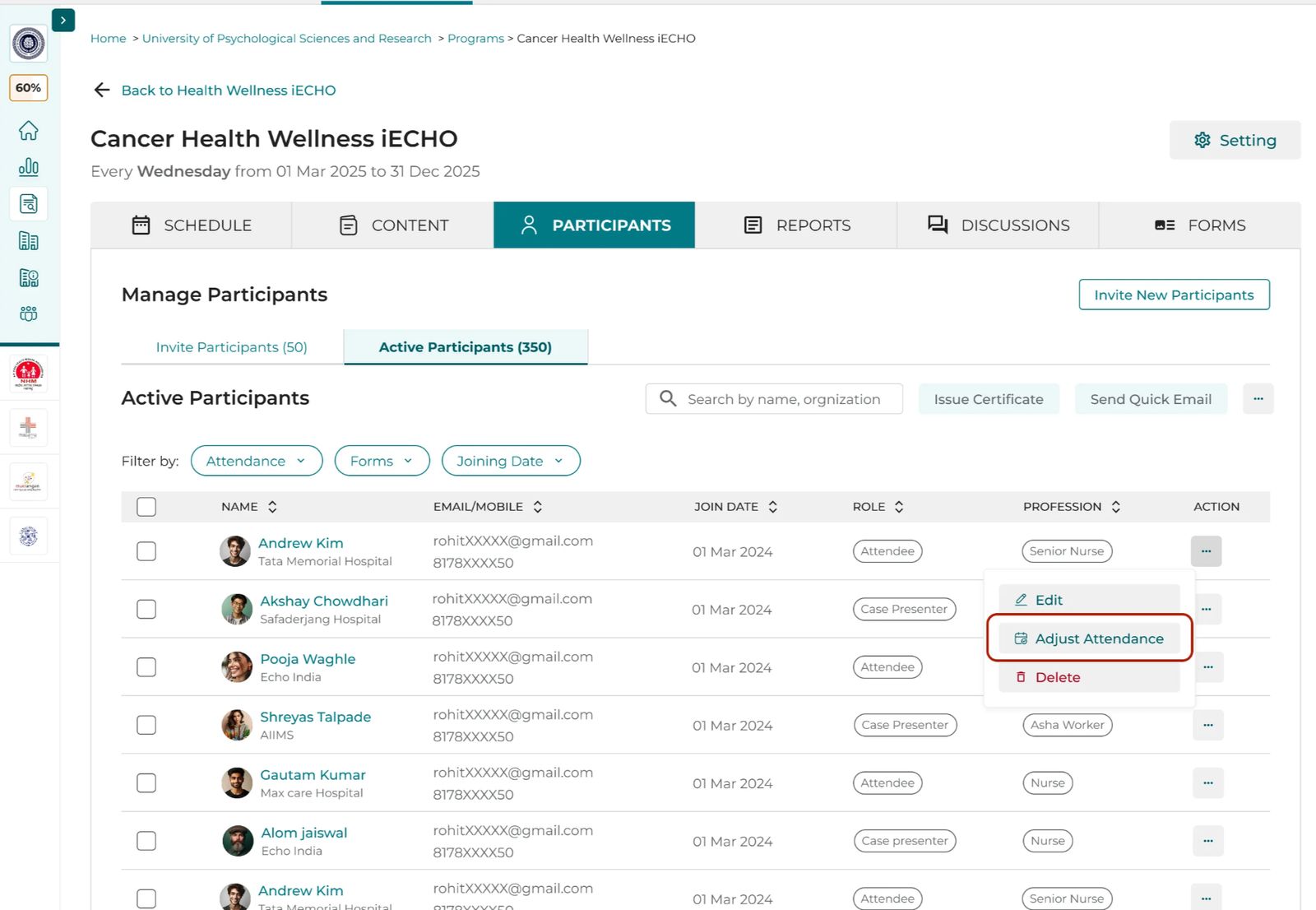
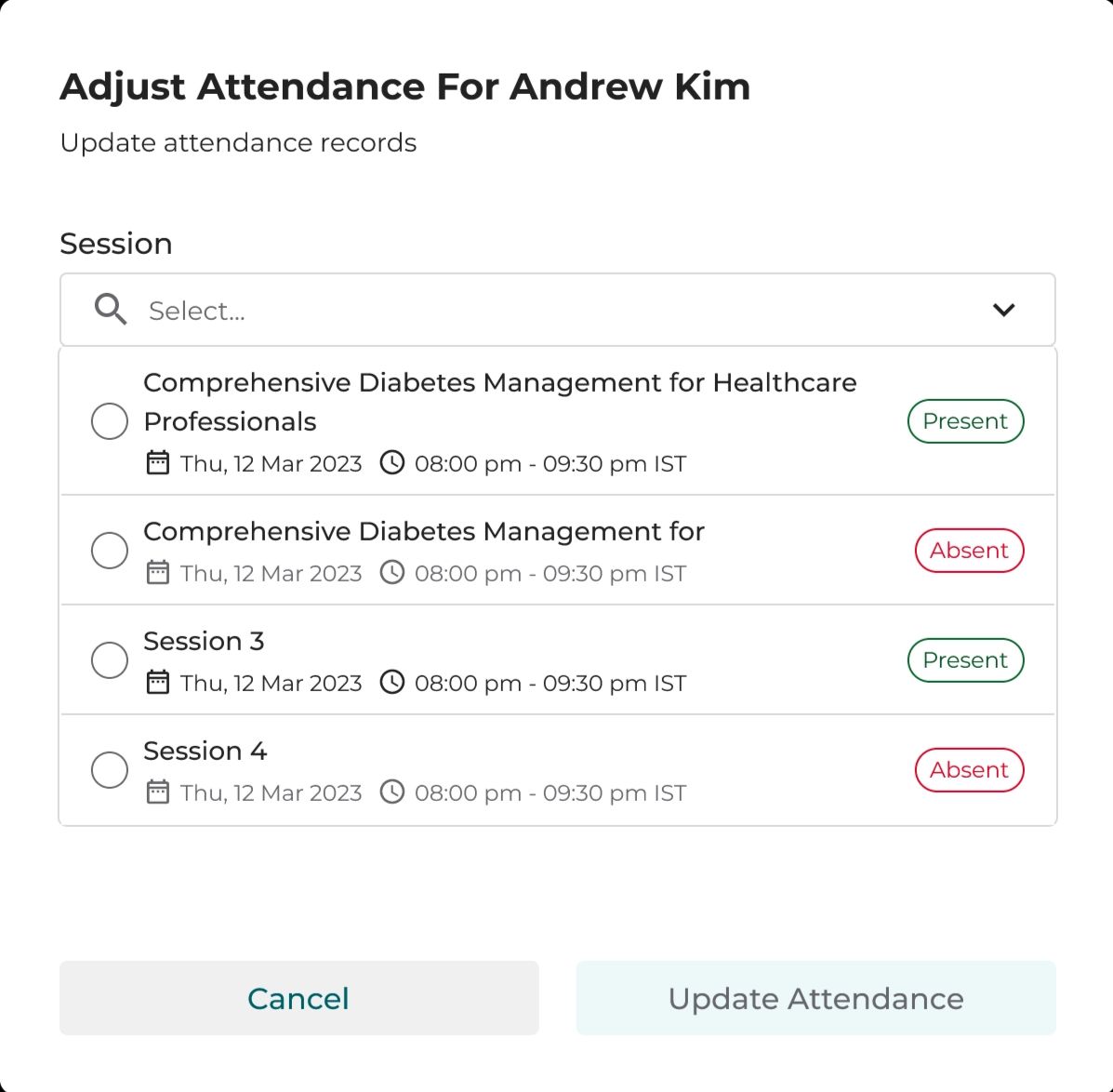
- Виберіть сесії, записи для яких ви хочете відредагувати (можна вибрати кілька). Ви можете скоригувати запис для сесії, де особа була відсутня або присутня.
- Виберіть причину коригування запису.
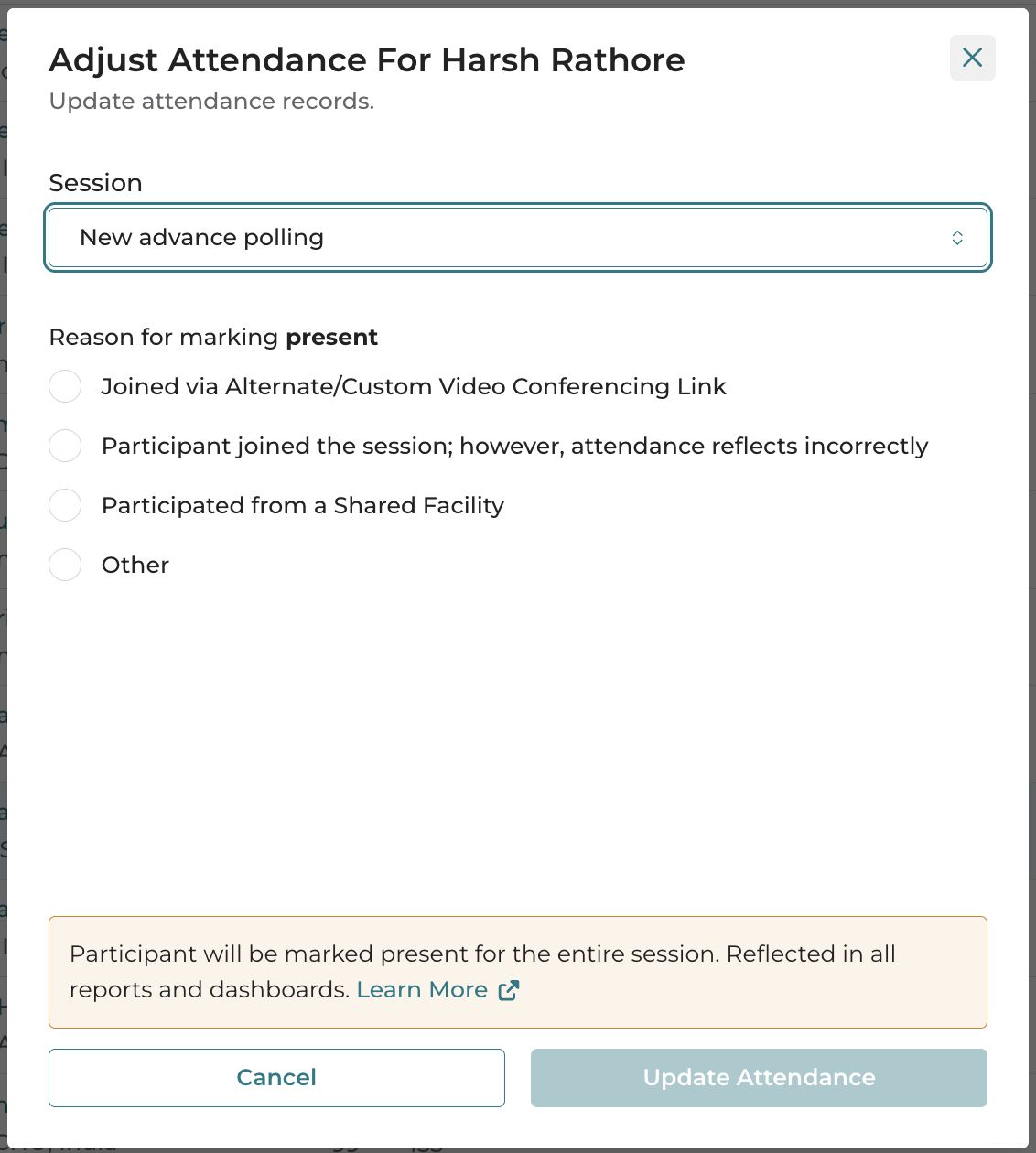
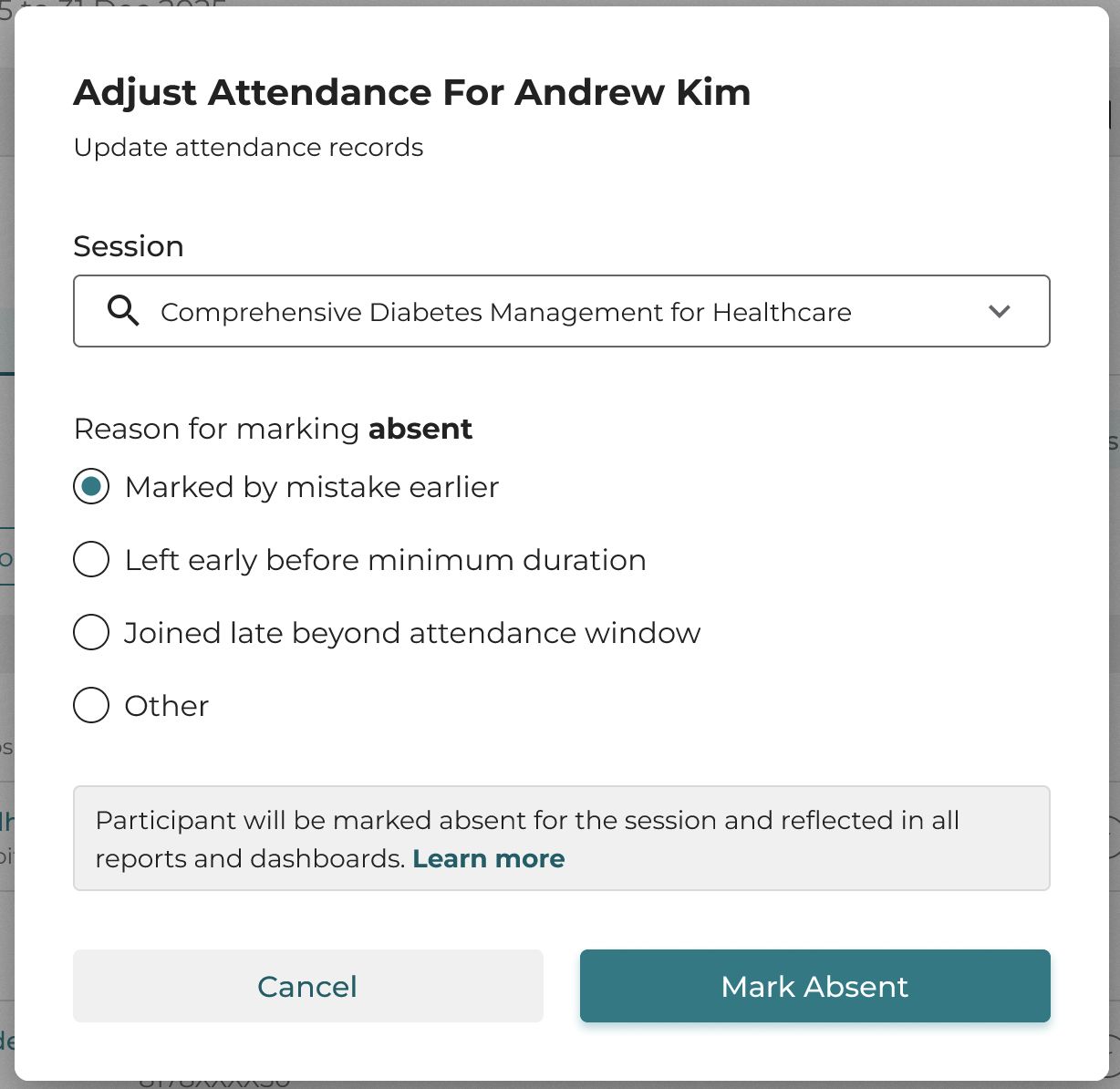
- Виберіть Позначити присутність або Позначити відсутність за потреби.
Як зміни відображаються у записах
У звіті зміни відображатимуться насамперед у останніх двох стовпчиках:
- Ким позначено відвідуваність (передостанній стовпчик):
- Відображатиметься ім'я адміністратора або власника, який скоригував відвідуваність сесії для учасника.
- Якщо користувач самостійно позначив свою відвідуваність через платформу, значенням буде 'Самостійно'.
- Скориговано (останній стовпчик):
- Якщо відвідуваність скориговано, у стовпчику відображатиметься 'Так – Причина: [Причина]' (наприклад, Так – Причина: Проблема з Інтернетом або Так – Причина: Технічний збій).
- У випадку, якщо відвідуваність не коригувалася, але ви бачите ім'я іншого користувача в колонці «Хто відмітив відвідуваність», це вказує на те, що учасник приєднався до сесії за допомогою опції «Я + інші».
Рекомендації
- Перевіряйте перед коригуванням: Завжди перевіряйте фактичну присутність та участь учасника перед підтвердженням змін.
Приклад:
Якщо ваша програма вимагає 80% відвідуваності для отримання сертифіката, перевірте журнали або записи сесій, перш ніж схвалювати запит на коригування, щоб уникнути помилкової видачі сертифікатів.
- Обмежуйте коригування через «пізній вхід» або «технічні проблеми»: Схвалюйте коригування відвідуваності для тих, хто спізнився або мав технічні проблеми, вибірково та за наявності належного документування.
Приклад: Якщо учасник приєднався на 15 хвилин пізніше через збій в інтернеті, перевірте журнали перед оновленням відвідуваності, щоб уникнути завищення показників участі.
- Коригуйте відвідуваність у разі запізнілого опитування перед сесією: Переконайтеся, що відвідуваність відображає виконання обов'язкових завдань перед сесією.
Приклад: Якщо учасник пройшов опитування перед сесією після її завершення через технічні проблеми, оновлюйте його відвідуваність лише після перевірки факту проходження опитування, щоб відобразити точні дані про участь.
- Вчасно виконуйте коригування відвідуваності: Швидко обробляйте коригування відвідуваності, щоб уникнути накопичення запитів та розбіжностей.
Приклад: Обробляйте всі запити на коригування протягом 48 годин після сесії. Затримка оновлень може призвести до накопичення запитів, що зробить записи неточними та ускладнить їх узгодження.
Примітка:
- Відповідні учасники будуть проінформовані про ці зміни.
- Учасники будуть позначені як присутні протягом усього часу проведення сесії.
- Ці зміни будуть відображені в усіх звітах про відвідуваність та на панелях моніторингу.