
Внимание: используйте эту функцию умеренно, чтобы обеспечить достоверность данных в iECHO.
iECHO позволяет отмечать отсутствующие записи о посещаемости участников для нескольких сессий одновременно. Эта функция полезна в случаях, когда участники подключались к сессии:
- Используя пересланные напоминания о сессиях
- Используя общие устройства или в группах
- Используя ссылки, отличные от напоминания о сессии, отправленного им на зарегистрированный канал iECHO
- В течение незначительного времени (например, 5 минут или меньше), но были отмечены как присутствовавшие на протяжении всей сессии
- Имело место завышение показателей или искажение данных об их присутствии из-за сторонней видеоконференцсвязи
Что нового?
Теперь iECHO позволяет корректировать завышенные данные о посещаемости. Вы можете изменить статус «Присутствовал», если участник присутствовал на сессии не всё время.
Читать далее
Как администраторы и владельцы редактируют данные о посещаемости участников
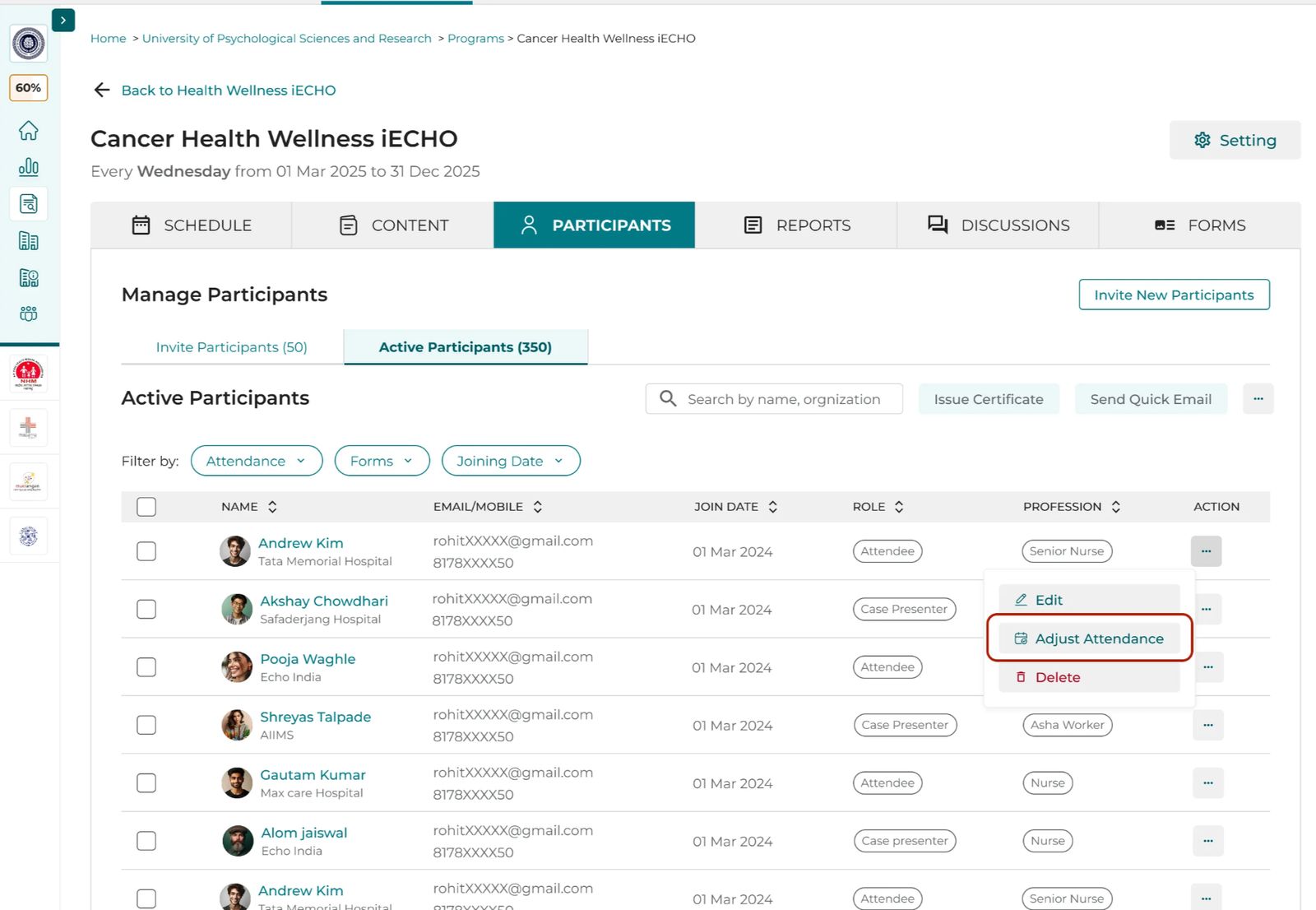
- Выберите участника, запись о посещаемости которого вы хотите отредактировать, нажмите меню с тремя точками рядом с его именем и выберите Скорректировать посещаемость.
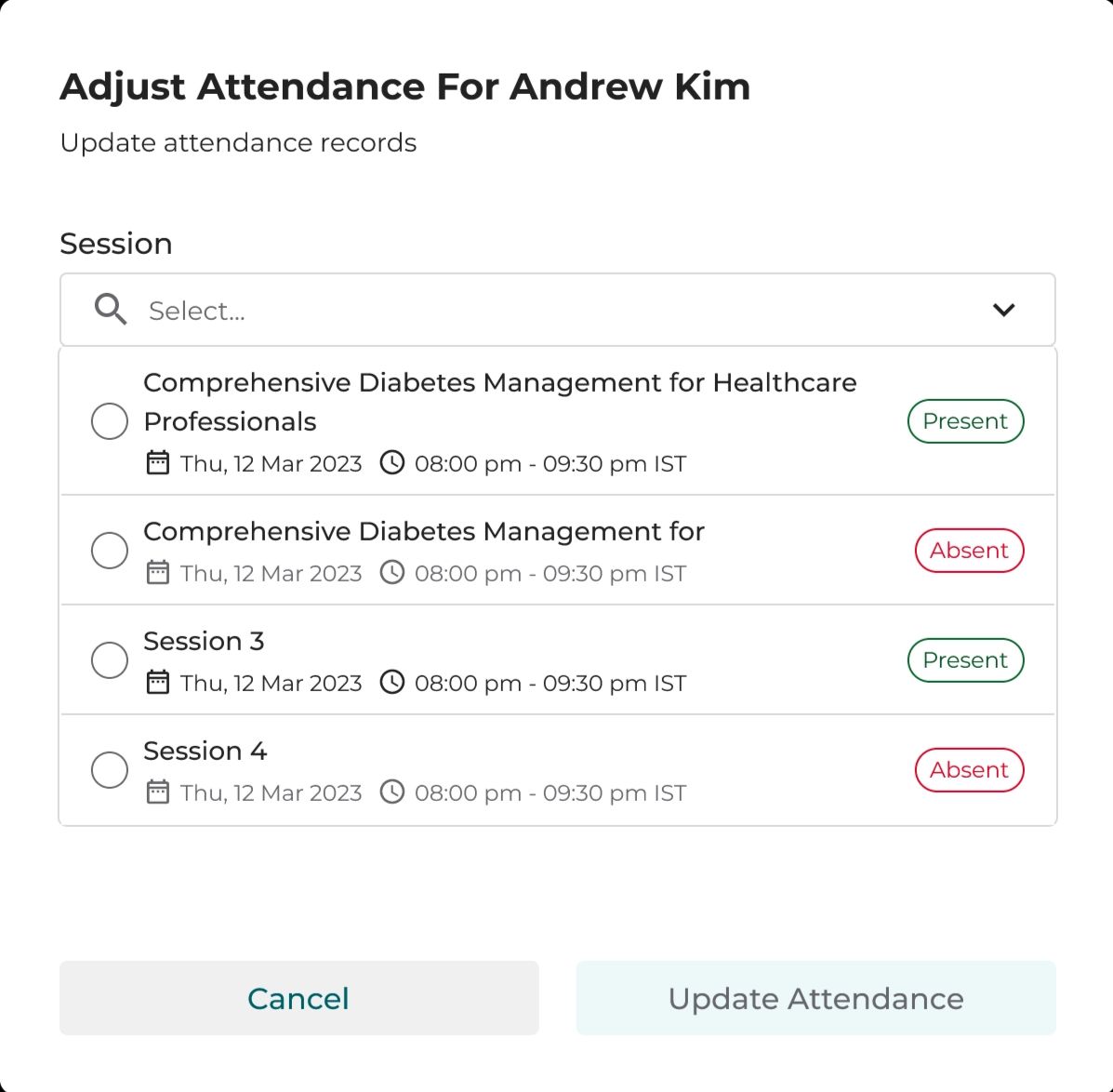
- Выберите сессии, записи для которых вы хотите отредактировать (можно выбрать несколько). Вы можете скорректировать запись для сессии, на которой человек отсутствовал или присутствовал.
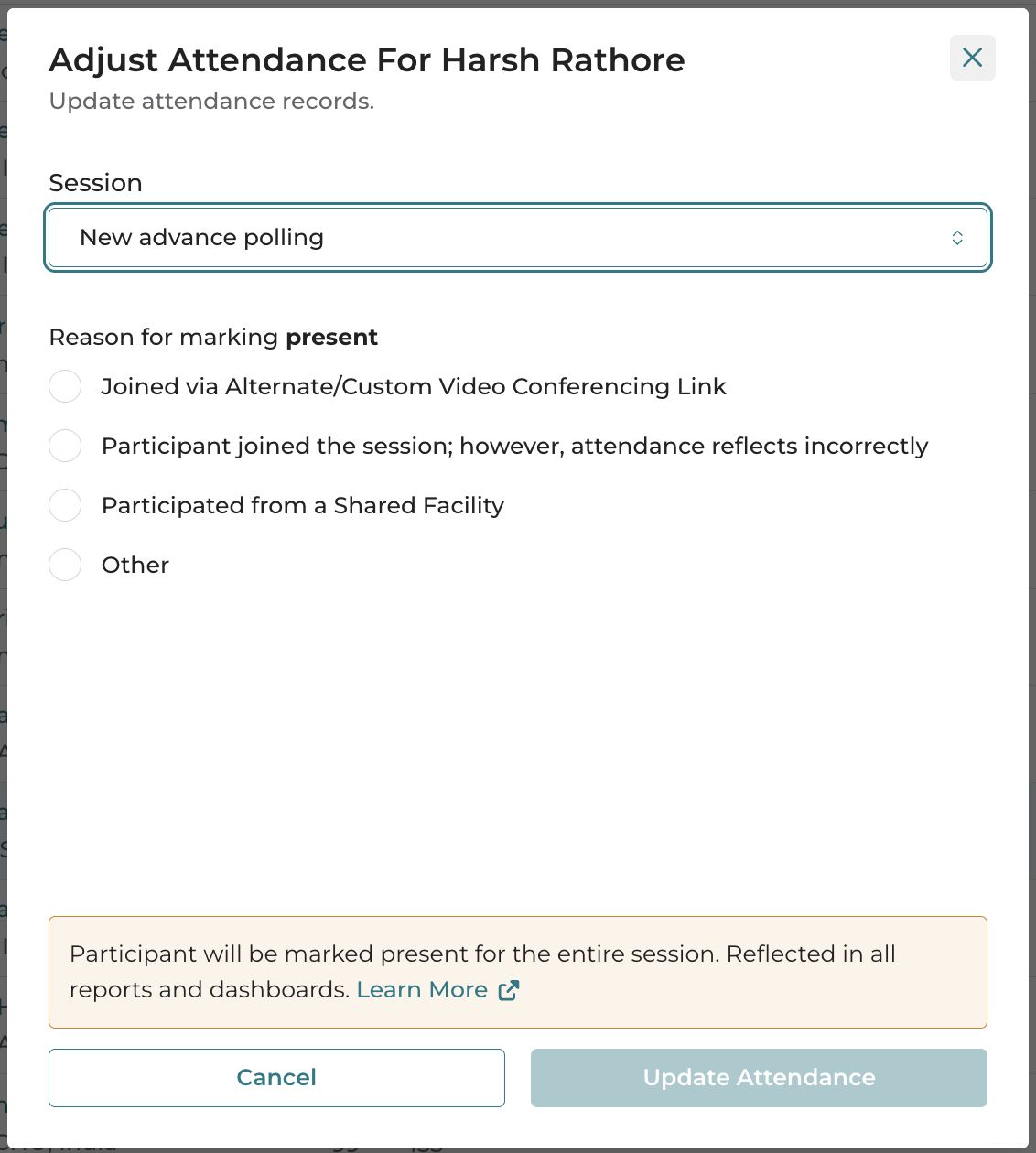
- Выберите причину корректировки записи.
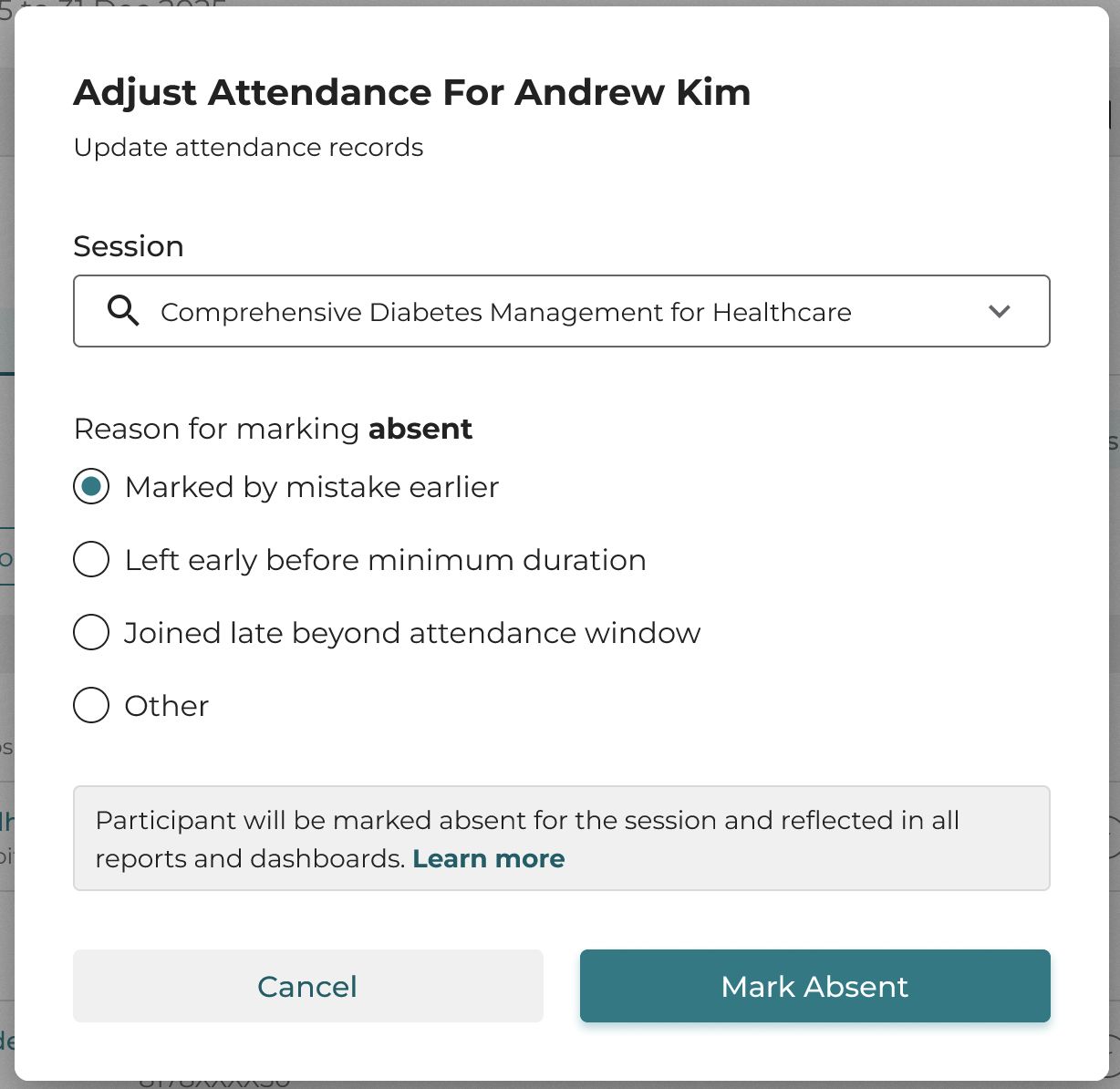
- Выберите Отметить посещение или Отметить отсутствие по мере необходимости.
Как изменения отражаются в записях
В отчете изменения будут отражены в основном в последних двух столбцах:
- Кем отмечена посещаемость (предпоследний столбец):
- Отобразится имя администратора или владельца, который скорректировал посещаемость сессии для участника.
- Если пользователь сам отметил свое посещение через платформу, значением будет 'Самостоятельно'.
- Скорректировано (последний столбец):
- Если посещаемость скорректирована, в столбце будет отображаться 'Да – Причина: [Причина]' (например, Да – Причина: Проблемы с Интернетом или Да – Причина: Технический сбой).
- В случае, когда посещаемость не скорректирована, но вы видите имя другого пользователя в столбце «Кем отмечена посещаемость», это означает, что участник присоединился к сессии с помощью опции «Я + другие».
Лучшие практики
- Проверяйте перед корректировкой: Всегда подтверждайте фактическое присутствие и участие участника перед утверждением изменений.
Пример:
Если ваша программа требует 80% посещаемости для получения сертификата, сверьте данные с журналами сессий или записями перед утверждением запроса на корректировку, чтобы избежать ошибочной выдачи сертификатов.
- Ограничьте корректировки по причине «опоздания» или «технических неполадок»: Утверждайте корректировки посещаемости для опоздавших или при технических проблемах выборочно и с соответствующим документальным подтверждением.
Пример: Если участник присоединился на 15 минут позже из-за сбоя в работе интернета, проверьте журналы перед обновлением посещаемости, чтобы избежать завышения показателей участия.
- Корректируйте посещаемость при запоздалом прохождении предварительного опроса: Убедитесь, что посещаемость отражает выполнение обязательных предварительных заданий сессии.
Пример: Если участник прошел предварительный опрос после завершения сессии из-за технических проблем, обновляйте его посещаемость только после проверки отправки опроса, чтобы обеспечить точный учет участия.
- Своевременно вносите корректировки посещаемости: Быстро обрабатывайте корректировки посещаемости, чтобы избежать накопившихся запросов и расхождений.
Пример: Обрабатывайте все запросы на корректировку в течение 48 часов после сессии. Задержка обновлений может привести к накоплению запросов, что сделает данные неточными и усложнит сверку.
Примечание:
- Соответствующие участники будут проинформированы об этих изменениях.
- Участникам будет отмечено присутствие на протяжении всей сессии.
- Эти изменения отобразятся во всех отчетах о посещаемости и на аналитических панелях.