
काळजी घ्या: iECHO वर डेटाची प्रामाणिकता टिकवून ठेवण्यासाठी या वैशिष्ट्याचा वापर जपून करा.
iECHO तुम्हाला एकाच वेळी अनेक उपस्थितीच्या नोंदी न झालेल्या सहभाग्यांच्या विविध सत्रांमधील नोंदी एकाच वेळी चिन्हांकित करण्यास सक्षम करते. हे वैशिष्ट्य अशा प्रकरणांमध्ये उपयुक्त आहे जिथे सहभागी सत्रात सामील झाले होते:
- फॉरवर्ड केलेले सत्र रिमाइंडर्स वापरून
- सामायिक उपकरणे वापरून किंवा गटांमध्ये
- त्यांच्या नोंदणीकृत iECHO चॅनेलवर पाठवलेल्या सत्र रिमाइंडरव्यतिरिक्त इतर लिंक्स वापरून
- नगण्य कालावधीसाठी (उदाहरणार्थ, 5 मिनिटे किंवा त्याहून कमी), परंतु संपूर्ण सत्रासाठी उपस्थित म्हणून नोंदवले गेले होते
- कस्टम व्हिडिओ कॉन्फरन्सिंगमुळे त्यांच्या उपस्थितीचा अतिरंजित अहवाल किंवा चुकीचे सादरीकरण झाले होते
नवीन काय आहे?
iECHO आता तुम्हाला जास्त नोंदवली गेलेली उपस्थिती समायोजित करण्याची अनुमती देते. जर एखादा सहभागी पूर्ण कालावधीसाठी सत्राला उपस्थित राहिला नसेल, तर तुम्ही त्याची उपस्थित स्थिती रद्द करू शकता.
अधिक वाचा
ॲडमिन आणि मालक सहभाग्यांसाठी उपस्थिती डेटा कसा संपादित करतात
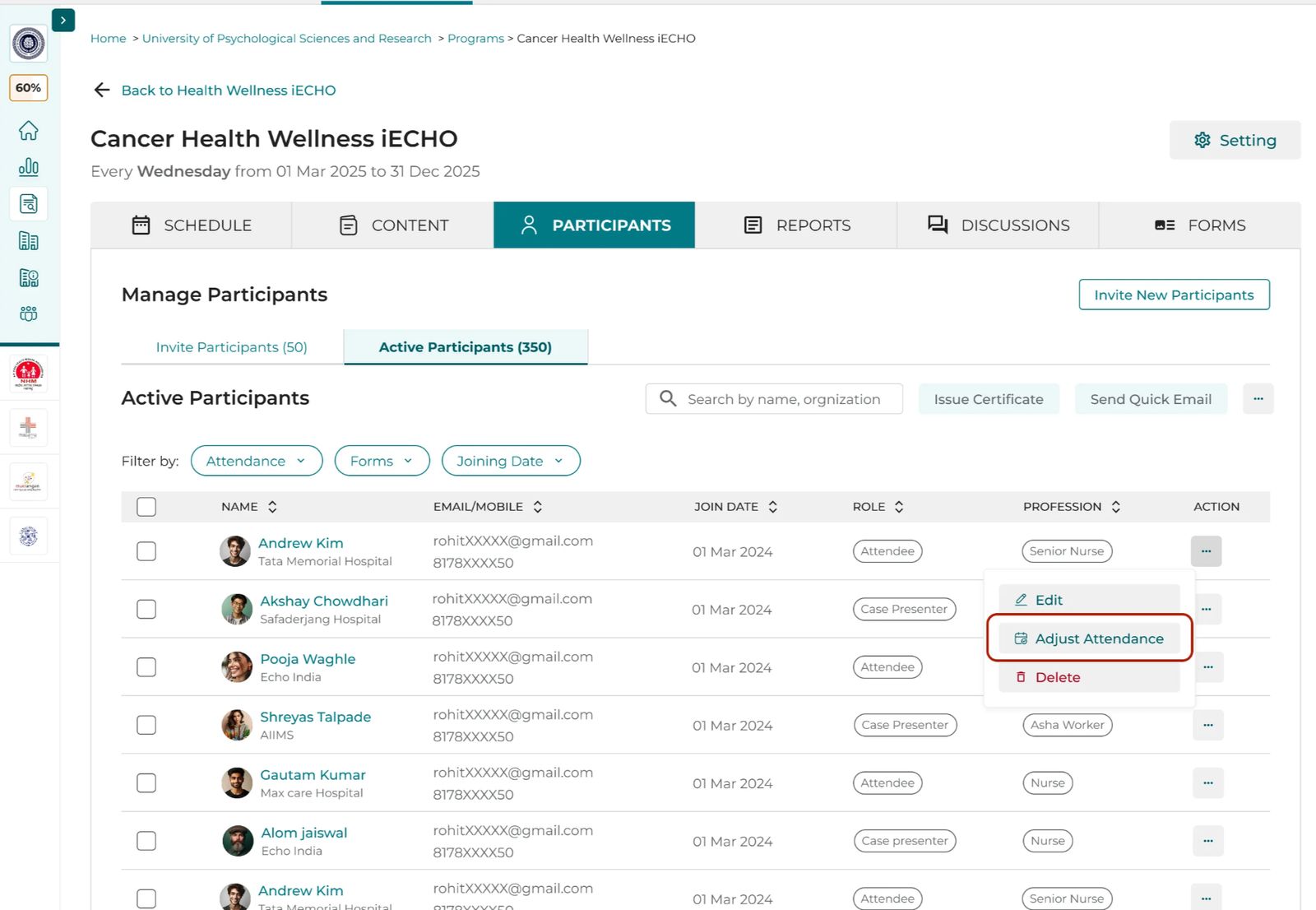
- तुम्हाला ज्या सहभाग्याची उपस्थिती नोंद संपादित करायची आहे तो निवडा, त्यांच्या नावाशेजारील तीन ठिपक्यांच्या मेनूवर क्लिक करा आणि Adjust Attendance (उपस्थिती समायोजित करा) निवडा.
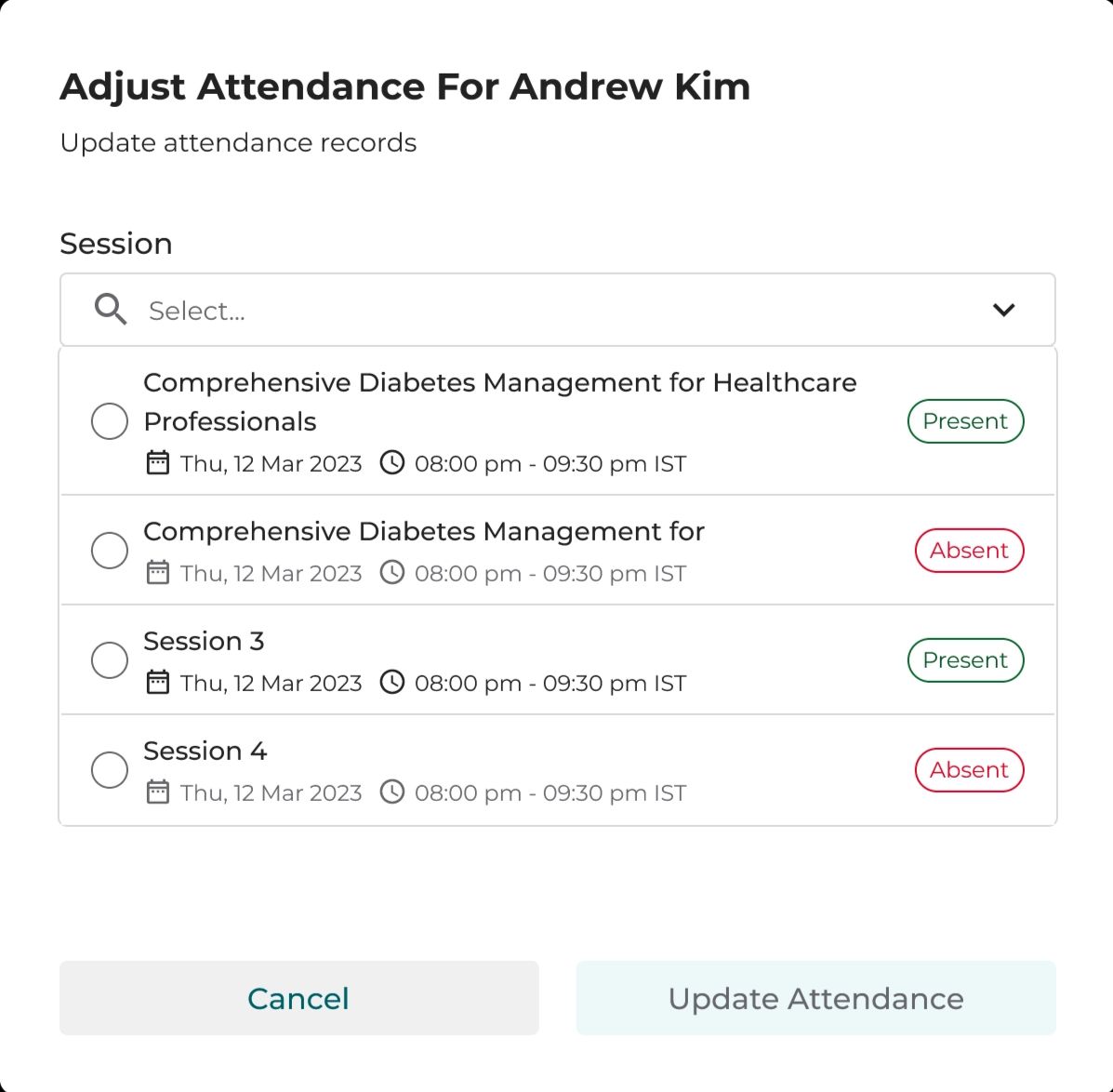
- तुम्हाला ज्या सत्रांच्या नोंदी संपादित करायच्या आहेत ती सत्रे निवडा (तुम्ही एकापेक्षा जास्त निवडू शकता). व्यक्ती गैरहजर किंवा उपस्थित असलेल्या सत्राची नोंद तुम्ही समायोजित करू शकता.
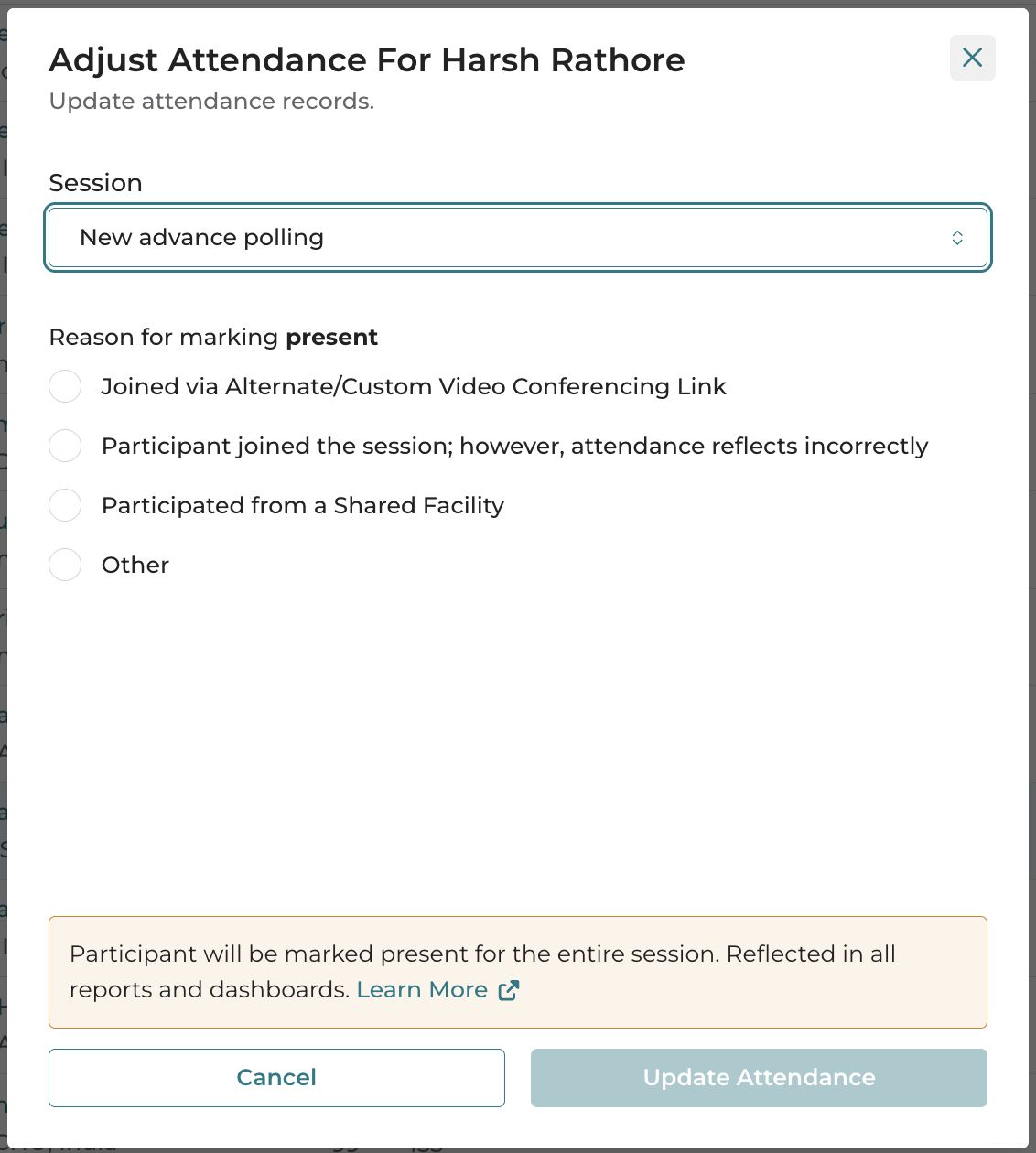
- नोंद समायोजित करण्याचे कारण निवडा.
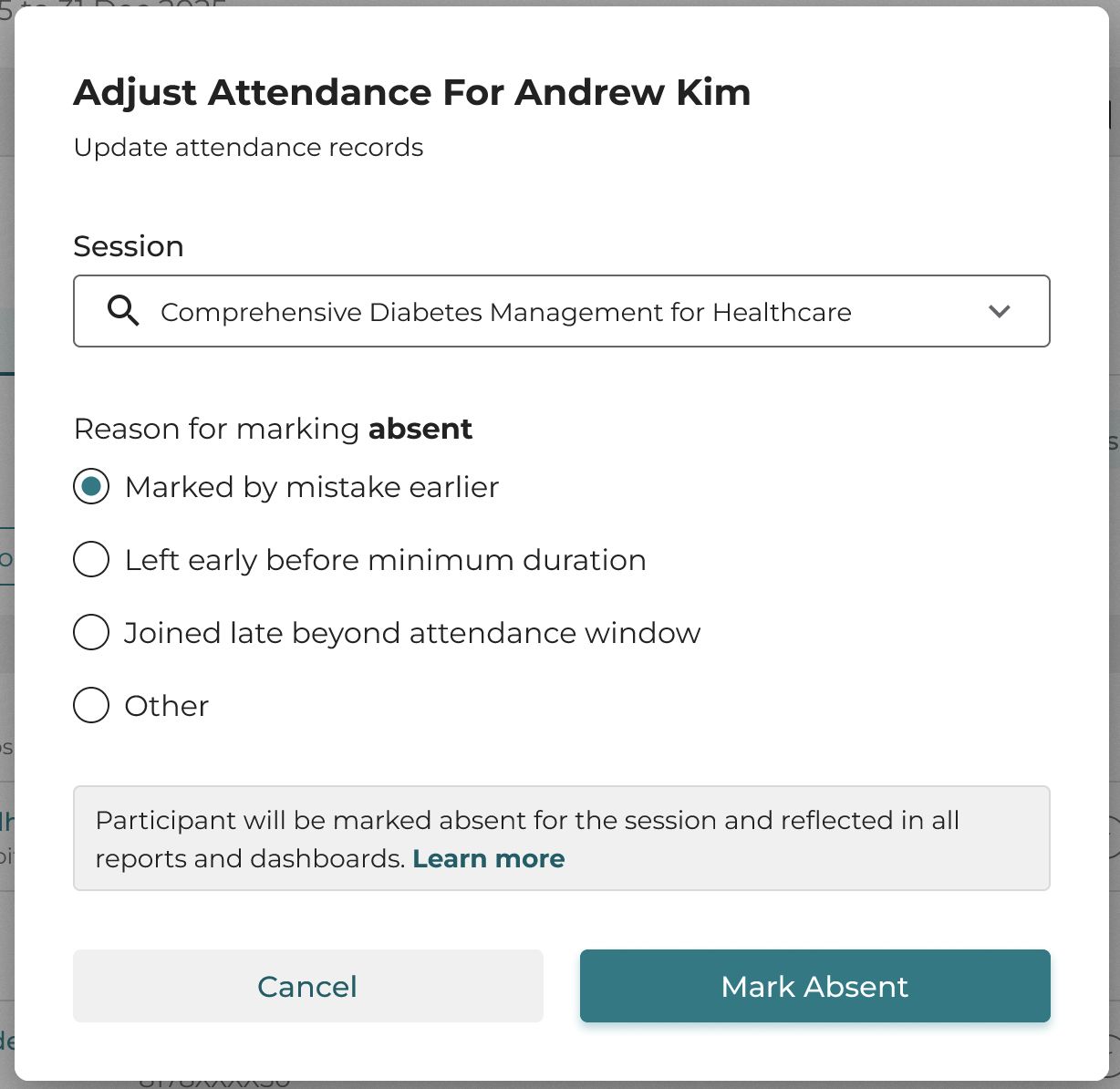
- गरजेनुसार Mark Attendance (उपस्थिती नोंदवा) किंवा Mark Absent (गैरहजर नोंदवा) निवडा.
नोंदींमध्ये बदल कसे दिसून येतात
अहवालात, तुम्हाला प्रामुख्याने शेवटाकडील दोन कॉलममध्ये बदल दिसून येतील:
- Attendance Marked By (शेवटाकडून दुसरा कॉलम):
- सहभाग्याची सत्र उपस्थिती समायोजित करणाऱ्या ॲडमिन किंवा मालकाचे नाव दिसून येईल.
- वापरकर्त्याने प्लॅटफॉर्मद्वारे स्वतःची उपस्थिती नोंदवली असल्यास, मूल्य 'Self' असेल.
- Adjusted (शेवटचा कॉलम):
- उपस्थिती समायोजित केली असल्यास, कॉलममध्ये 'Yes – Reason: [Reason]' (उदा., Yes – Reason: Internet Issue किंवा Yes – Reason: Technical Glitch) प्रदर्शित होईल.
- जर उपस्थिती समायोजित केलेली नसेल परंतु तुम्हाला 'Attendance Marked By' कॉलममध्ये दुसऱ्या वापरकर्त्याचे नाव दिसत असेल, तर याचा अर्थ असा की सहभागी "Me + Others" पर्याय वापरून सत्रात सामील झाला होता.
सर्वोत्तम पद्धती
- समायोजन करण्यापूर्वी पडताळणी करा: बदल मंजूर करण्यापूर्वी नेहमी सहभागीची प्रत्यक्ष उपस्थिती आणि सहभाग तपासा.
उदाहरण:
जर तुमच्या प्रोग्राम मध्ये प्रमाणपत्र पात्रतेसाठी ८०% उपस्थिती आवश्यक असेल, तर चुकीच्या पद्धतीने प्रमाणपत्रे वाटप टाळण्यासाठी समायोजन विनंती मंजूर करण्यापूर्वी सत्राचे लॉग किंवा रेकॉर्डिंग तपासून घ्या.
- 'उशिरा सामील होणे' किंवा 'तांत्रिक समस्या' यांसाठीचे समायोजन मर्यादित ठेवा: योग्य दस्तऐवजीकरणासह, उशिरा सामील होणाऱ्यांसाठी किंवा तांत्रिक समस्यांसाठी उपस्थिती समायोजन निवडकपणे मंजूर करा.
उदाहरण: इंटरनेट बंद असल्यामुळे जर एखादा सहभागी १५ मिनिटे उशिरा सामील झाला असेल, तर सहभागाची नोंद चुकीच्या पद्धतीने वाढवणे टाळण्यासाठी उपस्थिती अद्यतनित करण्यापूर्वी लॉगची पडताळणी करा.
- सत्रपूर्व सर्वेक्षणातील उशिरासाठी उपस्थिती समायोजित करा: उपस्थितीमध्ये आवश्यक सत्रपूर्व उपक्रमांची पूर्तता प्रतिबिंबित होत असल्याची खात्री करा.
उदाहरण: तांत्रिक अडचणींमुळे सहभागीने सत्र संपल्यानंतर सत्रपूर्व सर्वेक्षण पूर्ण केले असल्यास, अचूक सहभाग दर्शवण्यासाठी सर्वेक्षण सबमिशनची पडताळणी केल्यानंतरच त्यांची उपस्थिती अद्यतनित करा.
- उपस्थिती समायोजन त्वरित पूर्ण करा: प्रलंबित कामे आणि तफावत टाळण्यासाठी उपस्थिती समायोजन त्वरित प्रक्रियेत आणा.
उदाहरण: सत्राच्या ४८ तासांच्या आत समायोजनाच्या सर्व विनंत्या पूर्ण करा. अद्यतनांना उशीर केल्याने विनंत्या साचू शकतात, ज्यामुळे नोंदी अयोग्य होतात आणि त्यांचा मेळ घालणे कठीण होते.
टीप:
- संबंधित सहभाग्यांना या बदलांबद्दल सूचित केले जाईल.
- सहभाग्यांना सत्राच्या पूर्ण कालावधीसाठी उपस्थित मानले जाईल.
- हे बदल सर्व उपस्थिती अहवाल आणि डॅशबोर्डमध्ये दिसतील.