
ജാഗ്രത: iECHO-യിൽ ഡാറ്റയുടെ വിശ്വസനീയത ഉറപ്പാക്കാൻ ഈ ഫീച്ചർ മിതമായി മാത്രം ഉപയോഗിക്കുക.
iECHO വഴി ഹാജർ രേഖകളിൽ വിട്ടുപോയവ പങ്കാളികൾക്കായി ഒരേസമയം ഒന്നിലധികം സെഷനുകളിൽ മാർക്ക് ചെയ്യാൻ സാധിക്കും. പങ്കാളികൾ സെഷനിൽ ചേർന്ന സാഹചര്യങ്ങളിൽ ഈ ഫീച്ചർ ഉപയോഗപ്രദമാണ്:
- ഫോർവേഡ് ചെയ്ത സെഷൻ റിമൈൻഡറുകൾ ഉപയോഗിച്ച്
- പങ്കിട്ട ഉപകരണങ്ങൾ ഉപയോഗിച്ചോ ഗ്രൂപ്പുകളായോ
- അവരുടെ രജിസ്റ്റർ ചെയ്ത iECHO ചാനലിൽ അയച്ച സെഷൻ റിമൈൻഡർ അല്ലാതെ മറ്റ് ലിങ്കുകൾ ഉപയോഗിച്ച്
- വളരെ കുറഞ്ഞ സമയം മാത്രം (ഉദാഹരണത്തിന്, 5 മിനിറ്റോ അതിൽ കുറവോ), എന്നാൽ മുഴുവൻ സെഷനിലും പങ്കെടുത്തതായി അടയാളപ്പെടുത്തിയിട്ടുണ്ടെങ്കിൽ
- കസ്റ്റം വീഡിയോ കോൺഫറൻസിംഗ് കാരണം അവരുടെ ഹാജർ അമിതമായി രേഖപ്പെടുത്തുകയോ തെറ്റായി കാണിക്കുകയോ ചെയ്തിട്ടുണ്ടെങ്കിൽ
പുതിയ വിവരങ്ങൾ
അമിതമായി രേഖപ്പെടുത്തിയ ഹാജർ വിവരങ്ങൾ ക്രമീകരിക്കാൻ iECHO ഇപ്പോൾ നിങ്ങളെ അനുവദിക്കുന്നു. ഒരു പങ്കാളി പൂർണ്ണ സമയവും സെഷനിൽ പങ്കെടുത്തിട്ടില്ലെങ്കിൽ അവരുടെ 'present' എന്ന ഹാജർ നില നിങ്ങൾക്ക് മാറ്റാൻ സാധിക്കും.
കൂടുതൽ വായിക്കുക
അഡ്മിൻമാർക്കും ഓണേഴ്സിനും പങ്കാളികളുടെ ഹാജർ വിവരങ്ങൾ എങ്ങനെ എഡിറ്റ് ചെയ്യാം
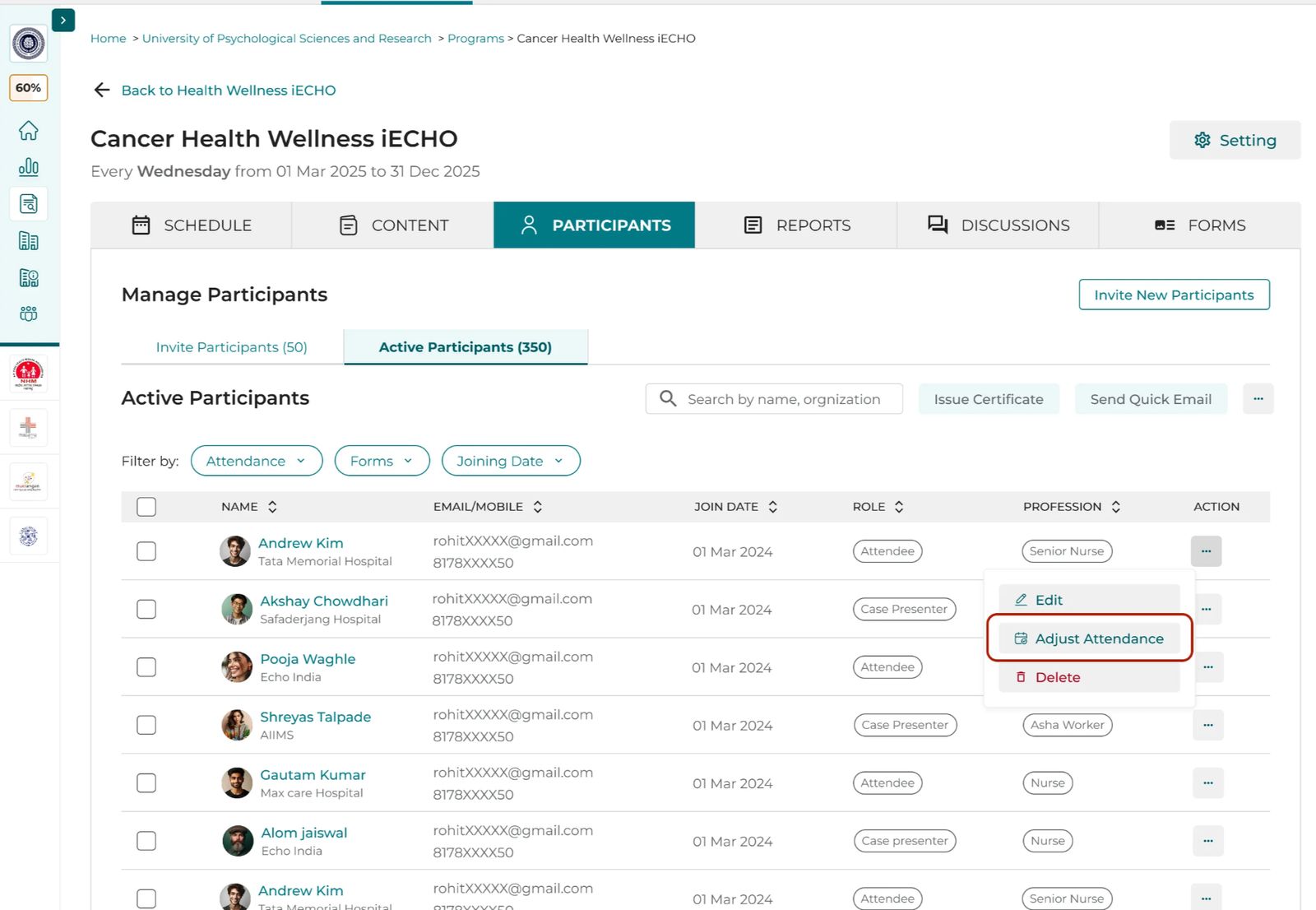
- ഹാജർ രേഖ എഡിറ്റ് ചെയ്യാൻ ആഗ്രഹിക്കുന്ന പങ്കാളിയെ തിരഞ്ഞെടുക്കുക, അവരുടെ പേരിന് അടുത്തുള്ള മൂന്ന് കുത്തുകളുള്ള മെനുവിൽ ക്ലിക്ക് ചെയ്ത് Adjust Attendance തിരഞ്ഞെടുക്കുക.
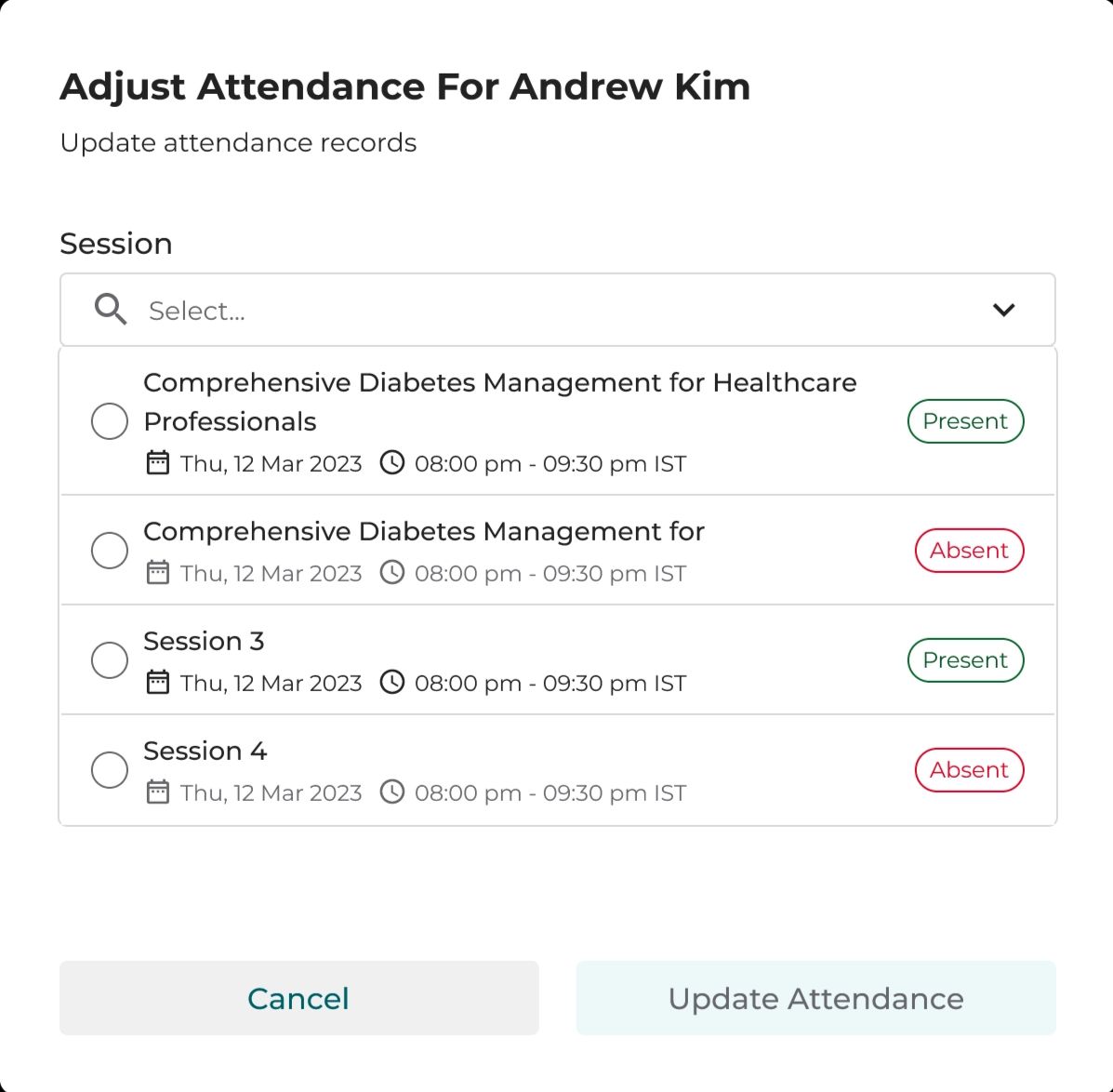
- നിങ്ങൾ രേഖകൾ എഡിറ്റ് ചെയ്യാൻ ആഗ്രഹിക്കുന്ന സെഷനുകൾ തിരഞ്ഞെടുക്കുക (ഒന്നിലധികം എണ്ണം തിരഞ്ഞെടുക്കാം). വ്യക്തി ഹാജരില്ലാത്തയാൾ അല്ലെങ്കിൽ ഹാജരുള്ളയാൾ ആയിരുന്ന സെഷന്റെ രേഖ നിങ്ങൾക്ക് ക്രമീകരിക്കാം.
- രേഖ ക്രമീകരിക്കുന്നതിനുള്ള കാരണം തിരഞ്ഞെടുക്കുക.
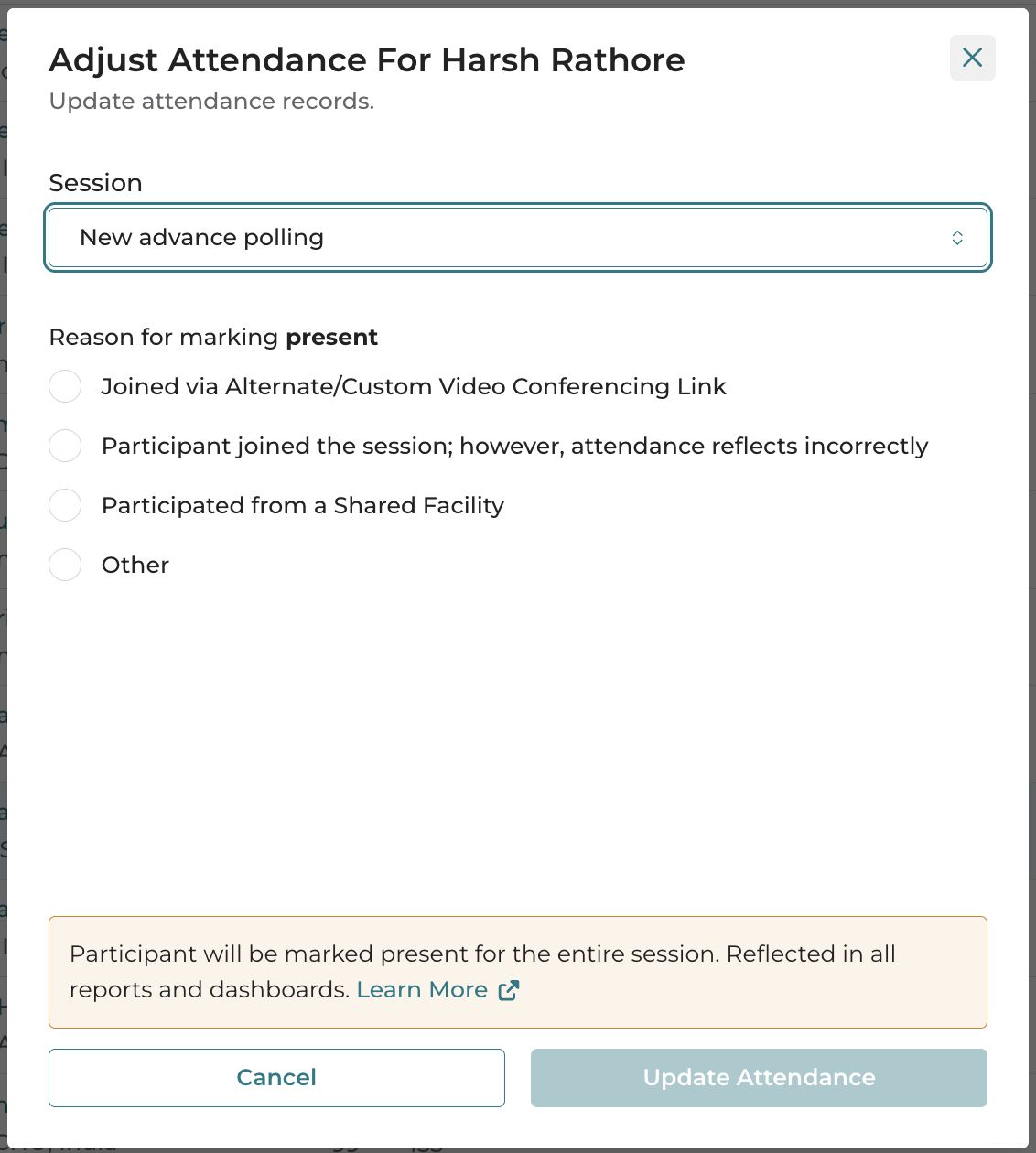
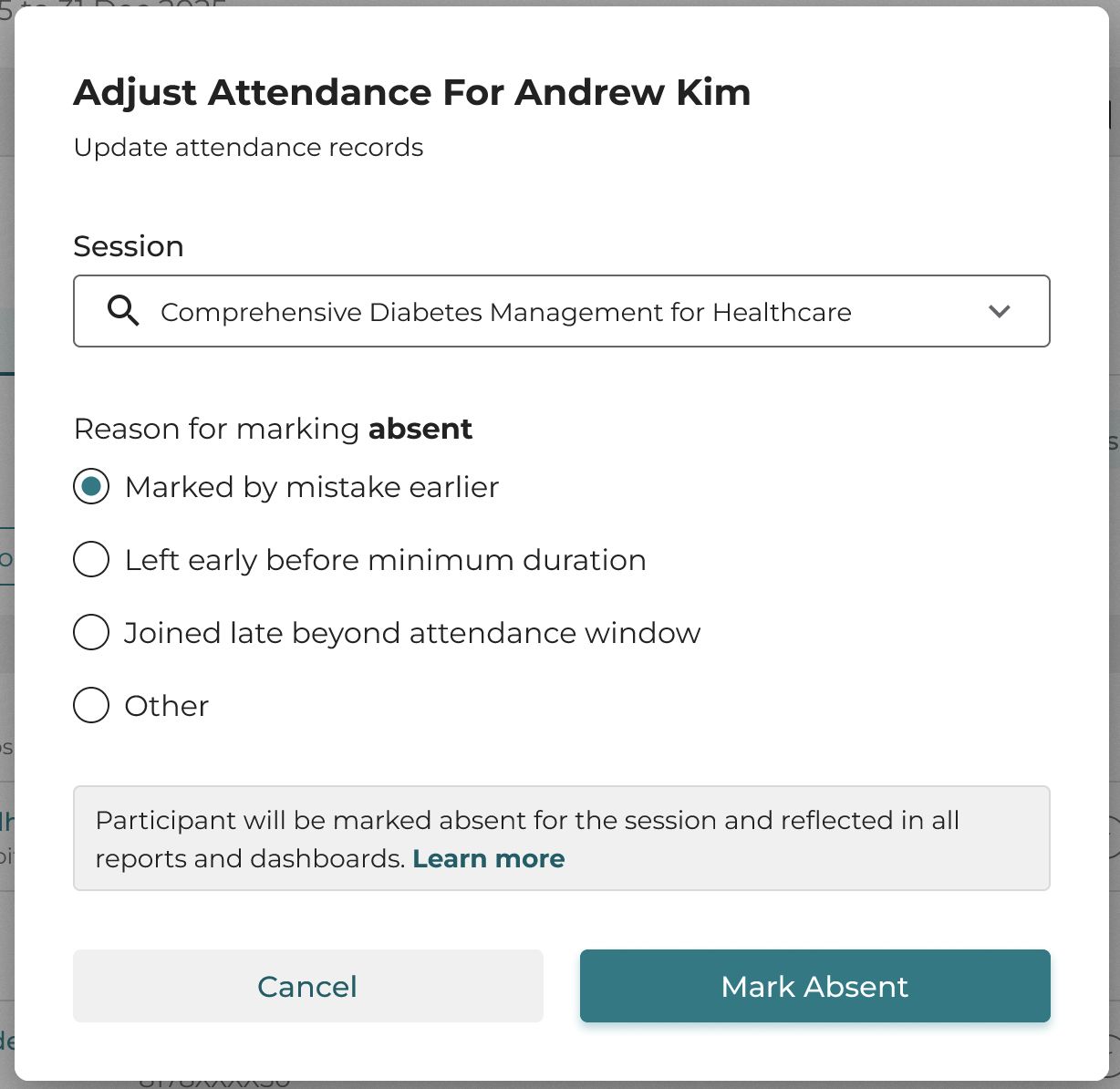
- ആവശ്യാനുസരണം Mark Attendance അല്ലെങ്കിൽ Mark Absent തിരഞ്ഞെടുക്കുക.
മാറ്റങ്ങൾ രേഖകളിൽ എങ്ങനെ പ്രതിഫലിക്കുന്നു
റിപ്പോർട്ടിൽ, അവസാന രണ്ട് കോളങ്ങളിലാണ് പ്രധാനമായും മാറ്റങ്ങൾ പ്രതിഫലിക്കുന്നത്:
- Attendance Marked By (അവസാനത്തിന് തൊട്ടുമുമ്പത്തെ കോളം):
- പങ്കാളിയുടെ സെഷൻ ഹാജർ ക്രമീകരിച്ച അഡ്മിന്റെയോ ഓണറുടെയോ പേര് ഇവിടെ കാണിക്കും.
- ഉപയോക്താവ് പ്ലാറ്റ്ഫോം വഴി സ്വയം ഹാജർ രേഖപ്പെടുത്തിയതാണെങ്കിൽ, മൂല്യം 'Self' ആയിരിക്കും.
- Adjusted (അവസാന കോളം):
- ഹാജർ ക്രമീകരിച്ചിട്ടുണ്ടെങ്കിൽ, കോളം 'Yes – Reason: [Reason]' എന്ന് കാണിക്കും (ഉദാഹരണത്തിന്, Yes – Reason: Internet Issue അല്ലെങ്കിൽ Yes – Reason: Technical Glitch).
- ഹാജർ നില ക്രമീകരിച്ചിട്ട് ഇല്ല എങ്കിലും 'Attendance Marked By' കോളത്തിൽ മറ്റൊരു ഉപയോക്താവിന്റെ പേര് നിങ്ങൾ കാണുന്നുവെങ്കിൽ, പങ്കെടുക്കുന്നയാൾ "Me + Others" ഓപ്ഷൻ ഉപയോഗിച്ചാണ് സെഷനിൽ ചേർന്നത് എന്ന് ഇത് സൂചിപ്പിക്കുന്നു.
മികച്ച രീതികൾ
- മാറ്റം വരുത്തുന്നതിന് മുൻപ് പരിശോധിക്കുക: മാറ്റങ്ങൾ അംഗീകരിക്കുന്നതിന് മുൻപ് പങ്കെടുക്കുന്നയാളുടെ യഥാർത്ഥ സാന്നിധ്യവും പങ്കാളിത്തവും എപ്പോഴും സ്ഥിരീകരിക്കുക.
ഉദാഹരണം:
നിങ്ങളുടെ പ്രോഗ്രാമിന് സർട്ടിഫിക്കറ്റ് യോഗ്യതയ്ക്ക് 80% ഹാജർ ആവശ്യമാണെങ്കിൽ, തെറ്റായി സർട്ടിഫിക്കറ്റ് നൽകുന്നത് ഒഴിവാക്കുന്നതിനായി, അഡ്ജസ്റ്റ്മെന്റ് അഭ്യർത്ഥന അംഗീകരിക്കുന്നതിന് മുമ്പ് സെഷൻ ലോഗുകളോ റെക്കോർഡിംഗുകളോ പരിശോധിച്ച് ഉറപ്പുവരുത്തുക.
- 'വൈകി ചേരൽ' അല്ലെങ്കിൽ 'സാങ്കേതിക പ്രശ്നം' എന്നിവയ്ക്കുള്ള ഹാജർ അഡ്ജസ്റ്റ്മെന്റുകൾ പരിമിതപ്പെടുത്തുക: വൈകി ചേരുന്നവർക്കോ സാങ്കേതിക പ്രശ്നങ്ങൾ നേരിട്ടവർക്കോ ഉള്ള ഹാജർ അഡ്ജസ്റ്റ്മെന്റുകൾ കൃത്യമായ രേഖപ്പെടുത്തലുകളോടെ ആവശ്യാനുസരണം മാത്രം അംഗീകരിക്കുക.
ഉദാഹരണം: ഇന്റർനെറ്റ് തടസ്സം കാരണം ഒരു പങ്കാളി 15 മിനിറ്റ് വൈകിയാണ് ചേർന്നതെങ്കിൽ, പങ്കാളിത്ത റെക്കോർഡുകൾ അനാവശ്യമായി വർദ്ധിപ്പിക്കുന്നത് ഒഴിവാക്കാൻ ഹാജർ അപ്ഡേറ്റ് ചെയ്യുന്നതിന് മുൻപ് ലോഗുകൾ പരിശോധിക്കുക.
- വൈകിയുള്ള പ്രീ-സെഷൻ സർവേയ്ക്കായി ഹാജർ ക്രമീകരിക്കുക: ആവശ്യമായ പ്രീ-സെഷൻ പ്രവർത്തനങ്ങൾ പൂർത്തിയാക്കിയത് ഹാജരിൽ പ്രതിഫലിക്കുന്നുണ്ടെന്ന് ഉറപ്പാക്കുക.
ഉദാഹരണം: സാങ്കേതിക പ്രശ്നങ്ങൾ കാരണം സെഷൻ അവസാനിച്ചതിന് ശേഷം ഒരു പങ്കാളി പ്രീ-സെഷൻ സർവേ പൂർത്തിയാക്കിയാൽ, കൃത്യമായ പങ്കാളിത്തം ഉറപ്പാക്കാൻ സർവേ സബ്മിഷൻ സ്ഥിരീകരിച്ച ശേഷം മാത്രം അവരുടെ ഹാജർ അപ്ഡേറ്റ് ചെയ്യുക.
- ഹാജർ അഡ്ജസ്റ്റ്മെന്റുകൾ തത്സമയം പൂർത്തിയാക്കുക: കെട്ടിക്കിടക്കുന്നതും പൊരുത്തക്കേടുകളും ഒഴിവാക്കാൻ ഹാജർ അഡ്ജസ്റ്റ്മെന്റുകൾ വേഗത്തിൽ പ്രോസസ്സ് ചെയ്യുക.
ഉദാഹരണം: സെഷൻ കഴിഞ്ഞ് 48 മണിക്കൂറിനുള്ളിൽ എല്ലാ അഡ്ജസ്റ്റ്മെന്റ് അഭ്യർത്ഥനകളും പൂർത്തിയാക്കുക. അപ്ഡേറ്റുകൾ വൈകിക്കുന്നത് അഭ്യർത്ഥനകൾ കെട്ടിക്കിടക്കാൻ ഇടയാക്കും, ഇത് റെക്കോർഡുകൾ തെറ്റാനും തിരുത്താൻ പ്രയാസമുള്ളതുമാക്കും.
കുറിപ്പ്:
- ഈ മാറ്റങ്ങളെക്കുറിച്ച് അതത് പങ്കാളികളെ അറിയിക്കുന്നതാണ്.
- സെഷന്റെ മുഴുവൻ സമയത്തും പങ്കാളികൾ ഹാജരായി രേഖപ്പെടുത്തപ്പെടും.
- ഈ മാറ്റങ്ങൾ എല്ലാ ഹാജർ റിപ്പോർട്ടുകളിലും ഡാഷ്ബോർഡുകളിലും പ്രതിഫലിക്കും.