
Atenção: Use este recurso com moderação para garantir a autenticidade dos dados no iECHO.
O iECHO permite marcar registros de presença ausentes de participantes em várias sessões de uma só vez. Este recurso é útil em casos em que os participantes participaram da sessão:
- Usando lembretes de sessão encaminhados
- Usando dispositivos compartilhados ou em grupo
- Usando links diferentes do lembrete de sessão enviado a eles em seu canal registrado no iECHO
- Por uma duração insignificante (por exemplo, 5 minutos ou menos), mas foram marcados como presentes para toda a sessão
- Houve excesso de relatos ou deturpação da presença devido à videoconferência personalizada
Novidades
O iECHO agora permite ajustar presenças registradas em excesso. Você pode reverter o status de presença se um participante não tiver assistido à sessão durante toda a sua duração.
Saiba mais
Como administradores e proprietários editam os dados de presença dos participantes
- Selecione o participante cujo registro de presença você deseja editar, clique no menu de três pontos ao lado do nome dele e selecione Ajustar presença.
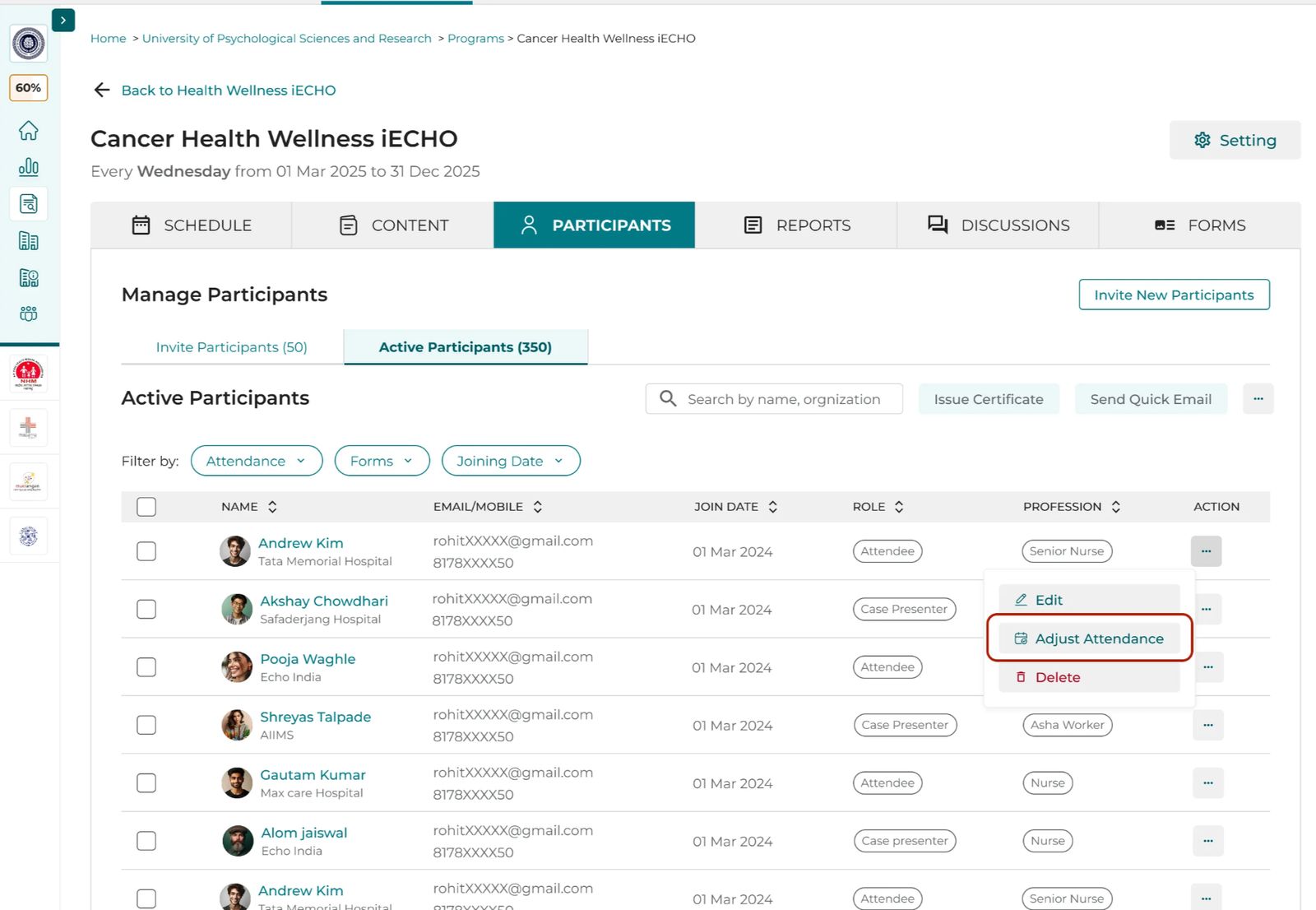
- Selecione as sessões para as quais deseja editar os registros (você pode selecionar mais de uma). Você pode ajustar o registro para uma sessão na qual a pessoa estava ausente ou presente.
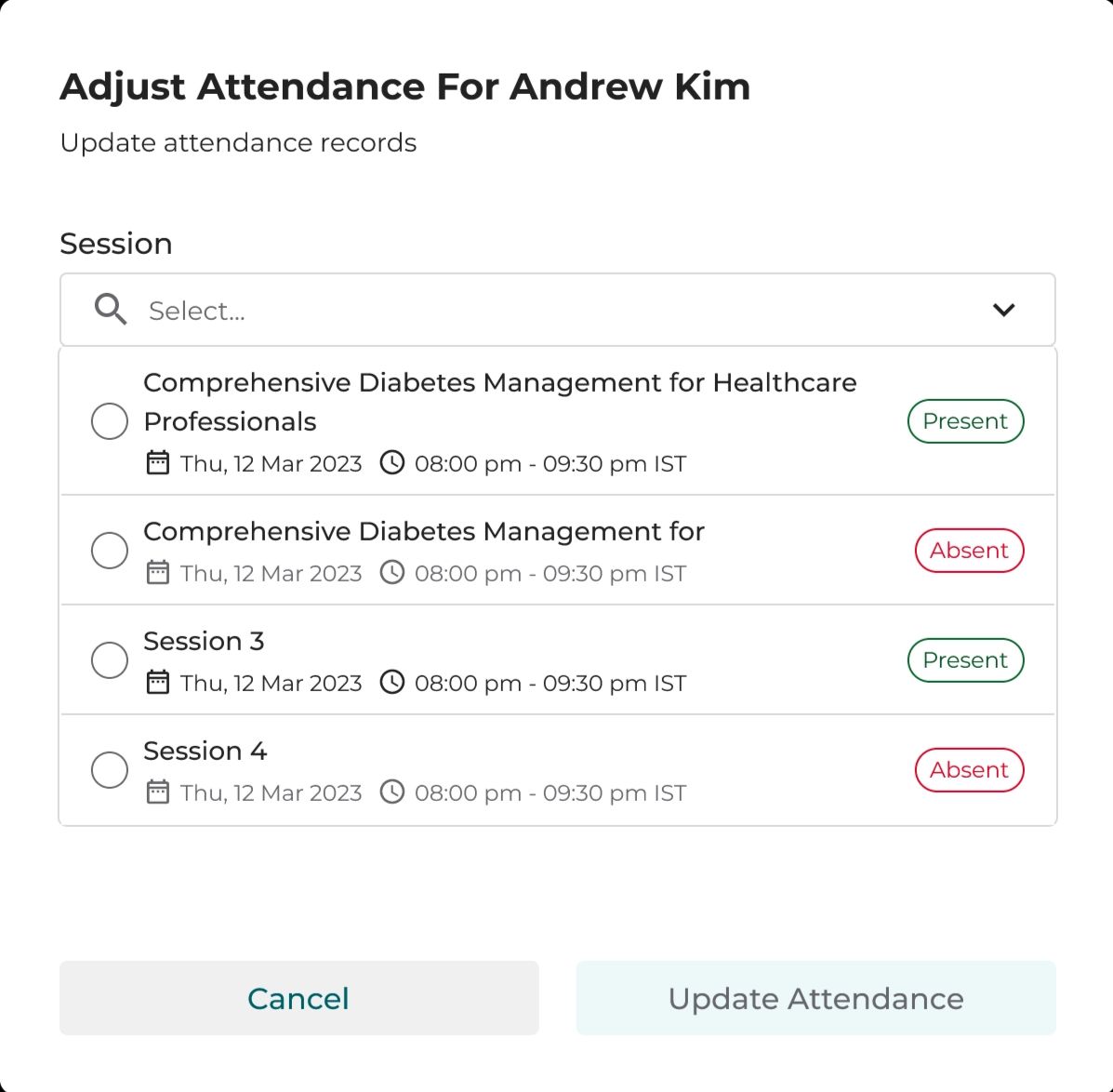
- Selecione o motivo do ajuste do registro.
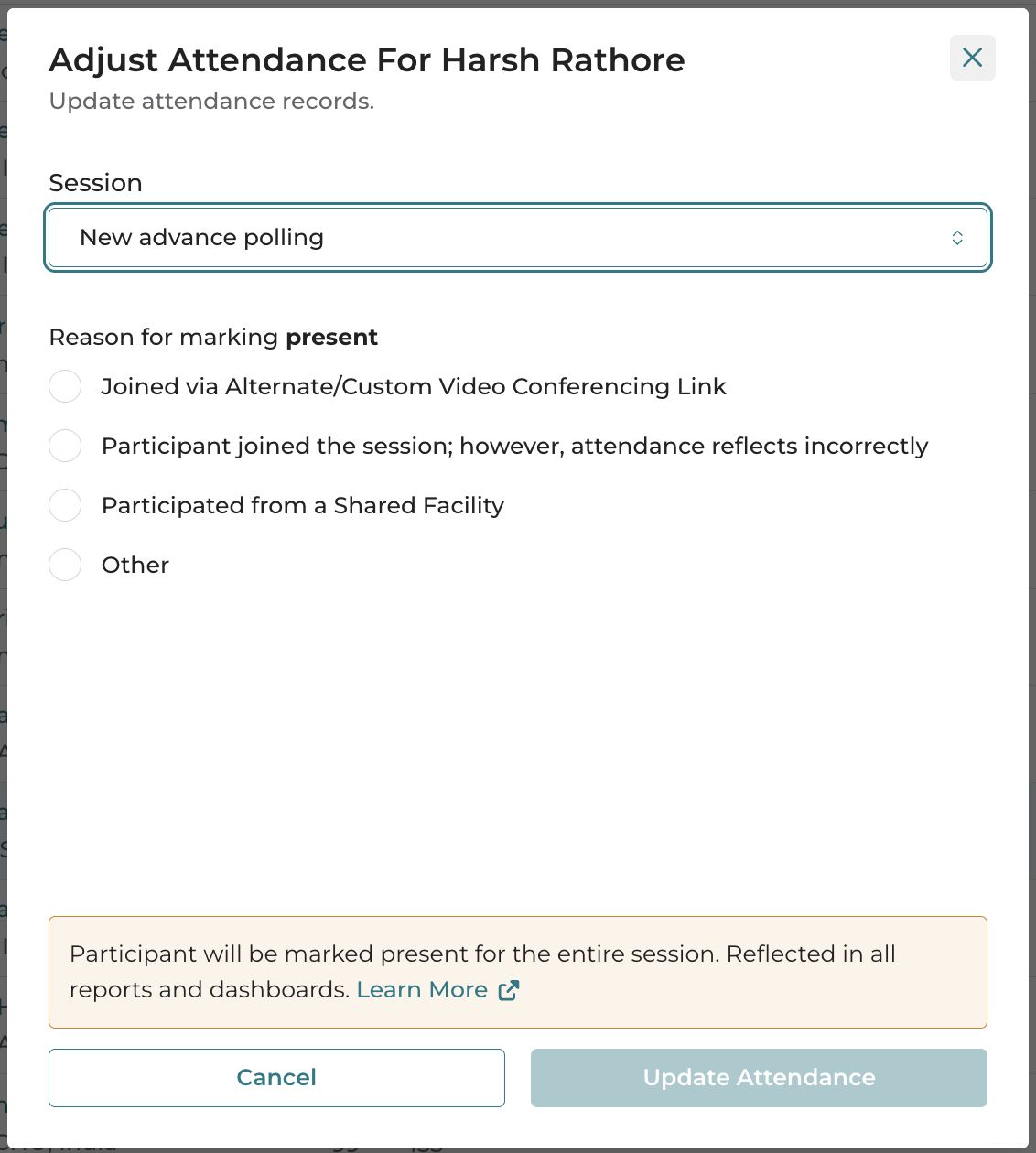
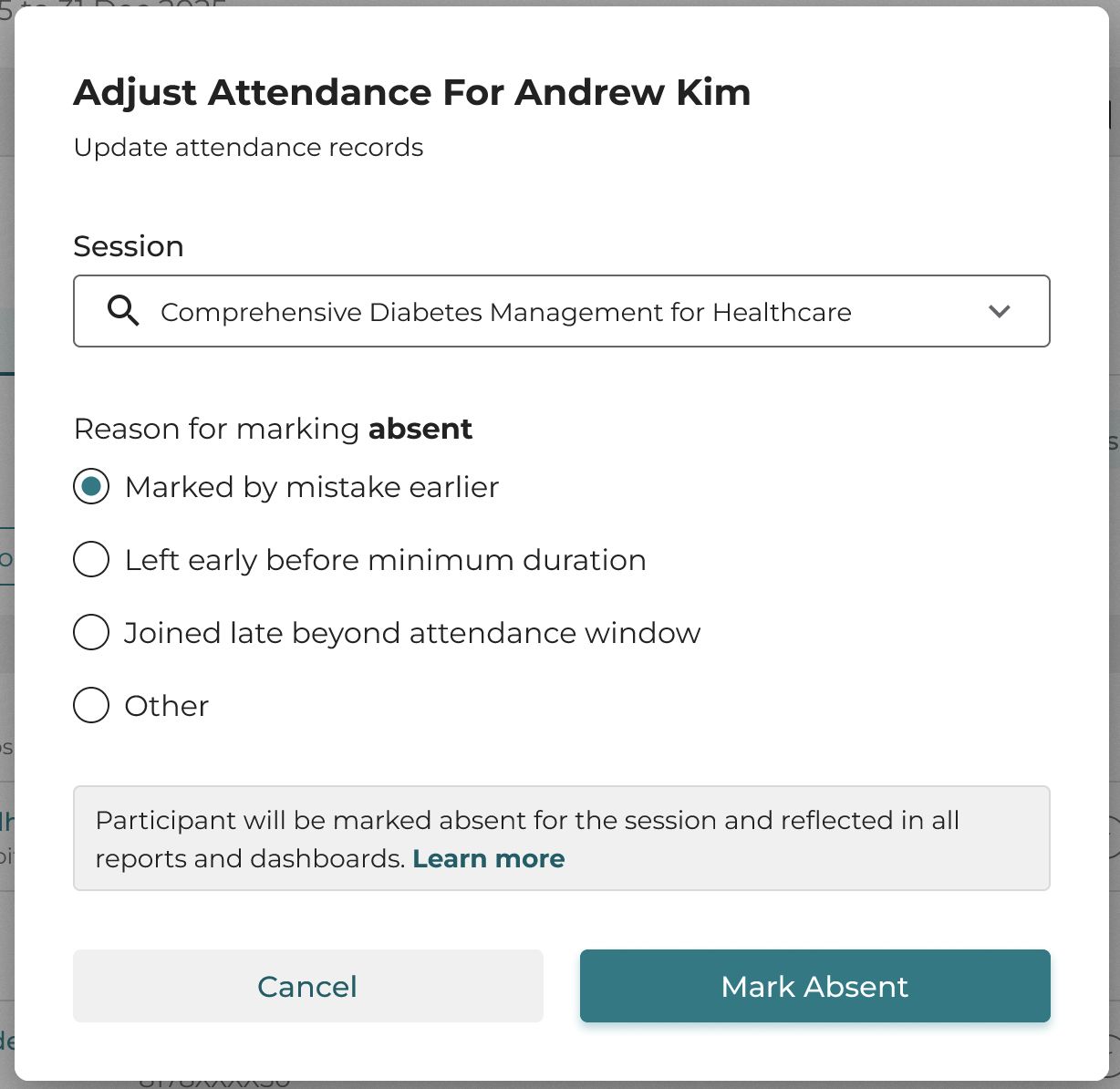
- Selecione Marcar presença ou Marcar ausência conforme necessário.
Como as alterações são refletidas nos registros
No relatório, você verá principalmente as alterações refletidas nas duas últimas colunas:
- Presença marcada por (penúltima coluna):
- Aparecerá o nome do administrador ou proprietário que ajustou a presença do participante na sessão.
- Se o próprio usuário tiver marcado sua presença por meio da plataforma, o valor será 'Próprio'.
- Ajustado (última coluna):
- Se a presença for ajustada, a coluna exibirá 'Sim – Motivo: [Motivo]' (por ex., Sim – Motivo: Problema na internet ou Sim – Motivo: Falha técnica).
- Nos casos em que a presença não é ajustada, mas você vê o nome de outro usuário na coluna 'Presença registrada por', isso indica que o participante entrou na sessão usando a opção "Eu + Outros".
Boas práticas
- Validar antes de ajustar: Verifique sempre a presença e a participação reais do participante antes de aprovar alterações.
Exemplo:
Se o seu programa exige 80% de presença para elegibilidade ao certificado, verifique os registros ou gravações das sessões antes de aprovar uma solicitação de ajuste para evitar a concessão incorreta de certificados.
- Limite os ajustes por 'entrada tardia' ou 'problema técnico': aprove ajustes de presença para entradas tardias ou problemas técnicos de forma seletiva, com a devida documentação.
Exemplo: se um participante entrou com 15 minutos de atraso devido a uma interrupção na internet, verifique os registros antes de atualizar a presença para evitar inflar os registros de participação.
- Ajustar presença para pesquisa pré-sessão atrasada: Garanta que a presença reflita a conclusão das atividades pré-sessão obrigatórias.
Exemplo: Se um participante preencheu o questionário pré-sessão após o término da sessão devido a problemas técnicos, atualize a sua presença apenas após verificar o envio do questionário para refletir a participação exata.
- Conclua os ajustes de presença prontamente: processe os ajustes de presença rapidamente para evitar acúmulo de pendências e divergências.
Exemplo: Conclua todas as solicitações de ajuste em até 48 horas após a sessão. Atrasar as atualizações pode acumular solicitações, tornando os registros imprecisos e mais difíceis de reconciliar.
Nota:
- Os respectivos participantes serão informados sobre essas edições.
- Os participantes serão marcados como presentes durante toda a duração da sessão.
- Estas alterações serão refletidas em todos os relatórios de presença e painéis.