
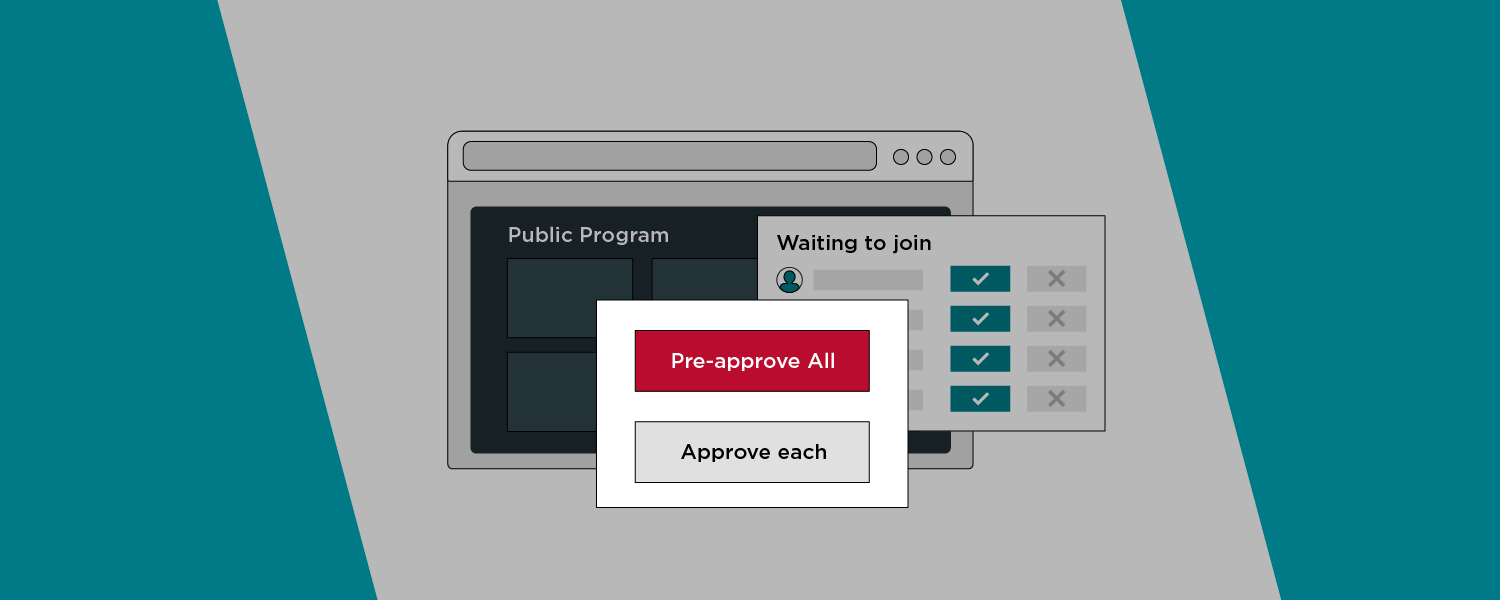
Hub দলসমূহে ৰাজহুৱাভাৱে তালিকাভুক্ত ECHO কাৰ্যসূচীত অংশগ্ৰহণকাৰীসকল যোগদান কৰাৰ ব্যৱস্থা পৰিচালনা কৰিব পাৰে। এই সুবিধাই hub সমূহক যোগদানৰ অনুৰোধ গ্ৰহণ বা প্ৰত্যাখ্যান কৰাৰ ক্ষমতা প্ৰদান কৰে, যাৰ দ্বাৰা তেওঁলোকৰ সম্প্ৰদায়ৰ বাবে অধিক উপযোগী হোৱাটো নিশ্চিত হয়।
পঞ্জীয়ন সংহতিসমূহ
hub-এ ৰাজহুৱা কাৰ্যসূচীবোৰত বাছনি কৰিব পৰা দুই প্ৰকাৰৰ পঞ্জীয়ন সংহতি আছে:
| স্বয়ংক্ৰিয়ভাৱে অনুমোদিত | অংশগ্ৰহণকাৰীসকলে hub দলৰ অনুমোদনৰ প্ৰয়োজন নোহোৱাকৈয়ে কাৰ্যসূচীত যোগদান কৰে। বৰ্তমান সকলো ৰাজহুৱা ECHO কাৰ্যসূচীৰ বাবে ই হৈছে ডিফল্ট। |
| অনুমোদনৰ প্ৰয়োজন | Hub দলসমূহে অংশগ্ৰহণকাৰীসকলক পৰ্যালোচনা কৰাৰ আৰু তেওঁলোকৰ কাৰ্যসূচী নামভৰ্তি অনুমোদন বা প্ৰত্যাখ্যান কৰাৰ ক্ষমতা লাভ কৰে। Hub দলে যেতিয়া নিৰ্দষ্টি প্ৰকাৰৰ অংশগ্ৰহণকাৰীসকলক অন্তৰ্ভুক্ত কৰিব বিচাৰে তেতিয়া ই সহায়ক হয়। |
যদি আপোনাক অংশগ্ৰহণকাৰীসকলক বাছনি কৰিবলৈ অতিৰিক্ত তথ্যৰ প্ৰয়োজন হয়, তেন্তে আপুনি এটা কাৰ্যসূচী পঞ্জীয়ন প্ৰপত্ৰ ও প্ৰস্তুত কৰিব পাৰে যিটো অংশগ্ৰহণকাৰীসকলে পঞ্জীয়নৰ সময়ত পূৰণ কৰিব লাগিব।
কাৰ্যসূচী অনুমোদন সংহতিসমূহ
এখন ৰাজহুৱা কাৰ্যসূচী সৃষ্টি কৰাৰ সময়ত
ৰাজহুৱা কাৰ্যসূচী সৃষ্টি কৰাৰ সময়ত আপুনি অংশগ্ৰহণকাৰী অনুমোদন সংহতিসমূহ ছেট কৰিব পাৰে:
- iECHO-ত লগ ইন কৰক.
- হোমপেজৰ বাঁওফালৰ মেনুত All Programs-ত ক্লিক কৰক।
- Create a Program বাছনি কৰক।
- সংস্থাপনৰ পদক্ষেপসমূহ অনুসৰণ কৰক।
- আপুনি পঞ্জীয়নৰ প্ৰকাৰ ৰাজহুৱা বুলি বাছনি কৰাৰ পিছত, আপুনি Participant Approval সংহতি বাছনি কৰাৰ বিকল্প দেখিব।
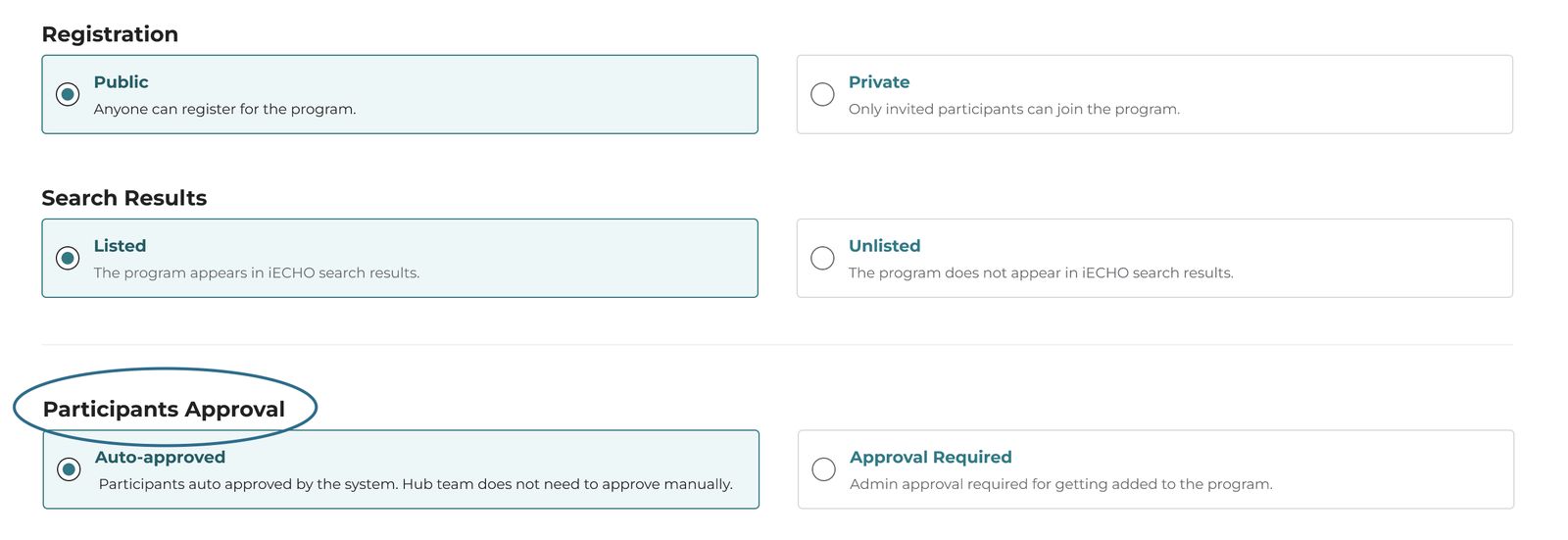
টোকা: যদি আপুনি অংশগ্ৰহণকাৰীসকলৰ পৰা অতিৰিক্ত তথ্য সংগ্ৰহ কৰিব লাগে, তেন্তে এটা অংশগ্ৰহণকাৰী গোট সৃষ্টি হোৱাৰ পিছত আপুনি এখন কাৰ্যসূচী পঞ্জীয়ন প্ৰপত্ৰ সৃষ্টি কৰিব পাৰে।
কাৰ্যসূচী সংহতিৰ অধীনত
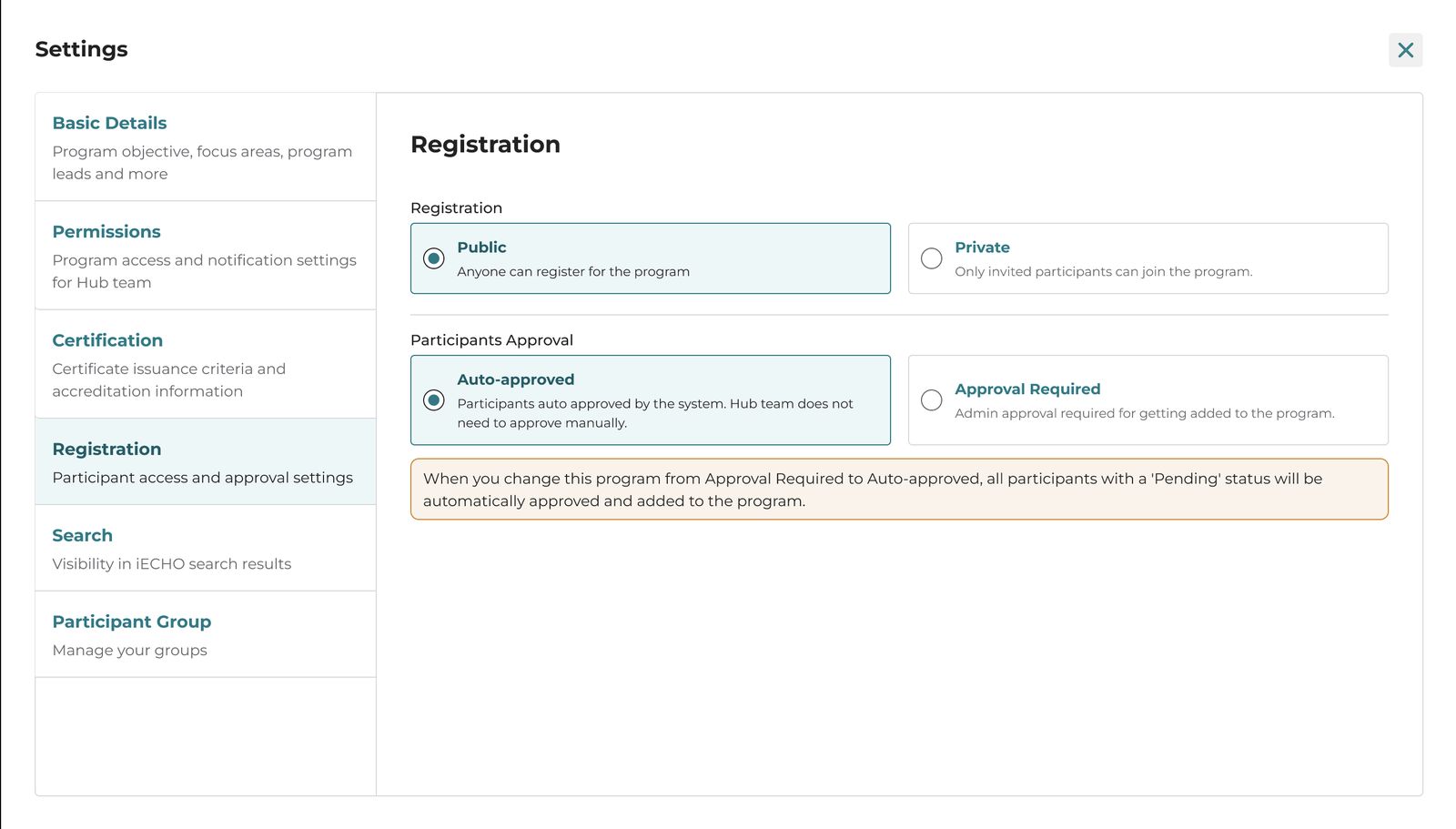
আপুনি কাৰ্যসূচী সংহতিৰ অধীনতো অংশগ্ৰহণকাৰী অনুমোদন সংহতি সালসলনি কৰিব পাৰে। মন কৰিব যে পূৰ্বে সৃষ্টি কৰা সকলো ৰাজহুৱা কাৰ্যসূচী ডিফল্টভাৱে Auto Approved লৈ সংহোৱা হৈ থাকে।
- বাঁওফালৰ মেনুৰ পৰা All Programs বাছনি কৰক।
- আপুনি যিটো প্ৰগ্ৰামৰ অনুমোদন ছেটিংছ সম্পাদনা কৰিব বিচাৰে সেয়া চিনাক্ত কৰক আৰু Settings-ত ক্লিক কৰক।
- বাছনি কৰক Registration। ইয়াত, আপুনি Auto Approved বা Approval Required বাছনি কৰিব পাৰে।
অংশগ্ৰহণকাৰীসকলৰ পৰা অতিৰিক্ত তথ্য
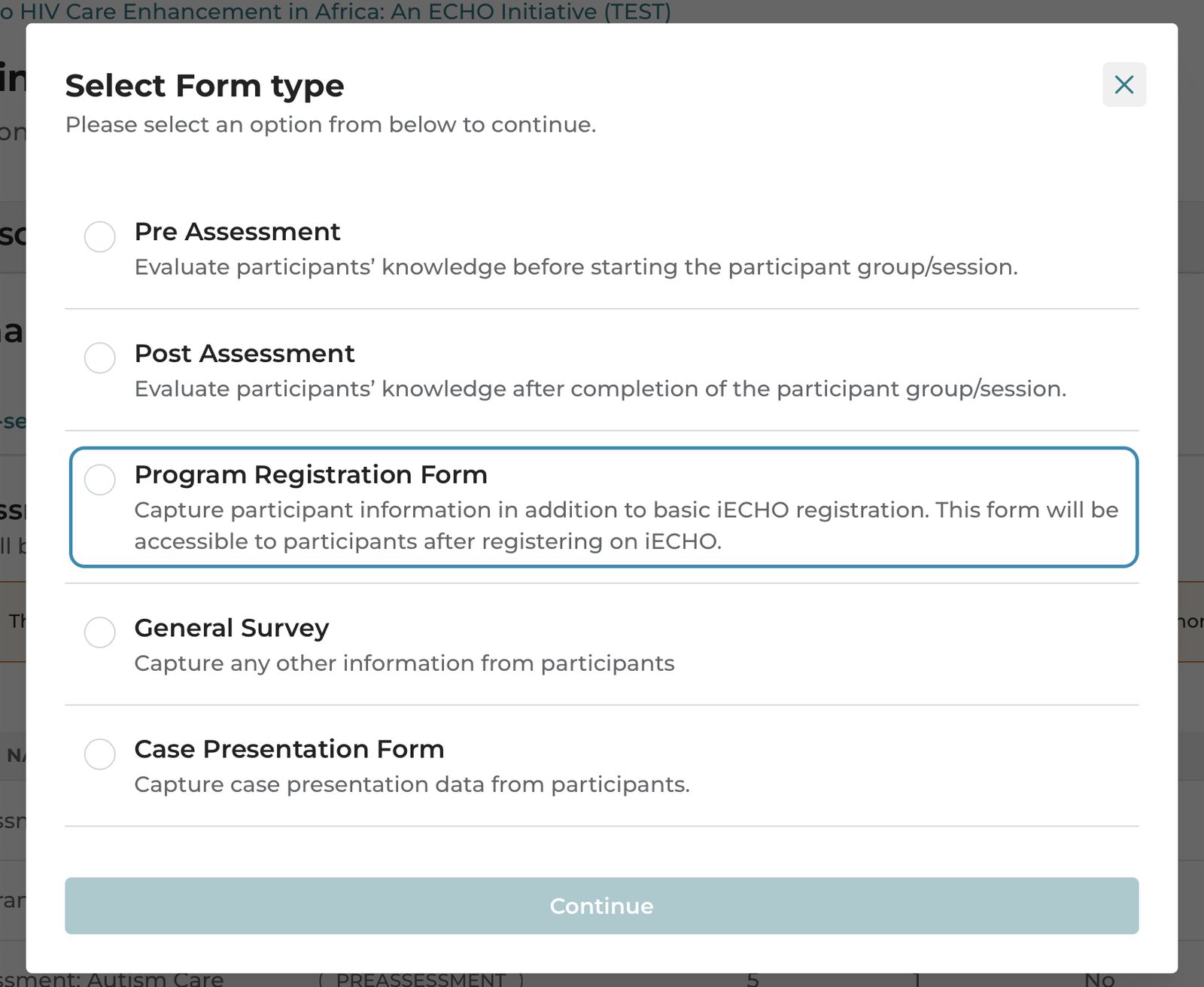
অতিৰিক্ত তথ্য সংগ্ৰহ কৰিবলৈ আপুনি এটা অংশগ্ৰহণকাৰী গোটৰ অধীনত এটা প্ৰগ্ৰাম পঞ্জীয়ন প্ৰপত্ৰ সৃষ্টি কৰিব পাৰে।
- নিশ্চিত কৰক যে অংশগ্ৰহণকাৰী অনুমোদন ছেটিংছ বোৰ Approval Required-লৈ ছেট কৰা হৈছে।
- প্ৰগ্ৰাম পঞ্জীয়ন প্ৰপত্ৰখন পূৰণ নকৰাকৈ অংশগ্ৰহণকাৰীসকলে কোনো অধিৱেশনত যোগ দিব নোৱাৰিব।
প্ৰগ্ৰামত যোগ দিয়াৰ বাবে কোনো অংশগ্ৰহণকাৰীৰ অনুৰোধ গ্ৰহণ বা প্ৰত্যাখ্যান কৰক
- এটা অংশগ্ৰহণকাৰী গোটৰ Participants টেবলৈ যাওক।
- বাছনি কৰক Approval Pending।
- Action স্তম্ভৰ অধীনত, প্ৰতিজন অংশগ্ৰহণকাৰীৰ নামৰ কাষত Accept বা Reject বাছনি কৰক।
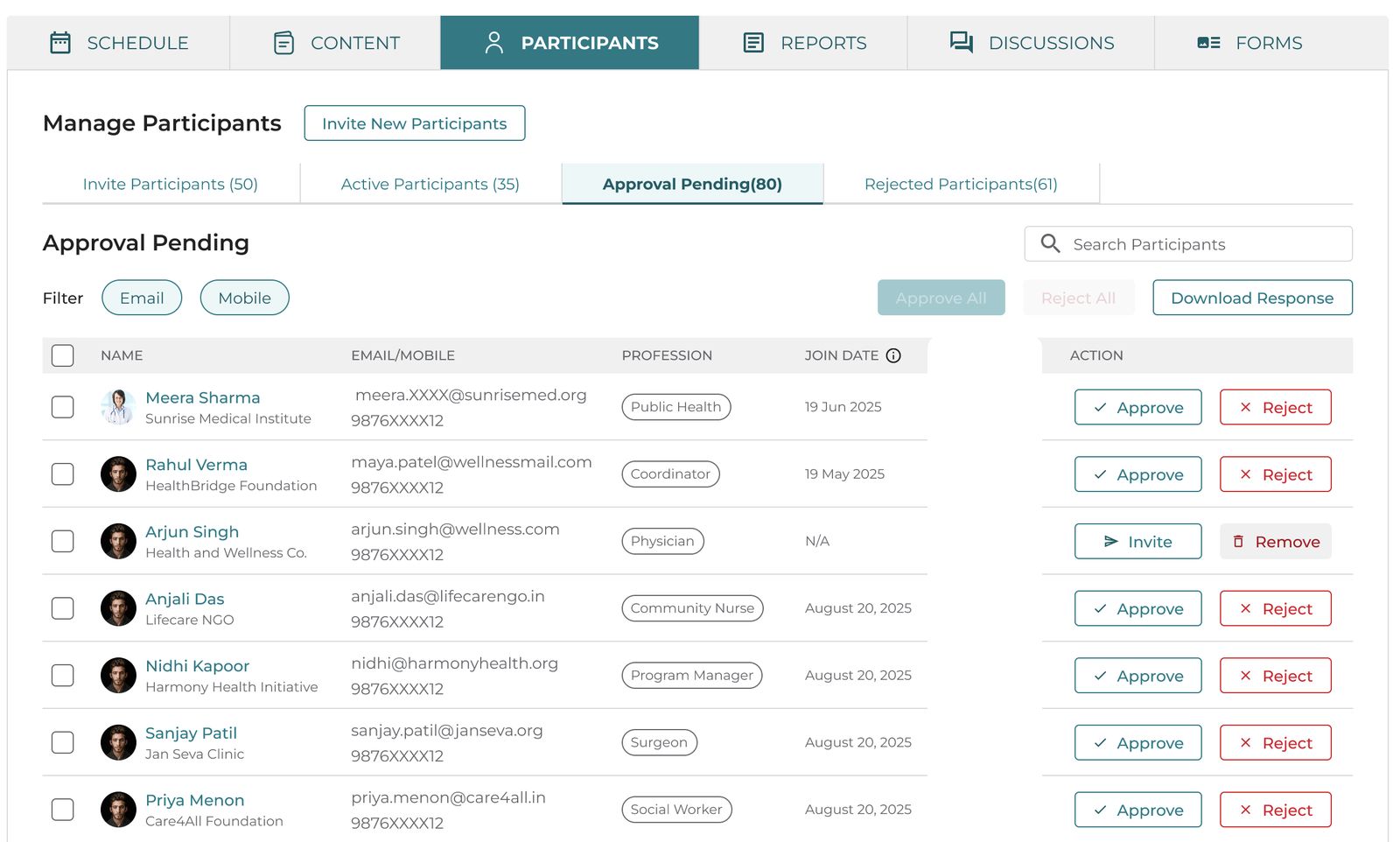
ইমেইল আৰু ম'বাইল ফিল্টাৰ ব্যৱহাৰ কৰি আপুনি একেলগে একাধিক অংশগ্ৰহণকাৰীক অনুমোদন বা প্ৰত্যাখ্যান কৰিব পাৰে।
অংশগ্ৰহণকাৰীসকলৰ অনুৰোধ গ্ৰহণ কৰাৰ পূৰ্বে তেওঁলোকৰ প্ৰপত্ৰৰ উত্তৰসমূহ চাওক
- এটা অংশগ্ৰহণকাৰী গোটৰ Participants টেবলৈ যাওক।
- বাছনি কৰক Approval Pending।
- ক্লিক কৰক Download Responses। আপুনি এই ৰিপৰ্টখন এখন Excel শ্বীটত চাব পাৰিব।
- আপুনি যিসকল অংশগ্ৰহণকাৰীৰ নামভৰ্তি গ্ৰহণ বা প্ৰত্যাখ্যান কৰিব বিচাৰে, তেওঁলোকৰ ইমেইল ঠিকনা বা ফোন নম্বৰসমূহ বাছনি কৰিবলৈ Excel শ্বীটখন ফিল্টাৰ কৰক, তাৰ পিছত সেই ইমেইল ঠিকনা বা ফোন নম্বৰসমূহ কপি কৰক।
- Approval Pending তালিকাত Email বা Mobile ফিল্টাৰ বাছনি কৰক আৰু তথ্যসমূহ পেষ্ট কৰক।
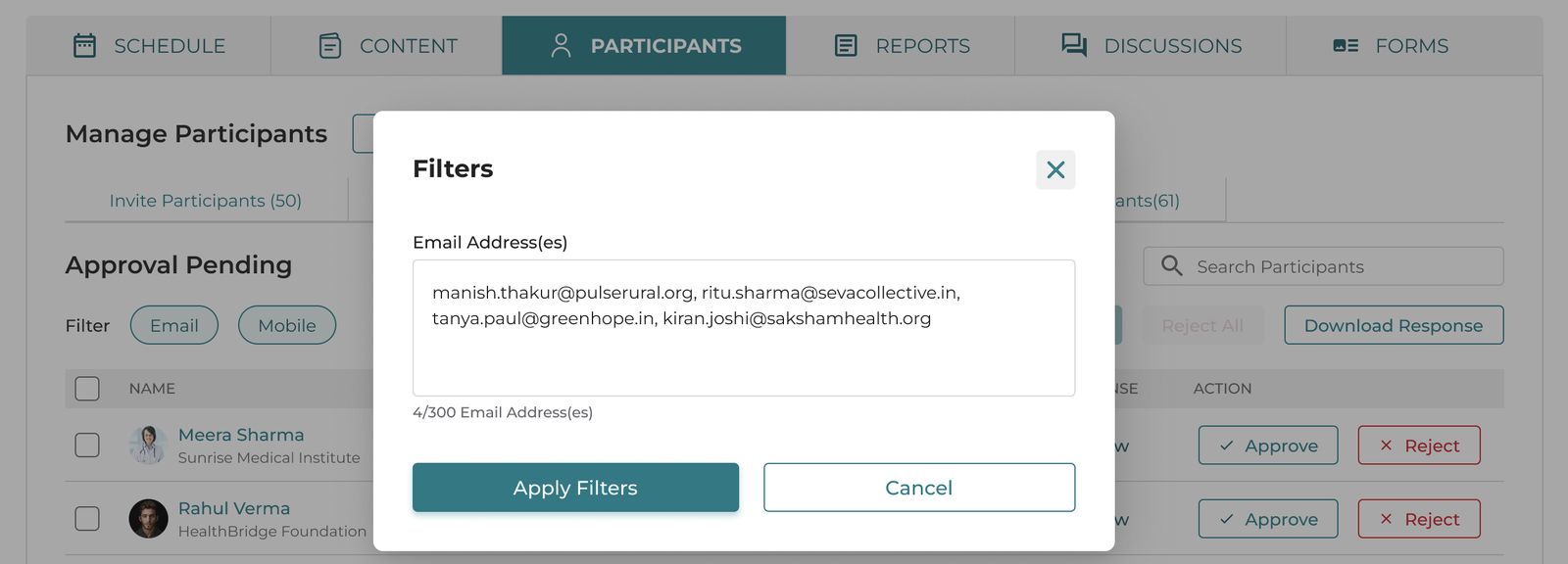
- বাছনি কৰক Apply Filters। iECHO-এ অংশগ্ৰহণকাৰীসকলৰ তালিকা ফিল্টাৰ কৰিব।
- বাছনি কৰক Approve Selected।
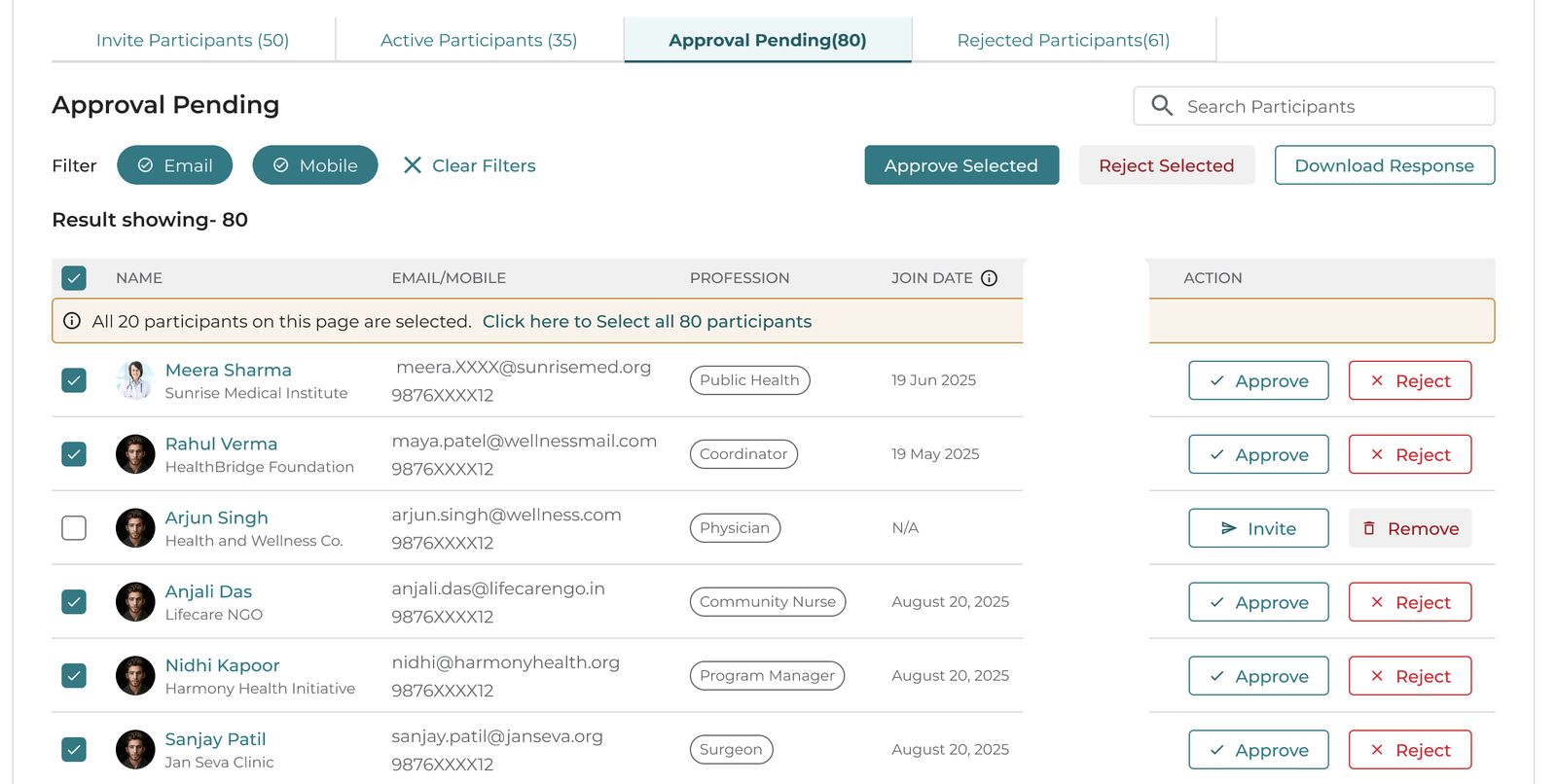
অংশগ্ৰহণকাৰীসকলক প্ৰত্যাখ্যান কৰিবলৈ একেবোৰ পদক্ষেপ অনুসৰণ কৰক।
ℹ️ প্ৰগ্ৰাম এডমিনসকলে অংশগ্ৰহণকাৰীসকলে প্ৰগ্ৰামত যোগদান কৰিবলৈ অনুমোদনৰ বাবে অপেক্ষা কৰি থকাৰ সময়ত এটা দৈনিক ইমেইল জাননী প্ৰাপ্ত কৰে।