
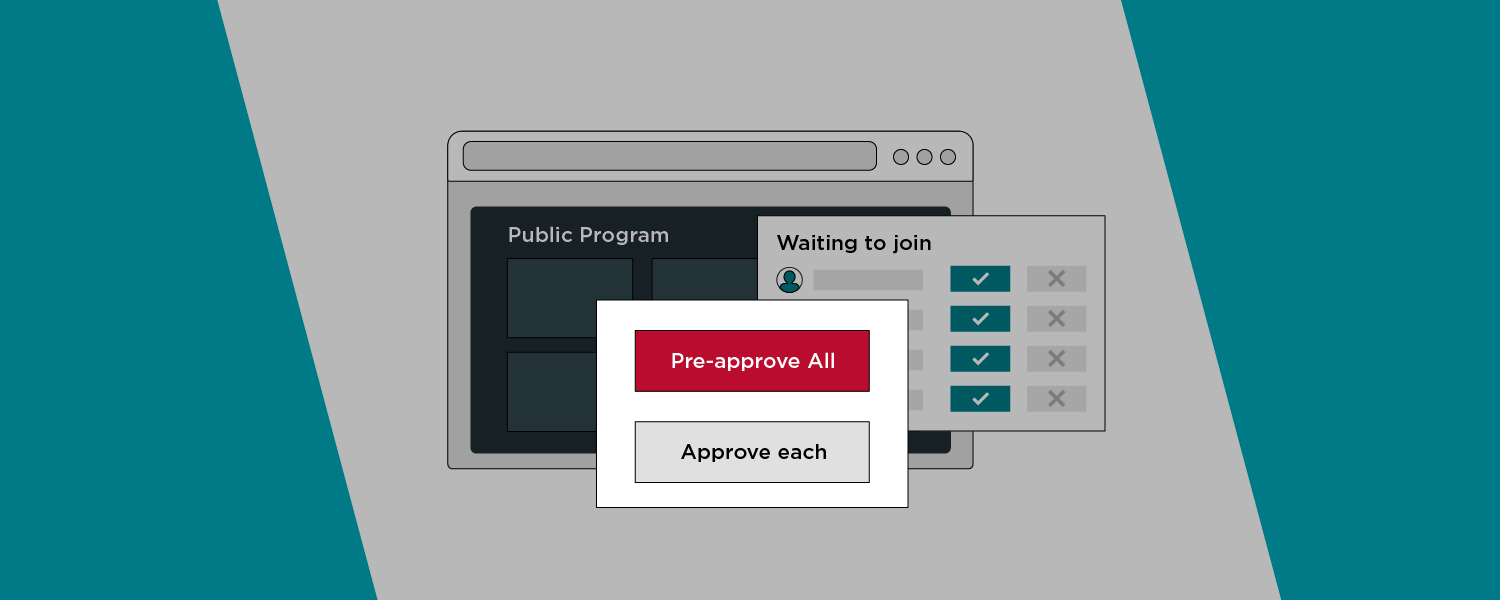
हब टीमें उन तरीकों को नियंत्रित कर सकती हैं जिनसे प्रतिभागी सार्वजनिक रूप से सूचीबद्ध ECHO कार्यक्रम में शामिल होते हैं। यह सुविधा हब को शामिल होने के अनुरोधों को स्वीकार या अस्वीकार करने की क्षमता प्रदान करती है, जिससे उनके समुदाय के लिए बेहतर उपयुक्तता सुनिश्चित होती है।
पंजीकरण सेटिंग्स
हब सार्वजनिक कार्यक्रमों में दो प्रकार की पंजीकरण सेटिंग्स चुन सकता है:
| स्वचालित रूप से स्वीकृत | प्रतिभागी हब टीम से अनुमोदन की आवश्यकता के बिना कार्यक्रम में शामिल होते हैं। यह वर्तमान में सभी सार्वजनिक ECHO कार्यक्रमों के लिए डिफ़ॉल्ट है। |
| अनुमोदन आवश्यक | हब टीमों को प्रतिभागियों की समीक्षा करने और उनके कार्यक्रम नामांकन को स्वीकृत या अस्वीकृत करने की क्षमता मिलती है। यह तब उपयोगी होता है जब हब टीम विशिष्ट प्रकार के प्रतिभागियों को जोड़ना चाहती है। |
यदि आपको प्रतिभागियों की जांच करने के लिए अतिरिक्त जानकारी की आवश्यकता है, तो आप एक कार्यक्रम पंजीकरण फॉर्म भी बना सकते हैं जिसे प्रतिभागियों को पंजीकरण के दौरान भरना होगा।
कार्यक्रम अनुमोदन सेटिंग्स
सार्वजनिक कार्यक्रम बनाते समय
सार्वजनिक कार्यक्रम बनाते समय आप प्रतिभागी अनुमोदन सेटिंग्स सेट कर सकते हैं:
- iECHO में लॉग इन करें.
- होमपेज पर बाईं ओर के मेनू में सभी कार्यक्रम पर क्लिक करें।
- चयन करें एक कार्यक्रम बनाएं.
- सेटअप चरणों का पालन करें।
- एक बार जब आप पंजीकरण प्रकार को सार्वजनिक के रूप में चुन लेते हैं, तो आपको प्रतिभागी अनुमोदन सेटिंग्स चुनने का विकल्प दिखाई देगा।
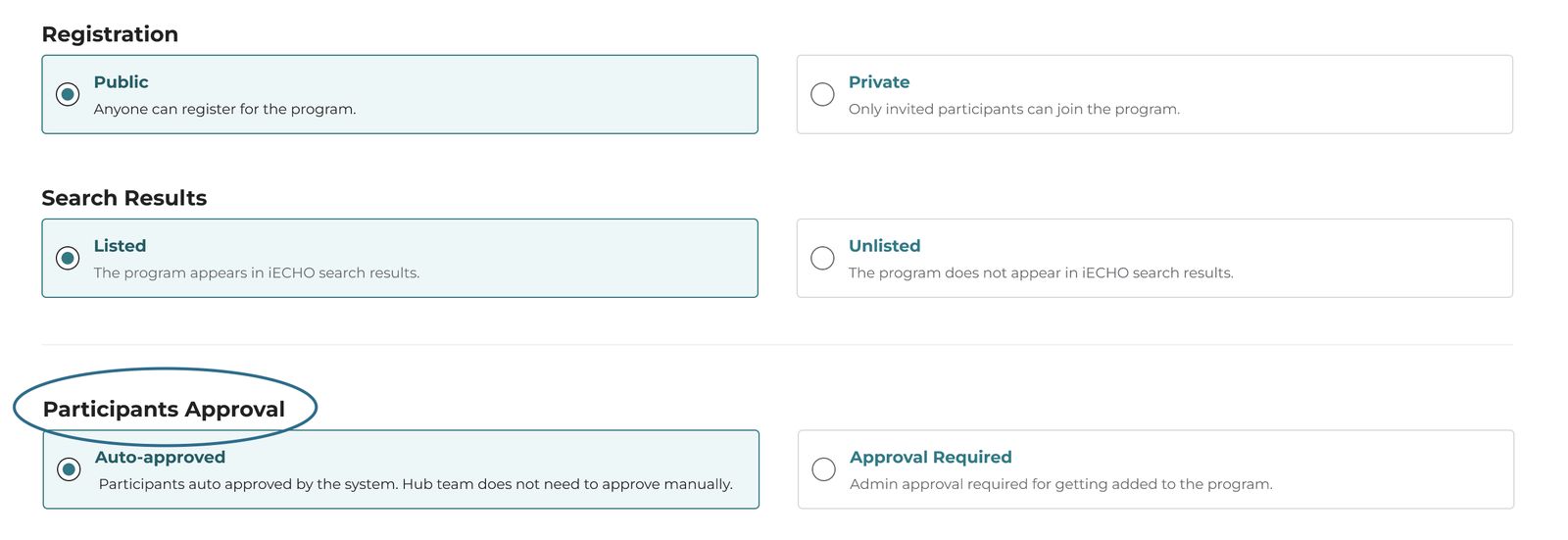
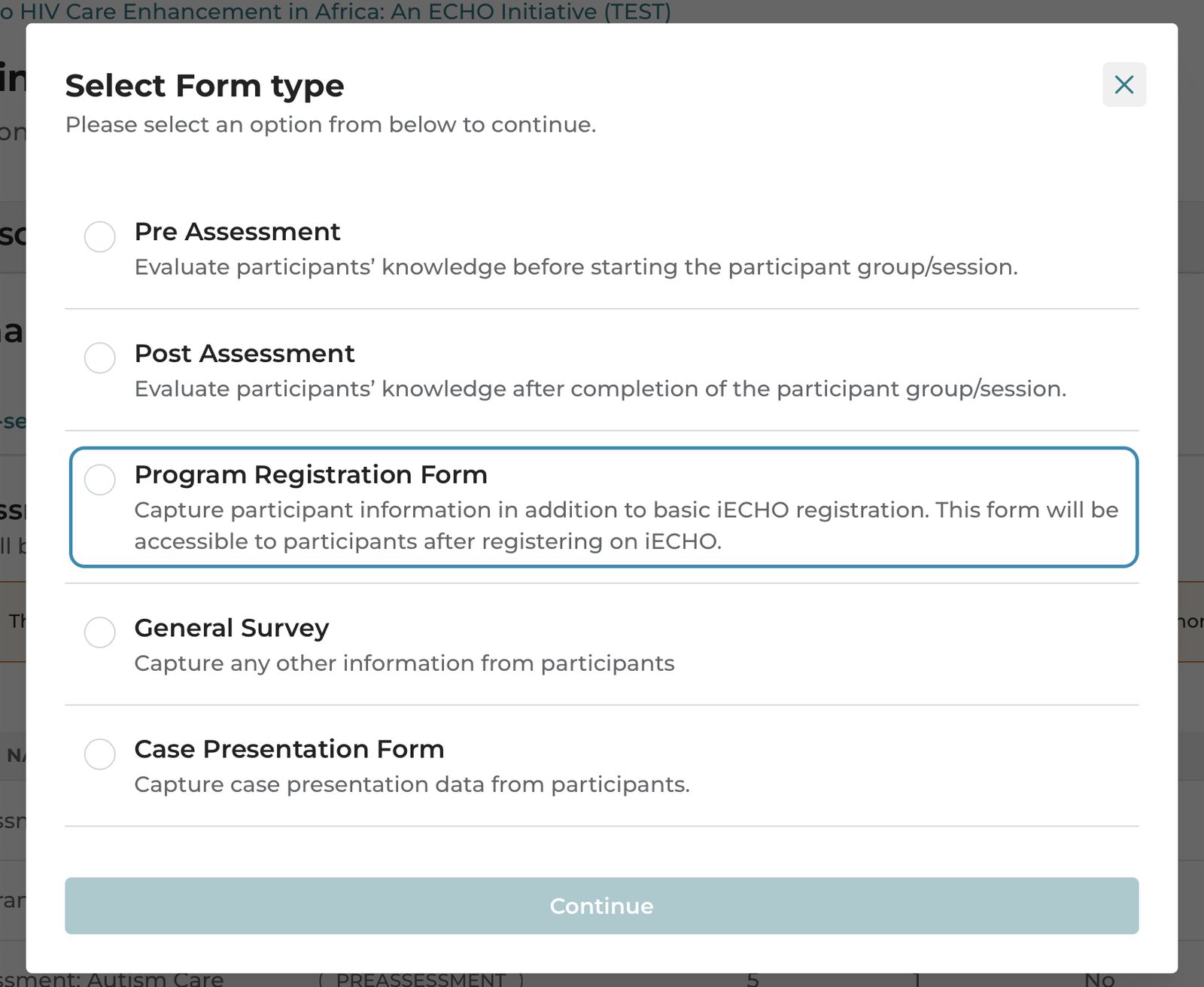
नोट: यदि आपको प्रतिभागियों से अतिरिक्त जानकारी एकत्र करने की आवश्यकता है, तो एक बार प्रतिभागी समूह बन जाने पर आप एक कार्यक्रम पंजीकरण फॉर्म बना सकते हैं।
कार्यक्रम सेटिंग्स के अंतर्गत
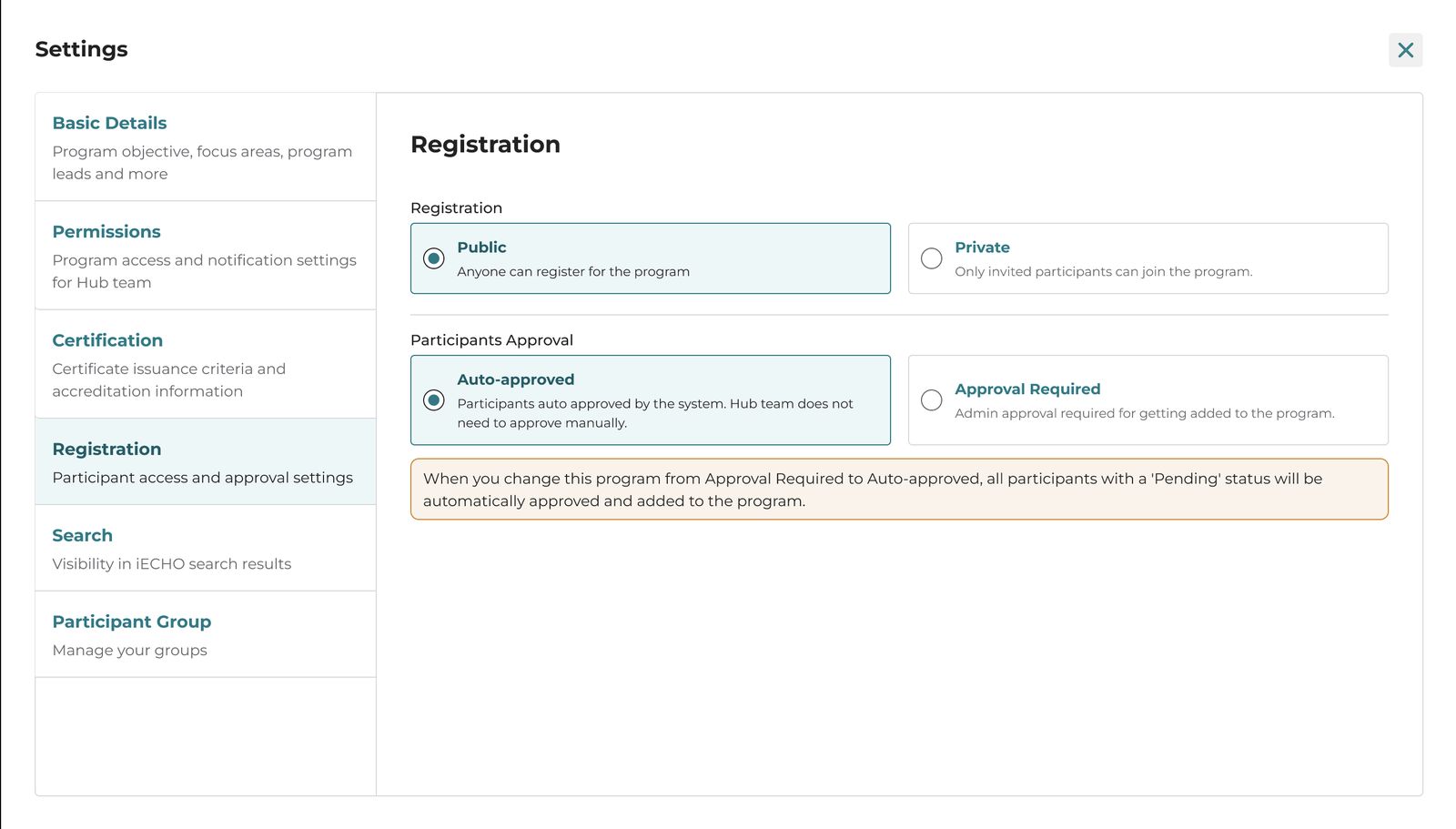
आप कार्यक्रम सेटिंग्स के अंतर्गत प्रतिभागी अनुमोदन सेटिंग्स को भी समायोजित कर सकते हैं। ध्यान दें कि पहले से बनाए गए सभी सार्वजनिक कार्यक्रम डिफ़ॉल्ट रूप से स्वतः स्वीकृत पर सेट होते हैं।
- बाईं ओर के मेनू से सभी कार्यक्रम चुनें।
- वह प्रोग्राम चुनें जहां आप स्वीकृति सेटिंग्स को संपादित करना चाहते हैं और Settings पर क्लिक करें।
- Registration चुनें। यहां, आप Auto Approved या Approval Required चुन सकते हैं।
प्रतिभागियों से अतिरिक्त जानकारी
अतिरिक्त जानकारी एकत्र करने के लिए आप एक प्रतिभागी समूह के अंतर्गत प्रोग्राम पंजीकरण फॉर्म बना सकते हैं।
- यह सुनिश्चित करें कि प्रतिभागी स्वीकृति सेटिंग्स Approval Required पर सेट हैं।
- प्रोग्राम पंजीकरण फॉर्म भरे बिना प्रतिभागी किसी सत्र में शामिल नहीं हो सकेंगे।
प्रोग्राम में शामिल होने के प्रतिभागी के अनुरोध को स्वीकार या अस्वीकार करें
- प्रतिभागी समूह में Participants टैब पर जाएं।
- Approval Pending चुनें।
- प्रत्येक प्रतिभागी प्रविष्टि के आगे Action कॉलम के तहत, Accept या Reject चुनें।
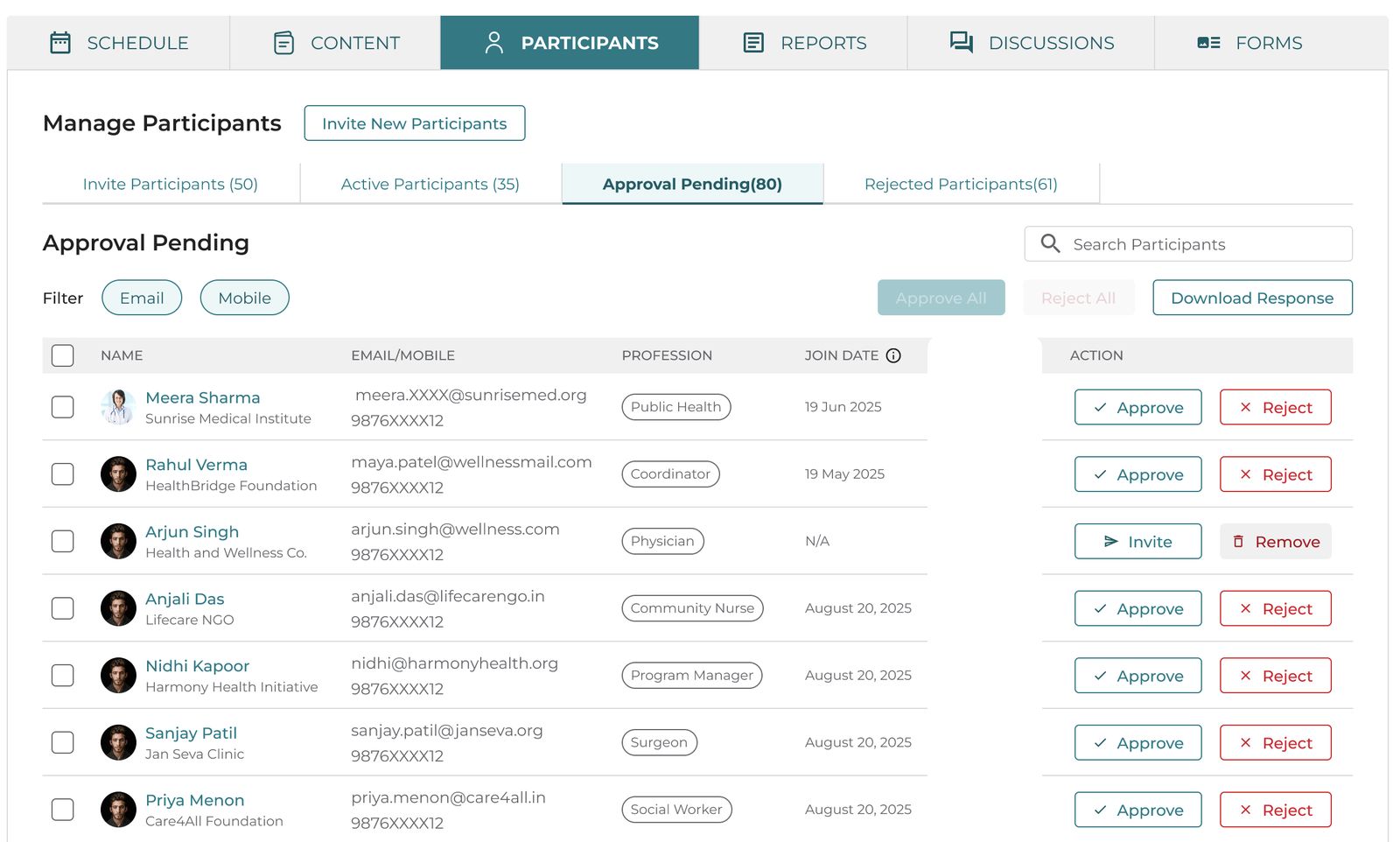
आप ईमेल और मोबाइल फ़िल्टर का उपयोग करके प्रतिभागियों को एक साथ स्वीकार या अस्वीकार कर सकते हैं।
प्रतिभागियों के अनुरोधों को स्वीकार करने से पहले उनके फॉर्म उत्तर देखें
- प्रतिभागी समूह में Participants टैब पर जाएं।
- Approval Pending चुनें।
- Download Responses पर क्लिक करें। आप इस रिपोर्ट को एक्सेल शीट में देख सकते हैं।
- उन प्रतिभागियों के ईमेल पते या फोन नंबर चुनने के लिए एक्सेल शीट को फ़िल्टर करें जिनका नामांकन आप स्वीकार या अस्वीकार करना चाहते हैं, फिर उन ईमेल पतों या फोन नंबरों को कॉपी करें।
- Approval Pending सूची में Email या Mobile फ़िल्टर चुनें और प्रविष्टियां पेस्ट करें।
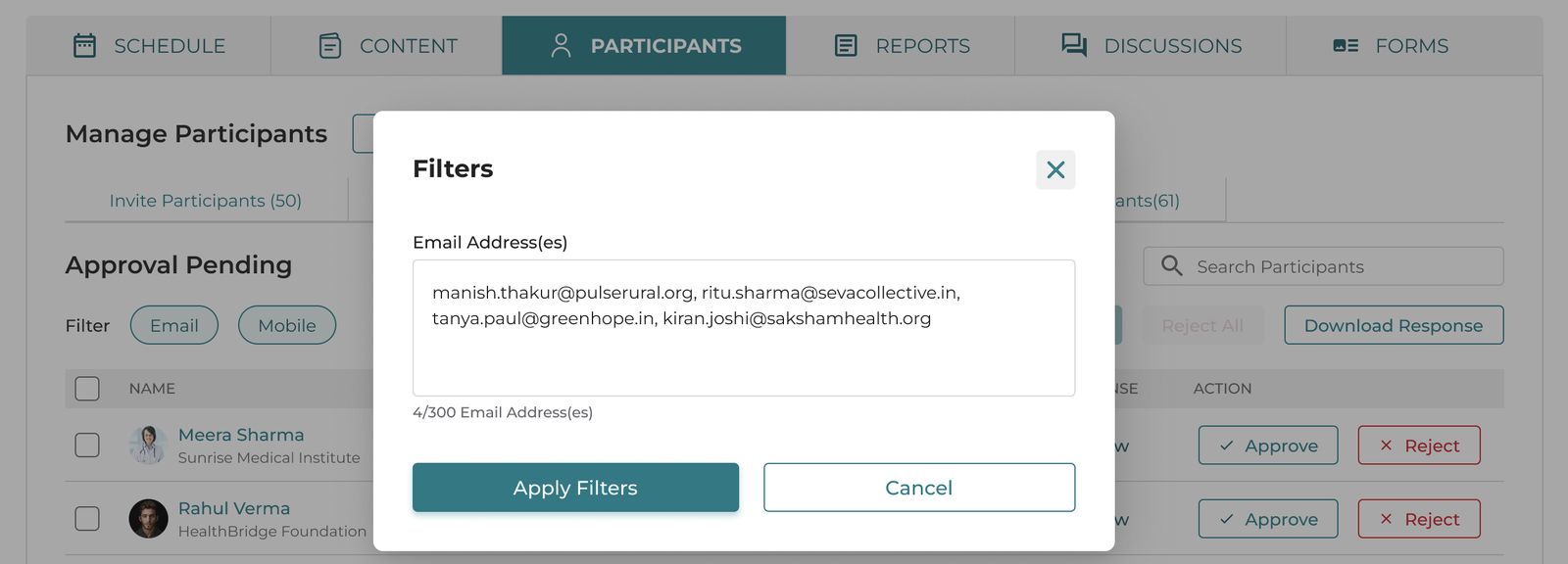
- Apply Filters चुनें। iECHO प्रतिभागियों की सूची को फ़िल्टर करेगा।
- Approve Selected चुनें।
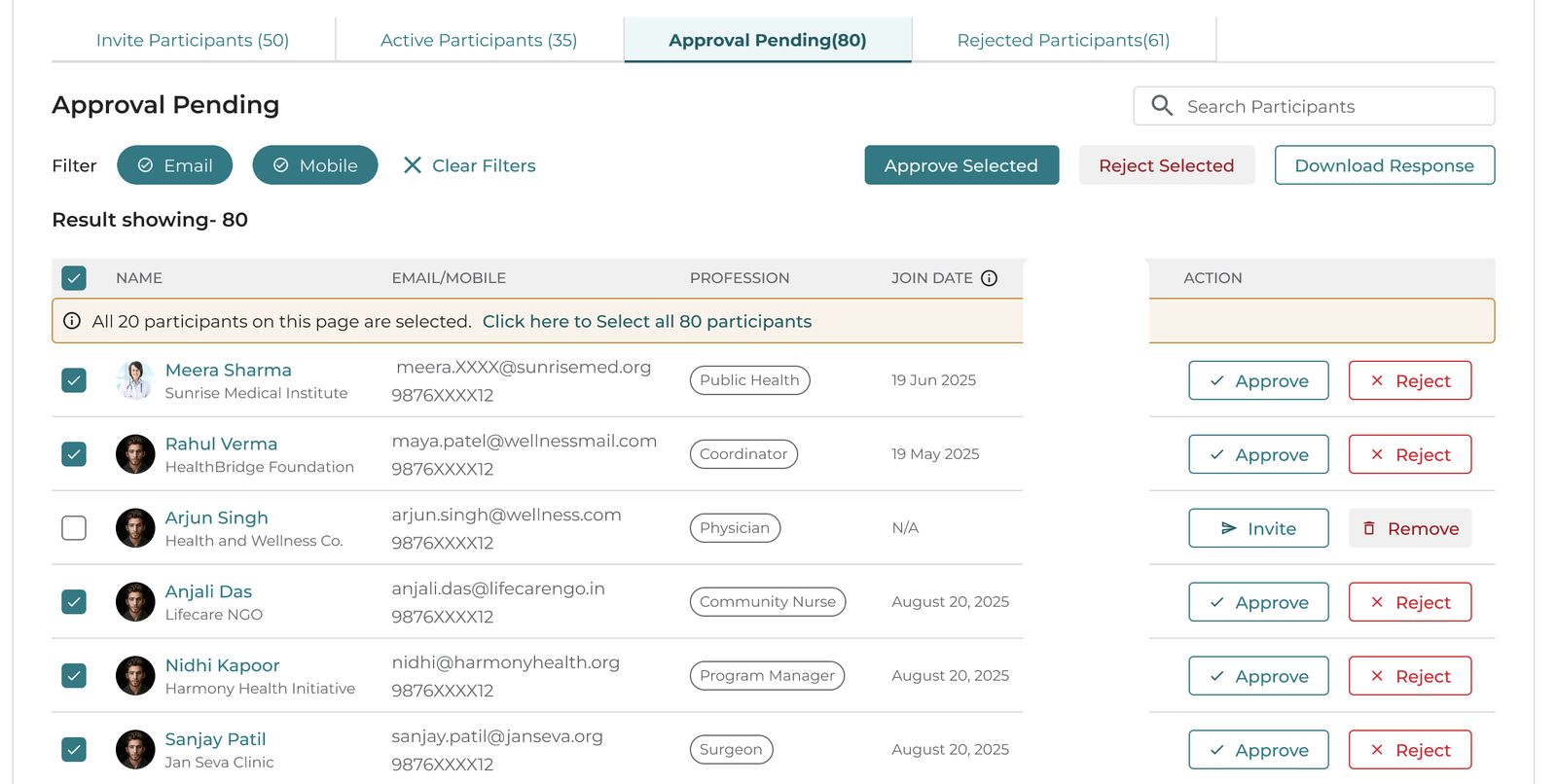
प्रतिभागियों को अस्वीकार करने के लिए इन्हीं चरणों का पालन करें।
ℹ️ कार्यक्रम प्रशासकों को एक दैनिक ईमेल अधिसूचना प्राप्त होती है जब प्रतिभागी कार्यक्रम में शामिल होने के लिए स्वीकृति का इंतज़ार कर रहे होते हैं।