
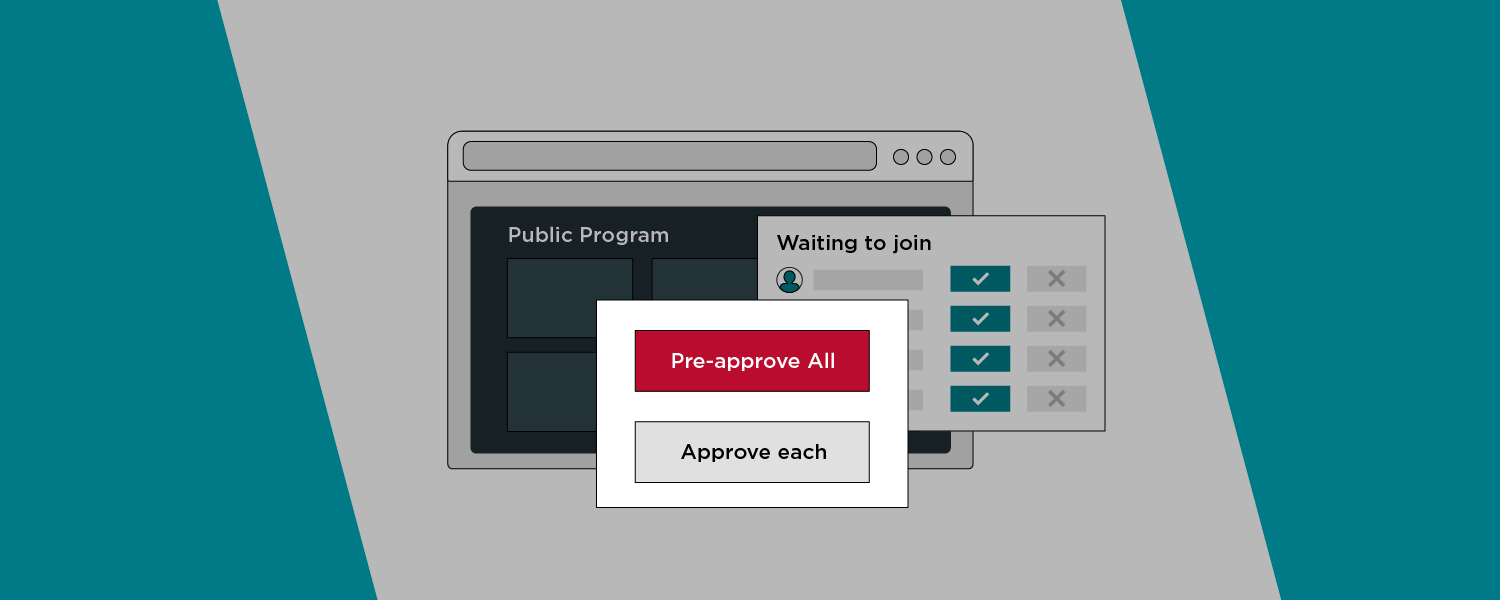
Hub ଟିମ୍ଗୁଡ଼ିକ ଅଂଶଗ୍ରହଣକାରୀମାନେ ଏକ ସାର୍ବଜନୀନ ଭାବେ ତାଲିକାଭୁକ୍ତ ECHO କାର୍ଯ୍ୟକ୍ରମରେ ଯୋଗଦେବାର ପ୍ରକ୍ରିୟାକୁ ନିୟନ୍ତ୍ରଣ କରିପାରିବେ। ଏହି ସୁବିଧା hubs ଗୁଡ଼ିକୁ ଯୋଗଦେବାର ଅନୁରୋଧ ଗ୍ରହଣ କିମ୍ବା ପ୍ରତ୍ୟାଖ୍ୟାନ କରିବାର କ୍ଷମତା ଦେଇଥାଏ, ଯାହା ସେମାନଙ୍କ ସମ୍ପ୍ରଦାୟ ପାଇଁ ଅଧିକ ଉପଯୁକ୍ତ ହେବା ସୁନିଶ୍ଚିତ କରେ।
ପଞ୍ଜୀକରଣ ସେଟିଂସ
ହବ୍ ସାର୍ବଜନୀନ କାର୍ଯ୍ୟକ୍ରମଗୁଡ଼ିକରେ ଚୟନ କରିପାରୁଥିବା ଦୁଇ ପ୍ରକାରର ପଞ୍ଜୀକରଣ ସେଟିଂସ ରହିଛି ସାର୍ବଜନୀନ କାର୍ଯ୍ୟକ୍ରମଗୁଡ଼ିକରେ:
| ସ୍ୱୟଂଚାଳିତ ଅନୁମୋଦିତ | ହବ୍ ଟିମ୍ରୁ ଅନୁମୋଦନର ଆବଶ୍ୟକତା ବିନା ଅଂଶଗ୍ରହଣକାରୀମାନେ କାର୍ଯ୍ୟକ୍ରମରେ ଯୋଗଦିଅନ୍ତି। ବର୍ତ୍ତମାନ ସମସ୍ତ ସାର୍ବଜନୀନ ECHO କାର୍ଯ୍ୟକ୍ରମ ପାଇଁ ଏହା ଡିଫଲ୍ଟ ଅଟେ। |
| ଅନୁମୋଦନ ଆବଶ୍ୟକ | ହବ୍ ଟିମ୍ଗୁଡ଼ିକ ଅଂଶଗ୍ରହଣକାରୀମାନଙ୍କୁ ସମୀକ୍ଷା କରିବା ଏବଂ ସେମାନଙ୍କ କାର୍ଯ୍ୟକ୍ରମ ନାମଲେଖାକୁ ଅନୁମୋଦନ କିମ୍ବା ପ୍ରତ୍ୟାଖ୍ୟାନ କରିବାର କ୍ଷମତା ପାଆନ୍ତି। ଯେତେବେଳେ ହବ୍ ଟିମ୍ ନିର୍ଦ୍ଦିଷ୍ଟ ପ୍ରକାରର ଅଂଶଗ୍ରହଣକାରୀଙ୍କୁ ସାମିଲ କରିବାକୁ ଚାହାଁନ୍ତି, ସେତେବେଳେ ଏହା ସହାୟକ ହୋଇଥାଏ। |
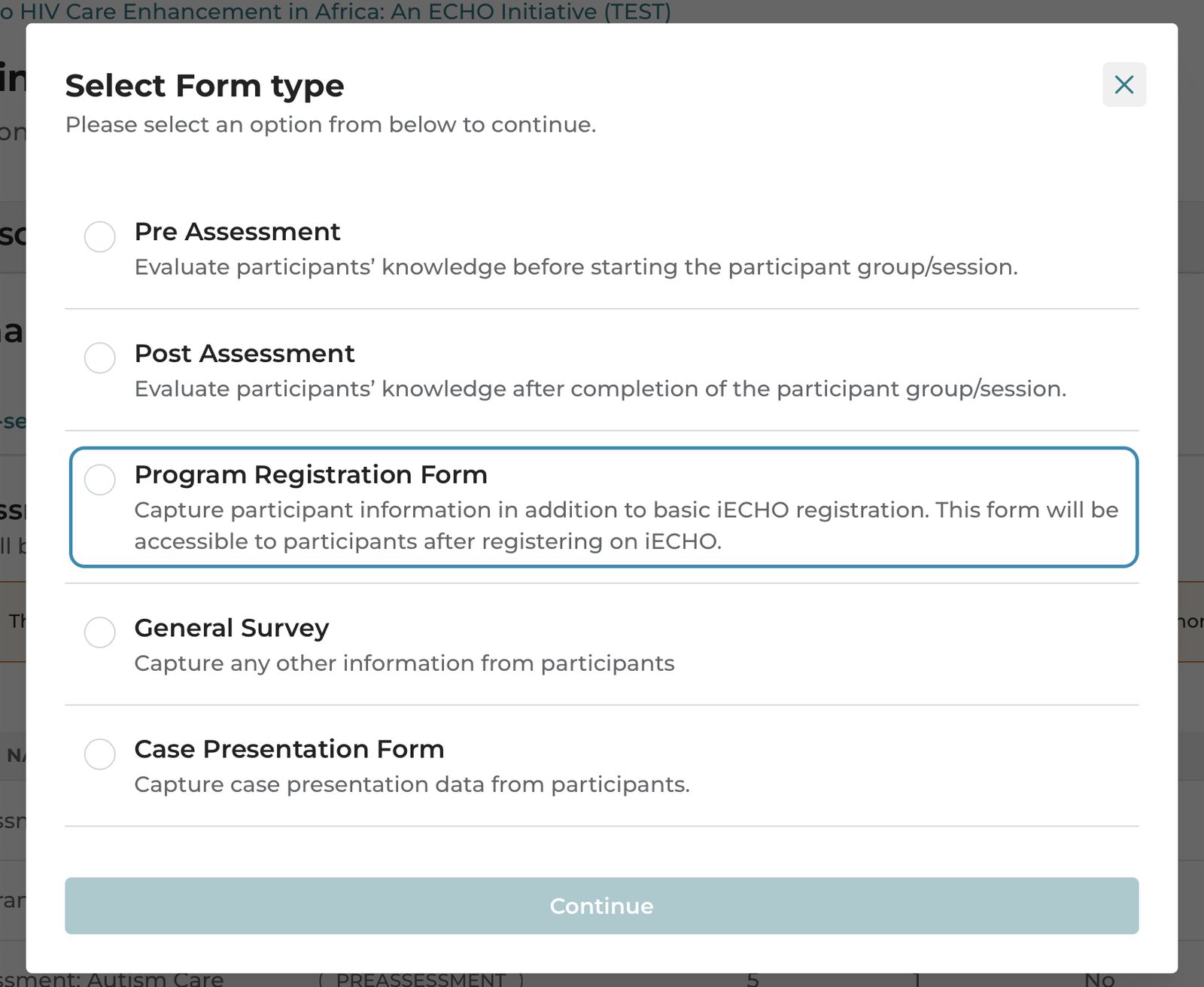
ଯଦି ଅଂଶଗ୍ରହଣକାରୀମାନଙ୍କୁ ଯାଞ୍ଚ କରିବା ପାଇଁ ଆପଣଙ୍କୁ ଅତିରିକ୍ତ ସୂଚନା ଆବଶ୍ୟକ, ତେବେ ଆପଣ ଏକ କାର୍ଯ୍ୟକ୍ରମ ପଞ୍ଜୀକରଣ ଫର୍ମ ମଧ୍ୟ ତିଆରି କରିପାରିବେ, ଯାହାକୁ ଅଂଶଗ୍ରହଣକାରୀମାନେ ପଞ୍ଜୀକରଣ ସମୟରେ ପୂରଣ କରିବା ଆବଶ୍ୟକ।
କାର୍ଯ୍ୟକ୍ରମ ଅନୁମୋଦନ ସେଟିଂସ
ଏକ ସାର୍ବଜନୀନ କାର୍ଯ୍ୟକ୍ରମ ତିଆରି କରିବା ସମୟରେ
ଏକ ସାର୍ବଜନୀନ କାର୍ଯ୍ୟକ୍ରମ ତିଆରି କରିବା ସମୟରେ ଆପଣ ଅଂଶଗ୍ରହଣକାରୀ ଅନୁମୋଦନ ସେଟିଂସ ସେଟ୍ କରିପାରିବେ:
- iECHO ରେ ଲଗ୍ ଇନ୍ କରନ୍ତୁ।
- ହୋମପୃଷ୍ଠାର ବାମପାଶ୍ୱର୍ ମେନୁରେ ସମସ୍ତ କାର୍ଯ୍ୟକ୍ରମ ଉପରେ କ୍ଲିକ୍ କରନ୍ତୁ।
- ଏକ କାର୍ଯ୍ୟକ୍ରମ ସୃଷ୍ଟି କରନ୍ତୁ ଚୟନ କରନ୍ତୁ।
- ସେଟଅପ୍ ପଦକ୍ଷେପଗୁଡ଼ିକୁ ଅନୁସରଣ କରନ୍ତୁ।
- ଆପଣ ପଞ୍ଜୀକରଣ ପ୍ରକାରକୁ ସାର୍ବଜନୀନ ଭାବେ ଚୟନ କରିବା ପରେ, ଆପଣ ଅଂଶଗ୍ରହଣକାରୀ ଅନୁମୋଦନ ସେଟିଂସ ଚୟନ କରିବାର ଏକ ବିକଳ୍ପ ଦେଖିବେ।
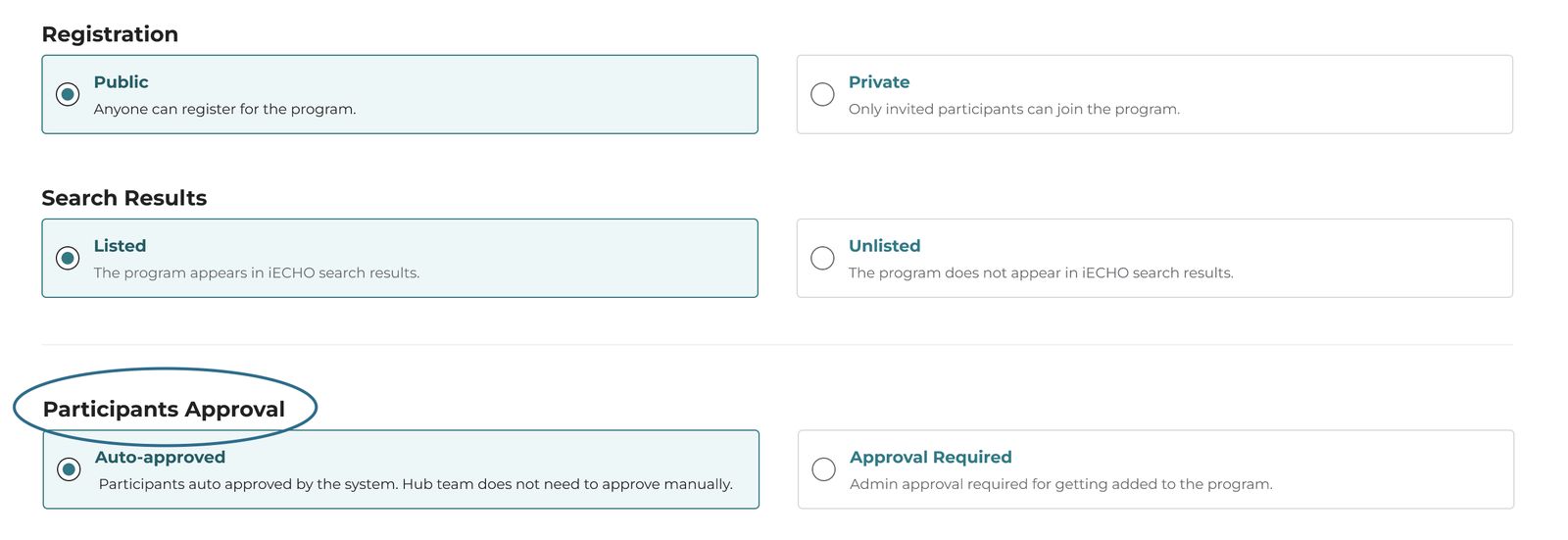
ସୂଚନା: ଯଦି ଆପଣଙ୍କୁ ଅଂଶଗ୍ରହଣକାରୀମାନଙ୍କଠାରୁ ଅତିରିକ୍ତ ସୂଚନା ସଂଗ୍ରହ କରିବାର ଆବଶ୍ୟକତା ଥାଏ, ତେବେ ଏକ ଅଂଶଗ୍ରହଣକାରୀ ସମୂହ ସୃଷ୍ଟି ହେବା ପରେ ଆପଣ ଏକ କାର୍ଯ୍ୟକ୍ରମ ପଞ୍ଜୀକରଣ ଫର୍ମ ତିଆରି କରିପାରିବେ।
କାର୍ଯ୍ୟକ୍ରମ ସେଟିଂସ ଅଧୀନରେ
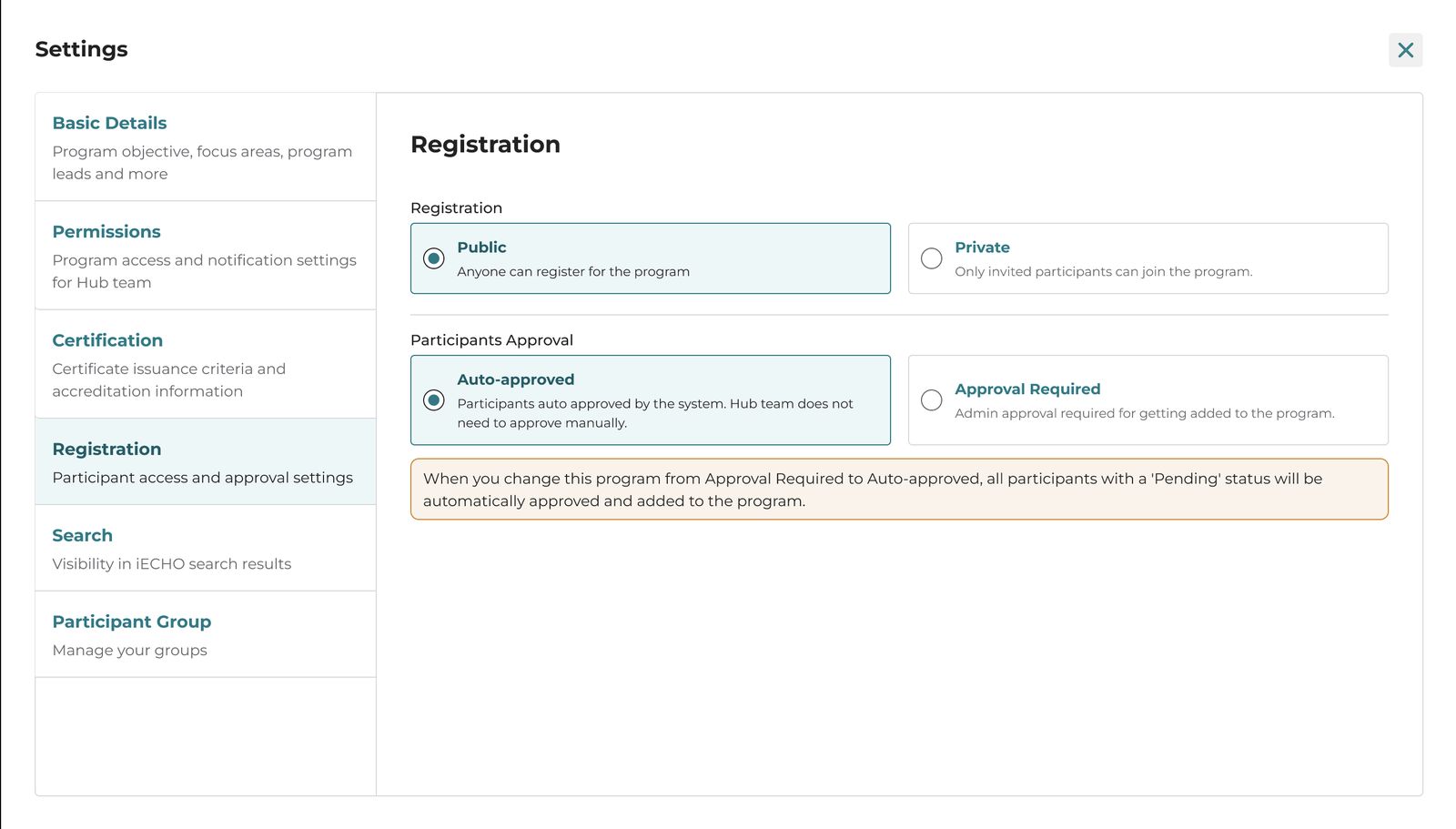
ଆପଣ କାର୍ଯ୍ୟକ୍ରମ ସେଟିଂସ ଅଧୀନରେ ଅଂଶଗ୍ରହଣକାରୀ ଅନୁମୋଦନ ସେଟିଂସକୁ ମଧ୍ୟ ଆଡଜଷ୍ଟ କରିପାରିବେ। ମନେରଖନ୍ତୁ ଯେ ପୂର୍ବରୁ ସୃଷ୍ଟି କରାଯାଇଥିବା ସମସ୍ତ ସାର୍ବଜନୀନ କାର୍ଯ୍ୟକ୍ରମ ଡିଫଲ୍ଟ ଭାବରେ ସ୍ୱୟଂଚାଳିତ ଭାବେ ଅନୁମୋଦିତ ଭାବେ ସେଟ୍ ହୋଇଛି।
- ବାମପାଶ୍ୱର୍ ମେନୁରୁ ସମସ୍ତ କାର୍ଯ୍ୟକ୍ରମ ଚୟନ କରନ୍ତୁ।
- ଆପଣ ଅନୁମୋଦନ ସେଟିଂସ ସମ୍ପାଦନା କରିବାକୁ ଚାହୁଁଥିବା ପ୍ରୋଗ୍ରାମକୁ ଚିହ୍ନଟ କରନ୍ତୁ ଏବଂ Settings ଉପରେ କ୍ଲିକ୍ କରନ୍ତୁ।
- ଚୟନ କରନ୍ତୁ Registration। ଏଠାରେ, ଆପଣ Auto Approved କିମ୍ବା Approval Required ଚୟନ କରିପାରିବେ।
ଅଂଶଗ୍ରହଣକାରୀମାନଙ୍କ ଠାରୁ ଅତିରିକ୍ତ ସୂଚନା
ଅତିରିକ୍ତ ସୂଚନା ସଂଗ୍ରହ କରିବା ପାଇଁ ଆପଣ ଜଣେ ଅଂଶଗ୍ରହଣକାରୀ ଗ୍ରୁପ୍ ଅଧୀନରେ ଏକ ପ୍ରୋଗ୍ରାମ ପଞ୍ଜୀକରଣ ଫର୍ମ ତିଆରି କରିପାରିବେ।
- ସୁନିଶ୍ଚିତ କରନ୍ତୁ ଯେ ଅଂଶଗ୍ରହଣକାରୀ ଅନୁମୋଦନ ସେଟିଂସ କୁ Approval Required ରେ ସେଟ୍ କରାଯାଇଛି।
- ପ୍ରୋଗ୍ରାମ ପଞ୍ଜୀକରଣ ଫର୍ମ ପୂରଣ ନକରି ଅଂଶଗ୍ରହଣକାରୀମାନେ ଏକ ଅଧିବେଶନ ରେ ଯୋଗ ଦେଇପାରିବେ ନାହିଁ।
ଗୋଟିଏ ପ୍ରୋଗ୍ରାମରେ ଯୋଗଦେବା ପାଇଁ ଅଂଶଗ୍ରହଣକାରୀଙ୍କ ଅନୁରୋଧକୁ ଗ୍ରହଣ କିମ୍ବା ପ୍ରତ୍ୟାଖ୍ୟାନ କରନ୍ତୁ
- ଏକ ଅଂଶଗ୍ରହଣକାରୀ ଗ୍ରୁପରେ Participants ଟ୍ୟାବକୁ ଯାଆନ୍ତୁ।
- ଚୟନ କରନ୍ତୁ Approval Pending।
- Action ସ୍ତମ୍ଭ ଅଧୀନରେ, ପ୍ରତ୍ୟେକ ଅଂଶଗ୍ରହଣକାରୀ ପ୍ରବିଷ୍ଟି ପାଖରେ Accept କିମ୍ବା Reject ଚୟନ କରନ୍ତୁ।
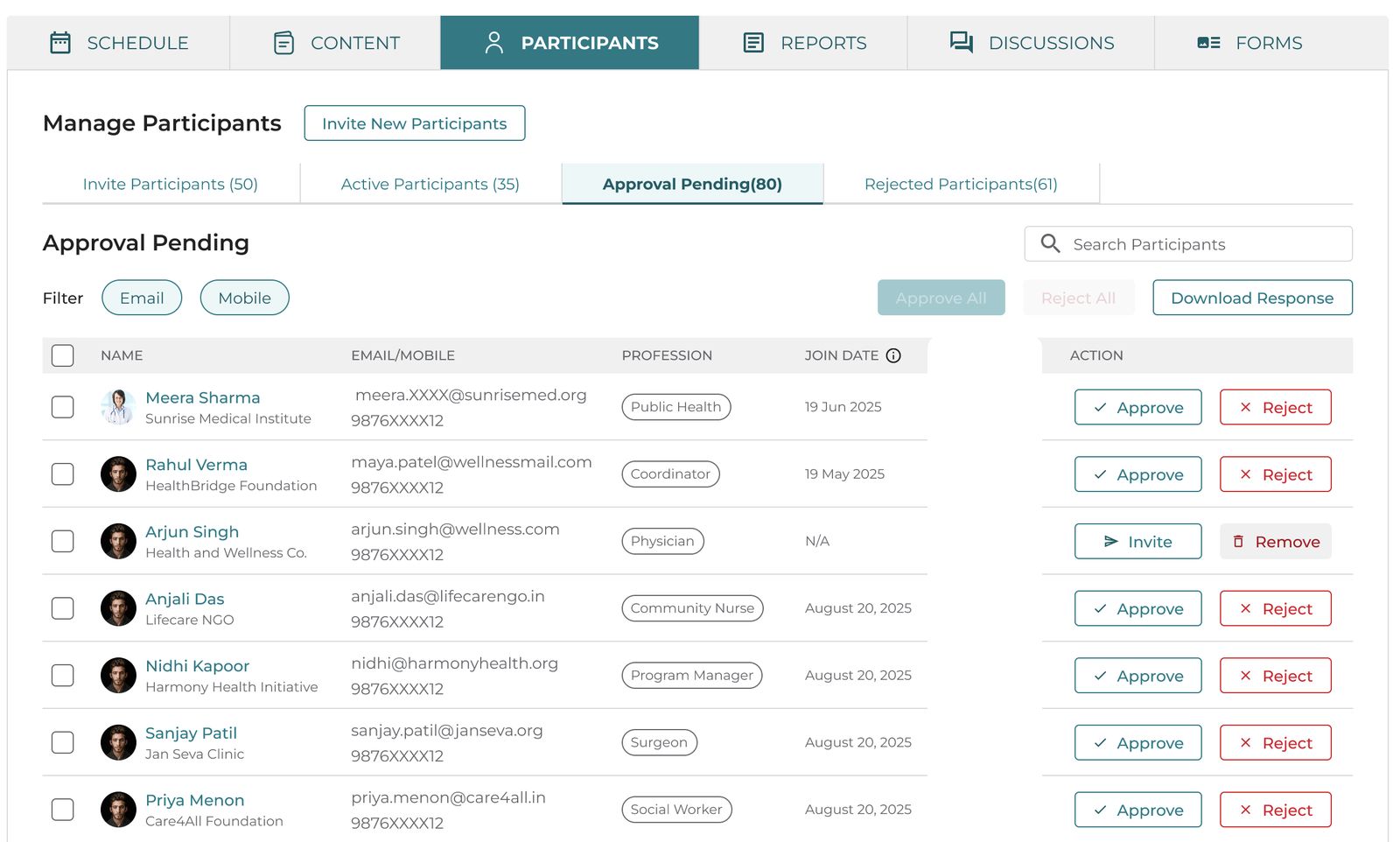
ଇମେଲ୍ ଏବଂ ମୋବାଇଲ୍ ଫିଲ୍ଟର୍ ବ୍ୟବହାର କରି ଆପଣ ଏକାସାଙ୍ଗରେ ଅନେକ ଅଂଶଗ୍ରହଣକାରୀଙ୍କୁ ଅନୁମୋଦନ କିମ୍ବା ପ୍ରତ୍ୟାଖ୍ୟାନ କରିପାରିବେ।
ଅଂଶଗ୍ରହଣକାରୀଙ୍କ ଅନୁରୋଧ ଗ୍ରହଣ କରିବା ପୂର୍ବରୁ ସେମାନଙ୍କ ଫର୍ମ ପ୍ରତିକ୍ରିୟା ଦେଖନ୍ତୁ
- ଏକ ଅଂଶଗ୍ରହଣକାରୀ ଗ୍ରୁପରେ Participants ଟ୍ୟାବକୁ ଯାଆନ୍ତୁ।
- ଚୟନ କରନ୍ତୁ Approval Pending।
- Download Responses ଉପରେ କ୍ଲିକ୍ କରନ୍ତୁ। ଆପଣ ଏହି ରିପୋର୍ଟକୁ ଏକ Excel ଶୀଟ୍ରେ ଦେଖିପାରିବେ।
- ଆପଣ ଯେଉଁ ଅଂଶଗ୍ରହଣକାରୀଙ୍କ ନାମଲେଖା ଗ୍ରହଣ କିମ୍ବା ପ୍ରତ୍ୟାଖ୍ୟାନ କରିବାକୁ ଚାହୁଁଛନ୍ତି, ସେମାନଙ୍କ ଇମେଲ୍ ଠିକଣା କିମ୍ବା ଫୋନ୍ ନମ୍ବର ବାଛିବା ପାଇଁ Excel ଶୀଟ୍କୁ ଫିଲ୍ଟର୍ କରନ୍ତୁ, ତା’ପରେ ସେହି ଇମେଲ୍ ଠିକଣା କିମ୍ବା ଫୋନ୍ ନମ୍ବରଗୁଡ଼ିକୁ କପି କରନ୍ତୁ।
- Approval Pending ତାଲିକାରେ Email କିମ୍ବା Mobile ଫିଲ୍ଟର୍ ଚୟନ କରନ୍ତୁ ଏବଂ ପ୍ରବିଷ୍ଟିଗୁଡ଼ିକୁ ପେଷ୍ଟ କରନ୍ତୁ।
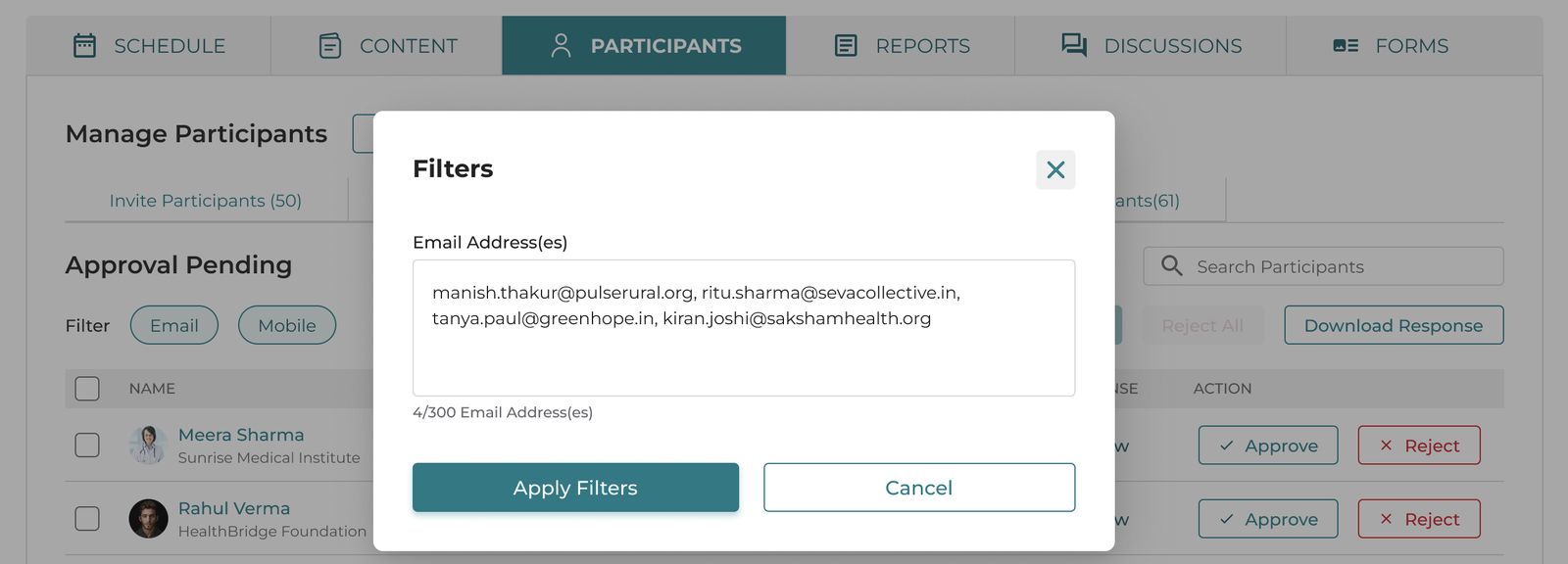
- ଚୟନ କରନ୍ତୁ Apply Filters। iECHO ଅଂଶଗ୍ରହଣକାରୀଙ୍କ ତାଲିକାକୁ ଫିଲ୍ଟର୍ କରିବ।
- ଚୟନ କରନ୍ତୁ Approve Selected।
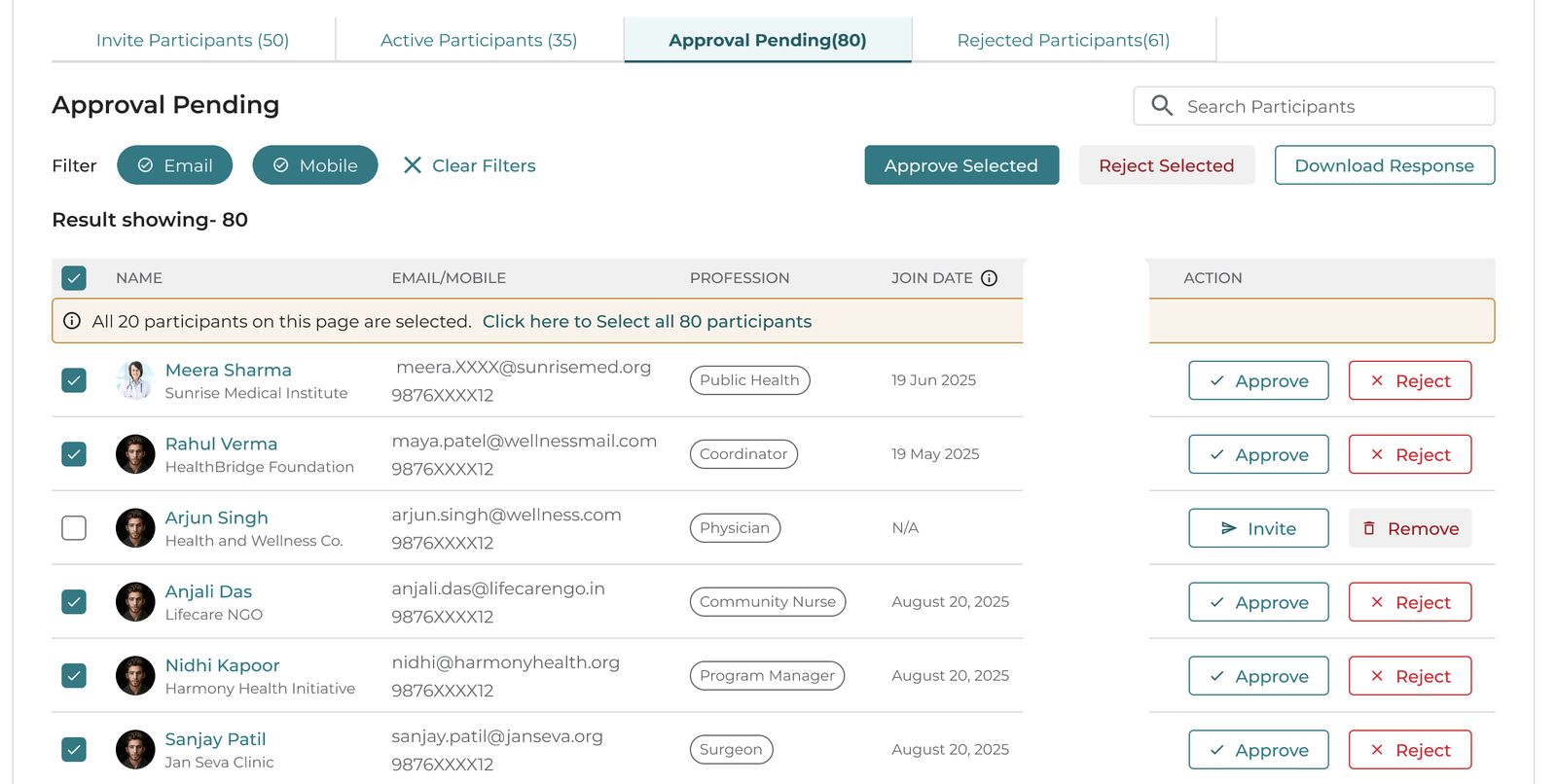
ଅଂଶଗ୍ରହଣକାରୀଙ୍କୁ ପ୍ରତ୍ୟାଖ୍ୟାନ କରିବା ପାଇଁ ସମାନ ପଦକ୍ଷେପଗୁଡ଼ିକ ଅନୁସରଣ କରନ୍ତୁ।
ℹ️ ପ୍ରୋଗ୍ରାମ ଆଡମିନ୍ମାନେ ଅଂଶଗ୍ରହଣକାରୀମାନେ ପ୍ରୋଗ୍ରାମରେ ଯୋଗଦେବା ପାଇଁ ଅନୁମୋଦନ ଅପେକ୍ଷାରେ ଥିବାବେଳେ ପ୍ରତିଦିନ ଏକ ଇମେଲ୍ ବିଜ୍ଞପ୍ତି ପାଆନ୍ତି।