
iECHOಯು ಸಂಸ್ಥೆಯ ತಂಡದ ಸದಸ್ಯರನ್ನು ಆಹ್ವಾನಿಸುವುದು ಮತ್ತು ನಿರ್ವಹಿಸುವುದನ್ನು ಸರಳಗೊಳಿಸುತ್ತದೆ, ಇದರಿಂದ ಸಮರ್ಥ ಪಾತ್ರ ನಿಯೋಜನೆ ಮತ್ತು ಅವರ ಚಟುವಟಿಕೆಗಳ ಮೇಲೆ ನಿಯಂತ್ರಣ ಸಾಧ್ಯವಾಗುತ್ತದೆ. ಈ ವೈಶಿಷ್ಟ್ಯವು ಸುಗಮ ತಂಡದ ನಿರ್ವಹಣೆಯನ್ನು ಖಚಿತಪಡಿಸುತ್ತದೆ ಮತ್ತು ಎಲ್ಲಾ ಸದಸ್ಯರನ್ನು ಸಂಸ್ಥೆಯ ಕಾರ್ಯಾಚರಣೆಗಳಲ್ಲಿ ಸಂಯೋಜಿಸುತ್ತದೆ.
ಸಂಸ್ಥೆಯ ಮಾಲೀಕರು ಮತ್ತು ಆಡ್ಮಿನ್ಗಳು ಸೂಕ್ತವಾದ ಕಾರ್ಯಕ್ರಮದ ಅನುಮತಿಗಳನ್ನು ಖಚಿತಪಡಿಸಲು ಪ್ರವೇಶ ಮಟ್ಟಗಳನ್ನು ಕಸ್ಟಮೈಸ್ ಮಾಡಬಹುದು, ಇದು ಸಹಯೋಗ ಮತ್ತು ಭದ್ರತೆಯನ್ನು ಹೆಚ್ಚಿಸುತ್ತದೆ.
ಅನುಮತಿ ಮಟ್ಟಗಳು:
| ಸಂಪಾದಿಸಿ | ಕಾರ್ಯಕ್ರಮಗಳನ್ನು ನಿರ್ವಹಿಸಲು, ಸತ್ರಗಳನ್ನು ರಚಿಸಲು ಮತ್ತು ಪಾಲ್ಗೊಳ್ಳುವವರೊಂದಿಗೆ ಸಂವಹನ ನಡೆಸಲು ಪೂರ್ಣ ಪ್ರವೇಶ. |
| ವೀಕ್ಷಿಸಿ | ಓದಲು ಮಾತ್ರ ಪ್ರವೇಶ, ಯಾವುದೇ ಬದಲಾವಣೆಗಳನ್ನು ಮಾಡದೆ ತಂಡದ ಸದಸ್ಯರಿಗೆ ಕಾರ್ಯಕ್ರಮದ ಡೇಟಾ, ವಿಶ್ಲೇಷಣೆಗಳು, ಒಳನೋಟಗಳು ಮತ್ತು ಫಾರ್ಮ್ಗಳನ್ನು ವೀಕ್ಷಿಸಲು ಅನುಮತಿಸುತ್ತದೆ. |
| ಅಧಿಸೂಚನೆಗಳು | ಸತ್ರದ ಜ್ಞಾಪನೆಗಳು ಅಥವಾ ಪ್ರಕಟಣೆಗಳಂತಹ ಕಾರ್ಯಕ್ರಮದ ಬದಲಾವಣೆಗಳ ಕುರಿತು ನವೀಕರಣಗಳನ್ನು ಪಡೆಯಿರಿ. |
ಯಾವುದೇ ಅನುಮತಿಗಳನ್ನು ನಿಯೋಜಿಸದಿದ್ದರೆ, ತಂಡದ ಸದಸ್ಯರಿಗೆ ಕಾರ್ಯಕ್ರಮದ ಪುಟದಲ್ಲಿ ಪ್ರವೇಶವನ್ನು ನಿರ್ಬಂಧಿಸಲಾಗಿದೆ ಎಂಬ ಸಂದೇಶವು ಕಾಣಿಸುತ್ತದೆ.
ಮಾಲೀಕರು ಪ್ಲಾಟ್ಫಾರ್ಮ್ನಲ್ಲಿ ನೋಂದಾಯಿಸಿದ ನಂತರ, ಇತರ ತಂಡದ ಸದಸ್ಯರನ್ನು ಸಂಸ್ಥೆಗೆ ಆಹ್ವಾನಿಸಬಹುದು.
ಸಂಸ್ಥೆಯ ತಂಡದ ಸದಸ್ಯರನ್ನು ಆಹ್ವಾನಿಸುವುದು
- ನಿಮ್ಮ iECHO ಖಾತೆಗೆ ಲಾಗಿನ್ ಮಾಡಿ.
- ಮುಖಪುಟದಿಂದ, ನೀವು ಒಂದಕ್ಕಿಂತ ಹೆಚ್ಚು ಸಂಸ್ಥೆಗಳಿಗೆ ಸೇರಿದ್ದರೆ ಸಂಸ್ಥೆಗಳನ್ನು ಬದಲಾಯಿಸಲು ಹುಡುಕಾಟ ಆಯ್ಕೆಯನ್ನು ಬಳಸಿ ಅಥವಾ ಎಡ ಫಲಕದಲ್ಲಿರುವ ಸಂಸ್ಥೆಯ ಲೋಗೋ ಕ್ಲಿಕ್ ಮಾಡಿ.
- ಪ್ರಸ್ತುತ ಸದಸ್ಯರನ್ನು ವೀಕ್ಷಿಸಲು ಅಥವಾ ಸಂಪಾದಿಸಲು ಎಡ ಫಲಕದಲ್ಲಿರುವ ಸಂಸ್ಥೆಯ ತಂಡ ಕ್ಲಿಕ್ ಮಾಡಿ, ಅಥವಾ ನಿಮ್ಮ ಸಂಸ್ಥೆಗೆ ಹೊಸ ಸದಸ್ಯರನ್ನು ಆಹ್ವಾನಿಸಲು ಸದಸ್ಯರನ್ನು ಸೇರಿಸಿ ಕ್ಲಿಕ್ ಮಾಡಿ.
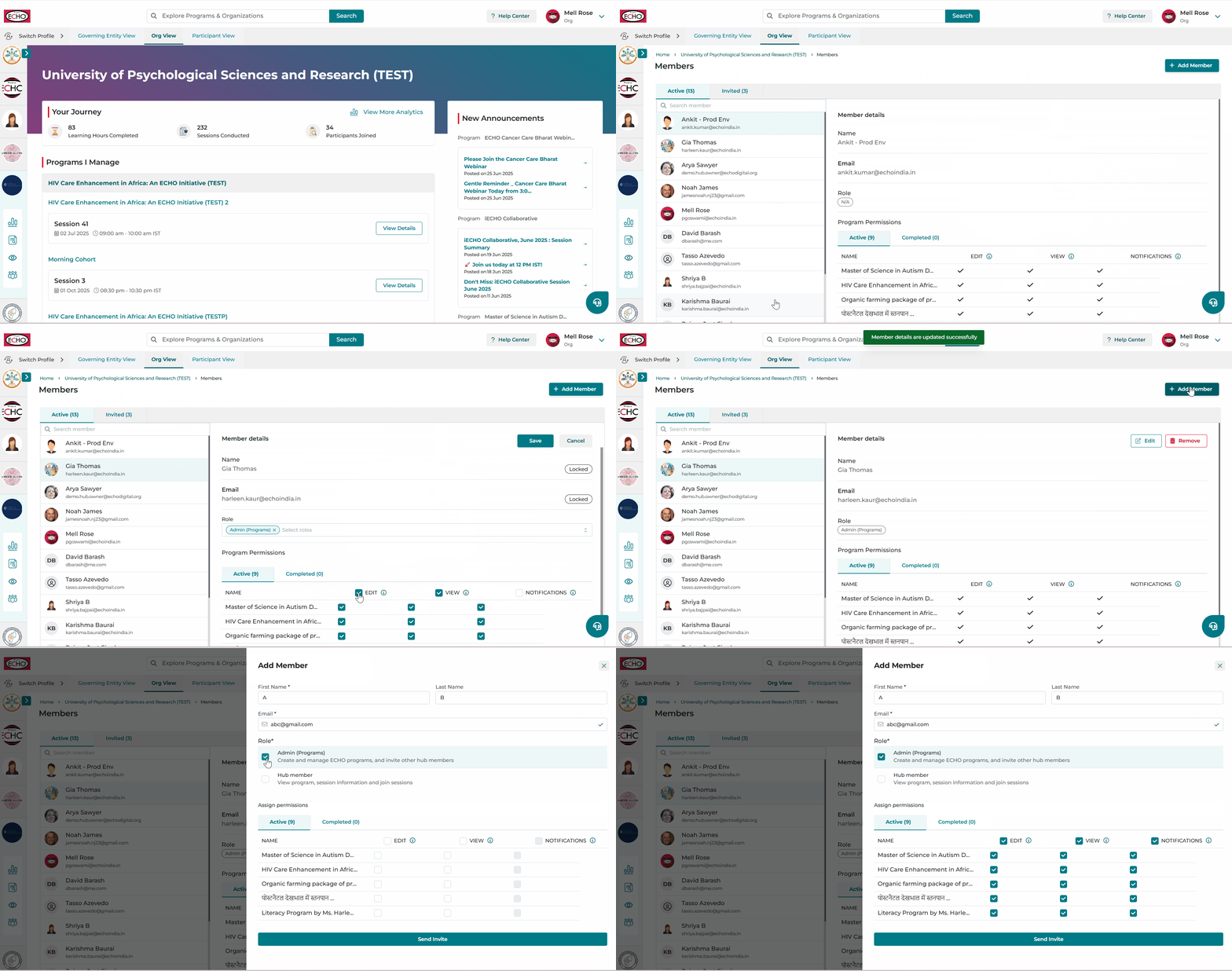
- ಸೂಕ್ತವಾದ ಪಾತ್ರವನ್ನು ಆಯ್ಕೆ ಮಾಡಿದ ನಂತರ, ಸಂಸ್ಥೆಯ ಅಡಿಯಲ್ಲಿರುವ ಕಾರ್ಯಕ್ರಮಗಳ ಪಟ್ಟಿಯನ್ನು ಪ್ರದರ್ಶಿಸಲಾಗುತ್ತದೆ.
- ಕಾರ್ಯಕ್ರಮದ ಅನುಮತಿಗಳನ್ನು ನಿಯೋಜಿಸಿದ ನಂತರ, ಆಹ್ವಾನವನ್ನು ಕಳುಹಿಸಿ ಕ್ಲಿಕ್ ಮಾಡಿ.
✅ ಅಗತ್ಯವಿರುವಂತೆ 'ಎಲ್ಲವನ್ನೂ ಆಯ್ಕೆಮಾಡಿ' ಆಯ್ಕೆಯನ್ನು ಬಳಸಿ ಅಥವಾ ಪ್ರತ್ಯೇಕವಾಗಿ ಕಾರ್ಯಕ್ರಮದ ಮಟ್ಟದಲ್ಲಿ ಎಲ್ಲಾ ಕಾರ್ಯಕ್ರಮಗಳಿಗೆ ಅನುಮತಿಗಳನ್ನು ನಿಯೋಜಿಸಬಹುದು.
ಪ್ರಮುಖವಾದದ್ದು:
- ಅನುಮತಿಗಳನ್ನು ನಿಯೋಜಿಸುವುದು: 'ಸಂಪಾದಿಸಿ' ಅನುಮತಿಯನ್ನು ಆಯ್ಕೆ ಮಾಡಿದರೆ, 'ವೀಕ್ಷಿಸಿ' ಅನುಮತಿಯನ್ನು ಸ್ವಯಂಚಾಲಿತವಾಗಿ ನಿಯೋಜಿಸಲಾಗುತ್ತದೆ.
- ಅಧಿಸೂಚನೆಗಳನ್ನು ನಿಯೋಜಿಸಲು ಕನಿಷ್ಠ ತಿದ್ದುಪಡಿ ಅಥವಾ ವೀಕ್ಷಣೆ ಪ್ರವೇಶದ ಅಗತ್ಯವಿದೆ.
- ಆಹ್ವಾನದ ಸ್ಥಿತಿ: ಆಹ್ವಾನಿತ ಸದಸ್ಯರು ನೋಂದಣಿಯನ್ನು ಪೂರ್ಣಗೊಳಿಸುವವರೆಗೆ ಆಹ್ವಾನಿತ ಪಟ್ಟಿಯಲ್ಲಿ ಕಾಣಿಸಿಕೊಳ್ಳುತ್ತಾರೆ. ಅವರು ನೋಂದಾಯಿಸಿದ ನಂತರ ಪ್ರವೇಶವನ್ನು ಪಡೆಯುತ್ತಾರೆ.
- ತಂಡದ ಸದಸ್ಯರ ಅನುಮತಿಗಳನ್ನು ಆಹ್ವಾನಿತ ಹಂತದಲ್ಲಿರುವಾಗಲೂ ಬದಲಾಯಿಸಬಹುದು.
- ಮಾಲೀಕರು ಪೂರ್ವನಿಯೋಜಿತವಾಗಿ ಸಂಸ್ಥೆಯ ಎಲ್ಲಾ ಕಾರ್ಯಕ್ರಮಗಳಿಗೆ ಪ್ರವೇಶವನ್ನು ಹೊಂದಿರುತ್ತಾರೆ, ಜೊತೆಗೆ ಅಧಿಸೂಚನೆ ಪ್ರವೇಶವನ್ನು ಮಾರ್ಪಡಿಸುವ ಸಾಮರ್ಥ್ಯವನ್ನು ಹೊಂದಿರುತ್ತಾರೆ.
ಯಾವುದೇ ಸಂಸ್ಥೆಯಲ್ಲಿ ಅಡ್ಮಿನ್ (ಕಾರ್ಯಕ್ರಮಗಳು) ಪಾತ್ರವು ಅತ್ಯಂತ ಪ್ರಮುಖವಾದ ಹುದ್ದೆಯಾಗಿದೆ. ಈ ವ್ಯಕ್ತಿಯು ಸಂಸ್ಥೆಗೆ ಸಂಪೂರ್ಣ ಪ್ರವೇಶವನ್ನು ಹೊಂದಿರುತ್ತಾರೆ. ಅವರು ಹೀಗೆ ಮಾಡಬಹುದು:
- ECHO ಸೆಷನ್ಗಳನ್ನು ಪ್ರಾರಂಭಿಸಬಹುದು ಮತ್ತು ವರದಿಗಳನ್ನು ಡೌನ್ಲೋಡ್ ಮಾಡಬಹುದು.
- ಸಂಸ್ಥೆಗೆ ಸೇರಲು ಹೆಚ್ಚುವರಿ ಅಡ್ಮಿನ್ (ಕಾರ್ಯಕ್ರಮಗಳು) ಮತ್ತು ಸಂಸ್ಥೆಯ ಸದಸ್ಯರನ್ನು ಆಹ್ವಾನಿಸಬಹುದು.
ಸಂಸ್ಥೆಯ ದೈನಂದಿನ ಕಾರ್ಯಾಚರಣೆಗಳನ್ನು ನಿರ್ವಹಿಸುವ ಮತ್ತು ಅದರ ಕಾರ್ಯಗಳನ್ನು ಆಳವಾಗಿ ಅರ್ಥಮಾಡಿಕೊಳ್ಳುವ ಯಾರಿಗಾದರೂ ಈ ಪಾತ್ರವನ್ನು ನಿಯೋಜಿಸಲು ಶಿಫಾರಸು ಮಾಡಲಾಗುತ್ತದೆ. ಅವರು ಸಮಸ್ಯೆಗಳನ್ನು ಪರಿಹರಿಸಬೇಕು ಮತ್ತು ಸಂಸ್ಥೆಯ ಸುಗಮ ಕಾರ್ಯಾಚರಣೆಯನ್ನು ಖಚಿತಪಡಿಸಿಕೊಳ್ಳಬೇಕು. ಒಬ್ಬ ಮೀಸಲಾದ ಅಡ್ಮಿನ್ (ಕಾರ್ಯಕ್ರಮಗಳು) ಪ್ರಕ್ರಿಯೆಗಳನ್ನು ಸರಳೀಕರಿಸುತ್ತದೆ ಮತ್ತು ದಕ್ಷತೆಯನ್ನು ಹೆಚ್ಚಿಸುತ್ತದೆ.
ಒಬ್ಬ ಸಂಸ್ಥೆಯ ಸದಸ್ಯರು ಎಂಬುವರು ಸಂಸ್ಥೆಯ ನಿರ್ವಾಹಕರಿಗೆ ಹೋಲಿಸಿದರೆ ಸಂಸ್ಥೆಯಲ್ಲಿ ಸೀಮಿತ ಅನುಮತಿಗಳನ್ನು ಹೊಂದಿರುವ ಬಳಕೆದಾರರಾಗಿದ್ದಾರೆ.
ಸಂಸ್ಥೆಯ ಸದಸ್ಯರು:
- ಕಾರ್ಯಕ್ರಮ ಮತ್ತು ಸಂಸ್ಥೆಯ ಮಾಹಿತಿಗೆ ವೀಕ್ಷಣೆ-ಮಾತ್ರ ಪ್ರವೇಶವನ್ನು ಹೊಂದಿರುತ್ತಾರೆ.
ಸಂಸ್ಥೆಯ ಸದಸ್ಯರು ಇವುಗಳನ್ನು ಮಾಡಲು ಸಾಧ್ಯವಿಲ್ಲ:
- iECHO ನಲ್ಲಿ ಕಾರ್ಯಕ್ರಮಗಳನ್ನು ಅಥವಾ ಸೆಷನ್ಗಳನ್ನು ರಚಿಸುವುದು.
ಸಂಸ್ಥೆಯ ಸದಸ್ಯರು ಅಡ್ಮಿನ್ (ಕಾರ್ಯಕ್ರಮಗಳು) ಹೊಂದಿರುವಂತೆಯೇ ಪ್ರವೇಶವನ್ನು ಹೊಂದಿಲ್ಲದಿರಬಹುದು, ಆದರೆ ಅಡ್ಮಿನ್ ಅಥವಾ ಮಾಲೀಕರ ಅಗತ್ಯಕ್ಕೆ ಅನುಗುಣವಾಗಿ ಕಾರ್ಯಕ್ರಮಗಳನ್ನು ನಿರ್ವಹಿಸಲು ಅವರಿಗೆ ಪ್ರವೇಶವನ್ನು ನೀಡಬಹುದು.
ನಾಲ್ಕು ತಂಡದ ಸದಸ್ಯರಿಗೆ ಪಾತ್ರಗಳನ್ನು ನಿಯೋಜಿಸುವ ಉದಾಹರಣೆ ಇಲ್ಲಿದೆ:
- ಆಲ್ಫಾ: ಕಾರ್ಯಕ್ರಮ A ಗಾಗಿ ತಿದ್ದುಪಡಿ ಮತ್ತು ವೀಕ್ಷಣೆ ಅನುಮತಿಗಳೊಂದಿಗೆ ಅಡ್ಮಿನ್ (ಕಾರ್ಯಕ್ರಮಗಳು) ಆಗಿ ನಿಯೋಜಿಸಲಾಗಿದೆ.
- ಚಾರ್ಲಿ: ಕಾರ್ಯಕ್ರಮ B ಗಾಗಿ ತಿದ್ದುಪಡಿ ಮತ್ತು ವೀಕ್ಷಣೆ ಅನುಮತಿಗಳೊಂದಿಗೆ ಅಡ್ಮಿನ್ (ಕಾರ್ಯಕ್ರಮಗಳು) ಆಗಿ ನಿಯೋಜಿಸಲಾಗಿದೆ.
- ಬ್ರಾವೋ: ವೀಕ್ಷಣೆ ಮತ್ತು ಅಧಿಸೂಚನೆ ಅನುಮತಿಗಳೊಂದಿಗೆ ಸಂಸ್ಥೆಯ ಸದಸ್ಯರಾಗಿ ನಿಯೋಜಿಸಲಾಗಿದೆ, ಇದರಿಂದ ಅವರು ತಿದ್ದುಪಡಿ ಹಕ್ಕುಗಳಿಲ್ಲದೆ ಕಾರ್ಯಕ್ರಮದ ವಿವರಗಳನ್ನು ವೀಕ್ಷಿಸಬಹುದು ಮತ್ತು ಅಪ್ಡೇಟ್ಗಳನ್ನು ಪಡೆಯಬಹುದು.
- ಡೆಲ್ಟಾ: ಬ್ರಾವೋ ಅವರಂತೆಯೇ ವೀಕ್ಷಣೆ ಮತ್ತು ಅಧಿಸೂಚನೆ ಅನುಮತಿಗಳೊಂದಿಗೆ ಸಂಸ್ಥೆಯ ಸದಸ್ಯರಾಗಿ ನಿಯೋಜಿಸಲಾಗಿದೆ.
ಇದು ಆಲ್ಫಾ ಮತ್ತು ಚಾರ್ಲಿ ಅವರಿಗೆ ಸಂಪೂರ್ಣ ಕಾರ್ಯಾಚರಣೆಯ ನಿಯಂತ್ರಣವನ್ನು ಖಚಿತಪಡಿಸುತ್ತದೆ, ಮತ್ತು ಬ್ರಾವೋ ಹಾಗೂ ಡೆಲ್ಟಾ ಅವರು ಮಾಹಿತಿ ಪಡೆದುಕೊಳ್ಳುತ್ತಿರುತ್ತಾರೆ.
ನಿಮ್ಮ ಸಂಸ್ಥೆಯ ತಂಡವನ್ನು ಹೇಗೆ ನಿರ್ವಹಿಸುವುದು ಎಂಬುದರ ಕುರಿತು ಈ ವೀಡಿಯೊ ಟ್ಯುಟೋರಿಯಲ್ ವೀಕ್ಷಿಸಿ:
ℹ️ ಮುಖಪುಟದ ಎಡ ಫಲಕದಲ್ಲಿರುವ ಸಂಸ್ಥೆಯ ಪ್ರೊಫೈಲ್ ಐಕಾನ್ ಮತ್ತು ಸಂಸ್ಥೆಯ ತಂಡದ ಐಕಾನ್ ಬಳಸಿ.
ಸಂಸ್ಥೆಯ ತಂಡದ ಸದಸ್ಯರನ್ನು ತೆಗೆದುಹಾಕುವುದು
ಇನ್ನು ಮುಂದೆ ಪ್ರವೇಶದ ಅಗತ್ಯವಿಲ್ಲದಿದ್ದಾಗ ಸಂಸ್ಥೆಯ ಮಾಲೀಕರು ಮತ್ತು ನಿರ್ವಾಹಕರು ಸಂಸ್ಥೆಯಿಂದ ತಂಡದ ಸದಸ್ಯರನ್ನು ತೆಗೆದುಹಾಕಬಹುದು.
ತಂಡದ ಸದಸ್ಯರನ್ನು ತೆಗೆದುಹಾಕುವ ಹಂತಗಳು:
- ಮುಖಪುಟ ಪರದೆಯ ಎಡ ಪನೆಲ್ನಿಂದ ಸಂಸ್ಥೆಯ ತಂಡ ಎಂಬುದರ ಮೇಲೆ ಕ್ಲಿಕ್ ಮಾಡಿ.
- ಪಟ್ಟಿಯಿಂದ ತಂಡದ ಸದಸ್ಯರನ್ನು ಸ್ಕ್ರಾಲ್ ಮಾಡಿ ಮತ್ತು ಆಯ್ಕೆಮಾಡಿ.
- ಸದಸ್ಯರ ವಿವರಗಳ ಪನೆಲ್ನಲ್ಲಿ ತೆಗೆದುಹಾಕಿ ಎಂಬುದರ ಮೇಲೆ ಕ್ಲಿಕ್ ಮಾಡಿ.
- ತೆಗೆದುಹಾಕುವಿಕೆಯನ್ನು ಪೂರ್ಣಗೊಳಿಸಲು ದೃಢೀಕರಿಸಿ.
ಒಮ್ಮೆ ತೆಗೆದುಹಾಕಿದ ನಂತರ, ತಂಡದ ಸದಸ್ಯರಿಗೆ ಸಂಸ್ಥೆ ಅಥವಾ ಅದರ ಕಾರ್ಯಕ್ರಮಗಳಿಗೆ ಇನ್ನು ಮುಂದೆ ಪ್ರವೇಶವಿರುವುದಿಲ್ಲ.
ಪ್ರಮುಖ ಟಿಪ್ಪಣಿಗಳು
- ಕೇವಲ ಸಂಸ್ಥೆಯ ಮಾಲೀಕರು ಮತ್ತು ನಿರ್ವಾಹಕರು (ಕಾರ್ಯಕ್ರಮಗಳು) ಮಾತ್ರ ತಂಡದ ಸದಸ್ಯರನ್ನು ತೆಗೆದುಹಾಕಬಹುದು.
- ತೆಗೆದುಹಾಕಲಾದ ಸದಸ್ಯರು ನಿಯೋಜಿಸಲಾದ ಎಲ್ಲಾ ಕಾರ್ಯಕ್ರಮಗಳು ಮತ್ತು ಅನುಮತಿಗಳಿಗೆ ತಕ್ಷಣವೇ ಪ್ರವೇಶವನ್ನು ಕಳೆದುಕೊಳ್ಳುತ್ತಾರೆ.
- ಅಗತ್ಯವಿದ್ದರೆ, ಹೊಸ ಆಹ್ವಾನವನ್ನು ಕಳುಹಿಸುವ ಮೂಲಕ ಅದೇ ಸದಸ್ಯರನ್ನು ಮತ್ತೆ ಆಹ್ವಾನಿಸಬಹುದು.
ವಿವಿಧ ಪಾತ್ರಗಳ ಅನುಮತಿಗಳ ಪಟ್ಟಿ
| ಅನುಮತಿಗಳು | ಸಂಸ್ಥೆಯ ಮಾಲೀಕರು | ನಿರ್ವಾಹಕರು (ಕಾರ್ಯಕ್ರಮಗಳು) | ಸಂಸ್ಥೆಯ ಸದಸ್ಯರು |
|---|---|---|---|
| ನಿರ್ವಾಹಕರನ್ನು (ಕಾರ್ಯಕ್ರಮಗಳು) ಆಹ್ವಾನಿಸಿ | ✅ | ✅ | ❌ |
| ನಿರ್ವಾಹಕರನ್ನು (ಕಾರ್ಯಕ್ರಮಗಳು) ಅಳಿಸಿ | ✅ | ✅ | ❌ |
| ಸಂಸ್ಥೆಯ ಸದಸ್ಯರನ್ನು ಆಹ್ವಾನಿಸಿ | ✅ | ✅ | ❌ |
| ಸಂಸ್ಥೆಯ ಸದಸ್ಯರನ್ನು ಅಳಿಸಿ | ✅ | ✅ | ❌ |
| ಕಾರ್ಯಕ್ರಮವನ್ನು ರಚಿಸಿ ಮತ್ತು ನಿರ್ವಹಿಸಿ | ✅ | ✅ | ❌ |
| ಕಾರ್ಯಕ್ರಮವನ್ನು ವೀಕ್ಷಿಸಿ | ✅ | ✅ | ✅ |
| ರಚಿಸಿ ಮತ್ತು ನಿರ್ವಹಿಸಿ: ಭಾಗವಹಿಸುವವರ ಗುಂಪು | ✅ | ✅ | ❌ |
| ಭಾಗವಹಿಸುವವರ ಗುಂಪನ್ನು ವೀಕ್ಷಿಸಿ | ✅ | ✅ | ಪ್ರವೇಶವನ್ನು ಒದಗಿಸಿದರೆ |
| ಸೇಶನ್ ರಚಿಸಿ ಮತ್ತು ನಿರ್ವಹಿಸಿ | ✅ | ✅ | ❌ |
| ಸೇಶನ್ ಮತ್ತು ಸೇಶನ್ ವಿವರಗಳನ್ನು ವೀಕ್ಷಿಸಿ | ✅ | ✅ | ಪ್ರವೇಶವನ್ನು ಒದಗಿಸಿದರೆ |
| ಸೇಶನ್ ಪ್ರಾರಂಭಿಸಿ | ✅ | ✅ | ❌ |
| ವಿಷಯ ಸಂಪನ್ಮೂಲಗಳನ್ನು ಸೇರಿಸಿ ಮತ್ತು ನಿರ್ವಹಿಸಿ | ✅ | ✅ | ✅ |
| ಭಾಗವಹಿಸುವವರನ್ನು ಆಹ್ವಾನಿಸಿ ಮತ್ತು ನಿರ್ವಹಿಸಿ | ✅ | ✅ | ❌ |
| ಭಾಗವಹಿಸುವವರ ಟ್ಯಾಬ್ ವೀಕ್ಷಿಸಿ | ✅ | ✅ | ಪ್ರವೇಶ ನೀಡಿದ್ದರೆ |
| ಆಹ್ವಾನಿಸಿ ವಿಷಯ ತಜ್ಞರು, ಪ್ರಕರಣ ಮಂಡನೆಕಾರರು ಮತ್ತು ಅತಿಥಿ ಭಾಗವಹಿಸುವವರು | ✅ | ✅ | ❌ |
| ವಿಷಯ ತಜ್ಞರು, ಪ್ರಕರಣ ಮಂಡನೆಕಾರರು ಮತ್ತು ಅತಿಥಿ ಭಾಗವಹಿಸುವವರನ್ನು ವೀಕ್ಷಿಸಿ | ✅ | ✅ | ಪ್ರವೇಶವನ್ನು ಒದಗಿಸಿದರೆ |
| ತ್ವರಿತ ಇಮೇಲ್ಗಳನ್ನು ಕಳುಹಿಸಿ | ✅ | ✅ | ❌ |
| ಪ್ರಮಾಣಪತ್ರಗಳನ್ನು ನೀಡಿ | ✅ | ✅ | ❌ |
| ಮೌಲ್ಯಮಾಪನಗಳು ಮತ್ತು ಇತರ ಫಾರ್ಮ್ಗಳನ್ನು ರಚಿಸಿ ಮತ್ತು ನಡೆಸಿ | ✅ | ✅ | ❌ |
| ಮೌಲ್ಯಮಾಪನಗಳು ಮತ್ತು ಇತರ ಫಾರ್ಮ್ಗಳನ್ನು ವೀಕ್ಷಿಸಿ | ✅ | ✅ | ಪ್ರವೇಶವನ್ನು ಒದಗಿಸಿದರೆ |
| ಘೋಷಣೆಯನ್ನು ರಚಿಸಿ | ✅ | ✅ | ಪ್ರವೇಶಾವಕಾಶ ನೀಡಿದ್ದರೆ |
| ಚರ್ಚೆಗಳಲ್ಲಿ ಸಂಭಾಷಣೆಯನ್ನು ಪ್ರಾರಂಭಿಸಿ ಮತ್ತು ಅದನ್ನು ನಿರ್ವಹಿಸಿ | ✅ | ✅ | ಪ್ರವೇಶಾವಕಾಶ ನೀಡಿದ್ದರೆ |
| ವರದಿಗಳನ್ನು ಡೌನ್ಲೋಡ್ ಮಾಡಿ | ✅ | ✅ | ಪ್ರವೇಶಾವಕಾಶ ನೀಡಿದ್ದರೆ |
| ಡ್ಯಾಶ್ಬೋರ್ಡ್ಗಳನ್ನು ವೀಕ್ಷಿಸಿ | ✅ | ✅ | ಪ್ರವೇಶಾವಕಾಶ ನೀಡಿದ್ದರೆ |
ಪದೇ ಪದೇ ಕೇಳಲಾಗುವ ಪ್ರಶ್ನೆಗಳು
- ಅನುಮತಿ ಬದಲಾವಣೆಗಳ ಕುರಿತು ಸದಸ್ಯರಿಗೆ ಸೂಚನೆ ನೀಡಲಾಗುವುದೇ?
ಹೌದು, ಯಾವುದೇ ಸೇರ್ಪಡೆಗಳು ಅಥವಾ ಬದಲಾವಣೆಗಳ ಕುರಿತು ಸಂಬಂಧಪಟ್ಟ ಸದಸ್ಯರಿಗೆ ತಿಳಿಸಲು ಇಮೇಲ್ ಕಳುಹಿಸಲಾಗುತ್ತದೆ.
- ಪ್ರೋಗ್ರಾಂ ಅನುಮತಿಗಳನ್ನು ನಿಯೋಜಿಸದೆ ನಾನು ಸಂಸ್ಥೆಗೆ ತಂಡದ ಸದಸ್ಯರನ್ನು ಸೇರಿಸಬಹುದೇ?
ಹೌದು, ಪ್ರೋಗ್ರಾಂ ಅನುಮತಿಗಳನ್ನು ನಿಯೋಜಿಸದೆ ತಂಡದ ಸದಸ್ಯರನ್ನು ಸೇರಿಸಬಹುದು. ಆದಾಗ್ಯೂ, ಒಬ್ಬ ಪ್ರೋಗ್ರಾಂ ಅಡ್ಮಿನ್ ಅವರನ್ನು ಯಾವುದೇ ಪ್ರೋಗ್ರಾಂಗೆ ಅನುಮತಿಗಳಿಲ್ಲದೆ ಸೇರಿಸಿದರೆ, ಅವರಿಗೆ ಆ ಪ್ರೋಗ್ರಾಂಗಳನ್ನು ವೀಕ್ಷಿಸುವ ಪ್ರವೇಶ ಸಿಗುವುದಿಲ್ಲ ಮತ್ತು "Access Denied" ಸಂದೇಶವನ್ನು ಪ್ರದರ್ಶಿಸಲಾಗುತ್ತದೆ.
- ಇನ್ನೂ ನೋಂದಾಯಿಸದ ತಂಡದ ಸದಸ್ಯರನ್ನು ನಾನು ಆಹ್ವಾನಿಸಿದರೆ ಏನಾಗುತ್ತದೆ?
ಆಹ್ವಾನಿತ ತಂಡದ ಸದಸ್ಯರು ನೋಂದಣಿಯನ್ನು ಪೂರ್ಣಗೊಳಿಸುವವರೆಗೆ Invited ಪಟ್ಟಿಯಲ್ಲಿ ಕಾಣಿಸಿಕೊಳ್ಳುತ್ತಾರೆ. ನೀವು ಪ್ರೋಗ್ರಾಂ ಅನುಮತಿಗಳನ್ನು ನಿಯೋಜಿಸಬಹುದು ಅಥವಾ ತಿದ್ದುಪಡಿ ಮಾಡಬಹುದು, ಆದರೆ ಅವರು ನೋಂದಾಯಿಸಿದ ನಂತರವೇ ಪ್ರವೇಶವನ್ನು ಪಡೆಯುತ್ತಾರೆ.
- ನಾನು ಕಾರ್ಯಕ್ರಮಕ್ಕೆ ನಿಯೋಜಿಸಬಹುದಾದ ನಿರ್ವಾಹಕರ ಸಂಖ್ಯೆಗೆ ಯಾವುದೇ ಮಿತಿಗಳಿವೆಯೇ?
ಇಲ್ಲ, ನಿರ್ವಾಹಕರ ಸಂಖ್ಯೆಗೆ ಯಾವುದೇ ನಿರ್ದಿಷ್ಟ ಮಿತಿ ಇಲ್ಲ. ಆದಾಗ್ಯೂ, ಪರಿಣಾಮಕಾರಿ ನಿರ್ವಹಣೆಗಾಗಿ, ಅಗತ್ಯವಿರುವ ನಿರ್ವಾಹಕರನ್ನು ಮಾತ್ರ ನಿಯೋಜಿಸಲು ಶಿಫಾರಸು ಮಾಡಲಾಗುತ್ತದೆ.
- ಸದಸ್ಯರನ್ನು ತೆಗೆದುಹಾಕಿದ ನಂತರ ಕಾರ್ಯಕ್ರಮದ ಅನುಮತಿಗಳಿಗೆ ಏನಾಗುತ್ತದೆ?
ಸದಸ್ಯರನ್ನು ತೆಗೆದುಹಾಕಿದ ತಕ್ಷಣ, ಎಲ್ಲಾ ಕಾರ್ಯಕ್ರಮದ ಅನುಮತಿಗಳನ್ನು ಸ್ವಯಂಚಾಲಿತವಾಗಿ ಹಿಂಪಡೆಯಲಾಗುತ್ತದೆ.
- ಇನ್ನೂ ಆಹ್ವಾನಿತರ ಪಟ್ಟಿಯಲ್ಲಿರುವ ಸದಸ್ಯರನ್ನು ನಾನು ತೆಗೆದುಹಾಕಬಹುದೇ?
ಹೌದು, ಆಹ್ವಾನಿತ ಸದಸ್ಯರು ನೋಂದಣಿಯನ್ನು ಪೂರ್ಣಗೊಳಿಸುವ ಮುನ್ನವೇ ಅವರನ್ನು ತೆಗೆದುಹಾಕಬಹುದು.