
iECHO ಸಂಸ್ಥೆಗಳಿಗೆ ಪಾಲ್ಗೊಳ್ಳುವವರ ಗುಂಪಿನ ಹೆಸರುಗಳು, ವೇಳಾಪಟ್ಟಿಗಳು, ಸಂವಹನ ಆದ್ಯತೆಗಳು, ಅಧಿವೇಶನ ಜ್ಞಾಪನೆಗಳು ಮತ್ತು ವೀಡಿಯೊ ಕಾನ್ಫರೆನ್ಸಿಂಗ್ ವೈಯಕ್ತೀಕರಣವನ್ನು ನಿರ್ವಹಿಸಲು ತ್ವರಿತ ಸೆಟ್ಟಿಂಗ್ಗಳ ಮೆನುವನ್ನು ಒದಗಿಸುತ್ತದೆ. ಈ ಇಂಟರ್ಫೇಸ್ ಸಂಸ್ಥೆಗಳಿಗೆ ಚಟುವಟಿಕೆಗಳನ್ನು ಸಂಘಟಿಸಲು ಮತ್ತು ಸಂಯೋಜಿಸಲು ಅನುಮತಿಸುತ್ತದೆ, ಇದು ಪಾಲ್ಗೊಳ್ಳುವವರೊಂದಿಗೆ ಸುಗಮ ಸಂವಹನ ಮತ್ತು ತೊಡಗಿಸಿಕೊಳ್ಳುವಿಕೆಯನ್ನು ಖಚಿತಪಡಿಸುತ್ತದೆ.
- ಸಾಮಾನ್ಯ – ಭಾಗವಹಿಸುವವರ ಗುಂಪಿನ ಹೆಸರು, ಭಾಷೆ ಮತ್ತು ಚಟುವಟಿಕೆಯ ಸ್ಥಿತಿಯನ್ನು ಸಂಪಾದಿಸಿ.
- ದಿನಾಂಕ ಮತ್ತು ಸಮಯ – ಸೆಷನ್ ವೇಳಾಪಟ್ಟಿಗಳನ್ನು ಹೊಂದಿಸಿ ಅಥವಾ ನವೀಕರಿಸಿ.
- ನೋಂದಣಿ – ಸಾರ್ವಜನಿಕ ಕಾರ್ಯಕ್ರಮಗಳಿಗೆ ಪಾಲ್ಗೊಳ್ಳುವವರ ನೋಂದಣಿಯನ್ನು ಸಕ್ರಿಯಗೊಳಿಸಿ ಅಥವಾ ನಿಷ್ಕ್ರಿಯಗೊಳಿಸಿ.
- ಸಂಪರ್ಕ ಮತ್ತು ಜ್ಞಾಪನೆಗಳು – ಸೆಷನ್ ಜ್ಞಾಪನೆಯ ಸಮಯ ಮತ್ತು ಪ್ರತ್ಯುತ್ತರ ನೀಡಬೇಕಾದ ಇಮೇಲ್ ವಿಳಾಸವನ್ನು ಕಾನ್ಫಿಗರ್ ಮಾಡಿ.
- ಅಧಿವೇಶನ ಮತ್ತು ವೀಡಿಯೊ ಕಾನ್ಫರೆನ್ಸಿಂಗ್ – ಕಸ್ಟಮ್ ವೀಡಿಯೊ ಕಾನ್ಫರೆನ್ಸಿಂಗ್ ಲಿಂಕ್ಗಳನ್ನು ಹೊಂದಿಸಿ.
ಗುಂಪಿನ ಸೆಟ್ಟಿಂಗ್ಗಳನ್ನು ಪ್ರವೇಶಿಸಲು:
- ನಿಮ್ಮ iECHO ಮುಖಪುಟದಿಂದ, ಎಡಭಾಗದ ನ್ಯಾವಿಗೇಷನ್ ಮೆನುವನ್ನು ತೆರೆಯಿರಿ ಮತ್ತು ಎಲ್ಲಾ ಕಾರ್ಯಕ್ರಮಗಳು ಎಂಬುದನ್ನು ಆಯ್ಕೆಮಾಡಿ.
- ನೀವು ನವೀಕರಿಸಲು ಬಯಸುವ ಕಾರ್ಯಕ್ರಮ ಮತ್ತು ಭಾಗವಹಿಸುವವರ ಗುಂಪನ್ನು ಆಯ್ಕೆಮಾಡಿ.
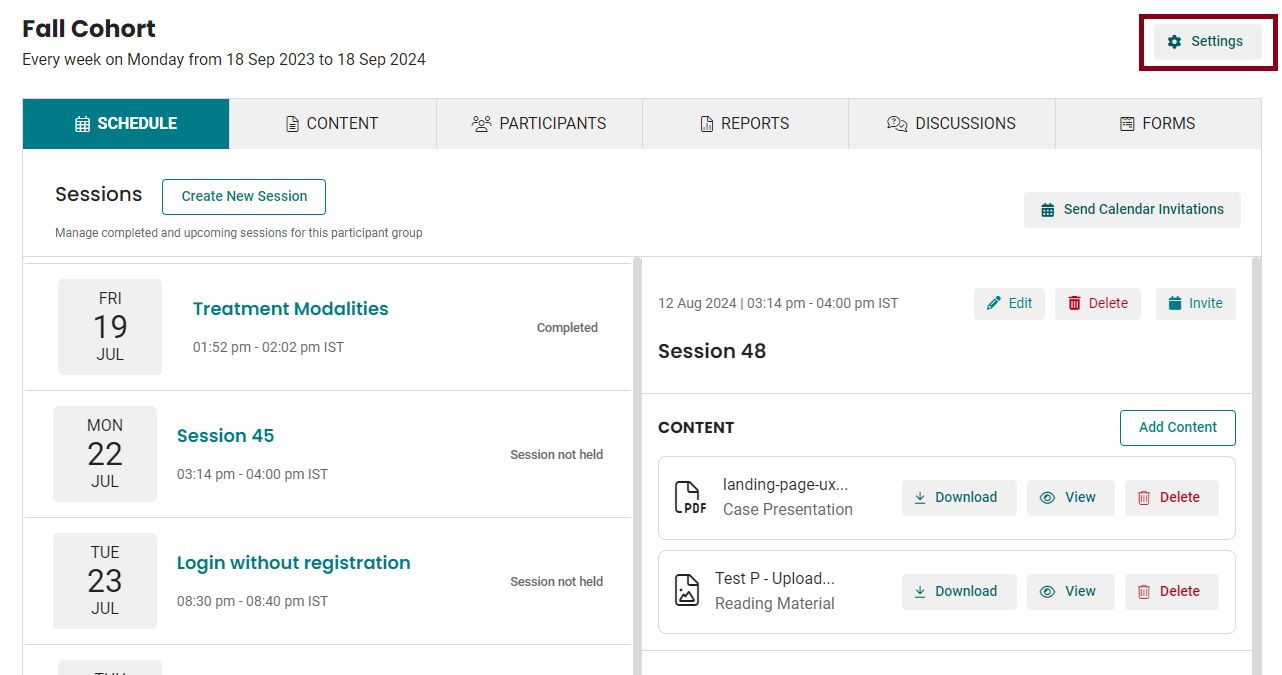
- ಭಾಗವಹಿಸುವವರ ಗುಂಪಿನ ನೋಟದ ಮೇಲ್ಭಾಗದ ಬಲ ಮೂಲೆಯಲ್ಲಿರುವ ಸೆಟ್ಟಿಂಗ್ಗಳು ಮೇಲೆ ಕ್ಲಿಕ್ ಮಾಡಿ.
ಸಾಮಾನ್ಯ
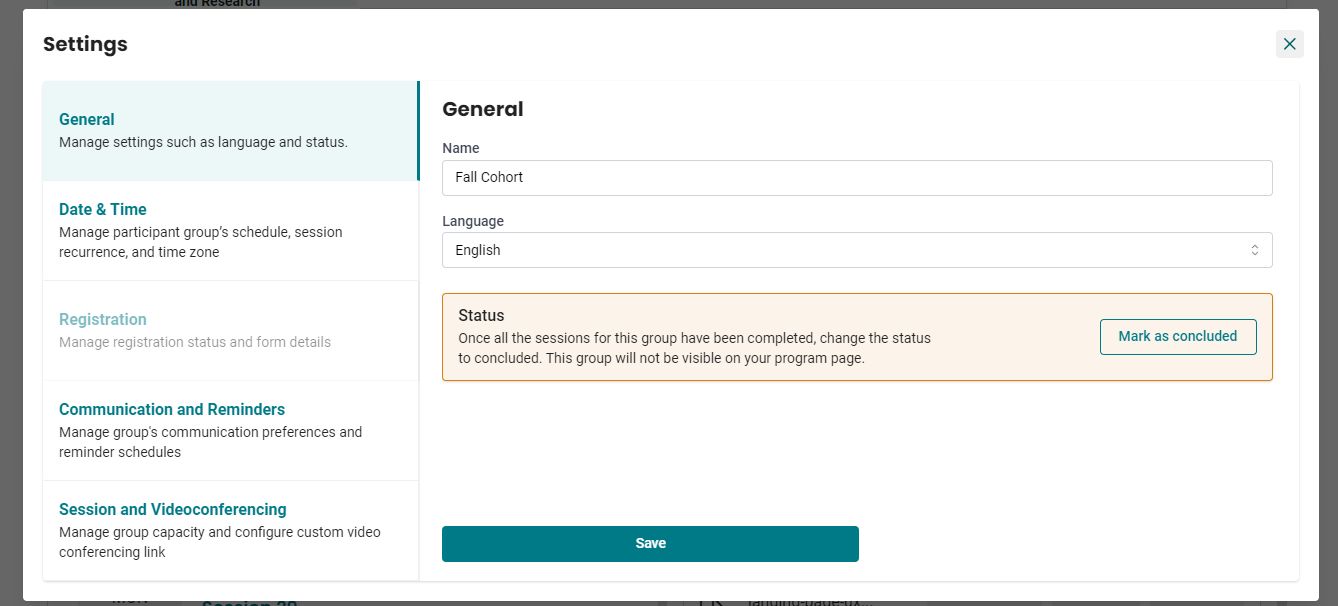
ಸಾಮಾನ್ಯ ಸೆಟ್ಟಿಂಗ್ಗಳು ಭಾಗವಹಿಸುವವರ ಗುಂಪುಗಳ ಹೆಸರು ಮತ್ತು ಭಾಷೆಯನ್ನು ಸಂಪಾದಿಸಲು ಸಂಸ್ಥೆಗಳಿಗೆ ಅನುಮತಿಸುತ್ತವೆ. ಇದು ಗುಂಪುಗಳನ್ನು ಸರಿಯಾಗಿ ಗುರುತಿಸುವುದನ್ನು ಮತ್ತು ಅವರು ಆದ್ಯತೆ ನೀಡುವ ಭಾಷೆಯಲ್ಲಿ ಸಂವಹನ ನಡೆಸಲು ಸಾಧ್ಯವಾಗುವುದನ್ನು ಖಚಿತಪಡಿಸುತ್ತದೆ.
- ಹೆಸರು ಯನ್ನು ನಮೂದಿಸಿ.
- ಭಾಷೆ ಯನ್ನು ಆಯ್ಕೆಮಾಡಿ.
ಎಲ್ಲಾ ಸೆಷನ್ಗಳು ಮುಗಿದ ನಂತರ ಗುಂಪನ್ನು ಮುಕ್ತಾಯಗೊಳಿಸಲು, ಮುಕ್ತಾಯಗೊಂಡಿದೆ ಎಂದು ಗುರುತಿಸಿ ಎಂಬುದನ್ನು ಸ್ಥಿತಿ ಅಡಿಯಲ್ಲಿ ಕ್ಲಿಕ್ ಮಾಡಿ.
ಗಮನಿಸಿ: ಭಾಗವಹಿಸುವವರ ಗುಂಪನ್ನು ಪೂರ್ಣಗೊಂಡಿದೆ ಎಂದು ಗುರುತಿಸಿದ ನಂತರ, ಅದು ನಿಮ್ಮ ಕಾರ್ಯಕ್ರಮದ ಪುಟದಲ್ಲಿ ಇನ್ನು ಮುಂದೆ ಕಾಣಿಸುವುದಿಲ್ಲ.
- ನಿಮ್ಮ ಬದಲಾವಣೆಗಳನ್ನು ಅನ್ವಯಿಸಲು ಉಳಿಸಿ ಮೇಲೆ ಕ್ಲಿಕ್ ಮಾಡಿ.
ದಿನಾಂಕ ಮತ್ತು ಸಮಯ
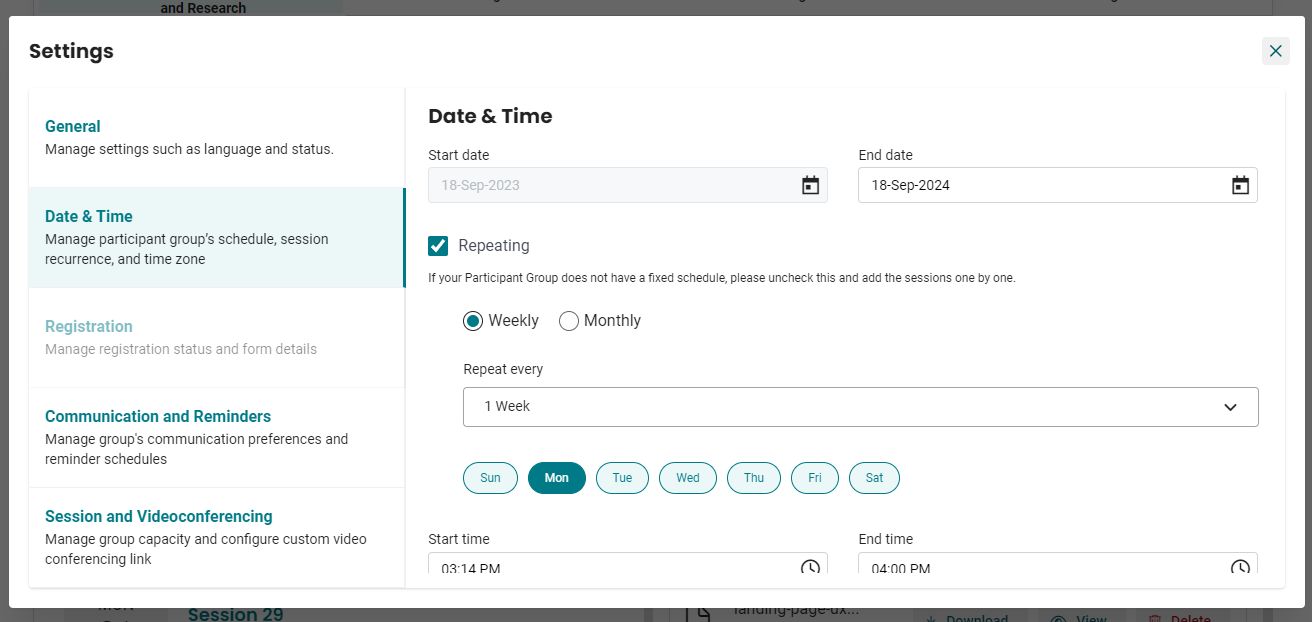
ದಿನಾಂಕ ಮತ್ತು ಸಮಯದ ಸೆಟ್ಟಿಂಗ್ಗಳು ಸಂಸ್ಥೆಗಳಿಗೆ ಸೆಷನ್ ವೇಳಾಪಟ್ಟಿಗಳನ್ನು ನಿರ್ವಹಿಸಲು, ಪುನರಾವರ್ತಿತ ಸೆಷನ್ಗಳನ್ನು ಹೊಂದಿಸಲು ಮತ್ತು ಸಮಯ ವಲಯಗಳನ್ನು ಸರಿದೂಗಿಸಲು ಅನುಮತಿಸುತ್ತವೆ. ಇದು ಎಲ್ಲಾ ಭಾಗವಹಿಸುವವರು ನಿಖರವಾದ ಸೆಷನ್ ಸಮಯದ ಮಾಹಿತಿಯನ್ನು ಸ್ವೀಕರಿಸುವುದನ್ನು ಖಚಿತಪಡಿಸುತ್ತದೆ.
- ಕ್ಯಾಲೆಂಡರ್ ಪಿಕರ್ ಬಳಸಿ ಭಾಗವಹಿಸುವವರ ಗುಂಪಿನ ಮುಕ್ತಾಯ ದಿನಾಂಕ ವನ್ನು ಹೊಂದಿಸಿ ಅಥವಾ ನವೀಕರಿಸಿ.
- ಗುಂಪಿನ ಪುನರಾವರ್ತನೆಯನ್ನು ವಾರಕ್ಕೊಮ್ಮೆ ಅಥವಾ ತಿಂಗಳಿಗೊಮ್ಮೆ ಗೆ ಹೊಂದಿಸಿ, ಮತ್ತು ಅಗತ್ಯವಿದ್ದಂತೆ ಪ್ರತಿ ಪುನರಾವರ್ತಿಸಿ ಅವಧಿಯನ್ನು ನಿರ್ದಿಷ್ಟಪಡಿಸಿ.
- ಸೇಶನ್ಗಳಿಗಾಗಿ ದಿನ, ಪ್ರಾರಂಭದ ಸಮಯ, ಮತ್ತು ಮುಕ್ತಾಯದ ಸಮಯವನ್ನು ಹೊಂದಿಸಲು ಕೆಳಗೆ ಸ್ಕ್ರಾಲ್ ಮಾಡಿ.
- ಭಾಗವಹಿಸುವವರ ಗುಂಪಿಗಾಗಿ ಆದ್ಯತೆಯ ಸಮಯ ವಲಯ ಮತ್ತು ಭಾಷೆಯನ್ನು ಆಯ್ಕೆಮಾಡಿ.
- ನಿಮ್ಮ ಬದಲಾವಣೆಗಳನ್ನು ಅನ್ವಯಿಸಲು ಉಳಿಸಿ ಕ್ಲಿಕ್ ಮಾಡಿ.
ನೋಂದಣಿ
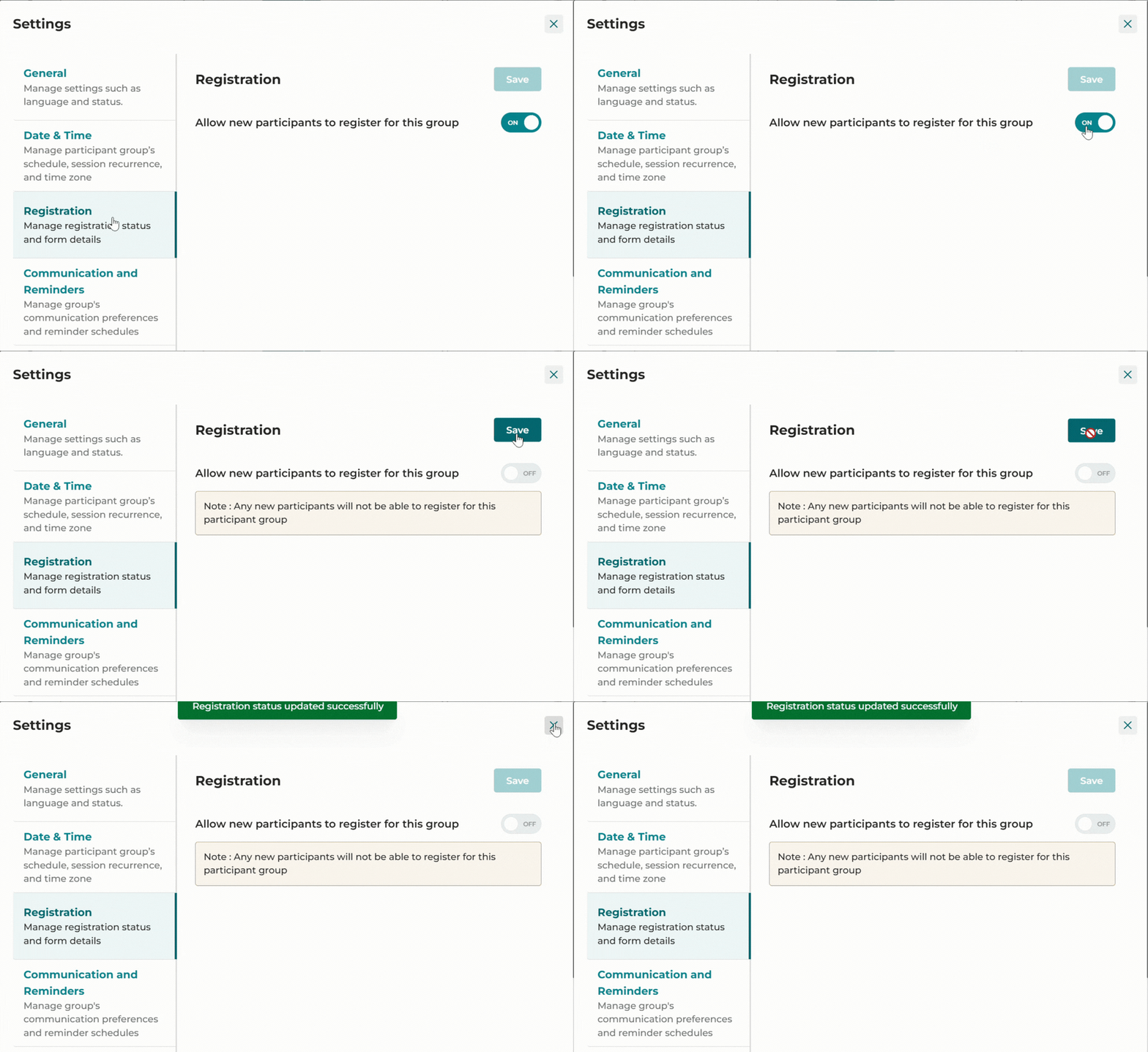
ಸಾರ್ವಜನಿಕ ಕಾರ್ಯಕ್ರಮಗಳಿಗಾಗಿ, ಆಯ್ಕೆಮಾಡಿದ ಗುಂಪಿಗೆ ಹೊಸ ಭಾಗವಹಿಸುವವರು ನೋಂದಾಯಿಸಿಕೊಳ್ಳಬಹುದೇ ಎಂಬುದನ್ನು ನಿಯಂತ್ರಿಸಲು ನೀವು ನೋಂದಣಿಯನ್ನು ತೆರೆಯಬಹುದು ಅಥವಾ ಮುಚ್ಚಬಹುದು.
- ನೋಂದಣಿ ಸ್ವಿಚ್ ಅನ್ನು ಆಫ್ ಮಾಡಿ.
- ಹೊಸ ನೋಂದಣಿಗಳನ್ನು ಸ್ವೀಕರಿಸುವುದನ್ನು ನಿಲ್ಲಿಸಲು ಉಳಿಸಿ ಕ್ಲಿಕ್ ಮಾಡಿ.
ಸಂವಹನ ಮತ್ತು ಜ್ಞಾಪನೆಗಳು
ಸಂವಹನ ಆದ್ಯತೆಗಳು ಸಂಸ್ಥೆಗಳಿಗೆ ಭಾಗವಹಿಸುವವರ ಸಂವಹನಗಳಿಗಾಗಿ ಗೊತ್ತುಪಡಿಸಿದ ಇಮೇಲ್ ವಿಳಾಸವನ್ನು ಹೊಂದಿಸಲು ಅನುಮತಿಸುತ್ತದೆ. ಜ್ಞಾಪನೆ ವೇಳಾಪಟ್ಟಿ ವೈಶಿಷ್ಟ್ಯವು ಭಾಗವಹಿಸುವವರಿಗೆ ಮಾಹಿತಿ ನೀಡಲು ಮತ್ತು ಸಿದ್ಧವಾಗಿರಲು ಸ್ವಯಂಚಾಲಿತ ಸೇಶನ್ ಜ್ಞಾಪನೆಗಳನ್ನು ಕಳುಹಿಸುತ್ತದೆ.
ಗಮನಿಸಿ: ಗುಂಪಿನಲ್ಲಿ ಸತತವಾಗಿ ಐದು ಸೇಶನ್ಗಳನ್ನು ತಪ್ಪಿಸಿಕೊಂಡ ಭಾಗವಹಿಸುವವರು ಆ ಗುಂಪಿಗಾಗಿ ಸ್ವಯಂಚಾಲಿತ ಸೇಶನ್ ಜ್ಞಾಪನೆಗಳನ್ನು ಪಡೆಯುವುದನ್ನು ನಿಲ್ಲಿಸುತ್ತಾರೆ. ಆದಾಗ್ಯೂ, ಅವರು ಸೇಶನ್ಗಳಿಗೆ ಸೇರಲು ಮತ್ತು ಗುಂಪಿನ ವಿಷಯವನ್ನು ಪ್ರವೇಶಿಸಲು ಇನ್ನೂ ಲಾಗ್ ಇನ್ ಮಾಡಬಹುದು.
ಪ್ರತ್ಯುತ್ತರ ನೀಡುವ ಇಮೇಲ್
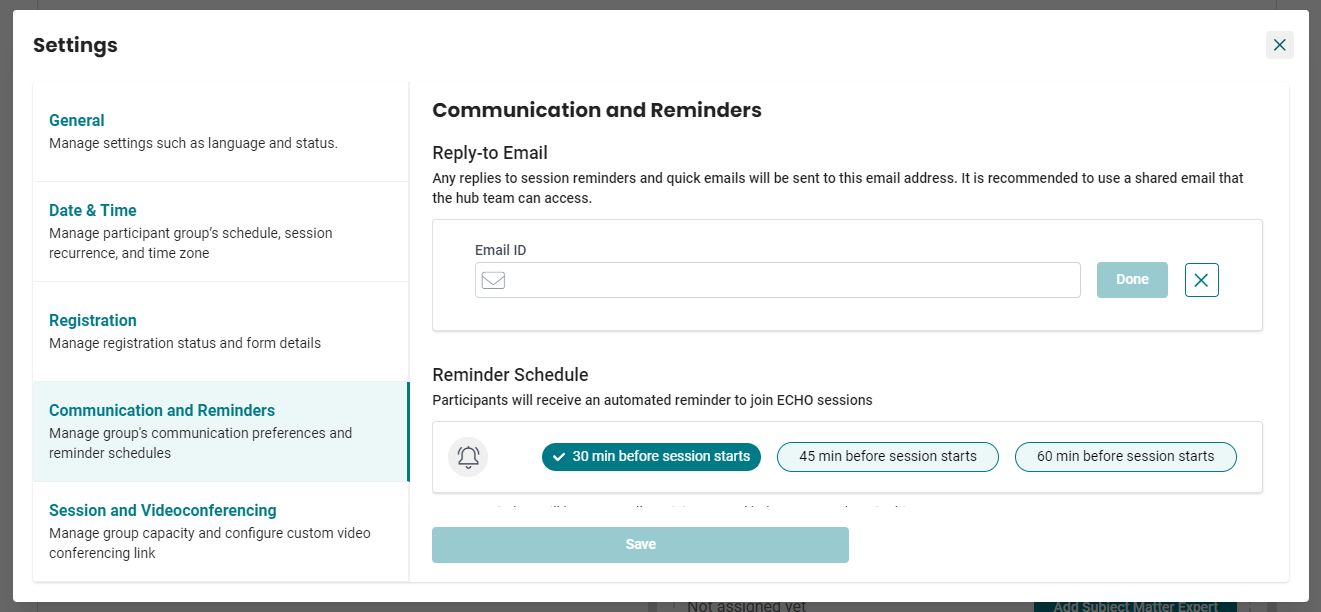
ಉತ್ತರಿಸಬೇಕಾದ (reply-to) ಇಮೇಲ್ ವಿಳಾಸವು ಅಧಿವೇಶನದ ಜ್ಞಾಪನೆಗಳು ಮತ್ತು ತ್ವರಿತ ಇಮೇಲ್ಗಳಿಗೆ ಪಾಲ್ಗೊಳ್ಳುವವರ ಪ್ರತಿಕ್ರಿಯೆಗಳನ್ನು ಸ್ವೀಕರಿಸುತ್ತದೆ. ಹಂಚಿಕೊಳ್ಳಲಾದ ತಂಡದ ಇಮೇಲ್ ವಿಳಾಸವನ್ನು ಬಳಸಲು ಶಿಫಾರಸು ಮಾಡಲಾಗಿದೆ.
- ಬದಲಾಯಿಸಿ ಕ್ಲಿಕ್ ಮಾಡಿ.
- ಅಗತ್ಯವಿರುವ ಇಮೇಲ್ ವಿಳಾಸವನ್ನು ನಮೂದಿಸಿ ಮತ್ತು ಪೂರ್ಣಗೊಂಡಿದೆ ಕ್ಲಿಕ್ ಮಾಡಿ.
ಜ್ಞಾಪನೆ ವೇಳಾಪಟ್ಟಿ
ನಿಮ್ಮ ಭಾಗವಹಿಸುವವರಿಗಾಗಿ ಸ್ವಯಂಚಾಲಿತ ಸೇಶನ್ ಜ್ಞಾಪನೆಯ ಸಮಯವನ್ನು ಕಾನ್ಫಿಗರ್ ಮಾಡಿ:
- ಗುಂಪಿನ ಅಗತ್ಯಗಳನ್ನು ಆಧರಿಸಿ 30 ನಿಮಿಷಗಳು, 45 ನಿಮಿಷಗಳು, ಅಥವಾ 60 ನಿಮಿಷಗಳು ಆಯ್ಕೆಮಾಡಿ.
- ಉಳಿಸಿ ಕ್ಲಿಕ್ ಮಾಡಿ.
ಸೂಚನೆ:
1. ಪ್ರತಿಯೊಂದು ಪಾಲ್ಗೊಳ್ಳುವವರ ಗುಂಪಿಗೆ ಒಂದು ಜ್ಞಾಪನೆ ಸಮಾಯಂತರವನ್ನು ಮಾತ್ರ ಆಯ್ಕೆ ಮಾಡಬಹುದು. ಜ್ಞಾಪನೆಗಳನ್ನು ಎಲ್ಲಾ ಪಾಲ್ಗೊಳ್ಳುವವರಿಗೆ ಮತ್ತು ಹಬ್ ತಂಡದ ಸದಸ್ಯರಿಗೆ ಕಳುಹಿಸಲಾಗುತ್ತದೆ.
2. ಬದಲಾಯಿಸದೆ ಹಾಗೆಯೇ ಬಿಟ್ಟರೆ, ಡೀಫಾಲ್ಟ್ ಜ್ಞಾಪನೆ ಸೆಟ್ಟಿಂಗ್ ಅಧಿವೇಶನ ಪ್ರಾರಂಭವಾಗುವ 30 ನಿಮಿಷಗಳ ಮೊದಲು ಸೂಚನೆಗಳನ್ನು ಕಳುಹಿಸುತ್ತದೆ.
ಅಧಿವೇಶನ ಮತ್ತು ವೀಡಿಯೊ ಕಾನ್ಫರೆನ್ಸಿಂಗ್
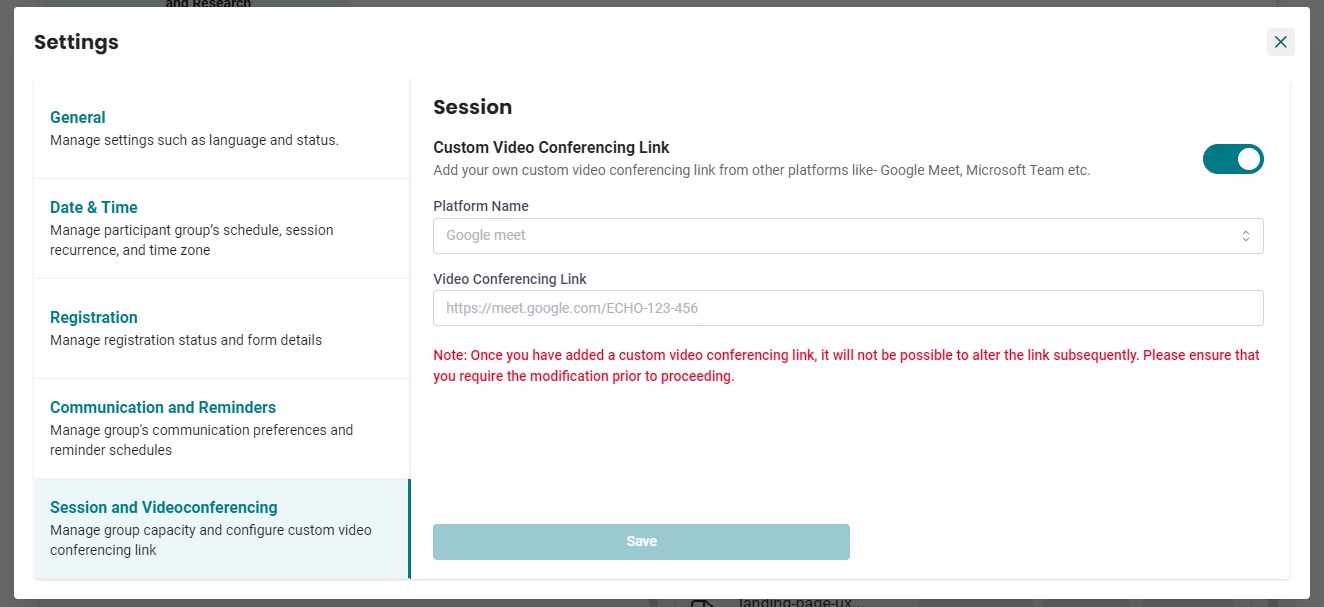
ಡಿಫಾಲ್ಟ್ ಸಿಸ್ಟಮ್ಗೆ ಬದಲಾಗಿ ಬಾಹ್ಯ ವೀಡಿಯೊ ಕಾನ್ಫರೆನ್ಸಿಂಗ್ ವೇದಿಕೆಯನ್ನು (Google Meet ಅಥವಾ Microsoft Teams ನಂತಹ) ಬಳಸಲು, ಈ ಕೆಳಗಿನ ಹಂತಗಳನ್ನು ಅನುಸರಿಸಿ:
- ಪ್ಲಾಟ್ಫಾರ್ಮ್ ಹೆಸರು (Google Meet ಅಥವಾ Microsoft Teams ನಂತಹ) ಯನ್ನು ನಮೂದಿಸಿ.
- ವೀಡಿಯೊ ಕಾನ್ಫರೆನ್ಸಿಂಗ್ ಲಿಂಕ್ ಅನ್ನು ಸೇರಿಸಿ.
ಸೂಚನೆ :
1. ಒಮ್ಮೆ ಸೇರಿಸಿದ ನಂತರ, ಕಸ್ಟಮ್ ವೀಡಿಯೊ ಕಾನ್ಫರೆನ್ಸಿಂಗ್ ಲಿಂಕ್ ಅನ್ನು ಸಂಪಾದಿಸಲು ಸಾಧ್ಯವಿಲ್ಲ. ದಯವಿಟ್ಟು ನೀವು ಸರಿಯಾದ ಲಿಂಕ್ ಅನ್ನು ನಮೂದಿಸಿದ್ದೀರಾ ಎಂದು ಖಚಿತಪಡಿಸಿಕೊಳ್ಳಿ.
2. ಪಾಲ್ಗೊಳ್ಳುವವರು iECHO ಗೆ ಲಾಗಿನ್ ಮಾಡುವ ಮೂಲಕ ಮತ್ತು 'ಅಧಿವೇಶನಕ್ಕೆ ಸೇರಿ' (Join session) ಅನ್ನು ಕ್ಲಿಕ್ ಮಾಡುವ ಮೂಲಕ ಅಧಿವೇಶನಕ್ಕೆ ಸೇರಬಹುದು.
3. iECHO ಬಾಹ್ಯ ವೀಡಿಯೊ ಕಾನ್ಫರೆನ್ಸಿಂಗ್ ಪ್ಲಾಟ್ಫಾರ್ಮ್ಗಳಿಗೆ ತಾಂತ್ರಿಕ ಬೆಂಬಲವನ್ನು ಒದಗಿಸುವುದಿಲ್ಲ.
4. ಥರ್ಡ್-ಪಾರ್ಟಿ ವೀಡಿಯೊ ಕಾನ್ಫರೆನ್ಸಿಂಗ್ ಪ್ಲಾಟ್ಫಾರ್ಮ್ಗಳಲ್ಲಿನ ಅಡಚಣೆಗಳಿಗೆ iECHO ಹೊಣೆಯಾಗಿರುವುದಿಲ್ಲ.
5. Zoom, Microsoft Teams, Google Meet ಮತ್ತು ಇತರ ವೀಡಿಯೊ ಕಾನ್ಫರೆನ್ಸಿಂಗ್ ಸಿಸ್ಟಮ್ಗಳಿಗೆ ಇಂಟಿಗ್ರೇಷನ್ ಬೆಂಬಲಿತವಾಗಿದೆ.
6. ಹಾಜರಾತಿ ವರದಿಗಳು ಕಸ್ಟಮ್ ವೀಡಿಯೊ ಕಾನ್ಫರೆನ್ಸಿಂಗ್ ಲಿಂಕ್ಗಳನ್ನು ಬಳಸುವ ಪಾಲ್ಗೊಳ್ಳುವವರ ಗುಂಪುಗಳಿಗೆ iECHO ನಲ್ಲಿ ಲಭ್ಯವಿರುವುದಿಲ್ಲ.
7. ಲಿಂಕ್ ಸಂಪೂರ್ಣ ಪಾಲ್ಗೊಳ್ಳುವವರ ಗುಂಪಿಗೆ ಅನ್ವಯಿಸುತ್ತದೆ, ವೈಯಕ್ತಿಕ ಅಧಿವೇಶನಗಳಿಗಲ್ಲ.