
iECHO ay nagbibigay sa organisasyon ng mabilis na menu ng mga setting upang pamahalaan ang mga pangalan ng grupo ng kalahok, mga iskedyul, mga kagustuhan sa komunikasyon, mga paalala sa sesyon, at pagpapasadya ng video conferencing. Pinahihintulutan ng interface na ito ang mga organisasyon na mag-ayos at mag-koordina ng mga aktibidad, na tinitiyak ang maayos na pakikipag-ugnayan at pakikilahok sa mga kalahok.
- Pangkalahatan – I-edit ang pangalan, wika, at katayuan ng aktibidad ng pangkat ng kalahok.
- Petsa at Oras – Itakda o i-update ang mga iskedyul ng sesyon.
- Pagpaparehistro – Paganahin o i-disable ang pagpaparehistro ng kalahok para sa mga pampublikong programa.
- Komunikasyon at mga Paalala – I-configure ang oras ng paalala sa sesyon at reply-to email address.
- Sesyon at Videoconferencing – Mag-set up ng mga nakapasadyang link sa video conferencing.
Upang ma-access ang mga setting ng pangkat:
- Mula sa iyong homepage ng iECHO, buksan ang kaliwang menu ng pag-navigate at piliin ang Lahat ng Programa.
- Piliin ang programa at pangkat ng kalahok na gusto mong i-update.
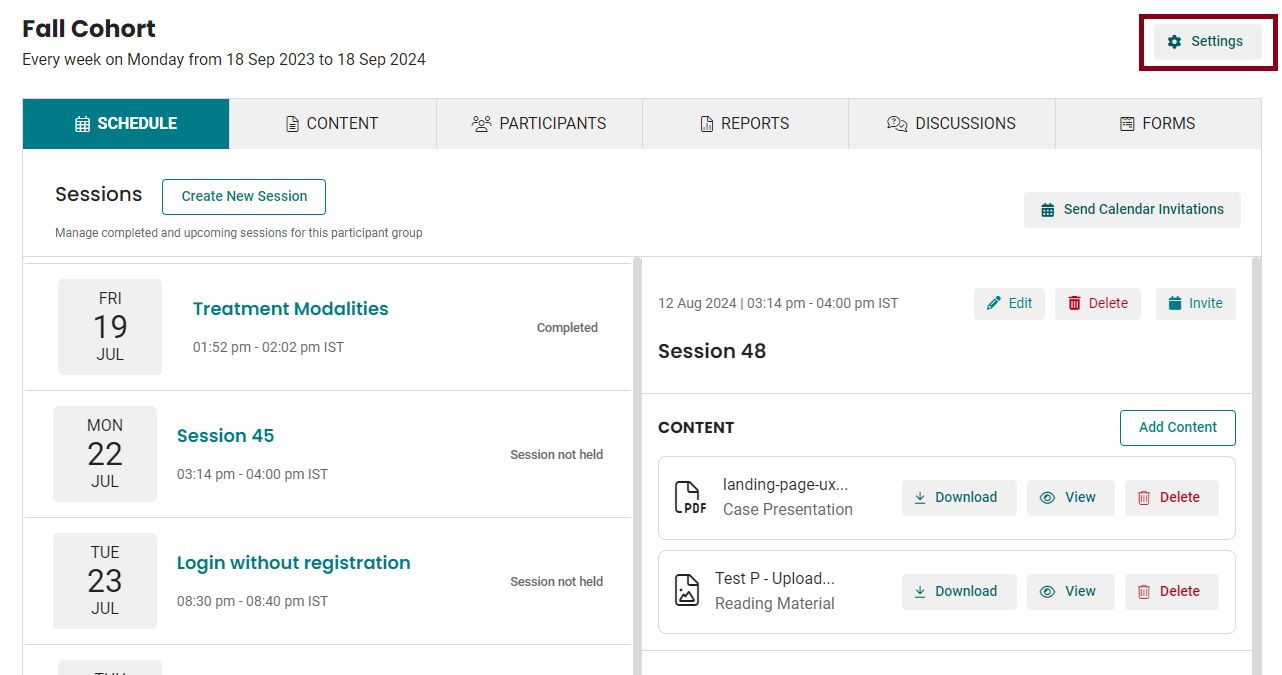
- I-click ang Mga Setting sa itaas na kanang sulok ng view ng pangkat ng kalahok.
Pangkalahatan
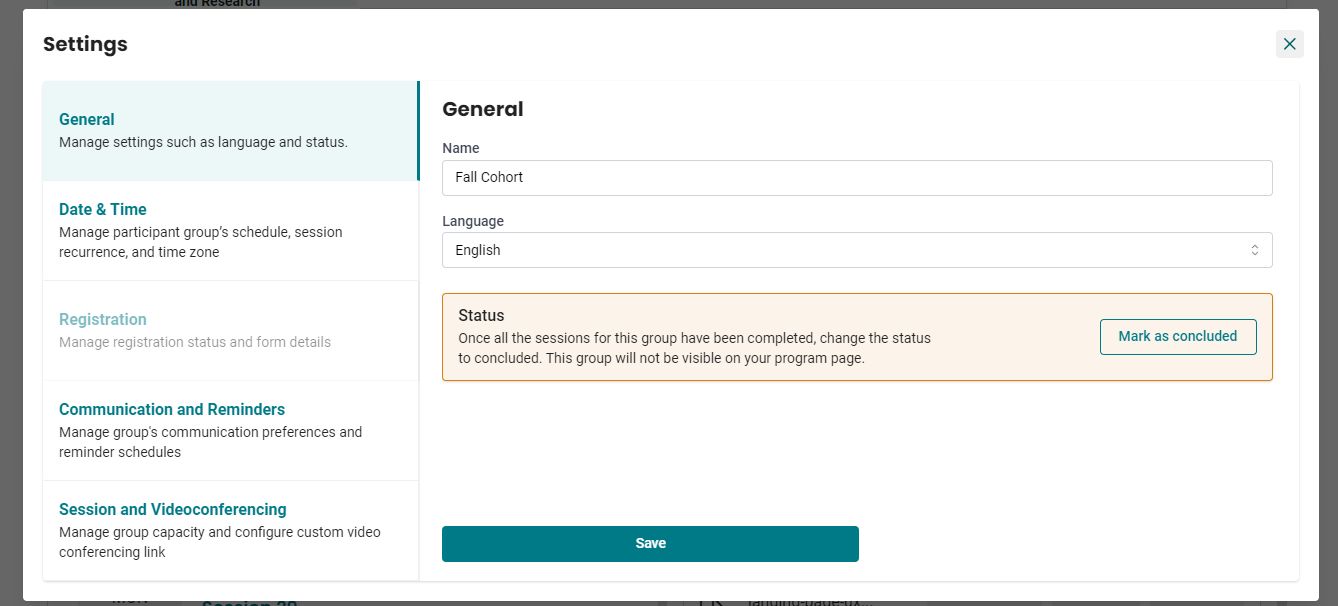
Pinapayagan ng pangkalahatang mga setting ang mga organisasyon na i-edit ang pangalan at wika ng mga pangkat ng kalahok. Tinitiyak nito na ang mga pangkat ay wastong nakikilala at makikipag-usap sa kanilang gustong wika.
- Ipasok ang Pangalan.
- Piliin ang Wika.
Upang wakasan ang isang pangkat pagkatapos matapos ang lahat ng sesyon, i-click ang I-mark bilang Natapos Na sa ilalim ng Katayuan.
Tandaan: Kapag ang isang pangkat ng kalahok ay namarkahan na bilang natapos na, hindi na ito makikita sa pahina ng iyong programa.
- I-click ang I-save upang ilapat ang iyong mga pagbabago.
Petsa at Oras
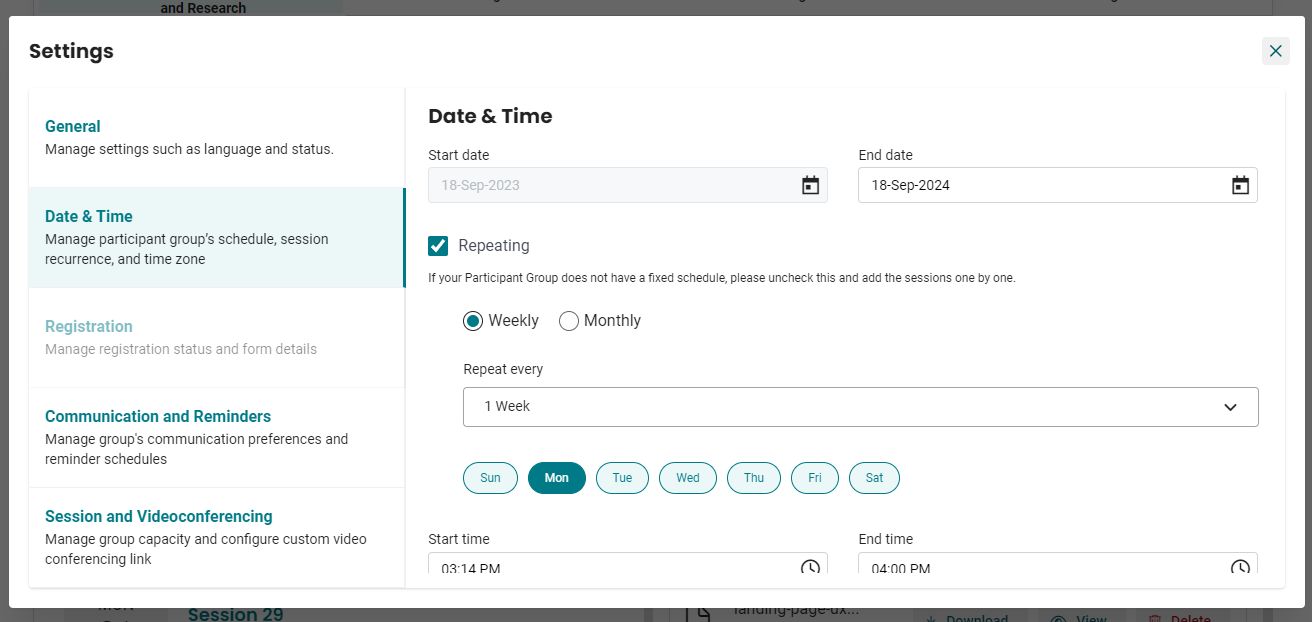
Pinapayagan ng mga setting ng Petsa at Oras ang mga organisasyon na pamahalaan ang mga iskedyul ng sesyon, mag-set up ng mga paulit-ulit na sesyon, at mag-adjust para sa mga time zone. Tinitiyak nito na ang lahat ng kalahok ay nakakatanggap ng tumpak na impormasyon sa oras ng sesyon.
- Itakda o i-update ang Petsa ng Pagtatapos ng pangkat ng kalahok gamit ang picker ng kalendaryo.
- I-set ang pag-ulit ng grupo sa Lingguhan o Buwanan, at tukuyin ang pagitan ng Ulitin bawat ayon sa kinakailangan.
- Mag-scroll pababa para i-set ang araw, Oras ng Pagsimula, at Oras ng Pagtatapos para sa mga sesyon.
- Piliin ang gustong Time Zone at Wika para sa grupo ng mga kalahok.
- I-click ang I-save para ilapat ang iyong mga pagbabago.
Pagpaparehistro
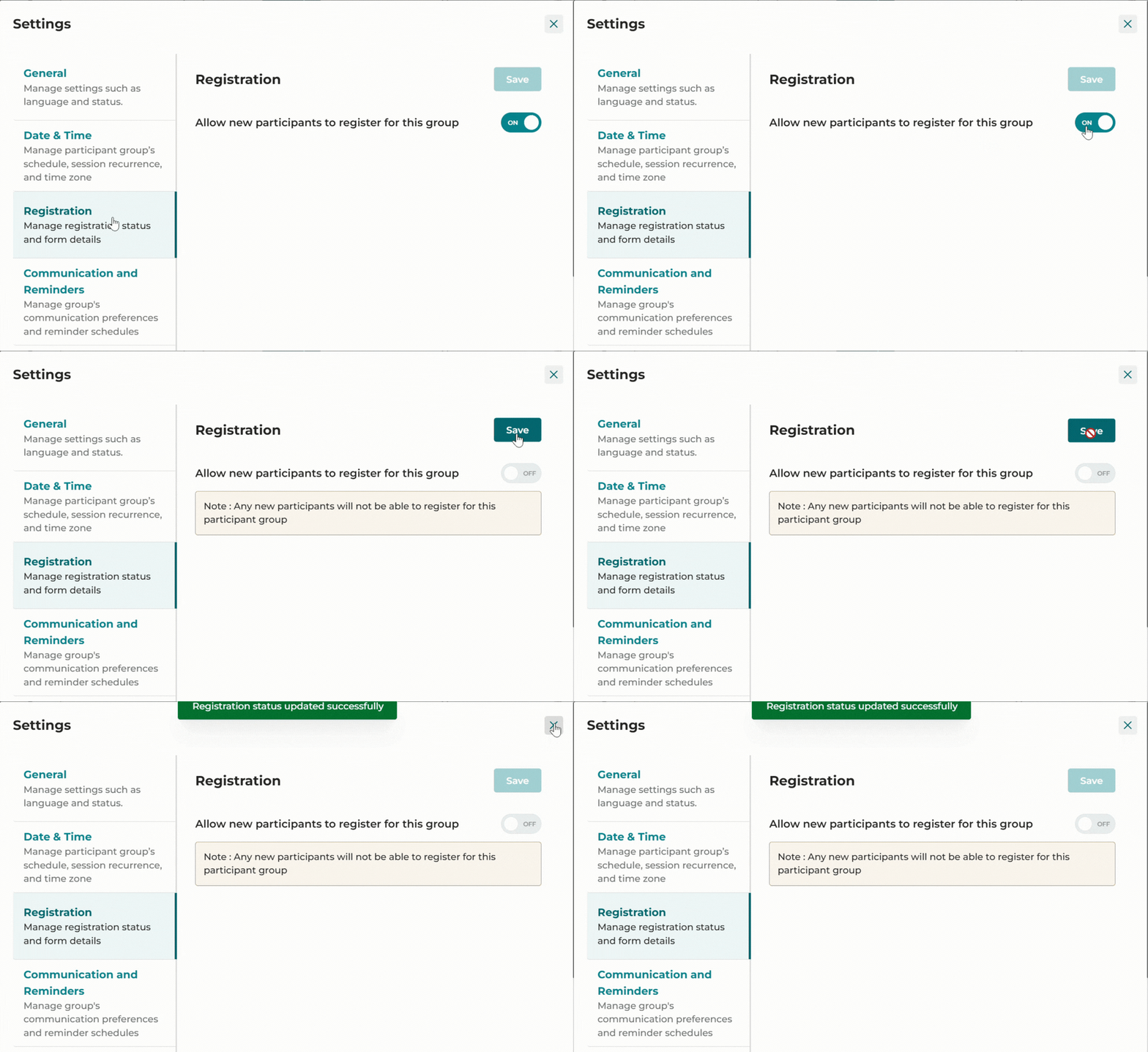
Para sa mga pampublikong programa, maaari mong buksan o isara ang pagpaparehistro upang kontrolin kung ang mga bagong kalahok ay makakapagrehistro para sa napiling grupo.
- I-off ang switch ng pagpaparehistro.
- I-click ang I-save para itigil ang pagtanggap ng mga bagong pagpaparehistro.
Komunikasyon at mga Paalala
Ang mga kagustuhan sa komunikasyon ay nagbibigay-daan sa mga organisasyon na magtakda ng nakatalagang email address para sa mga pakikipag-ugnayan sa kalahok. Ang feature ng iskedyul ng paalala ay nagpapadala ng mga awtomatikong paalala sa sesyon upang panatilihing impormado at handa ang mga kalahok.
Tandaan: Ang mga kalahok na makaligtaan ang limang magkakasunod na sesyon sa isang grupo ay hihinto sa pagtanggap ng mga awtomatikong paalala sa sesyon para sa grupong iyon. Gayunpaman, maaari pa rin silang mag-log in upang sumali sa mga sesyon at i-access ang nilalaman ng grupo.
Reply-to Email
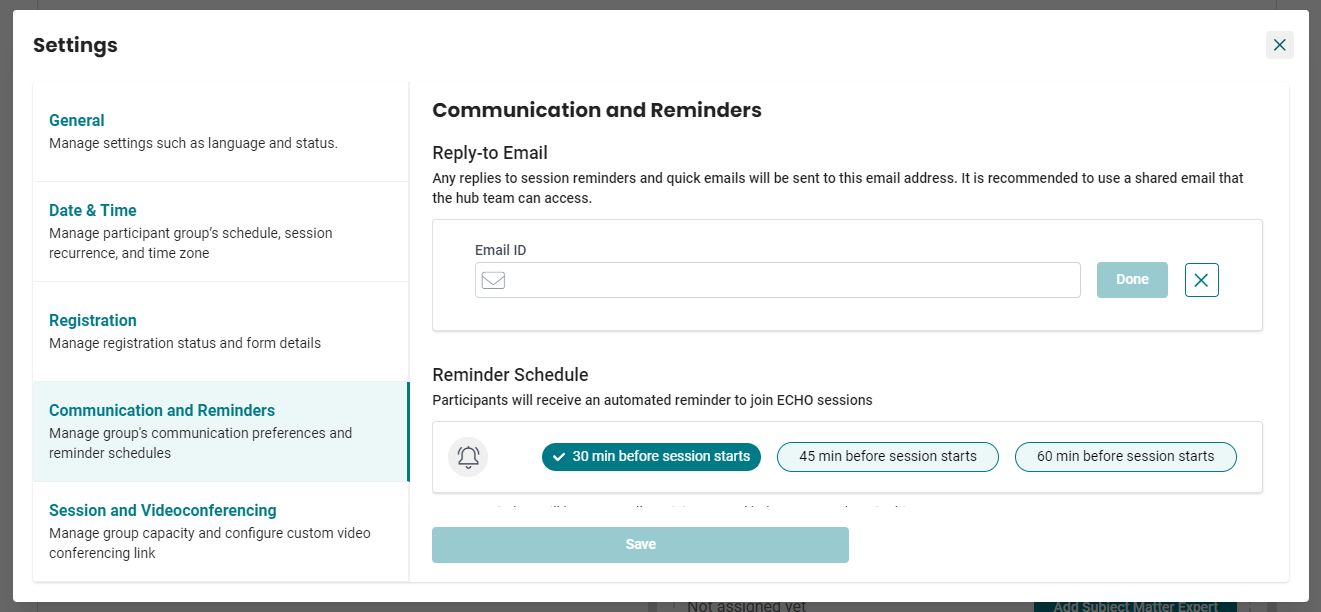
Ang reply-to na email address ang tumatanggap ng mga tugon ng kalahok sa mga paalala sa sesyon at mabilis na email. Inirerekomendang gumamit ng ibinahaging email address ng koponan.
- I-click ang Baguhin.
- Ipasok ang kinakailangang email address at i-click ang Tapos na.
Iskedyul ng Paalala
I-configure ang awtomatikong oras ng paalala sa sesyon para sa iyong mga kalahok:
- Piliin ang 30 minuto, 45 minuto, o 60 minuto depende sa mga pangangailangan ng grupo.
- I-click ang I-save.
Tandaan:
1. Isang agwat ng paalala lamang ang maaaring piliin bawat grupo ng kalahok. Ang mga paalala ay ipinapadala sa lahat ng kalahok at mga miyembro ng hub team.
2. Kung hindi babaguhin, ang default na setting ng paalala ay nagpapadala ng mga abiso 30 minuto bago magsimula ang sesyon.
Sesyon at Videoconferencing
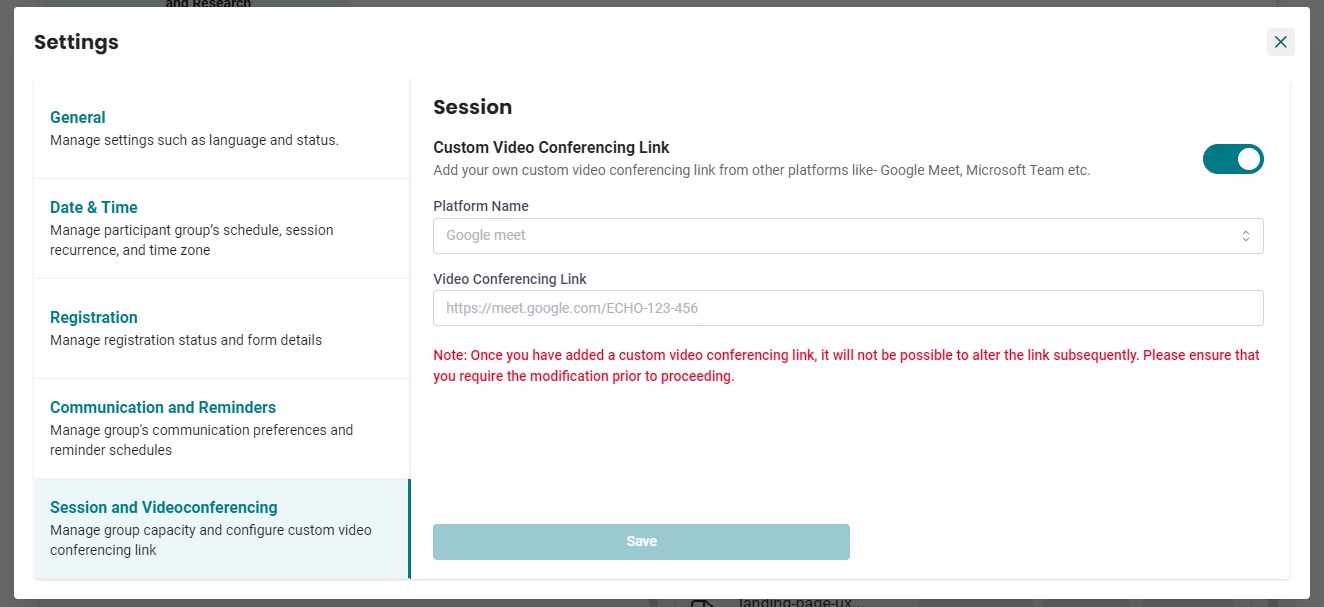
Upang gumamit ng panlabas na platform ng video conferencing (tulad ng Google Meet o Microsoft Teams) sa halip na ang default na sistema, sundin ang mga hakbang na ito:
- Ilagay ang Pangalan ng Platform (tulad ng Google Meet o Microsoft Teams).
- Idagdag ang Link ng Video Conferencing.
Tandaan :
1. Kapag naidagdag na, ang isang nakapasadyang link sa video conferencing ay hindi na mai-edit. Pakitiyak na inilagay mo ang tamang link.
2. Ang mga kalahok ay makakasali sa sesyon sa pamamagitan ng pag-log in sa iECHO at pag-click sa Sumali sa sesyon.
3. Hindi nagbibigay ang iECHO ng teknikal na suporta para sa mga panlabas na platform ng video conferencing.
4. Hindi mananagot ang iECHO para sa mga pagkaantala ng serbisyo sa mga platform ng video conferencing ng ikatlong partido.
5. Sinusuportahan ang integrasyon para sa Zoom, Microsoft Teams, Google Meet, at iba pang mga sistema ng video conferencing.
6. Pagdalo na mga ulat ay hindi magiging available sa iECHO para sa mga grupo ng kalahok na gumagamit ng mga nakapasadyang link sa video conferencing.
7. Ang link ay nalalapat sa buong grupo ng kalahok, hindi sa mga indibidwal na sesyon.