
iECHO offre aux organisations un menu de paramètres rapides pour gérer les noms des groupes de participants, les calendriers, les préférences de communication, les rappels de séance et la personnalisation de la visioconférence. Cette interface permet aux organisations d'organiser et de coordonner leurs activités, garantissant des interactions et un engagement fluides avec les participants.
- Général – Modifier le nom du groupe de participants, la langue et le statut de l'activité.
- Date et heure – Définir ou mettre à jour le calendrier des sessions.
- Inscription – Activez ou désactivez l'inscription des participants pour les programmes publics.
- Communication et rappels – Configurer le moment de l'envoi des rappels de session et l'adresse e-mail de réponse.
- Séance et visioconférence – Configurez des liens de visioconférence personnalisés.
Pour accéder aux paramètres du groupe :
- Depuis votre page d'accueil iECHO, ouvrez le menu de navigation de gauche et sélectionnez Tous les programmes.
- Sélectionnez le programme et le groupe de participants que vous souhaitez mettre à jour.
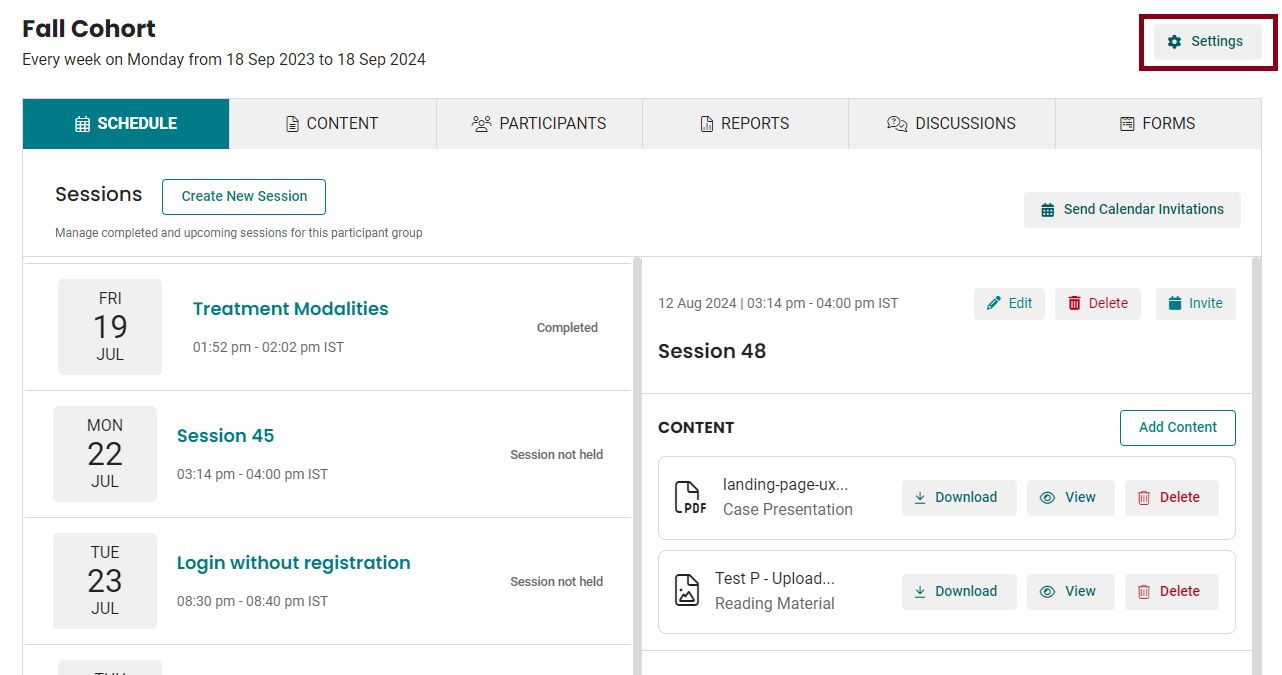
- Cliquez sur Paramètres dans le coin supérieur droit de la vue du groupe de participants.
Général
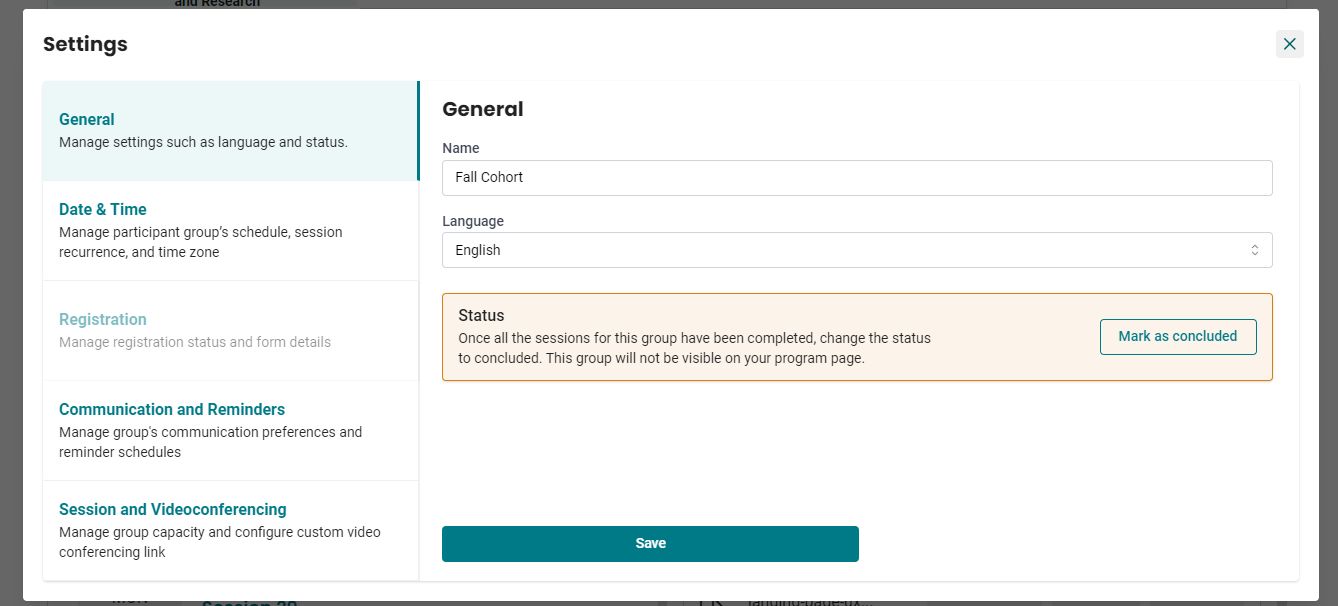
Les paramètres généraux permettent aux organisations de modifier le nom et la langue des groupes de participants. Cela garantit que les groupes sont correctement identifiés et peuvent communiquer dans leur langue préférée.
- Saisissez le Nom.
- Sélectionnez la Langue.
Pour clore un groupe une fois toutes les sessions terminées, cliquez sur Marquer comme conclu sous Statut.
Remarque : Une fois qu'un groupe de participants est marqué comme terminé, il ne sera plus visible sur la page de votre programme.
- Cliquez sur Enregistrer pour appliquer vos modifications.
Date et heure
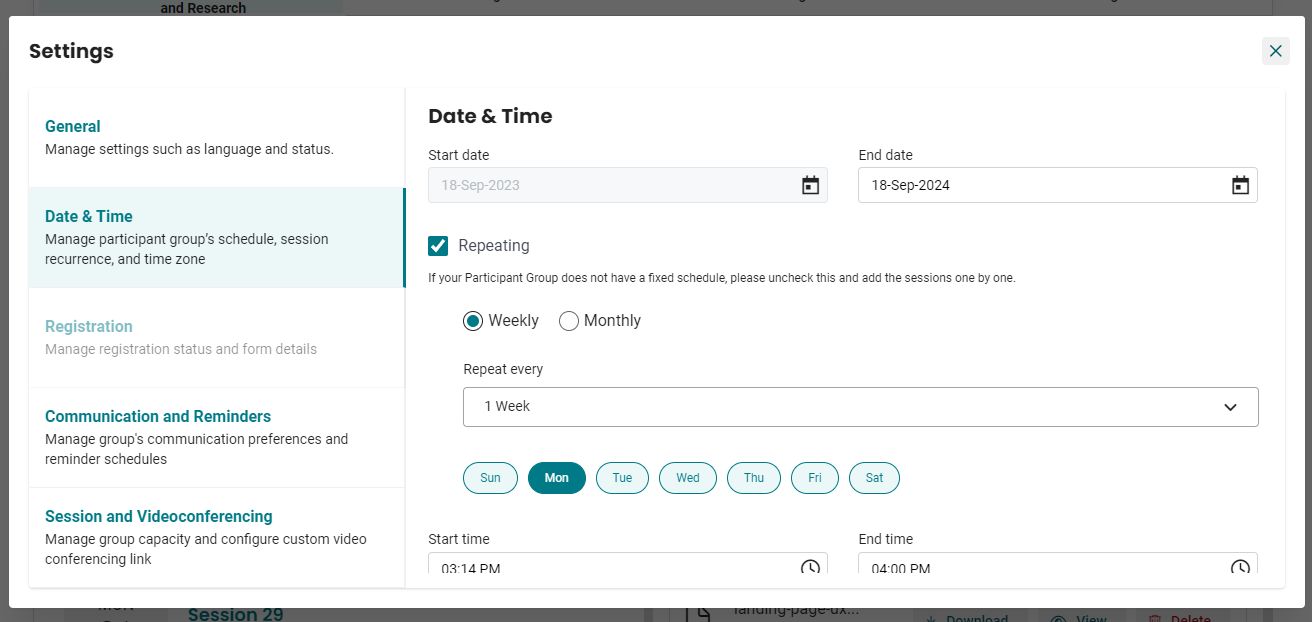
Les paramètres de date et d'heure permettent aux organisations de gérer le calendrier des sessions, de configurer des sessions récurrentes et de s'adapter aux fuseaux horaires. Cela permet de s'assurer que tous les participants reçoivent des informations précises sur l'horaire des sessions.
- Définissez ou mettez à jour la Date de fin du groupe de participants à l'aide du sélecteur de calendrier.
- Définissez la récurrence du groupe sur Hebdomadaire ou Mensuelle, et spécifiez l'intervalle Répéter tous les selon vos besoins.
- Faites défiler vers le bas pour définir le jour, l'Heure de début et l'Heure de fin des sessions.
- Sélectionnez le Fuseau horaire et la Langue préférés pour le groupe de participants.
- Cliquez sur Enregistrer pour appliquer vos modifications.
Inscription
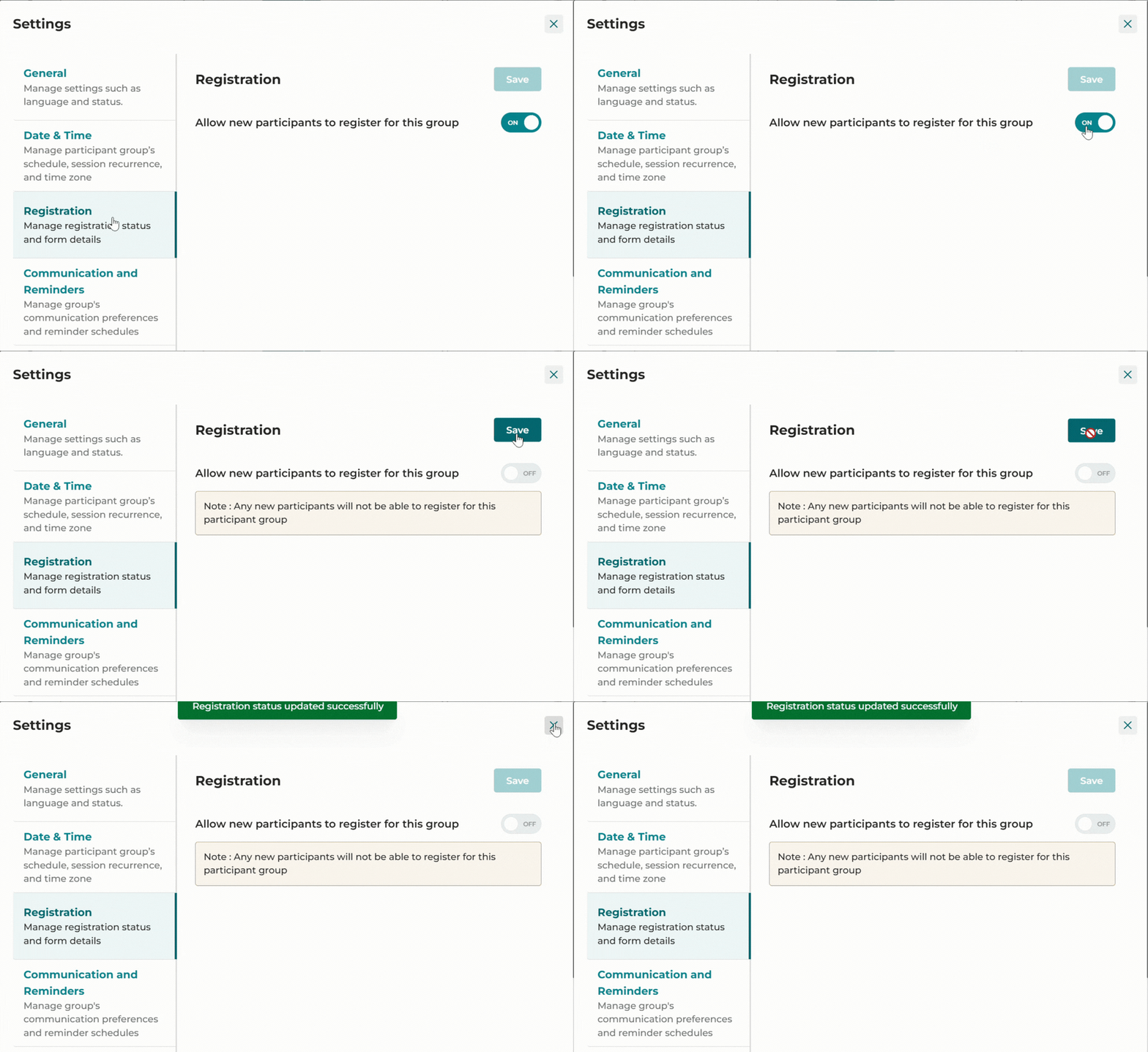
Pour les programmes publics, vous pouvez ouvrir ou fermer l'inscription afin de contrôler si de nouveaux participants peuvent s'inscrire au groupe sélectionné.
- Désactivez le bouton d'inscription.
- Cliquez sur Enregistrer pour ne plus accepter de nouvelles inscriptions.
Communication et rappels
Les préférences de communication permettent aux organisations de définir une adresse e-mail désignée pour les interactions avec les participants. La fonctionnalité de calendrier des rappels envoie des rappels de session automatisés pour maintenir les participants informés et préparés.
Remarque : Les participants qui manquent cinq sessions consécutives dans un groupe ne recevront plus de rappels de session automatisés pour ce groupe. Cependant, ils peuvent toujours se connecter pour rejoindre les sessions et accéder au contenu du groupe.
Adresse e-mail de réponse
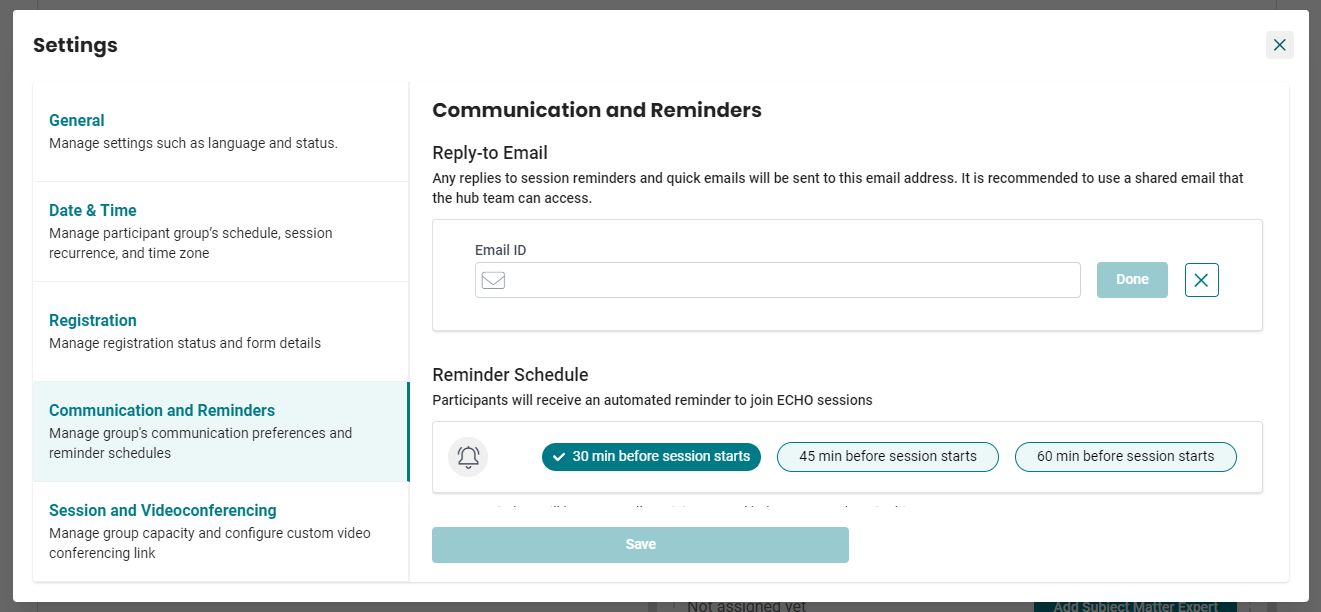
L'adresse e-mail de réponse reçoit les réponses des participants aux rappels de séance et aux e-mails rapides. Il est recommandé d'utiliser une adresse e-mail d'équipe partagée.
- Cliquez sur Modifier.
- Saisissez l'adresse e-mail requise et cliquez sur Terminé.
Calendrier des rappels
Configurez la planification des rappels de session automatisés pour vos participants :
- Sélectionnez 30 min, 45 min ou 60 min selon les besoins du groupe.
- Cliquez sur Enregistrer.
Remarque :
1. Un seul intervalle de rappel peut être sélectionné par groupe de participants. Les rappels sont envoyés à tous les participants et aux membres de l'équipe du hub.
2. S'il n'est pas modifié, le paramètre de rappel par défaut envoie des notifications 30 minutes avant le début de la séance.
Session et visioconférence
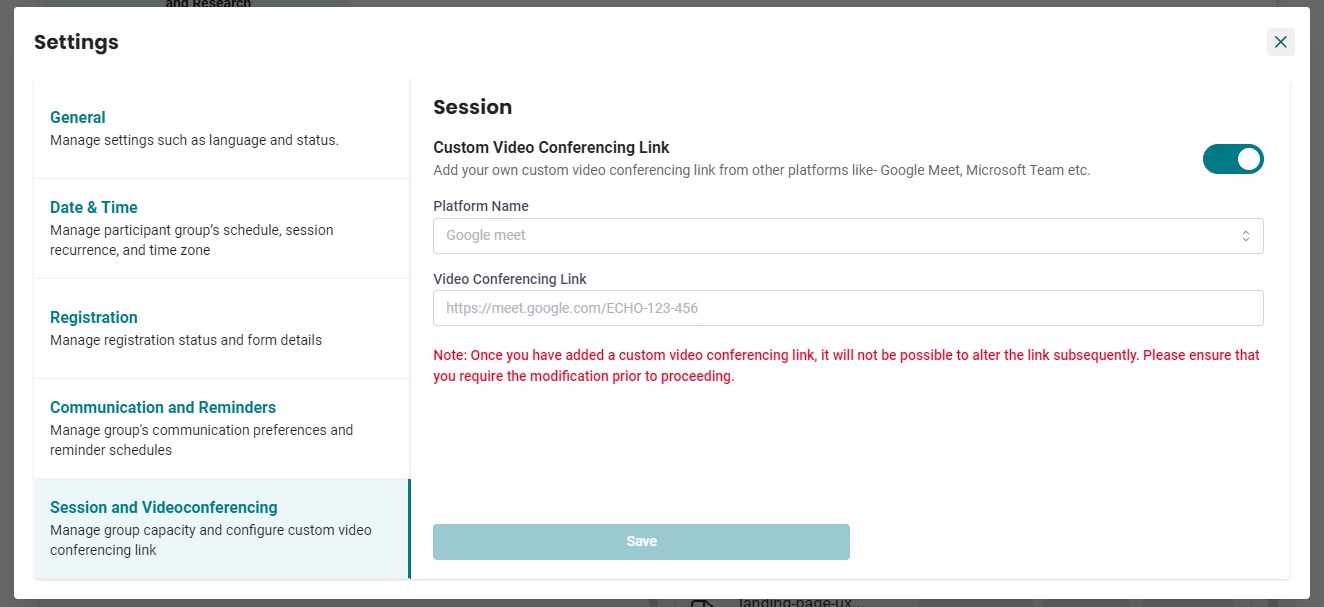
Pour utiliser une plateforme de visioconférence externe (telle que Google Meet ou Microsoft Teams) au lieu du système par défaut, suivez ces étapes :
- Saisissez le Nom de la plateforme (telle que Google Meet ou Microsoft Teams).
- Ajoutez le Lien de visioconférence.
Remarque :
1. Une fois ajouté, un lien de visioconférence personnalisé ne peut pas être modifié. Veuillez vous assurer de saisir le lien correct.
2. Les participants peuvent rejoindre la séance en se connectant à iECHO et en cliquant sur Rejoindre la séance.
3. iECHO ne fournit pas d'assistance technique pour les plateformes de visioconférence externes.
4. iECHO n'est pas responsable des pannes sur les plateformes de visioconférence tierces.
5. L'intégration est prise en charge pour Zoom, Microsoft Teams, Google Meet et d'autres systèmes de visioconférence.
6. Les rapports de présence ne seront pas disponibles sur iECHO pour les groupes de participants utilisant des liens de visioconférence personnalisés.
7. Le lien s'applique à l'ensemble du groupe de participants, pas aux séances individuelles.