
iECHO ഓർഗനൈസേഷനുകൾക്ക് പങ്കാളിത്ത ഗ്രൂപ്പ് പേരുകൾ, ഷെഡ്യൂളുകൾ, ആശയവിനിമയ മുൻഗണനകൾ, സെഷൻ റിമൈൻഡറുകൾ, വീഡിയോ കോൺഫറൻസിംഗ് കസ്റ്റമൈസേഷൻ എന്നിവ മാനേജ് ചെയ്യുന്നതിന് ദ്രുത ക്രമീകരണ മെനു നൽകുന്നു. ഈ ഇന്റർഫേസ് ഓർഗനൈസേഷനുകളെ പ്രവർത്തനങ്ങൾ സംഘടിപ്പിക്കാനും ഏകോപിപ്പിക്കാനും അനുവദിക്കുന്നു, കൂടാതെ പങ്കാളികളുമായുള്ള സുഗമമായ ഇടപെടലും പങ്കാളിത്തവും ഉറപ്പാക്കുന്നു.
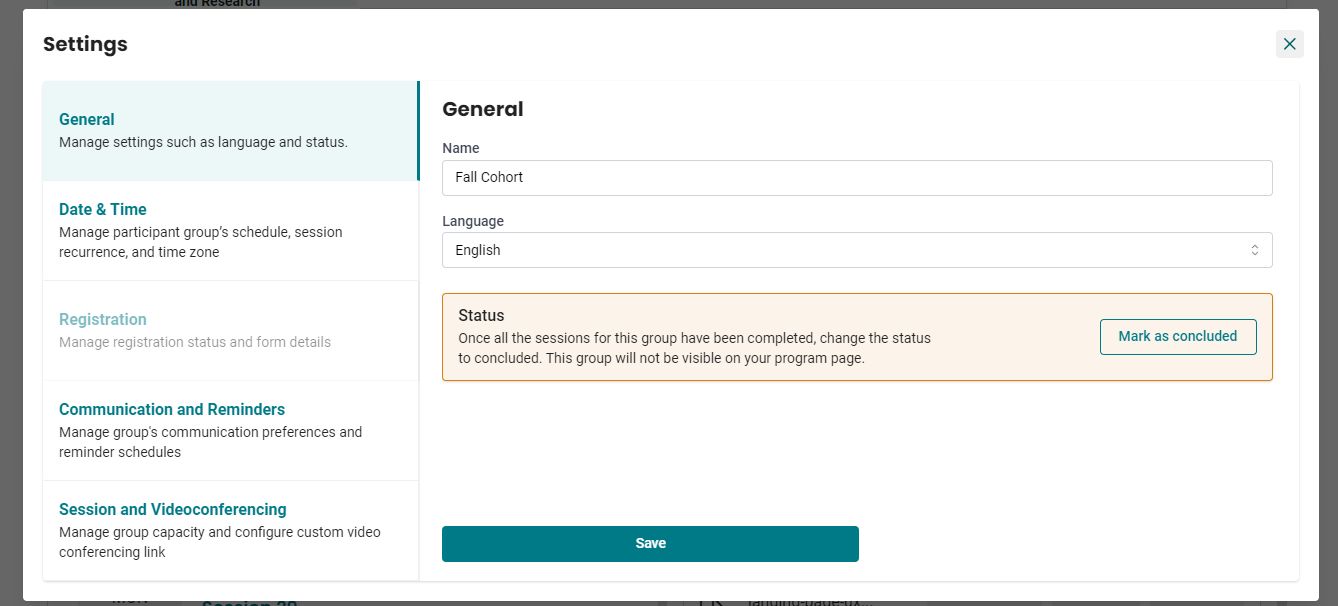
- പൊതുവായവ – പങ്കെടുക്കുന്നവരുടെ ഗ്രൂപ്പ് നാമം, ഭാഷ, പ്രവർത്തന നില എന്നിവ എഡിറ്റ് ചെയ്യുക.
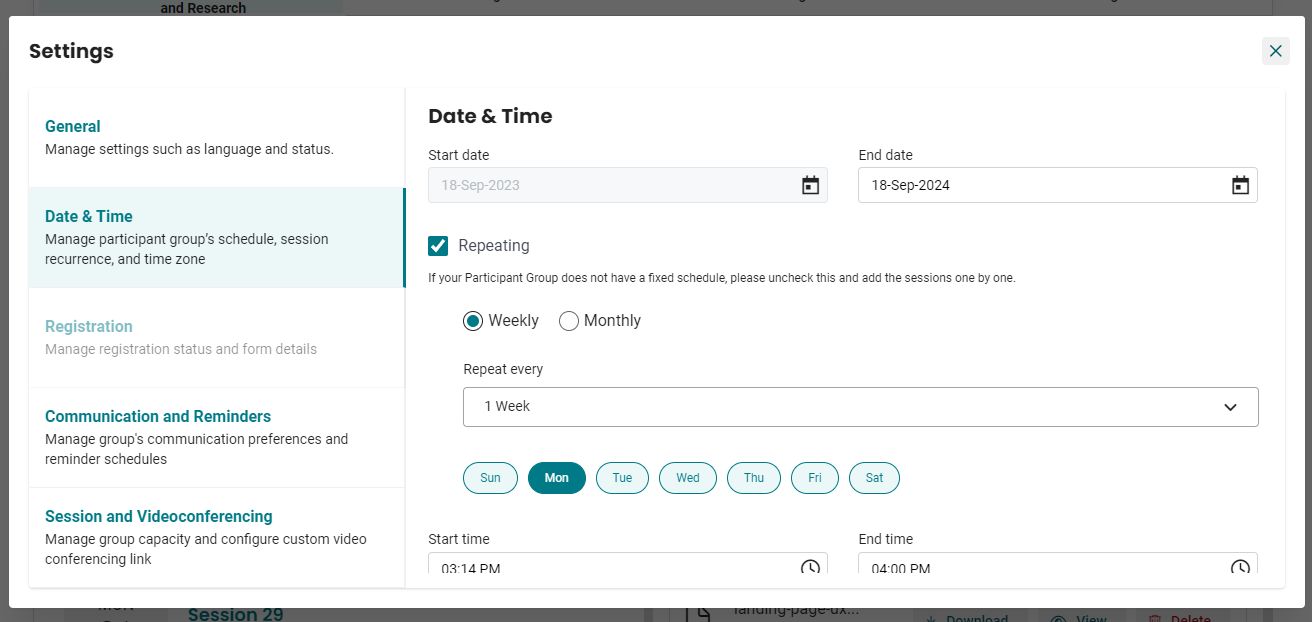
- തീയതിയും സമയവും – സെഷൻ സമയക്രമങ്ങൾ സജ്ജീകരിക്കുക അല്ലെങ്കിൽ പുതുക്കുക.
- രജിസ്ട്രേഷൻ – പൊതു പ്രോഗ്രാമുകൾക്കുള്ള പങ്കാളിത്ത രജിസ്ട്രേഷൻ പ്രവർത്തനക്ഷമമാക്കുക അല്ലെങ്കിൽ പ്രവർത്തനരഹിതമാക്കുക.
- ആശയവിനിമയവും ഓർമ്മപ്പെടുത്തലുകളും – സെഷൻ ഓർമ്മപ്പെടുത്തൽ സമയവും മറുപടി അയക്കേണ്ട ഇമെയിൽ വിലാസവും ക്രമീകരിക്കുക.
- സെഷനും വീഡിയോ കോൺഫറൻസിംഗും – കസ്റ്റം വീഡിയോ കോൺഫറൻസിംഗ് ലിങ്കുകൾ ക്രമീകരിക്കുക.
ഗ്രൂപ്പ് ക്രമീകരണങ്ങൾ ആക്സസ് ചെയ്യുന്നതിന്:
- നിങ്ങളുടെ iECHO ഹോംപേജിൽ നിന്ന്, ഇടത് നാവിഗേഷൻ മെനു തുറന്ന് എല്ലാ പ്രോഗ്രാമുകളും തിരഞ്ഞെടുക്കുക.
- നിങ്ങൾ പുതുക്കാൻ ആഗ്രഹിക്കുന്ന പ്രോഗ്രാമും പങ്കാളികളുടെ ഗ്രൂപ്പും തിരഞ്ഞെടുക്കുക.
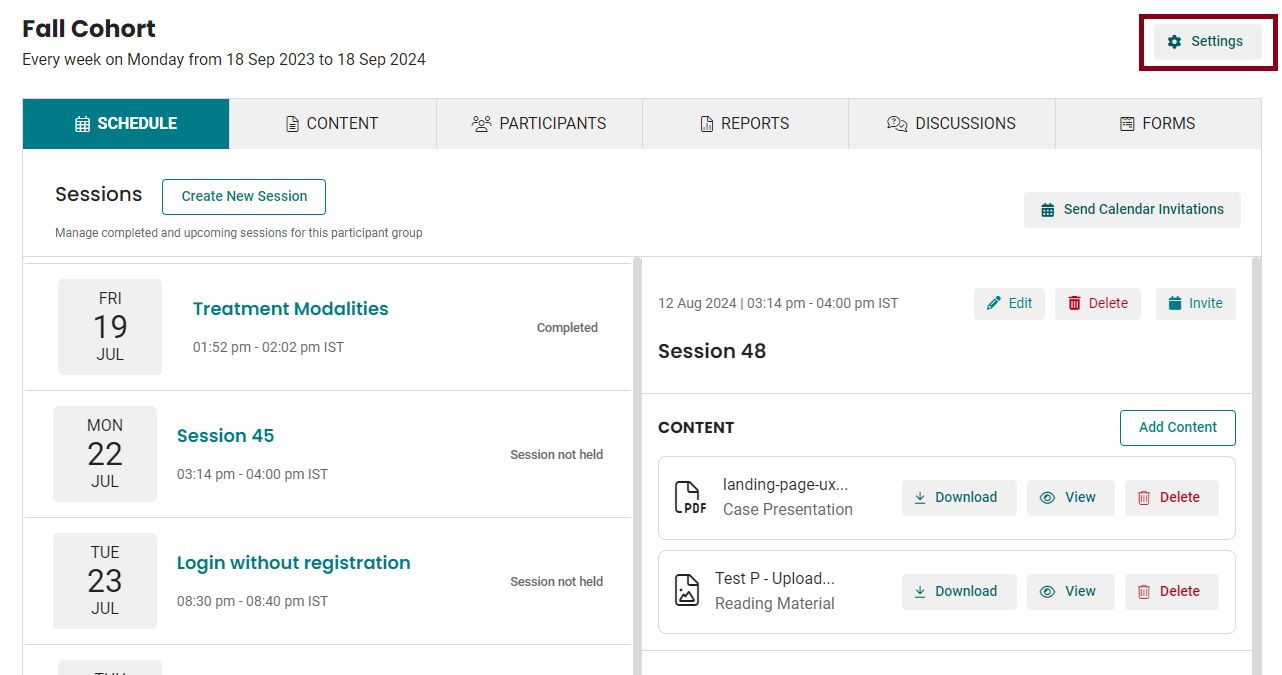
- പങ്കാളികളുടെ ഗ്രൂപ്പ് പേജിന്റെ മുകളിൽ വലതുവശത്തുള്ള Settings ക്ലിക്ക് ചെയ്യുക.
പൊതുവായവ
പങ്കെടുക്കുന്ന ഗ്രൂപ്പുകളുടെ പേരും ഭാഷയും എഡിറ്റ് ചെയ്യാൻ പൊതുവായ ക്രമീകരണങ്ങൾ സംഘടനകളെ അനുവദിക്കുന്നു. ഇത് ഗ്രൂപ്പുകളെ കൃത്യമായി തിരിച്ചറിയുന്നതും അവർക്ക് ഇഷ്ടപ്പെട്ട ഭാഷയിൽ ആശയവിനിമയം നടത്താൻ കഴിയുന്നതും ഉറപ്പാക്കുന്നു.
- തന്നിരിക്കുന്ന Name നൽകുക.
- ആവശ്യമായ Language തിരഞ്ഞെടുക്കുക.
എല്ലാ സെഷനുകളും പൂർത്തിയായ ശേഷം ഒരു ഗ്രൂപ്പ് അവസാനിപ്പിക്കാൻ, Status എന്നതിന് താഴെയുള്ള Mark as Concluded ക്ലിക്ക് ചെയ്യുക.
കുറിപ്പ്: പങ്കാളികളുടെ ഗ്രൂപ്പ് പൂർത്തിയായതായി അടയാളപ്പെടുത്തിക്കഴിഞ്ഞാൽ, അത് ഇനി നിങ്ങളുടെ പ്രോഗ്രാം പേജിൽ കാണാൻ കഴിയില്ല.
- നിങ്ങളുടെ മാറ്റങ്ങൾ വരുത്തുന്നതിന് Save ക്ലിക്ക് ചെയ്യുക.
തീയതിയും സമയവും
തീയതി, സമയം എന്നിവയുടെ ക്രമീകരണങ്ങൾ സെഷൻ സമയക്രമങ്ങൾ മാനേജ് ചെയ്യാനും, ആവർത്തിക്കുന്ന സെഷനുകൾ ക്രമീകരിക്കാനും, സമയമേഖലകൾക്ക് അനുസൃതമായി മാറ്റങ്ങൾ വരുത്താനും സംഘടനകളെ അനുവദിക്കുന്നു. എല്ലാ പങ്കാളികൾക്കും കൃത്യമായ സെഷൻ സമയ വിവരങ്ങൾ ലഭിക്കുന്നുണ്ടെന്ന് ഇത് ഉറപ്പാക്കുന്നു.
- കലണ്ടർ പിക്കർ ഉപയോഗിച്ച് പങ്കാളി ഗ്രൂപ്പിന്റെ End Date സജ്ജീകരിക്കുക അല്ലെങ്കിൽ പുതുക്കുക.
- ഗ്രൂപ്പ് ആവർത്തനം പ്രതിവാരം അല്ലെങ്കിൽ മാസംതോറും എന്ന് ക്രമീകരിക്കുക, ആവശ്യാനുസരണം Repeat every ഇടവേള വ്യക്തമാക്കുക.
- സെഷനുകളുടെ ദിവസം, ആരംഭ സമയം, അവസാനിക്കുന്ന സമയം എന്നിവ ക്രമീകരിക്കുന്നതിന് താഴേക്ക് സ്ക്രോൾ ചെയ്യുക.
- പങ്കാളികളുടെ ഗ്രൂപ്പിനായി അനുയോജ്യമായ ടൈം സോൺ ഒപ്പം ഭാഷ എന്നിവ തിരഞ്ഞെടുക്കുക.
- നിങ്ങളുടെ മാറ്റങ്ങൾ വരുത്തുന്നതിന് Save ക്ലിക്ക് ചെയ്യുക.
രജിസ്ട്രേഷൻ
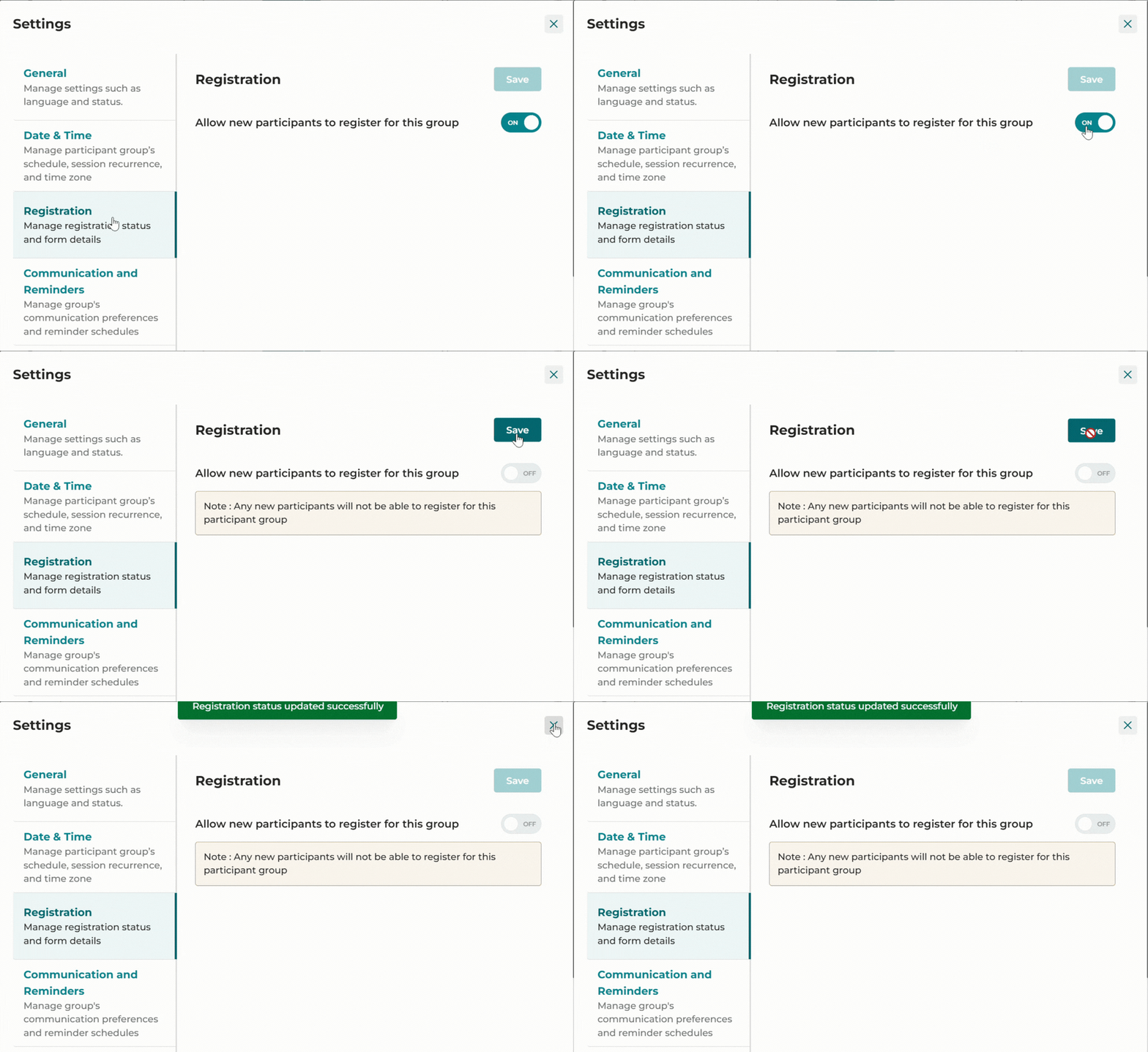
പബ്ലിക് പ്രോഗ്രാമുകൾക്കായി, തിരഞ്ഞെടുത്ത ഗ്രൂപ്പിലേക്ക് പുതിയ പങ്കാളികൾക്ക് രജിസ്റ്റർ ചെയ്യാൻ കഴിയുമോ എന്ന് നിയന്ത്രിക്കുന്നതിന് നിങ്ങൾക്ക് രജിസ്ട്രേഷൻ തുറക്കാനോ അവസാനിപ്പിക്കാനോ സാധിക്കും.
- രജിസ്ട്രേഷൻ സ്വിച്ച് ഓഫ് ചെയ്യുക.
- പുതിയ രജിസ്ട്രേഷനുകൾ സ്വീകരിക്കുന്നത് നിർത്താൻ Save ക്ലിക്ക് ചെയ്യുക.
ആശയവിനിമയവും ഓർമ്മപ്പെടുത്തലുകളും
കമ്മ്യൂണിക്കേഷൻ മുൻഗണനകൾ വഴി ഓർഗനൈസേഷനുകൾക്ക് പങ്കാളികളുമായുള്ള ആശയവിനിമയത്തിനായി ഒരു പ്രത്യേക ഇമെയിൽ വിലാസം ക്രമീകരിക്കാൻ സാധിക്കും. പങ്കാളികളെ വിവരങ്ങൾ അറിയിക്കുന്നതിനും സജ്ജരാക്കുന്നതിനുമായി റിമൈൻഡർ ഷെഡ്യൂൾ ഫീച്ചർ സ്വയമേവയുള്ള സെഷൻ ഓർമ്മപ്പെടുത്തലുകൾ അയയ്ക്കുന്നു.
ശ്രദ്ധിക്കുക: ഒരു ഗ്രൂപ്പിലെ തുടർച്ചയായ അഞ്ച് സെഷനുകളിൽ പങ്കെടുക്കാത്ത പങ്കാളികൾക്ക് ആ ഗ്രൂപ്പിനായുള്ള സ്വയമേവയുള്ള സെഷൻ ഓർമ്മപ്പെടുത്തലുകൾ ലഭിക്കുന്നത് നിൽക്കും. എന്നിരുന്നാലും, സെഷനുകളിൽ ചേരുന്നതിനും ഗ്രൂപ്പ് ഉള്ളടക്കം ആക്സസ് ചെയ്യുന്നതിനും അവർക്ക് ലോഗിൻ ചെയ്യാൻ സാധിക്കും.
Reply-to ഇമെയിൽ
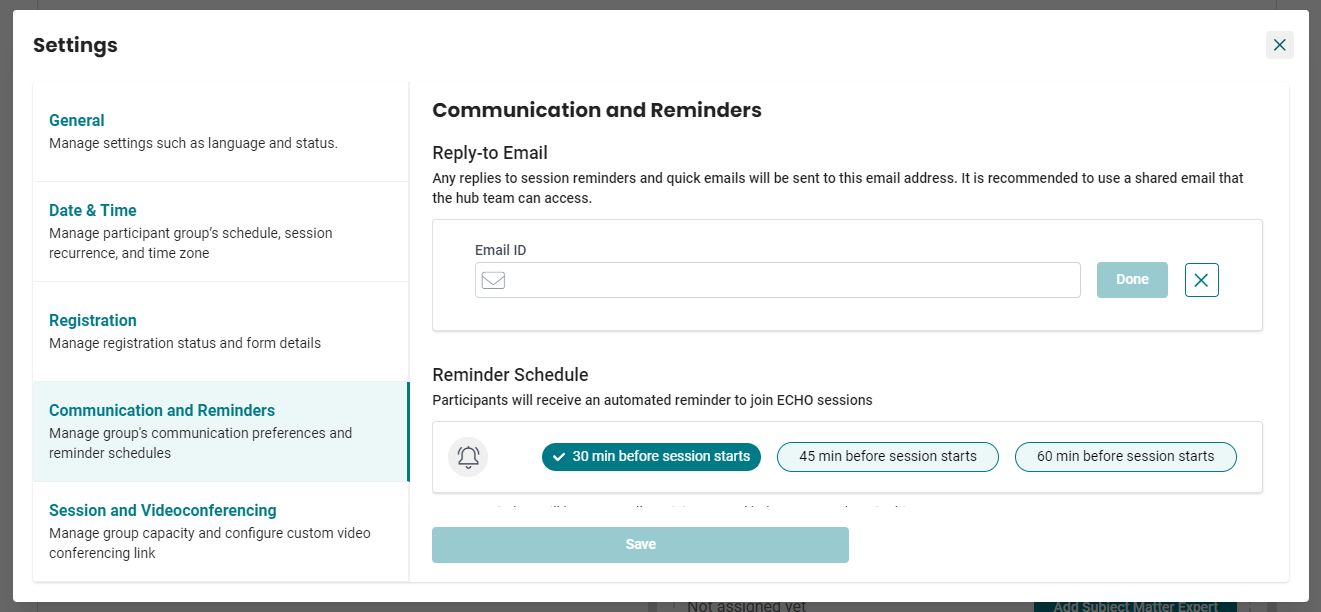
മറുപടി നൽകാനുള്ള ഇമെയിൽ വിലാസത്തിലേക്ക് സെഷൻ റിമൈൻഡറുകൾക്കും ക്വിക്ക് ഇമെയിലുകൾക്കും ഉള്ള പങ്കാളികളുടെ പ്രതികരണങ്ങൾ ലഭിക്കും. പങ്കിട്ട ഒരു ടീം ഇമെയിൽ വിലാസം ഉപയോഗിക്കാൻ ശുപാർശ ചെയ്യുന്നു.
- Change ക്ലിക്ക് ചെയ്യുക.
- ആവശ്യമായ ഇമെയിൽ വിലാസം നൽകിയ ശേഷം Done ക്ലിക്ക് ചെയ്യുക.
റിമൈൻഡർ ഷെഡ്യൂൾ
നിങ്ങളുടെ പങ്കാളികൾക്കായി സ്വയമേവയുള്ള സെഷൻ ഓർമ്മപ്പെടുത്തൽ സമയം ക്രമീകരിക്കുക:
- ഗ്രൂപ്പിന്റെ ആവശ്യാനുസരണം 30 മിനിറ്റ്, 45 മിനിറ്റ്, അല്ലെങ്കിൽ 60 മിനിറ്റ് എന്നത് തിരഞ്ഞെടുക്കുക.
- Save ക്ലിക്ക് ചെയ്യുക.
കുറിപ്പ്:
1. ഒരു പങ്കാളിത്ത ഗ്രൂപ്പിന് ഒരു റിമൈൻഡർ ഇടവേള മാത്രമേ തിരഞ്ഞെടുക്കാനാകൂ. എല്ലാ പങ്കാളികൾക്കും ഹബ് ടീം അംഗങ്ങൾക്കും റിമൈൻഡറുകൾ അയയ്ക്കും.
2. മാറ്റമൊന്നും വരുത്തിയില്ലെങ്കിൽ, സെഷൻ ആരംഭിക്കുന്നതിന് 30 മിനിറ്റ് മുമ്പ് ഡിഫോൾട്ട് റിമൈൻഡർ ക്രമീകരണം അറിയിപ്പുകൾ അയയ്ക്കും.
സെഷനും വീഡിയോ കോൺഫറൻസിംഗും
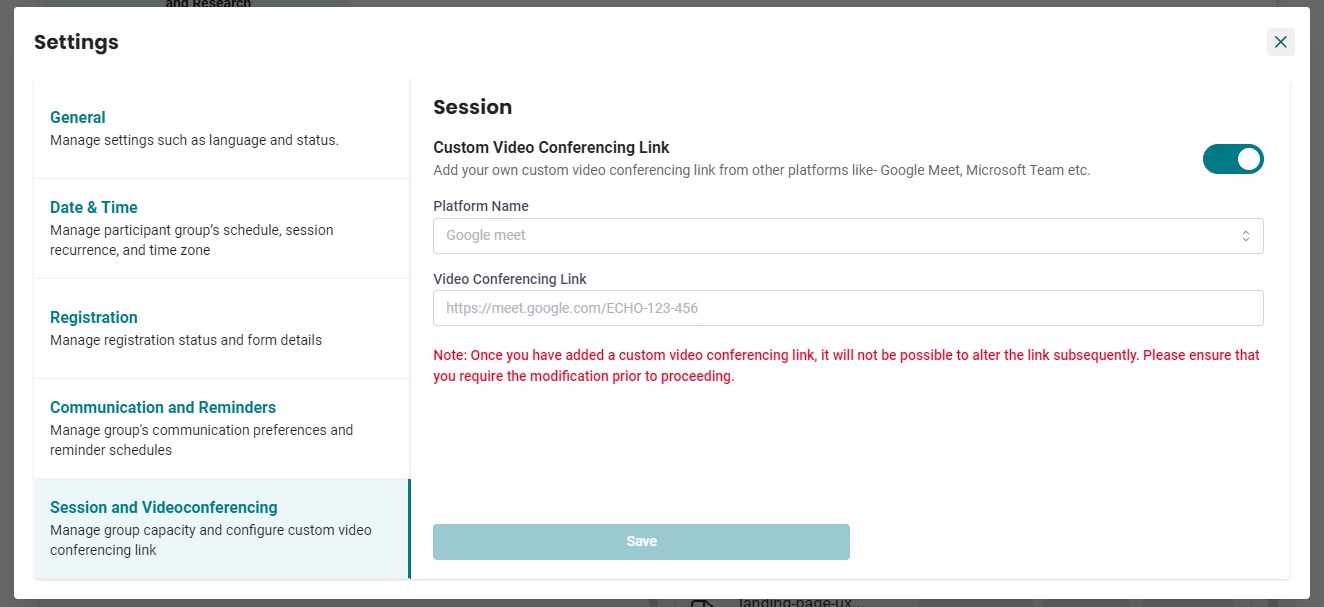
ഡിഫോൾട്ട് സിസ്റ്റത്തിന് പകരം ഒരു ബാഹ്യ വീഡിയോ കോൺഫറൻസിംഗ് പ്ലാറ്റ്ഫോം (Google Meet അല്ലെങ്കിൽ Microsoft Teams പോലുള്ളവ) ഉപയോഗിക്കാൻ, ഈ ഘട്ടങ്ങൾ പാലിക്കുക:
- പ്ലാറ്റ്ഫോം പേര് (Google Meet അല്ലെങ്കിൽ Microsoft Teams പോലുള്ളവ) നൽകുക.
- വീഡിയോ കോൺഫറൻസിംഗ് ലിങ്ക് ചേർക്കുക.
കുറിപ്പ് :
1. ഒരിക്കൽ ചേർത്തു കഴിഞ്ഞാൽ, ഒരു കസ്റ്റം വീഡിയോ കോൺഫറൻസിംഗ് ലിങ്ക് എഡിറ്റ് ചെയ്യാൻ കഴിയില്ല. നിങ്ങൾ ശരിയായ ലിങ്ക് നൽകിയിട്ടുണ്ടെന്ന് ദയവായി ഉറപ്പാക്കുക.
2. iECHO-യിൽ ലോഗിൻ ചെയ്ത് 'സെഷനിൽ ചേരുക' എന്നതിൽ ക്ലിക്ക് ചെയ്ത് പങ്കാളികൾക്ക് സെഷനിൽ ചേരാവുന്നതാണ്.
3. ബാഹ്യ വീഡിയോ കോൺഫറൻസിംഗ് പ്ലാറ്റ്ഫോമുകൾക്കായി iECHO സാങ്കേതിക പിന്തുണ നൽകുന്നില്ല.
4. തേർഡ് പാർട്ടി വീഡിയോ കോൺഫറൻസിംഗ് പ്ലാറ്റ്ഫോമുകളിലെ തടസ്സങ്ങൾക്ക് iECHO ഉത്തരവാദിയല്ല.
5. Zoom, Microsoft Teams, Google Meet, മറ്റ് വീഡിയോ കോൺഫറൻസിംഗ് സിസ്റ്റങ്ങൾ എന്നിവയ്ക്കായി ഇന്റഗ്രേഷൻ പിന്തുണ ലഭ്യമാണ്.
6. ഹാജർ റിപ്പോർട്ടുകൾ കസ്റ്റം വീഡിയോ കോൺഫറൻസിംഗ് ലിങ്കുകൾ ഉപയോഗിക്കുന്ന പങ്കാളിത്ത ഗ്രൂപ്പുകൾക്ക് iECHO-യിൽ ലഭ്യമാകില്ല.
7. ലിങ്ക് വ്യക്തിഗത സെഷനുകൾക്കല്ല, മുഴുവൻ പങ്കാളിത്ത ഗ്രൂപ്പിനും ബാധകമാണ്.