
iECHO надає організаціям меню швидких налаштувань для керування назвами груп учасників, розкладами, налаштуваннями зв'язку, нагадуваннями про сесії та налаштуванням відеоконференцій. Цей інтерфейс дозволяє організаціям організовувати та координувати діяльність, забезпечуючи взаємодію та залученість учасників.
- Загальні – редагування назви групи учасників, мови та статусу активності.
- Дата та час – налаштування або оновлення розкладу сесій.
- Реєстрація – увімкнення або вимкнення реєстрації учасників для публічних програм.
- Зв'язок та нагадування – налаштування часу нагадувань про сесію та електронної адреси для відповідей.
- Сесія та відеоконференції – налаштування власних посилань для відеоконференцій.
Щоб отримати доступ до налаштувань групи:
- На головній сторінці iECHO відкрийте ліве меню навігації та виберіть Усі програми.
- Оберіть програму та групу учасників, яку ви хочете оновити.
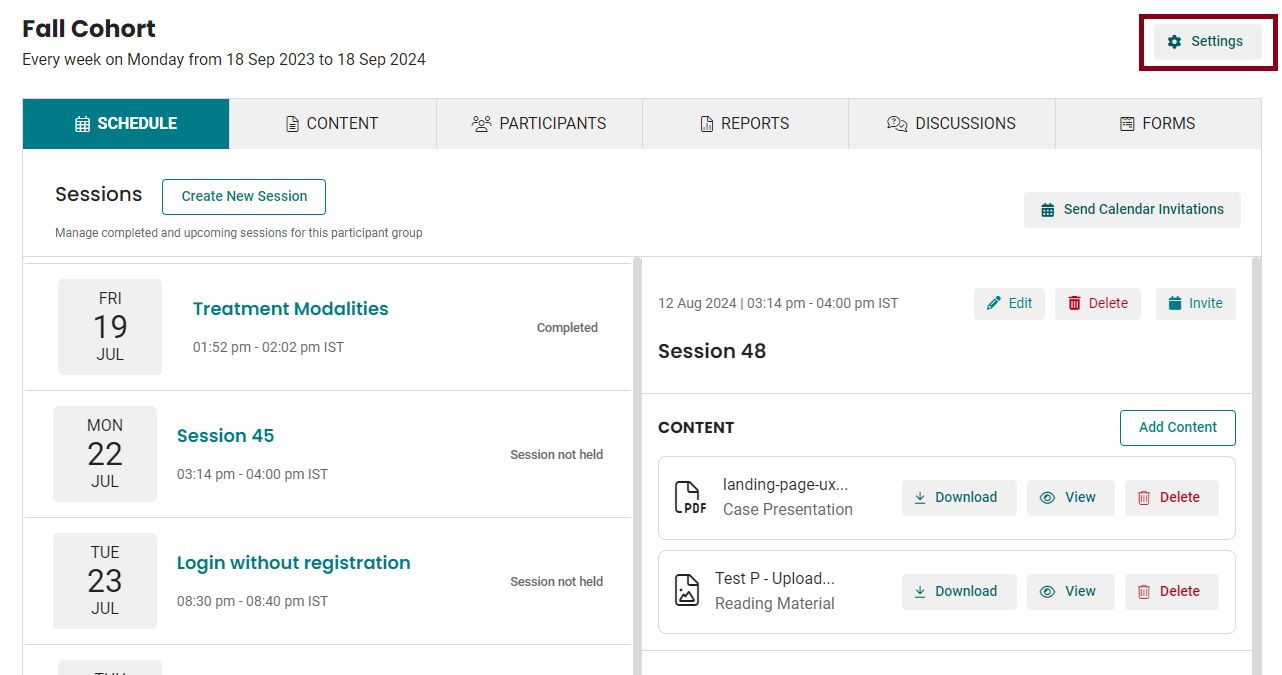
- Натисніть Налаштування у верхньому правому куті перегляду групи учасників.
Загальні
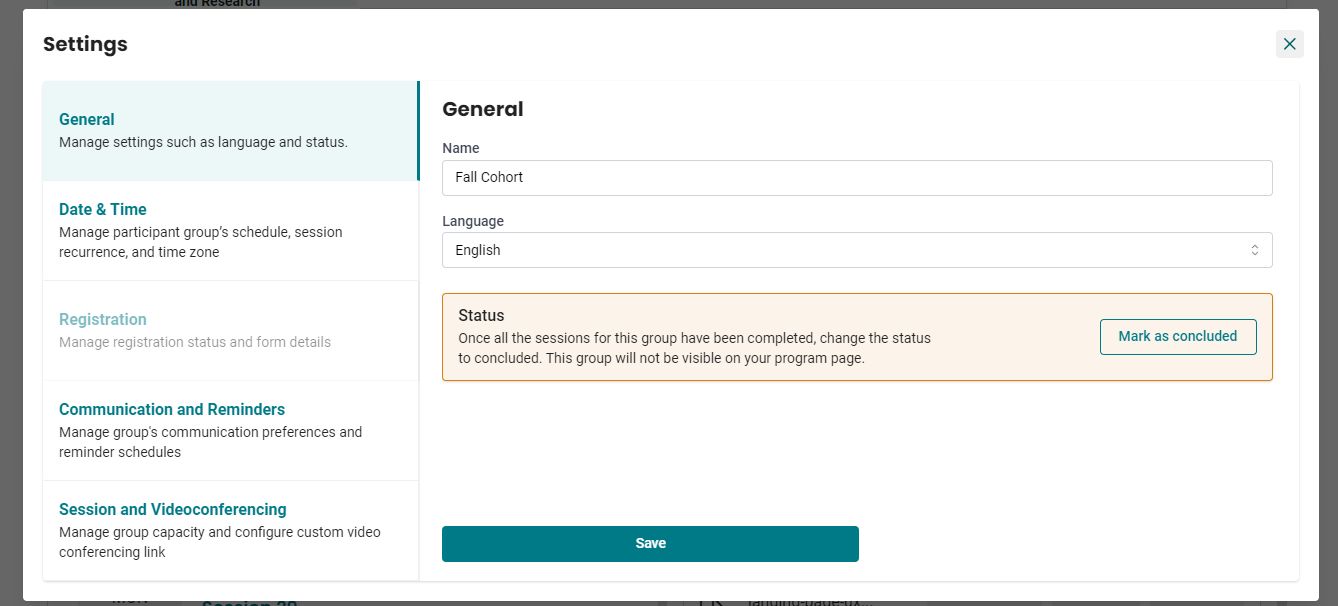
Загальні налаштування дозволяють організаціям редагувати назву та мову груп учасників. Це забезпечує правильну ідентифікацію груп та можливість спілкування обраною ними мовою.
- Введіть Назву.
- Оберіть Мову.
Щоб завершити групу після закінчення всіх сесій, натисніть Позначити як завершену у розділі Статус.
Примітка: Після того як групу учасників буде позначено як завершену, вона більше не відображатиметься на сторінці вашої програми.
- Натисніть Зберегти, щоб застосувати зміни.
Дата та час
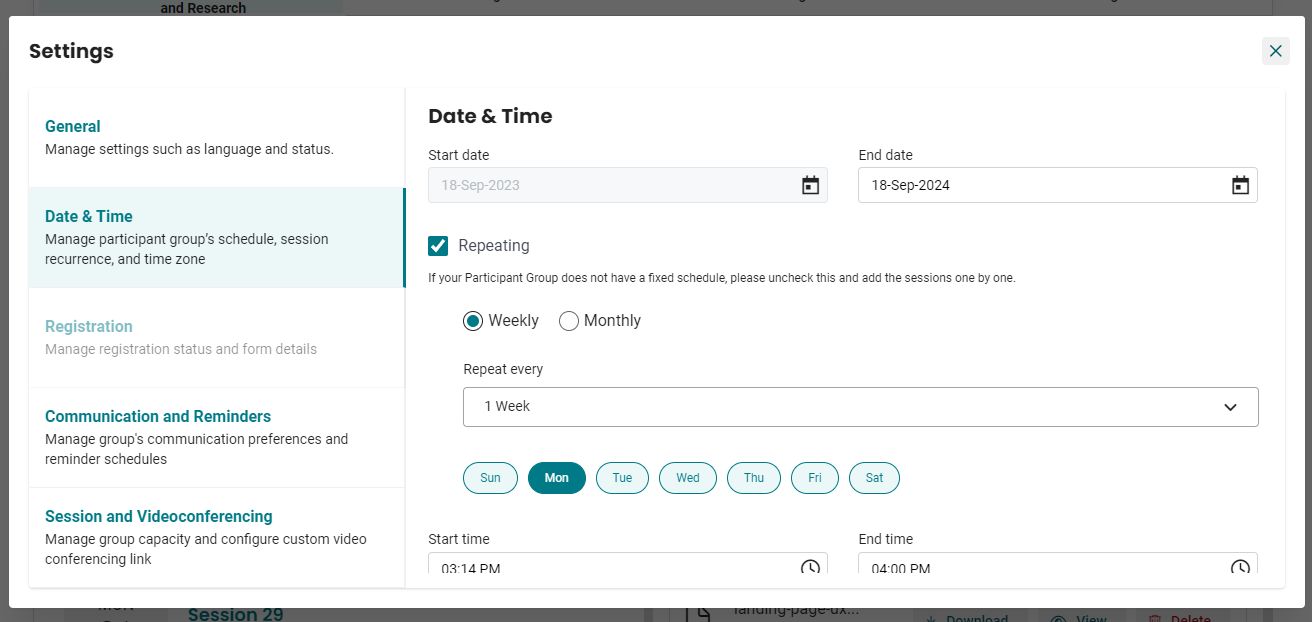
Налаштування «Дата та час» дозволяють організаціям керувати розкладом сесій, налаштовувати повторювані сесії та коригувати часові пояси. Це забезпечує отримання всіма учасниками точної інформації про час проведення сесій.
- Установіть або оновіть Дату закінчення групи учасників за допомогою календаря.
- Установіть періодичність групи на Щотижня або Щомісяця, і вкажіть інтервал Повторювати кожні, як потрібно.
- Прокрутіть вниз, щоб установити день, Час початку та Час завершення для сесій.
- Виберіть бажані Часовий пояс та Мову для групи учасників.
- Натисніть Зберегти, щоб застосувати зміни.
Реєстрація
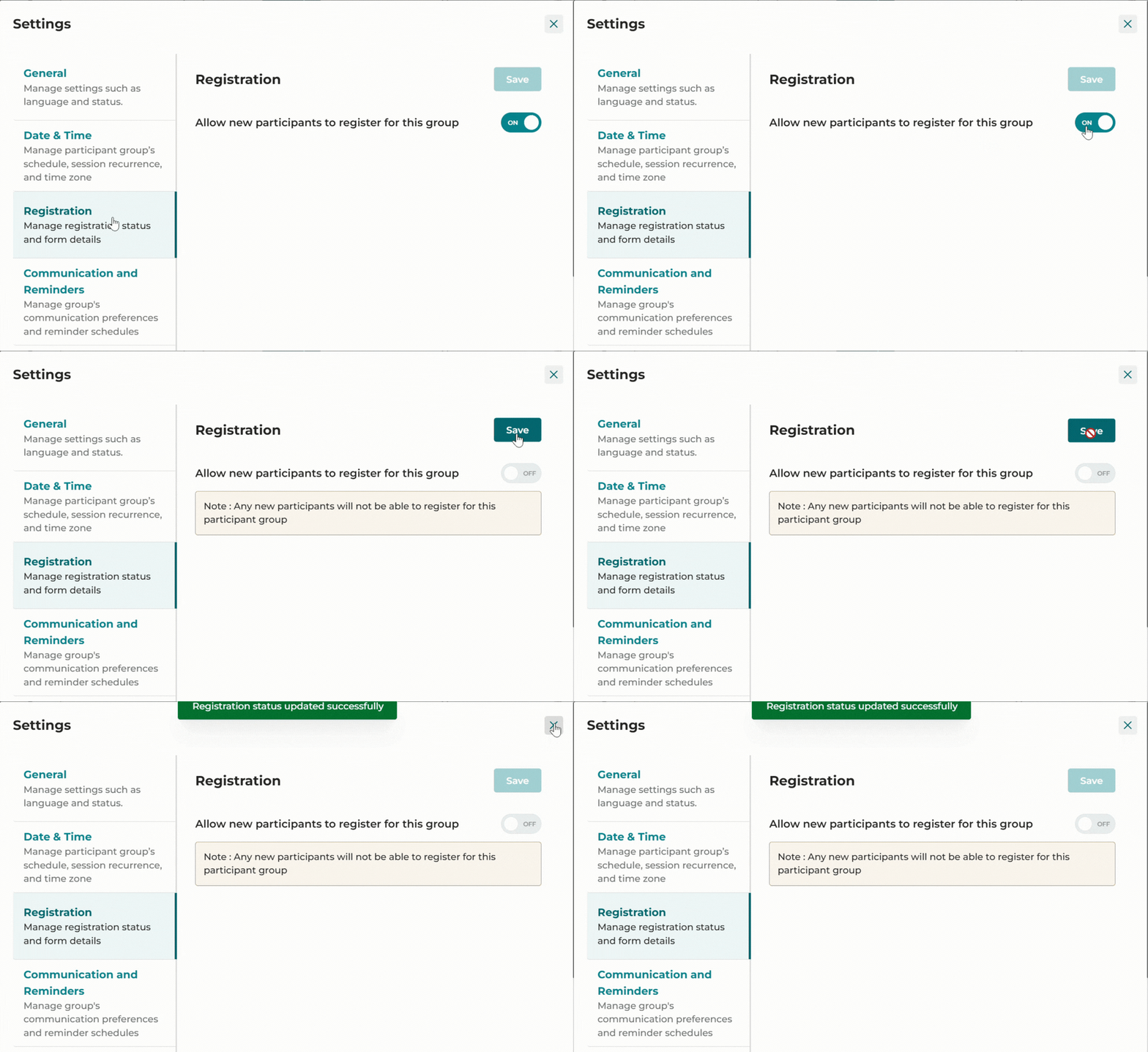
Для публічних програм ви можете відкривати або закривати реєстрацію, щоб контролювати, чи можуть нові учасники реєструватися у вибраній групі.
- Вимкніть перемикач реєстрації.
- Натисніть Зберегти, щоб припинити прийом нових реєстрацій.
Зв'язок та нагадування
Налаштування зв'язку дозволяють організаціям указувати призначену електронну адресу для взаємодії з учасниками. Функція розкладу нагадувань надсилає автоматичні нагадування про сесії, щоб учасники були поінформовані та підготовлені.
Примітка: Учасники, які пропустять п'ять сесій поспіль у групі, припинять отримувати автоматичні нагадування про сесії для цієї групи. Однак вони все одно зможуть увійти в систему, щоб приєднатися до сесій та отримати доступ до вмісту групи.
Електронна адреса для відповідей
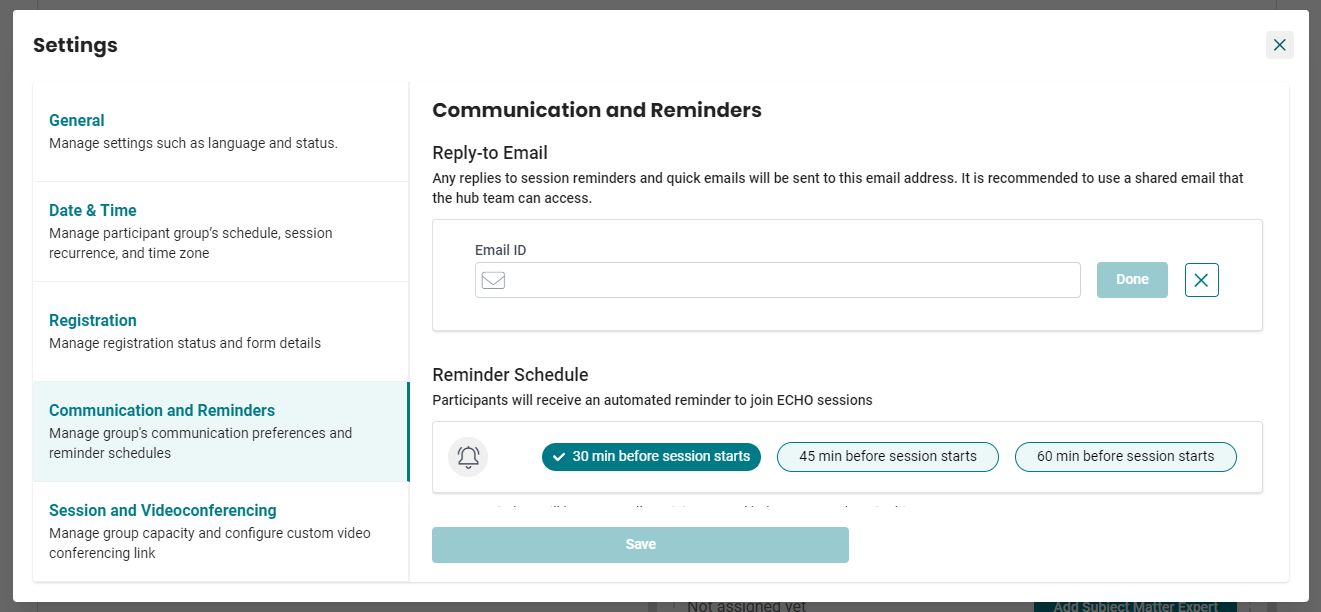
На електронну адресу для відповідей надходять відповіді учасників на нагадування про сесії та швидкі електронні листи. Рекомендується використовувати спільну електронну адресу команди.
- Натисніть Змінити.
- Введіть потрібну електронну адресу та натисніть Готово.
Розклад нагадувань
Налаштуйте час автоматичних нагадувань про сесії для ваших учасників:
- Виберіть 30 хв, 45 хв або 60 хв залежно від потреб групи.
- Натисніть Зберегти.
Примітка:
1. Для однієї групи учасників можна вибрати лише один інтервал нагадувань. Нагадування надсилаються всім учасникам та членам команди хабу.
2. Якщо налаштування не змінено, за замовчуванням нагадування надсилаються за 30 хвилин до початку сесії.
Сесія та відеоконференції
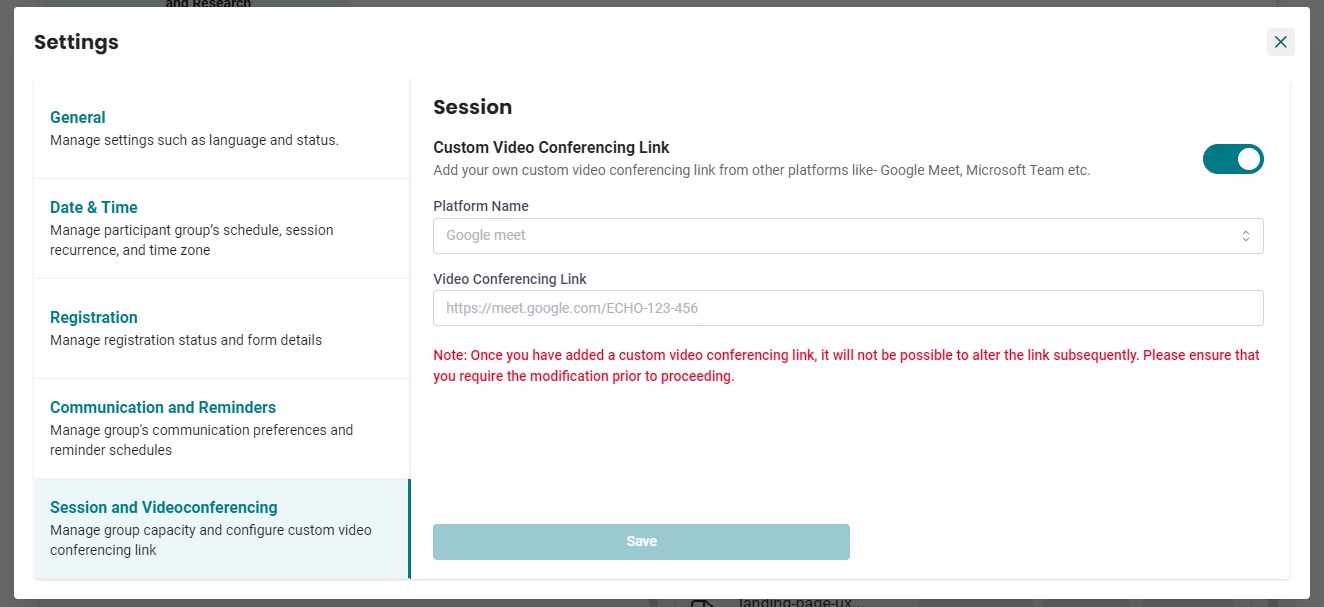
Щоб використовувати зовнішню платформу для відеоконференцій (наприклад, Google Meet або Microsoft Teams) замість системи за замовчуванням, виконайте такі кроки:
- Введіть назву платформи (наприклад, Google Meet або Microsoft Teams).
- Додайте посилання на відеоконференцію.
Примітка :
1. Після додавання власне посилання для відеоконференції не можна редагувати. Переконайтеся, що ви ввели правильне посилання.
2. Учасники можуть приєднатися до сесії, увійшовши в iECHO та натиснувши «Приєднатися до сесії».
3. iECHO не надає технічної підтримки для сторонніх платформ відеоконференцій.
4. iECHO не несе відповідальності за збої в роботі сторонніх платформ відеоконференцій.
5. Підтримується інтеграція з Zoom, Microsoft Teams, Google Meet та іншими системами відеоконференцій.
6. Звіти про відвідуваність будуть недоступні в iECHO для груп учасників, які використовують власні посилання для відеоконференцій.
7. Посилання застосовується до всієї групи учасників, а не до окремих сесій.