

A plataforma iECHO facilita a comunicação confiável entre organizações e participantes por e-mail, garantindo o compartilhamento eficaz de informações sobre organizações e programas. As organizações podem gerenciar configurações e personalizar modelos para atender às suas necessidades específicas.
- Modelos pré-carregados: O iECHO possui e-mails pré-formatados e pré-escritos que podem ser enviados automaticamente aos usuários. Esses modelos preenchem automaticamente as informações do programa e da sessão com base no remetente.
- E-mails personalizados: Os membros da organização podem criar e-mails com conteúdo personalizado para atender às suas necessidades. Você pode escrever até 1.000 palavras, inserir links para compartilhar anexos (como documentos ou PDFs) ou copiar e colar imagens ou logotipos de marcas e, em seguida, enviá-los para toda a lista de participantes com um único clique.
🆕 Melhoria: Inserir imagens em E-mails Rápidos
Agora você pode inserir imagens diretamente no seu E-mail Rápido.
Clique no ícone de imagem na barra de ferramentas para abrir o menu de inserção. Escolha entre duas opções:
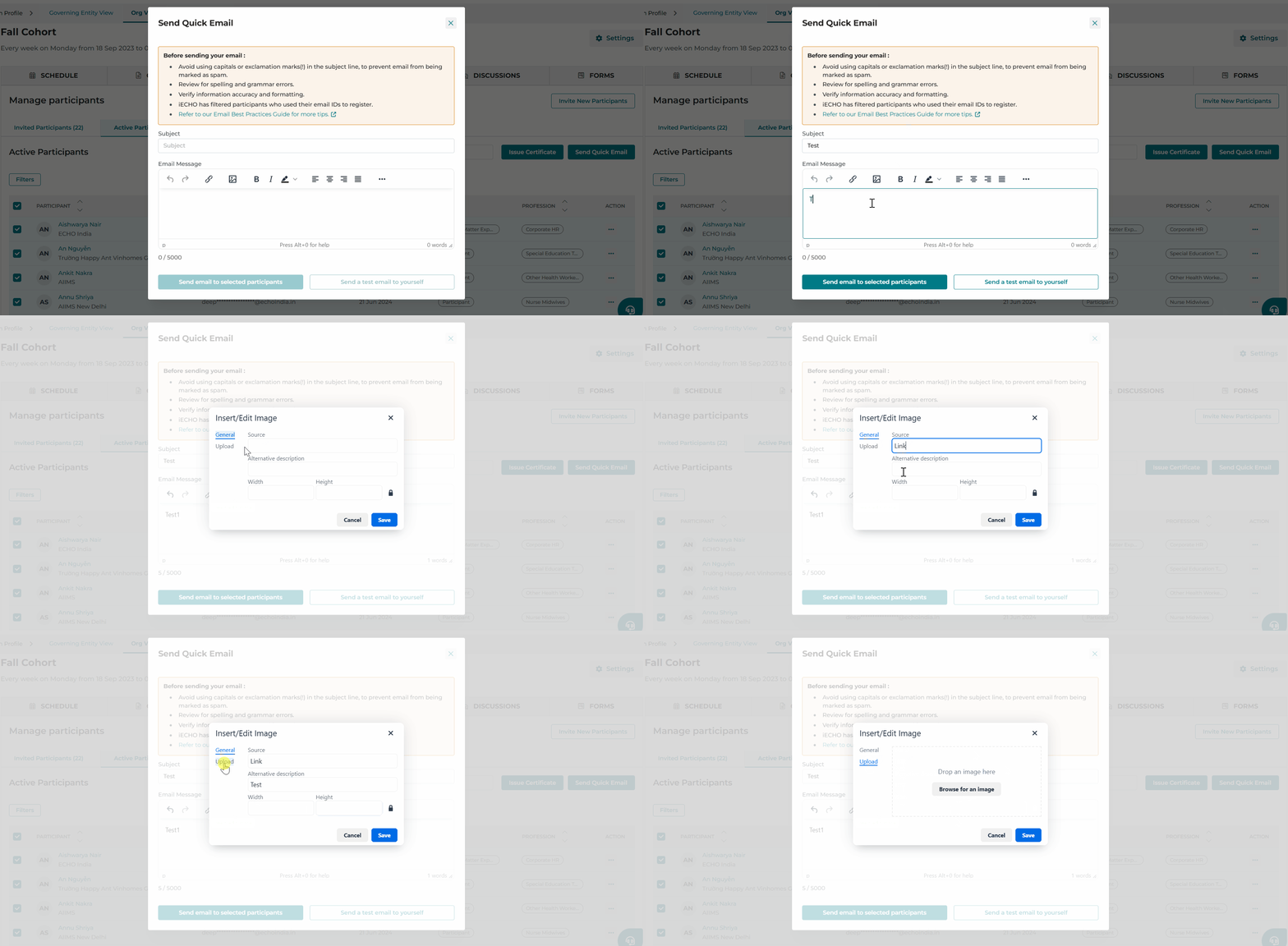
- Geral: adicione uma imagem usando um link da web, defina o texto alternativo e ajuste a largura ou altura, se necessário.
- Fazer upload: faça upload de uma imagem diretamente do seu dispositivo.
✨ Aprimore seus e-mails com banners, pôsteres ou conteúdo visual.
Estes são os tipos de e-mail que você pode enviar aos participantes:
- E-mails Rápidos: Comunicações relacionadas ao programa enviadas por organizações, como alterações de cronograma, atas de reuniões de sessões anteriores ou atualizações nos horários das sessões. Esses e-mails são enviados para participantes ativos em um grupo de participantes.
- E-mails de Convite Personalizados do Programa: E-mails de convite do programa personalizados pela equipe da organização para incluir informações e links adicionais. Exemplo: Esses e-mails personalizados são enviados para convidar potenciais participantes a participar do seu programa ECHO. Ao incluir detalhes sobre as ofertas do programa, as organizações podem engajar e atrair melhor os participantes interessados.
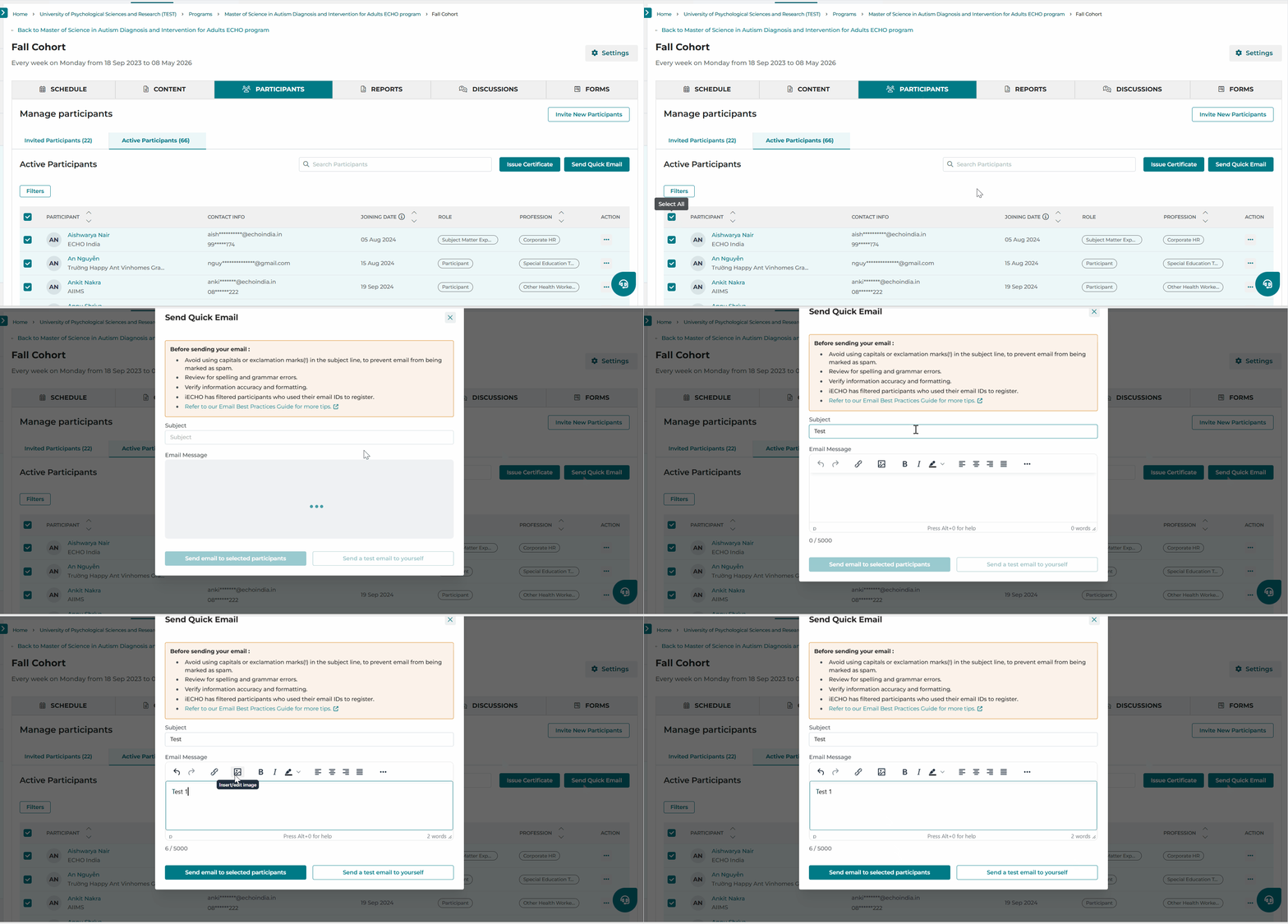
- Na sua página inicial do iECHO, abra o painel esquerdo e selecione Todos os programas.
- Selecione o programa e o grupo de participantes para o qual deseja enviar o e-mail.
- Na seção Participantes, clique em Participantes ativos.
- Selecione todos os participantes ou escolha destinatários individuais.
- Clique em Enviar E-mail Rápido.
- Insira o assunto e o conteúdo do e-mail.
- Clique em Enviar e-mail para os participantes selecionados.
Consulte nossas diretrizes para envio de e-mails para otimizar a entrega de e-mails.
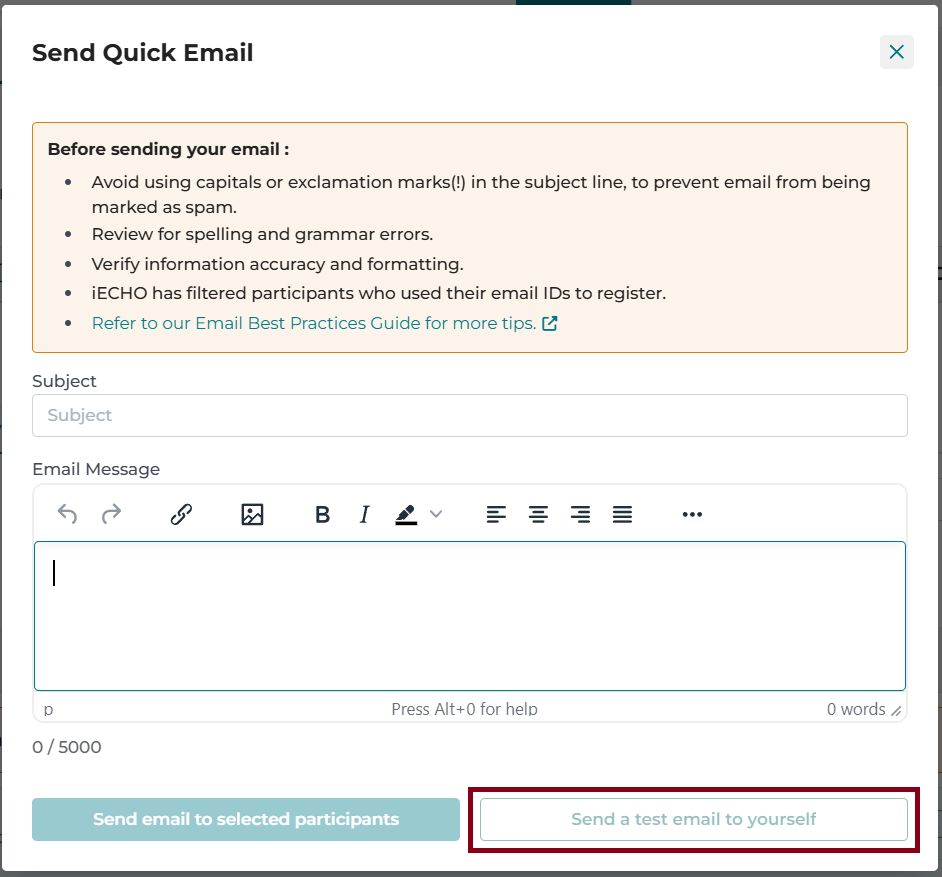
Após criar um E-mail Rápido, você pode revisá-lo enviando um e-mail de teste para você mesmo. Clique em Enviar um e-mail de teste para você mesmo para receber o e-mail de teste na caixa de entrada associada à sua conta iECHO.
Assista a este tutorial sobre como enviar um E-mail Rápido:
Quando usar E-mails Rápidos vs. Avisos
E-mails Rápidos
- Por que usar? Perfeito para enviar mensagens urgentes que precisam de uma resposta rápida.
- Quem recebe? Pessoas específicas cadastradas na plataforma com endereços de e-mail atualizados.
- O que você pode enviar? Informações personalizadas e detalhadas, como instruções para um apresentador de caso.
- Quem pode enviar? Apenas a equipe da organização.
Anúncios
- Por que usar? Ótimo para compartilhar atualizações gerais, notícias ou informações com todos.
- Quem vê? Todos os participantes do grupo.
- O que você pode enviar? Atualizações gerais (lembretes de sessão, alterações de horário), notificações de rotina (recursos ou materiais de leitura) e notícias importantes.
- Quem pode publicar? A equipe da organização; os participantes podem reagir com emojis.
Observação: Você não precisa incluir saudações ou despedidas nesses e-mails. O iECHO os adiciona automaticamente.
Administradores de organizações, membros de organizações e proprietários de organizações não receberão E-mails Rápidos enviados aos participantes.
Artigos relacionados que podem ser úteis: