
iECHO అనేది సంస్థ బృంద సభ్యులను ఆహ్వానించడం మరియు నిర్వహించడాన్ని సులభతరం చేస్తుంది, ఇది సమర్థవంతమైన పాత్ర కేటాయింపులను మరియు వారి కార్యకలాపాలపై నియంత్రణను అనుమతిస్తుంది. ఈ ఫీచర్ బృంద నిర్వహణ సులభంగా జరిగేలా నిర్ధారిస్తుంది, సభ్యులందరినీ సంస్థ కార్యకలాపాలలో భాగస్వాములుగా ఉంచుతుంది.
సంస్థ యజమానులు మరియు అడ్మిన్లు తగిన ప్రోగ్రామ్ అనుమతులను నిర్ధారించడానికి, సహకారాన్ని మరియు భద్రతను పెంచడానికి యాక్సెస్ స్థాయిలను అనుకూలీకరించవచ్చు.
అనుమతి స్థాయిలు:
| ఎడిట్ | ప్రోగ్రామ్లను నిర్వహించడానికి, సెషన్లను సృష్టించడానికి మరియు పాల్గొనేవారితో సంభాషించడానికి పూర్తి యాక్సెస్. |
| వ్యూ | రీడ్-ఓన్లీ యాక్సెస్, ఎలాంటి మార్పులు చేయకుండా ప్రోగ్రామ్ డేటా, అనలిటిక్స్, అంతర్దృష్టులు మరియు ఫారమ్లను చూడటానికి బృంద సభ్యులను అనుమతిస్తుంది. |
| నోటిఫికేషన్లు | సెషన్ రిమైండర్లు లేదా ప్రకటనలు వంటి ప్రోగ్రామ్ మార్పులకు సంబంధించిన అప్డేట్లను పొందండి. |
ఎలాంటి అనుమతులు కేటాయించబడకపోతే, బృంద సభ్యునికి ప్రోగ్రామ్ పేజీలో యాక్సెస్ పరిమితం చేయబడింది అనే సందేశం కనిపిస్తుంది.
యజమాని ప్లాట్ఫారమ్లో నమోదు చేసుకున్న తర్వాత, ఇతర బృంద సభ్యులను సంస్థకు ఆహ్వానించవచ్చు.
సంస్థ బృంద సభ్యుడిని ఆహ్వానించడం
- మీ iECHO ఖాతాలోకి లాగిన్ అవ్వండి.
- మీరు ఒకటి కంటే ఎక్కువ సంస్థలకు చెందినవారైతే, సంస్థలను మారడానికి ముఖ్యాంశాల పేజీ (హోమ్పేజీ) నుండి సెర్చ్ ఆప్షన్ను ఉపయోగించండి లేదా ఎడమ ప్యానెల్లోని సంస్థ లోగోను క్లిక్ చేయండి.
- ప్రస్తుత సభ్యులను చూడటానికి లేదా సవరించడానికి ఎడమ ప్యానెల్లోని సంస్థ బృందం క్లిక్ చేయండి, లేదా మీ సంస్థకు కొత్త సభ్యులను ఆహ్వానించడానికి సభ్యులను జోడించండి క్లిక్ చేయండి.
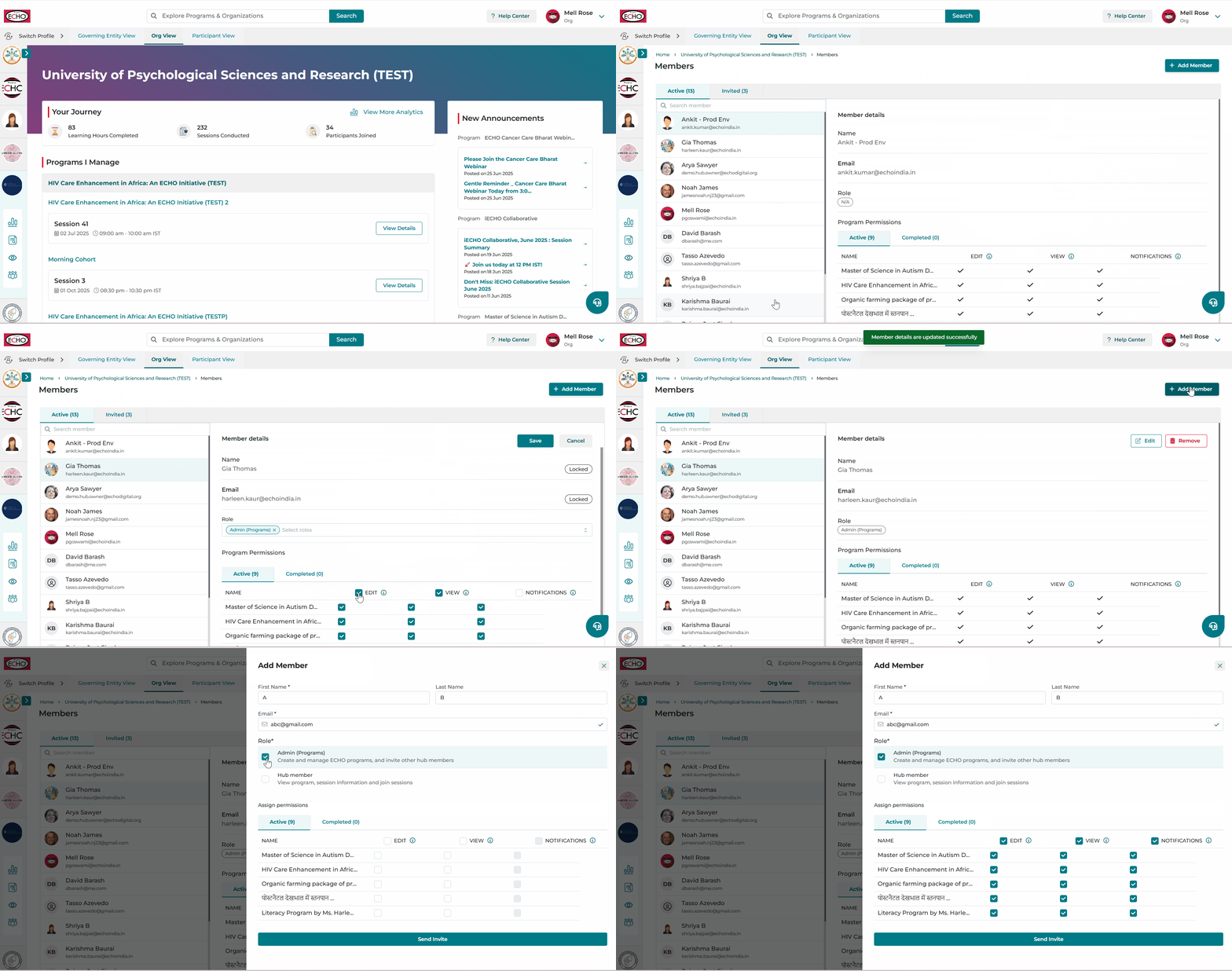
- సంబంధిత పాత్రను ఎంచుకున్న తర్వాత, సంస్థ పరిధిలోని ప్రోగ్రామ్ల జాబితా ప్రదర్శించబడుతుంది.
- ప్రోగ్రామ్ అనుమతులను కేటాయించిన తర్వాత, ఆహ్వానాన్ని పంపు క్లిక్ చేయండి.
✅ అన్ని ప్రోగ్రామ్లకు అనుమతులను 'అన్నింటినీ ఎంచుకోండి' ఆప్షన్ ఉపయోగించి లేదా అవసరాన్ని బట్టి ప్రోగ్రామ్ స్థాయిలో విడివిడిగా కేటాయించవచ్చు.
ముఖ్యమైనది:
- అనుమతులను కేటాయించడం: ఎడిట్ అనుమతిని ఎంచుకుంటే, వ్యూ అనుమతి స్వయంచాలకంగా కేటాయించబడుతుంది.
- నోటిఫికేషన్లను కేటాయించడానికి కనీసం ఎడిట్ లేదా వ్యూ యాక్సెస్ అవసరం.
- ఆహ్వాన హోదా: ఆహ్వానించబడిన సభ్యులు రిజిస్ట్రేషన్ పూర్తి చేసే వరకు ఆహ్వానించబడిన వారి జాబితాలో కనిపిస్తారు. వారు రిజిస్టర్ అయిన తర్వాత యాక్సెస్ పొందుతారు.
- ఆహ్వానించబడిన దశలో ఉన్నప్పుడు కూడా టీమ్ సభ్యుని అనుమతులను మార్చవచ్చు.
- ఓనర్లకు డిఫాల్ట్గా సంస్థలోని అన్ని ప్రోగ్రామ్లకు యాక్సెస్ ఉంటుంది, అలాగే నోటిఫికేషన్ యాక్సెస్ను సవరించే సామర్థ్యం కూడా ఉంటుంది.
ఏదైనా సంస్థలో అడ్మిన్ (ప్రోగ్రామ్లు) పాత్ర చాలా కీలకమైనది. ఈ వ్యక్తికి సంస్థపై పూర్తి యాక్సెస్ ఉంటుంది. వారు చేయగలరు:
- ECHO సెషన్లను ప్రారంభించవచ్చు మరియు నివేదికలను డౌన్లోడ్ చేయవచ్చు.
- సంస్థలో చేరడానికి అదనపు అడ్మిన్ (ప్రోగ్రామ్లు) మరియు సంస్థ సభ్యులను ఆహ్వానించవచ్చు.
రోజువారీ సంస్థ కార్యకలాపాలను చూసుకునే మరియు దాని విధులను లోతుగా అర్థం చేసుకున్న వారికి ఈ పాత్రను కేటాయించడం సిఫార్సు చేయబడింది. వారు సమస్యలను పరిష్కరించాలి మరియు సంస్థ నిర్వహణ సజావుగా సాగేలా చూడాలి. ప్రత్యేక అడ్మిన్ (ప్రోగ్రామ్లు) ప్రక్రియలను సులభతరం చేస్తారు మరియు సామర్థ్యాన్ని పెంచుతారు.
ఒక సంస్థ సభ్యుడు అనేది సంస్థ అడ్మినిస్ట్రేటర్తో పోలిస్తే సంస్థలో పరిమిత అనుమతులు కలిగిన వినియోగదారు.
ఒక సంస్థ సభ్యుడు:
- ప్రోగ్రామ్ మరియు సంస్థ సమాచారాన్ని చూడటానికి మాత్రమే యాక్సెస్ కలిగి ఉంటారు.
ఒక సంస్థ సభ్యుడు ఇవి చేయలేరు:
- iECHO లో ప్రోగ్రామ్లు లేదా సెషన్లను సృష్టించడం.
సంస్థ సభ్యునికి అడ్మిన్ (ప్రోగ్రామ్లు) లాంటి యాక్సెస్ లేనప్పటికీ, అడ్మిన్ లేదా ఓనర్ అవసరమైన విధంగా ప్రోగ్రామ్లను నిర్వహించడానికి వారికి యాక్సెస్ ఇవ్వవచ్చు.
నలుగురు టీమ్ సభ్యులకు పాత్రలను కేటాయించడానికి ఇక్కడ ఒక ఉదాహరణ ఇవ్వబడింది:
- ఆల్ఫా: ప్రోగ్రామ్ A కోసం ఎడిట్ మరియు వ్యూ అనుమతులతో అడ్మిన్ (ప్రోగ్రామ్లు) గా కేటాయించబడింది.
- చార్లీ: ప్రోగ్రామ్ B కోసం ఎడిట్ మరియు వ్యూ అనుమతులతో అడ్మిన్ (ప్రోగ్రామ్లు) గా కేటాయించబడింది.
- బ్రావో: వ్యూ మరియు నోటిఫికేషన్ అనుమతులతో సంస్థ సభ్యుడిగా కేటాయించబడింది, కాబట్టి వారు ఎడిటింగ్ హక్కులు లేకుండానే ప్రోగ్రామ్ వివరాలను చూడవచ్చు మరియు అప్డేట్లను పొందవచ్చు.
- డెల్టా: బ్రావో లాగానే వ్యూ మరియు నోటిఫికేషన్ అనుమతులతో సంస్థ సభ్యుడిగా కేటాయించబడింది.
ఇది ఆల్ఫా మరియు చార్లీలకు పూర్తి నిర్వహణ నియంత్రణను అందిస్తుంది, అలాగే బ్రావో మరియు డెల్టాలు ఎప్పటికప్పుడు సమాచారాన్ని పొందుతుంటారు.
మీ సంస్థ టీమ్ను ఎలా నిర్వహించాలో తెలుసుకోవడానికి ఈ వీడియో ట్యుటోరియల్ చూడండి:
ℹ️ హోమ్పేజీ ఎడమ ప్యానెల్లోని సంస్థ ప్రొఫైల్ ఐకాన్ మరియు సంస్థ టీమ్ ఐకాన్ను ఉపయోగించండి.
సంస్థ టీమ్ సభ్యుడిని తొలగించడం
యాక్సెస్ ఇకపై అవసరం లేనప్పుడు సంస్థ యజమానులు మరియు అడ్మిన్లు సంస్థ నుండి టీమ్ సభ్యులను తొలగించవచ్చు.
టీమ్ సభ్యుడిని తొలగించడానికి దశలు:
- హోమ్ స్క్రీన్లోని ఎడమ వైపు ప్యానెల్ నుండి సంస్థ టీమ్ పై క్లిక్ చేయండి.
- జాబితా నుండి స్క్రోల్ చేసి, టీమ్ సభ్యుడిని ఎంచుకోండి.
- సభ్యుల వివరాల ప్యానెల్లో తొలగించు పై క్లిక్ చేయండి.
- తొలగింపును పూర్తి చేయడానికి ధృవీకరించండి.
తొలగించిన తర్వాత, ఆ టీమ్ సభ్యుడికి సంస్థ లేదా దాని ప్రోగ్రామ్లకు ఇకపై యాక్సెస్ ఉండదు.
ముఖ్యమైన గమనికలు
- కేవలం సంస్థ యజమానులు మరియు అడ్మిన్ (ప్రోగ్రామ్లు) మాత్రమే టీమ్ సభ్యులను తొలగించగలరు.
- తొలగించబడిన సభ్యులు కేటాయించిన అన్ని ప్రోగ్రామ్లు మరియు అనుమతులకు తక్షణమే యాక్సెస్ను కోల్పోతారు.
- అవసరమైతే, కొత్త ఆహ్వానాన్ని పంపడం ద్వారా అదే సభ్యుడిని మళ్లీ ఆహ్వానించవచ్చు.
వివిధ పాత్రల కోసం అనుమతుల జాబితా
| అనుమతులు | సంస్థ యజమాని | అడ్మిన్ (ప్రోగ్రామ్లు) | సంస్థ సభ్యుడు |
|---|---|---|---|
| అడ్మిన్ (ప్రోగ్రామ్లు)ని ఆహ్వానించండి | ✅ | ✅ | ❌ |
| అడ్మిన్ను తొలగించండి (ప్రోగ్రామ్లు) | ✅ | ✅ | ❌ |
| సంస్థ సభ్యులను ఆహ్వానించండి | ✅ | ✅ | ❌ |
| సంస్థ సభ్యుడిని తొలగించండి | ✅ | ✅ | ❌ |
| ప్రోగ్రామ్ను సృష్టించండి & నిర్వహించండి | ✅ | ✅ | ❌ |
| ప్రోగ్రామ్ను చూడండి | ✅ | ✅ | ✅ |
| సృష్టించండి & నిర్వహించండి: పాల్గొనేవారి సమూహం | ✅ | ✅ | ❌ |
| పాల్గొనేవారి సమూహాన్ని చూడండి | ✅ | ✅ | యాక్సెస్ అందించబడినట్లయితే |
| సెషన్ను సృష్టించండి & నిర్వహించండి | ✅ | ✅ | ❌ |
| సెషన్ మరియు సెషన్ వివరాలను చూడండి | ✅ | ✅ | యాక్సెస్ అందించబడినట్లయితే |
| సెషన్ను ప్రారంభించండి | ✅ | ✅ | ❌ |
| కంటెంట్ వనరులను జోడించండి & నిర్వహించండి | ✅ | ✅ | ✅ |
| పాల్గొనేవారిని ఆహ్వానించండి & నిర్వహించండి | ✅ | ✅ | ❌ |
| పాల్గొనేవారి ట్యాబ్ను చూడండి | ✅ | ✅ | యాక్సెస్ అందించినట్లయితే |
| ఆహ్వానించండి: సబ్జెక్ట్ మేటర్ ఎక్స్పర్ట్, కేస్ ప్రెజెంటర్ & గెస్ట్ పార్టిసిపెంట్ | ✅ | ✅ | ❌ |
| సబ్జెక్ట్ మేటర్ ఎక్స్పర్ట్, కేస్ ప్రెజెంటర్ & గెస్ట్ పార్టిసిపెంట్లను చూడండి | ✅ | ✅ | యాక్సెస్ అందించబడినట్లయితే |
| త్వరిత ఇమెయిల్లను పంపండి | ✅ | ✅ | ❌ |
| సర్టిఫికెట్లను జారీ చేయండి | ✅ | ✅ | ❌ |
| అంచనాలు మరియు ఇతర ఫారమ్లను సృష్టించండి మరియు నిర్వహించండి | ✅ | ✅ | ❌ |
| అంచనాలు మరియు ఇతర ఫారమ్లను వీక్షించండి | ✅ | ✅ | యాక్సెస్ అందించబడినట్లయితే |
| ప్రకటనను సృష్టించండి | ✅ | ✅ | యాక్సెస్ అందించినట్లయితే |
| చర్చలలో సంభాషణను ప్రారంభించండి మరియు దానిని నిర్వహించండి | ✅ | ✅ | యాక్సెస్ అందించినట్లయితే |
| నివేదికలను డౌన్లోడ్ చేయండి | ✅ | ✅ | యాక్సెస్ అందించినట్లయితే |
| డాష్బోర్డ్లను వీక్షించండి | ✅ | ✅ | యాక్సెస్ అందించినట్లయితే |
తరచుగా అడిగే ప్రశ్నలు
- అనుమతి మార్పుల గురించి సభ్యులకు తెలియజేయబడుతుందా?
అవును, ఏదైనా చేరికలు లేదా మార్పుల గురించి తెలియజేస్తూ సంబంధిత సభ్యులకు ఇమెయిల్ పంపబడుతుంది.
- నేను ప్రోగ్రామ్ అనుమతులను కేటాయించకుండా సంస్థకు ఒక టీమ్ మెంబర్ను జోడించవచ్చా?
అవును, ప్రోగ్రామ్ అనుమతులను కేటాయించకుండానే టీమ్ మెంబర్లను జోడించవచ్చు. అయితే, ఒకవేళ ప్రోగ్రామ్ అడ్మిన్ ఏ ప్రోగ్రామ్కైనా అనుమతులు లేకుండా జోడించబడితే, వారు ఆ ప్రోగ్రామ్లను వీక్షించే యాక్సెస్ను పొందరు, మరియు "Access Denied" (యాక్సెస్ నిరాకరించబడింది) మెసేజ్ ప్రదర్శించబడుతుంది.
- ఇంకా నమోదు చేసుకోని టీమ్ మెంబర్ను నేను ఆహ్వానిస్తే ఏమి జరుగుతుంది?
ఆహ్వానించబడిన టీమ్ మెంబర్ వారు రిజిస్ట్రేషన్ పూర్తి చేసే వరకు Invited జాబితాలో కనిపిస్తారు. మీరు ఇప్పటికీ ప్రోగ్రామ్ అనుమతులను కేటాయించవచ్చు లేదా సవరించవచ్చు, కానీ వారు నమోదు చేసుకున్న తర్వాత మాత్రమే యాక్సెస్ పొందుతారు.
- నేను ఒక ప్రోగ్రామ్కు కేటాయించగల అడ్మిన్ల సంఖ్యపై ఏవైనా పరిమితులు ఉన్నాయా?
లేదు, అడ్మిన్ల సంఖ్యపై స్థిరమైన పరిమితి ఏదీ లేదు. అయితే, సమర్థవంతమైన నిర్వహణ కోసం, అవసరమైన అడ్మిన్లను మాత్రమే కేటాయించాలని సిఫార్సు చేయబడింది.
- ఒక సభ్యుడిని తొలగించిన తర్వాత ప్రోగ్రామ్ అనుమతులకు ఏమి జరుగుతుంది?
సభ్యుడిని తొలగించిన తర్వాత అన్ని ప్రోగ్రామ్ అనుమతులు స్వయంచాలకంగా రద్దు చేయబడతాయి.
- ఇంకా ఆహ్వానితుల జాబితాలో ఉన్న సభ్యుడిని నేను తొలగించవచ్చా?
అవును, ఆహ్వానించబడిన సభ్యులు తమ రిజిస్ట్రేషన్ను పూర్తి చేయడానికి ముందే వారిని తొలగించవచ్చు.