
iECHO mempermudahkan proses menjemput dan mengurus ahli pasukan Organisasi, membolehkan penugasan peranan secara cekap dan kawalan ke atas aktiviti mereka. Ciri ini memastikan pengurusan pasukan berjalan lancar, memastikan semua ahli disepadukan ke dalam operasi Organisasi.
Pemilik Organisasi dan Pentadbir boleh menyesuaikan tahap akses untuk memastikan kebenaran program yang sesuai, meningkatkan kerjasama dan keselamatan.
Tahap kebenaran:
| Sunting | Akses penuh untuk mengurus program, mencipta sesi, dan berkomunikasi dengan peserta. |
| Lihat | Akses lihat sahaja, membolehkan ahli pasukan melihat data program, analitik, wawasan, dan borang tanpa membuat sebarang perubahan. |
| Pemberitahuan | Terima kemas kini tentang perubahan program, seperti peringatan sesi atau pengumuman. |
Jika tiada kebenaran diberikan, ahli pasukan akan melihat mesej Akses Terhad pada halaman program.
Selepas Pemilik mendaftar di platform, ahli pasukan lain boleh dijemput ke Organisasi.
Menjemput Ahli Pasukan Organisasi
- Log masuk ke akaun iECHO anda.
- Dari halaman utama, gunakan pilihan carian atau klik logo Organisasi di panel kiri untuk menukar Organisasi jika anda tergolong dalam beberapa Organisasi.
- Klik Pasukan Organisasi di panel kiri untuk melihat atau menyunting ahli sedia ada, atau klik Tambah Ahli untuk menjemput ahli baharu ke Organisasi anda.
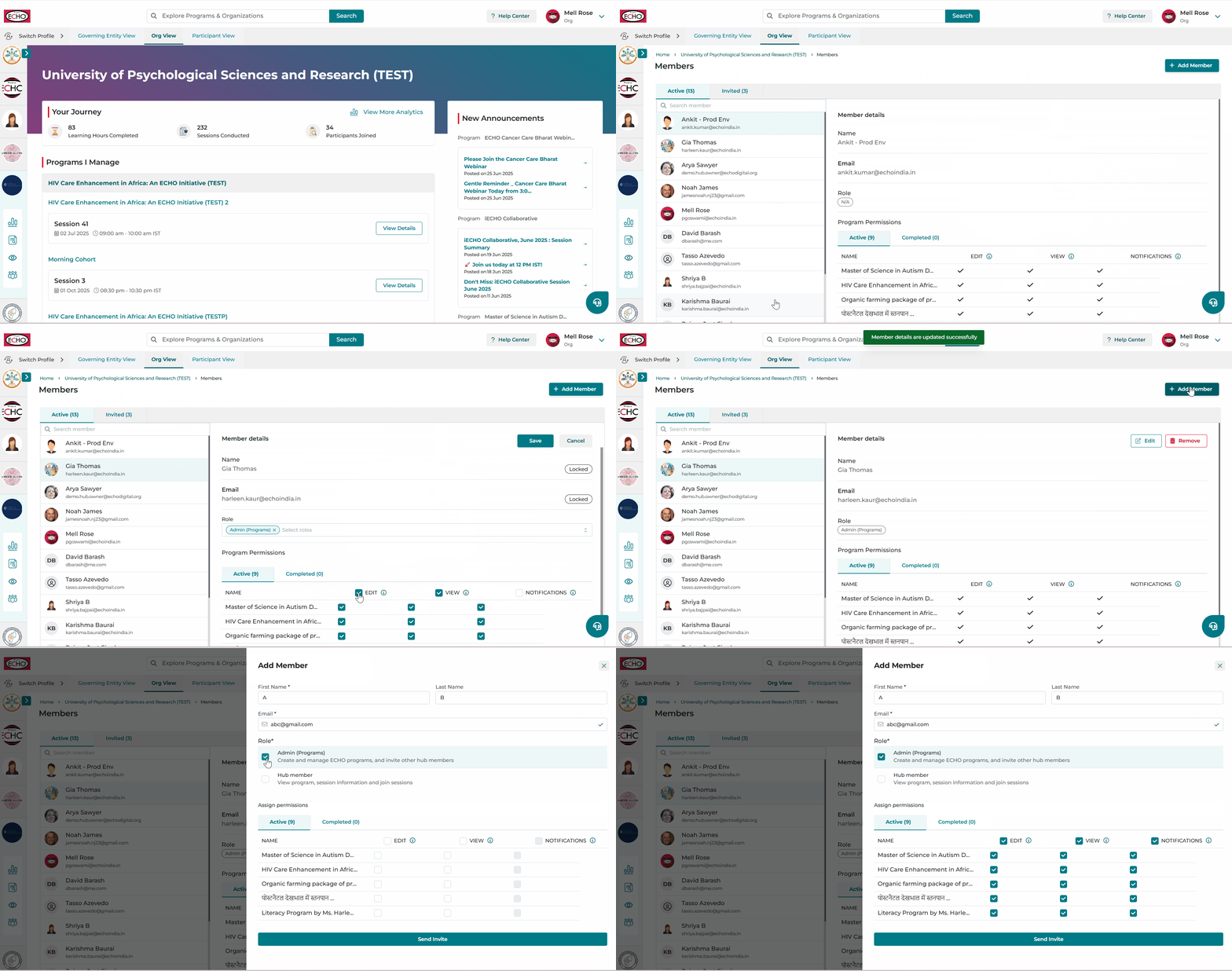
- Selepas memilih peranan yang berkaitan, senarai program di bawah Organisasi akan dipaparkan.
- Selepas menetapkan kebenaran program, klik Hantar Jemputan.
✅ Kebenaran untuk semua program boleh ditetapkan menggunakan pilihan Pilih Semua atau secara individu di peringkat program mengikut keperluan.
Penting:
- Menetapkan Kebenaran: Jika kebenaran Sunting dipilih, kebenaran Lihat akan ditetapkan secara automatik.
- Sekurang-kurangnya akses Sunting atau Lihat diperlukan untuk menetapkan pemberitahuan.
- Status Jemputan: Ahli yang dijemput akan muncul dalam senarai Dijemput sehingga mereka melengkapkan pendaftaran. Mereka akan mendapat akses sebaik sahaja berdaftar.
- Kebenaran untuk ahli pasukan juga boleh diubah semasa berada dalam peringkat dijemput.
- Pemilik mempunyai akses kepada semua program dalam Organisasi secara lalai, dengan kebolehan untuk mengedit akses pemberitahuan.
Peranan Admin (Program) ialah jawatan yang sangat penting dalam mana-mana organisasi. Individu ini mempunyai akses penuh kepada Organisasi. Mereka boleh:
- Memulakan sesi ECHO dan memuat turun laporan.
- Menjemput Admin (Program) dan ahli Organisasi tambahan untuk menyertai organisasi.
Adalah disyorkan untuk menyerahkan peranan ini kepada seseorang yang mengendalikan operasi harian Organisasi dan memahami fungsinya secara mendalam. Mereka hendaklah menyelesaikan masalah dan memastikan kelancaran operasi Organisasi. Admin (Program) yang berdedikasi mempermudah proses dan meningkatkan kecekapan.
Seorang Ahli Organisasi ialah pengguna yang mempunyai kebenaran terhad dalam Organisasi berbanding dengan Pentadbir Organisasi.
Seorang Ahli Organisasi:
- Mempunyai akses lihat sahaja kepada maklumat program dan organisasi.
Seorang Ahli Organisasi tidak boleh:
- Mencipta program atau sesi di iECHO.
Walaupun Ahli Organisasi mungkin tidak mempunyai akses yang sama seperti Admin (Program), mereka boleh diberikan akses untuk mengurus program seperti yang diperlukan oleh Admin atau Pemilik.
Berikut ialah contoh penyerahan peranan untuk empat ahli pasukan:
- Alpha: Diserahkan peranan Admin (Program) dengan kebenaran Sunting dan Lihat untuk Program A.
- Charlie: Diserahkan peranan Admin (Program) dengan kebenaran Sunting dan Lihat untuk Program B.
- Bravo: Diserahkan peranan Ahli Organisasi dengan kebenaran Lihat dan Pemberitahuan, supaya mereka boleh melihat butiran program dan menerima kemas kini tanpa hak menyunting.
- Delta: Diserahkan peranan Ahli Organisasi dengan kebenaran Lihat dan Pemberitahuan, sama seperti Bravo.
Ini memastikan kawalan operasi penuh untuk Alpha dan Charlie, manakala Bravo dan Delta sentiasa mendapat maklumat.
Tonton tutorial video ini tentang cara mengurus pasukan Organisasi anda:
ℹ️ Gunakan ikon Profil Organisasi dan ikon Pasukan Organisasi di panel kiri halaman utama.
Mengalih Keluar Ahli Pasukan Organisasi
Pemilik dan Pentadbir Organisasi boleh mengalih keluar ahli pasukan daripada Organisasi apabila akses tidak lagi diperlukan.
Langkah-langkah untuk mengalih keluar ahli pasukan:
- Klik Pasukan Organisasi daripada panel kiri pada skrin utama.
- Tatal dan pilih ahli pasukan daripada senarai.
- Klik Alih Keluar pada panel butiran ahli.
- Sahkan untuk melengkapkan pengalihan keluar.
Setelah dialih keluar, ahli pasukan tersebut tidak lagi mempunyai akses kepada Organisasi atau program-programnya.
Nota penting
- Hanya Pemilik Organisasi dan Pentadbir (Program) yang boleh mengalih keluar ahli pasukan.
- Ahli yang dialih keluar serta-merta kehilangan akses kepada semua program dan kebenaran yang ditugaskan.
- Jika perlu, ahli yang sama boleh dijemput semula dengan menghantar jemputan baharu.
Senarai kebenaran untuk peranan yang berbeza
| Kebenaran | Pemilik Organisasi | Pentadbir (Program) | Ahli Organisasi |
|---|---|---|---|
| Jemput Pentadbir (Program) | ✅ | ✅ | ❌ |
| Padam Pentadbir (Program) | ✅ | ✅ | ❌ |
| Jemput Ahli Organisasi | ✅ | ✅ | ❌ |
| Padam Ahli Organisasi | ✅ | ✅ | ❌ |
| Cipta & Urus Program | ✅ | ✅ | ❌ |
| Lihat Program | ✅ | ✅ | ✅ |
| Cipta & Urus Kumpulan Peserta | ✅ | ✅ | ❌ |
| Lihat Kumpulan Peserta | ✅ | ✅ | Jika akses diberikan |
| Cipta & Urus Sesi | ✅ | ✅ | ❌ |
| Lihat Sesi dan Butiran Sesi | ✅ | ✅ | Jika akses diberikan |
| Mulakan Sesi | ✅ | ✅ | ❌ |
| Tambah & Urus Sumber Kandungan | ✅ | ✅ | ✅ |
| Jemput & Urus Peserta | ✅ | ✅ | ❌ |
| Lihat Tab Peserta | ✅ | ✅ | Jika akses diberikan |
| Jemput Pakar Subjek, Pembentang Kes & Peserta Jemputan | ✅ | ✅ | ❌ |
| Lihat Pakar Subjek, Pembentang Kes & Peserta Jemputan | ✅ | ✅ | Jika akses diberikan |
| Hantar E-mel Pantas | ✅ | ✅ | ❌ |
| Keluarkan Sijil | ✅ | ✅ | ❌ |
| Cipta dan Kendalikan Penilaian dan Borang Lain | ✅ | ✅ | ❌ |
| Lihat Penilaian dan Borang Lain | ✅ | ✅ | Jika akses diberikan |
| Cipta Pengumuman | ✅ | ✅ | Jika akses diberikan |
| Mulakan Perbualan dalam Perbincangan dan Uruskannya | ✅ | ✅ | Jika akses diberikan |
| Muat Turun Laporan | ✅ | ✅ | Jika akses diberikan |
| Lihat Papan Pemuka | ✅ | ✅ | Jika akses diberikan |
Soalan lazim
- Adakah ahli akan dimaklumkan tentang perubahan kebenaran?
Ya, e-mel akan dihantar kepada ahli berkenaan untuk memaklumkan sebarang penambahan atau perubahan.
- Bolehkah saya menambah ahli pasukan ke dalam Organisasi tanpa menetapkan kebenaran program?
Ya, ahli pasukan boleh ditambah tanpa menetapkan kebenaran program. Walau bagaimanapun, jika Pentadbir Program ditambah tanpa kebenaran untuk mana-mana program, mereka tidak akan menerima akses Lihat untuk program tersebut, dan mesej "Akses Ditolak" akan dipaparkan.
- Apakah yang berlaku jika saya menjemput ahli pasukan yang belum mendaftar lagi?
Ahli pasukan yang dijemput akan muncul dalam senarai Dijemput sehingga mereka melengkapkan pendaftaran. Anda masih boleh menetapkan atau mengedit kebenaran program, tetapi mereka hanya akan mendapat akses selepas mendaftar.
- Adakah terdapat had bagi bilangan pentadbir yang boleh saya tetapkan untuk sesebuah program?
Tidak, tiada had tetap bagi bilangan pentadbir. Walau bagaimanapun, untuk pengurusan yang berkesan, anda disyorkan untuk menetapkan pentadbir yang diperlukan sahaja.
- Apakah yang berlaku kepada kebenaran program selepas mengalih keluar seorang ahli?
Semua kebenaran program dibatalkan secara automatik sebaik sahaja ahli tersebut dialih keluar.
- Bolehkah saya mengalih keluar ahli yang masih berada dalam senarai Dijemput?
Ya, ahli yang dijemput boleh dialih keluar sebelum mereka melengkapkan pendaftaran.