
iECHO Organization টিম সদস্যদের আমন্ত্রণ জানানো এবং পরিচালনা করা সহজ করে তোলে, যা দক্ষতার সাথে ভূমিকা বরাদ্দ এবং তাদের কার্যকলাপ নিয়ন্ত্রণের সুযোগ দেয়। এই বৈশিষ্ট্যটি টিমের মসৃণ ব্যবস্থাপনা নিশ্চিত করে, সংস্থার কার্যক্রমের সাথে সমস্ত সদস্যকে যুক্ত রাখে।
Organization Owners এবং Admin-গণ উপযুক্ত program-এর অনুমতি নিশ্চিত করতে অ্যাক্সেস লেভেল কাস্টমাইজ করতে পারেন, যা সহযোগিতা ও নিরাপত্তা বৃদ্ধি করে।
অনুমতির স্তর:
| সম্পাদনা (Edit) | program পরিচালনা, session তৈরি এবং অংশগ্রহণকারীদের সাথে যোগাযোগ করার সম্পূর্ণ অ্যাক্সেস। |
| ভিউ (View) | শুধুমাত্র দেখার (Read-only) অ্যাক্সেস, যা টিমের সদস্যদের কোনো পরিবর্তন না করেই program-এর ডেটা, অ্যানালিটিক্স, ইনসাইট এবং ফর্ম দেখার অনুমতি দেয়। |
| বিজ্ঞপ্তি | program পরিবর্তনের আপডেট পান, যেমন session-এর রিমাইন্ডার বা ঘোষণা। |
যদি কোনো অনুমতি বরাদ্দ করা না হয়, তবে টিমের সদস্য program পৃষ্ঠায় একটি Access Restricted বার্তা দেখতে পাবেন।
Owner প্ল্যাটফর্মে নিবন্ধন করার পর, সংস্থার অন্যান্য টিম সদস্যদের Organization-এ আমন্ত্রণ জানানো যেতে পারে।
Organization টিম সদস্যকে আমন্ত্রণ জানানো
- আপনার iECHO অ্যাকাউন্টে লগ ইন করুন।
- আপনি যদি একাধিক Organization-এর অন্তর্ভুক্ত হন, তবে হোমপেজ থেকে অনুসন্ধান অপশন ব্যবহার করুন অথবা Organization পরিবর্তন করতে বাম প্যানেলে থাকা Organization-এর লোগোতে ক্লিক করুন।
- বিদ্যমান সদস্যদের দেখতে বা সম্পাদনা করতে বাম প্যানেলে Organization Team-এ ক্লিক করুন, অথবা আপনার Organization-এ নতুন সদস্যদের আমন্ত্রণ জানাতে Add Members-এ ক্লিক করুন।
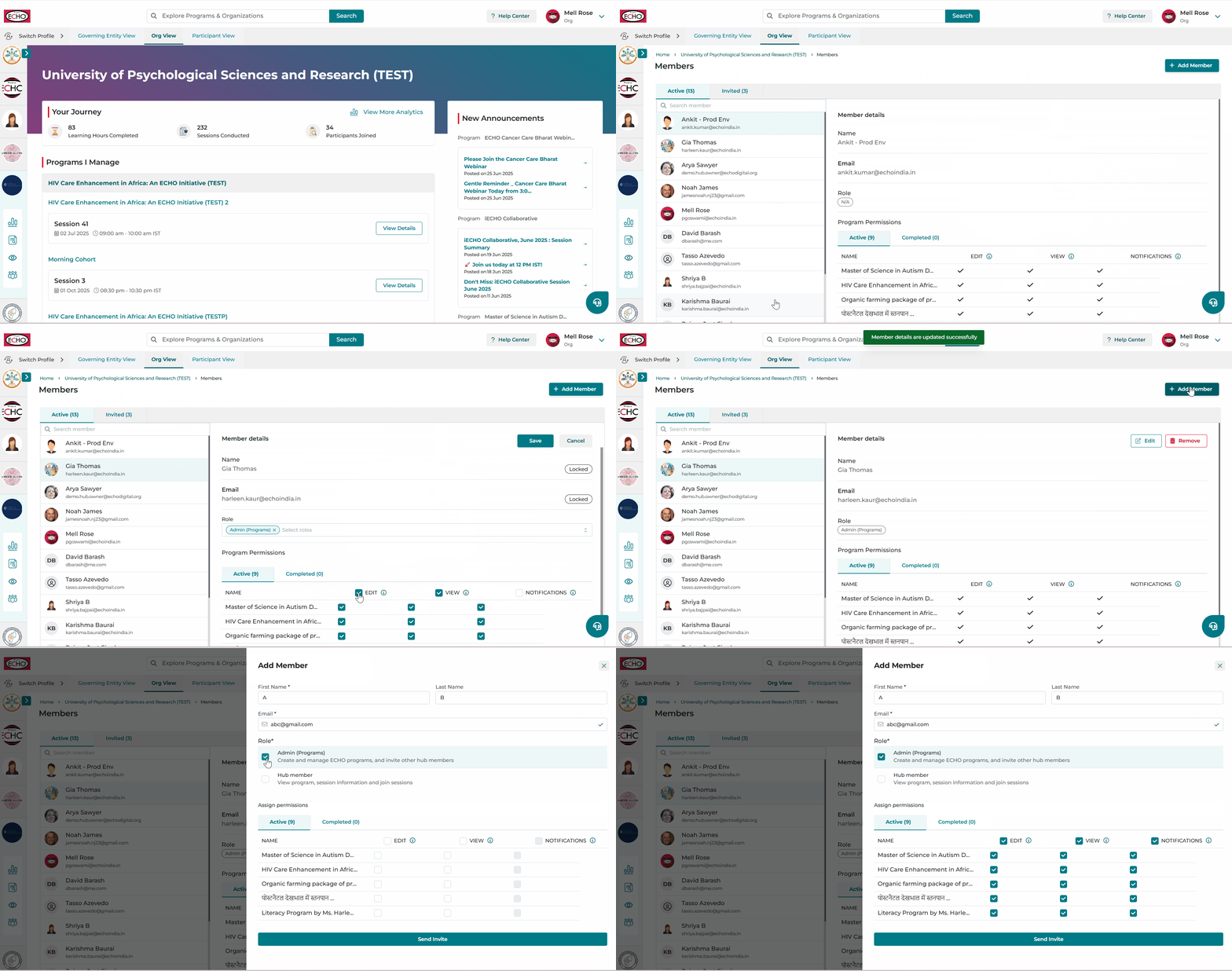
- প্রাসঙ্গিক ভূমিকা নির্বাচন করার পর, Organization-এর অধীনে থাকা program-গুলির তালিকা প্রদর্শিত হবে।
- program-এর অনুমতি বরাদ্দ করার পর, Send Invite-এ ক্লিক করুন।
✅ প্রয়োজন অনুযায়ী Select All অপশন ব্যবহার করে বা প্রতিটি program লেভেলে আলাদাভাবে সমস্ত program-এর অনুমতি বরাদ্দ করা যেতে পারে।
গুরুত্বপূর্ণ:
- অনুমতি বরাদ্দকরণ: যদি Edit অনুমতি নির্বাচন করা হয়, তবে View অনুমতি স্বয়ংস্ক্রিয়ভাবে বরাদ্দ হয়ে যাবে।
- নোটিফিকেশন অর্পণ করার জন্য অন্তত সম্পাদন (Edit) বা দেখার (View) অ্যাক্সেস প্রয়োজন।
- আমন্ত্রণের স্থিতি: আমন্ত্রিত সদস্যরা নিবন্ধন সম্পন্ন না করা পর্যন্ত আমন্ত্রিত তালিকায় দেখা যাবে। নিবন্ধন সম্পন্ন হলে তারা অ্যাক্সেস পাবেন।
- টিম মেম্বারের অনুমতি আমন্ত্রিত পর্যায়ে থাকা অবস্থাতেও পরিবর্তন করা যেতে পারে।
- অনারদের (Owners) ডিফল্টভাবে সংস্থার সমস্ত প্রোগ্রামে অ্যাক্সেস থাকে, সাথে নোটিফিকেশন অ্যাক্সেস পরিবর্তন করার ক্ষমতাও থাকে।
যে কোনো সংস্থায় Admin (Programs) ভূমিকাটি একটি গুরুত্বপূর্ণ পদ। এই ব্যক্তির সংস্থায় সম্পূর্ণ অ্যাক্সেস রয়েছে। তারা করতে পারেন:
- ECHO সেশন শুরু করতে এবং রিপোর্ট ডাউনলোড করতে পারেন।
- সংস্থায় যোগ দেওয়ার জন্য অতিরিক্ত Admin (Programs) এবং সংস্থার সদস্যদের আমন্ত্রণ পাঠাতে পারেন।
দৈনন্দিন সংস্থার কার্যক্রম পরিচালনা করেন এবং এর কার্যাবলী গভীরভাবে বোঝেন এমন কাউকে এই ভূমিকা অর্পণ করার পরামর্শ দেওয়া হয়। তাদের সমস্যার সমাধান করা এবং সংস্থার মসৃণ পরিচালনা নিশ্চিত করা উচিত। একজন ডেডিকেটেড Admin (Programs) প্রক্রিয়াগুলিকে সুবিন্যস্ত করে এবং দক্ষতা বৃদ্ধি করে।
একজন Organization Member হলেন এমন একজন ব্যবহারকারী যিনি সংস্থার প্রশাসকের তুলনায় সীমিত অনুমতি পান।
একজন Organization Member:
- প্রোগ্রাম এবং সংস্থার তথ্য কেবল দেখার (view-only) অ্যাক্সেস পান।
একজন Organization Member যা করতে পারেন না:
- iECHO-তে প্রোগ্রাম বা সেশন তৈরি করা।
যদিও একজন Organization Member-এর Admin (Programs)-এর মতো একই অ্যাক্সেস নাও থাকতে পারে, তবে কোনো Admin বা Owner-এর প্রয়োজন অনুযায়ী তাদের প্রোগ্রাম পরিচালনার অ্যাক্সেস দেওয়া যেতে পারে।
চারজন টিম মেম্বারের ভূমিকা অর্পণের একটি উদাহরণ নিচে দেওয়া হলো:
- আলফা: প্রোগ্রাম A-এর জন্য সম্পাদন (Edit) এবং দেখার (View) অনুমতিসহ Admin (Programs) হিসেবে অর্পিত।
- চার্লি: প্রোগ্রাম B-এর জন্য সম্পাদন (Edit) এবং দেখার (View) অনুমতিসহ Admin (Programs) হিসেবে অর্পিত।
- ব্রাভো: দেখার (View) এবং নোটিফিকেশনের অনুমতিসহ Organization Member হিসেবে অর্পিত, যাতে তারা সম্পাদনার অধিকার ছাড়াই প্রোগ্রামের বিবরণ দেখতে এবং আপডেট পেতে পারেন।
- ডেল্টা: ব্রাভোর মতোই দেখার (View) এবং নোটিফিকেশনের অনুমতিসহ Organization Member হিসেবে অর্পিত।
এটি আলফা এবং চার্লির জন্য পূর্ণাঙ্গ কার্যক্ষম নিয়ন্ত্রণ নিশ্চিত করে, আর ব্রাভো এবং ডেল্টা তথ্য সম্পর্কে অবগত থাকেন।
আপনার সংস্থার টিম কীভাবে পরিচালনা করবেন তা জানতে এই ভিডিও টিউটোরিয়ালটি দেখুন:
ℹ️ হোমপেজের বাম প্যানেলে Organization Profile আইকন এবং Organization Team আইকন ব্যবহার করুন।
সংস্থার টিম সদস্য অপসারণ করা
অ্যাক্সেসের আর প্রয়োজন না থাকলে সংস্থার ওনার এবং অ্যাডমিনরা সংস্থা থেকে টিম সদস্যদের সরাতে পারেন।
টিম সদস্যকে সরানোর ধাপসমূহ:
- হোম স্ক্রিনের বাম প্যানেল থেকে সংস্থার টিম-এ ক্লিক করুন।
- তালিকা থেকে স্ক্রোল করে টিম সদস্যকে নির্বাচন করুন।
- সদস্যের বিস্তারিত প্যানেলে সরান-এ ক্লিক করুন।
- অপসারণ প্রক্রিয়া সম্পন্ন করতে নিশ্চিত করুন।
একবার সরিয়ে দেওয়ার পর, টিম সদস্যটির আর সংস্থা বা এর প্রোগ্রামগুলিতে কোনো অ্যাক্সেস থাকবে না।
গুরুত্বপূর্ণ তথ্য
- শুধুমাত্র সংস্থার মালিক এবং অ্যাডমিন (প্রোগ্রাম)-রাই টিমের সদস্যদের সরাতে পারেন।
- অপসারিত সদস্যরা অবিলম্বে তাদের দায়িত্বপ্রাপ্ত সমস্ত প্রোগ্রাম এবং অনুমতির অ্যাক্সেস হারাবেন।
- প্রয়োজন হলে, একটি নতুন আমন্ত্রণ পাঠিয়ে একই সদস্যকে পুনরায় আমন্ত্রণ জানানো যেতে পারে।
বিভিন্ন ভূমিকার জন্য অনুমতির তালিকা
| অনুমতিসমূহ | সংস্থার ওনার | অ্যাডমিন (প্রোগ্রামসমূহ) | সংস্থার সদস্য |
|---|---|---|---|
| অ্যাডমিন (প্রোগ্রামসমূহ) কে আমন্ত্রণ জানান | ✅ | ✅ | ❌ |
| একজন অ্যাডমিন মুছুন (প্রোগ্রাম) | ✅ | ✅ | ❌ |
| সংস্থার সদস্যদের আমন্ত্রণ জানান | ✅ | ✅ | ❌ |
| সংস্থার একজন সদস্যকে মুছুন | ✅ | ✅ | ❌ |
| প্রোগ্রাম তৈরি ও পরিচালনা করুন | ✅ | ✅ | ❌ |
| একটি প্রোগ্রাম দেখুন | ✅ | ✅ | ✅ |
| তৈরি ও পরিচালনা করুন অংশগ্রহণকারী গ্রুপ | ✅ | ✅ | ❌ |
| একটি অংশগ্রহণকারী গ্রুপ দেখুন | ✅ | ✅ | অ্যাক্সেস দেওয়া থাকলে |
| একটি সেশন তৈরি ও পরিচালনা করুন | ✅ | ✅ | ❌ |
| একটি সেশন এবং সেশনের বিবরণ দেখুন | ✅ | ✅ | অ্যাক্সেস দেওয়া থাকলে |
| একটি সেশন শুরু করুন | ✅ | ✅ | ❌ |
| কন্টেন্ট রিসোর্স যোগ ও পরিচালনা করুন | ✅ | ✅ | ✅ |
| অংশগ্রহণকারীদের আমন্ত্রণ জানান ও পরিচালনা করুন | ✅ | ✅ | ❌ |
| অংশগ্রহণকারীদের ট্যাব দেখুন | ✅ | ✅ | যদি অ্যাক্সেস প্রদান করা হয় |
| আমন্ত্রণ জানান: বিষয় বিশেষজ্ঞ, কেস উপস্থাপক ও অতিথি অংশগ্রহণকারী | ✅ | ✅ | ❌ |
| বিষয় বিশেষজ্ঞ, কেস উপস্থাপক ও অতিথি অংশগ্রহণকারী দেখুন | ✅ | ✅ | যদি অ্যাক্সেস প্রদান করা হয় |
| দ্রুত ইমেল পাঠান | ✅ | ✅ | ❌ |
| সার্টিফিকেট ইস্যু করুন | ✅ | ✅ | ❌ |
| মূল্যায়ন এবং অন্যান্য ফর্ম তৈরি ও পরিচালনা করুন | ✅ | ✅ | ❌ |
| মূল্যায়ন এবং অন্যান্য ফর্ম দেখুন | ✅ | ✅ | যদি অ্যাক্সেস প্রদান করা হয় |
| একটি ঘোষণা তৈরি করুন | ✅ | ✅ | যদি অ্যাক্সেস দেওয়া হয় |
| আলোচনায় একটি কথোপকথন শুরু করুন এবং তা পরিচালনা করুন | ✅ | ✅ | যদি অ্যাক্সেস দেওয়া হয় |
| রিপোর্ট ডাউনলোড করুন | ✅ | ✅ | যদি অ্যাক্সেস দেওয়া হয় |
| ড্যাশবোর্ড দেখুন | ✅ | ✅ | যদি অ্যাক্সেস দেওয়া হয় |
সাধারণত জিজ্ঞাসিত প্রশ্নাবলী
- অনুমতি পরিবর্তনের বিষয়ে কি সদস্যদের অবহিত করা হবে?
হ্যাঁ, যেকোনো সংযোজন বা পরিবর্তনের বিষয়ে জানিয়ে সংশ্লিষ্ট সদস্যদের একটি ইমেল পাঠানো হবে।
- আমি কি প্রোগ্রামের অনুমতি না দিয়েই সংস্থায় কোনো টিম সদস্যকে যোগ করতে পারি?
হ্যাঁ, প্রোগ্রামের অনুমতি না দিয়েই টিম সদস্যদের যোগ করা যেতে পারে। তবে, যদি কোনো প্রোগ্রাম অ্যাডমিন-কে কোনো প্রোগ্রামের অনুমতি ছাড়াই যোগ করা হয়, তবে তারা সেই প্রোগ্রামগুলি দেখার অ্যাক্সেস পাবেন না এবং একটি "Access Denied" বার্তা দেখাবে।
- আমি যদি এমন কোনো টিম সদস্যকে আমন্ত্রণ জানাই যিনি এখনও নিবন্ধিত হননি তবে কী হবে?
আমন্ত্রিত টিম সদস্য নিবন্ধন সম্পন্ন না করা পর্যন্ত Invited তালিকায় থাকবেন। আপনি এখনও প্রোগ্রামের অনুমতি প্রয়োগ করতে বা সংশোধন করতে পারেন, তবে তারা কেবল নিবন্ধন করার পরেই অ্যাক্সেস পাবেন।
- একটি প্রোগ্রামে আমি কতজন এডমিন নিযুক্ত করতে পারি তার কি কোনো সীমাবদ্ধতা আছে?
না, এডমিনের সংখ্যার কোনো নির্দিষ্ট সীমা নেই। তবে, কার্যকর ব্যবস্থাপনার জন্য কেবল প্রয়োজনীয় এডমিনদের নিযুক্ত করার পরামর্শ দেওয়া হয়।
- একজন সদস্যকে অপসারণ করার পর প্রোগ্রামের অনুমতির কী হয়?
সদস্যকে অপসারণ করার সাথে সাথে প্রোগ্রামের সমস্ত অনুমতি স্বয়ংক্রিয়ভাবে বাতিল হয়ে যায়।
- এখনও আমন্ত্রিত তালিকায় থাকা কোনো সদস্যকে কি আমি অপসারণ করতে পারি?
হ্যাঁ, আমন্ত্রিত সদস্যরা নিবন্ধন সম্পন্ন করার আগেই তাদের অপসারণ করা যেতে পারে।