
iECHO giúp đơn giản hóa việc mời và quản lý các thành viên nhóm Tổ chức, cho phép phân công vai trò hiệu quả và kiểm soát các hoạt động của họ. Tính năng này đảm bảo quản lý nhóm suôn sẻ, giữ cho tất cả các thành viên luôn được tích hợp vào các hoạt động của Tổ chức.
Chủ sở hữu Tổ chức và Quản trị viên có thể tùy chỉnh các cấp độ truy cập để đảm bảo quyền truy cập chương trình phù hợp, tăng cường sự hợp tác và tính bảo mật.
Các cấp độ quyền:
| Chỉnh sửa | Quyền truy cập đầy đủ để quản lý các chương trình, tạo các buổi học, và trao đổi với người tham gia: |
| Xem | Quyền chỉ xem, cho phép các thành viên trong nhóm xem dữ liệu chương trình, phân tích, thông tin chuyên sâu và các biểu mẫu mà không thực hiện thay đổi. |
| Thông báo | Nhận cập nhật về các thay đổi của chương trình, chẳng hạn như nhắc nhở buổi học hoặc thông báo. |
Nếu không có quyền nào được phân công, thành viên nhóm sẽ thấy thông báo Truy cập bị hạn chế trên trang chương trình.
Sau khi Chủ sở hữu đăng ký trên nền tảng, các thành viên khác trong nhóm có thể được mời tham gia Tổ chức.
Mời thành viên nhóm Tổ chức
- Đăng nhập vào tài khoản iECHO của bạn.
- Từ trang chủ, sử dụng tùy chọn tìm kiếm hoặc nhấp vào biểu tượng Tổ chức ở bảng bên trái để chuyển đổi Tổ chức nếu bạn thuộc nhiều Tổ chức.
- Nhấp vào Nhóm Tổ chức ở bảng bên trái để xem hoặc chỉnh sửa các thành viên hiện có, hoặc nhấp vào Thêm thành viên để mời thành viên mới vào Tổ chức của bạn.
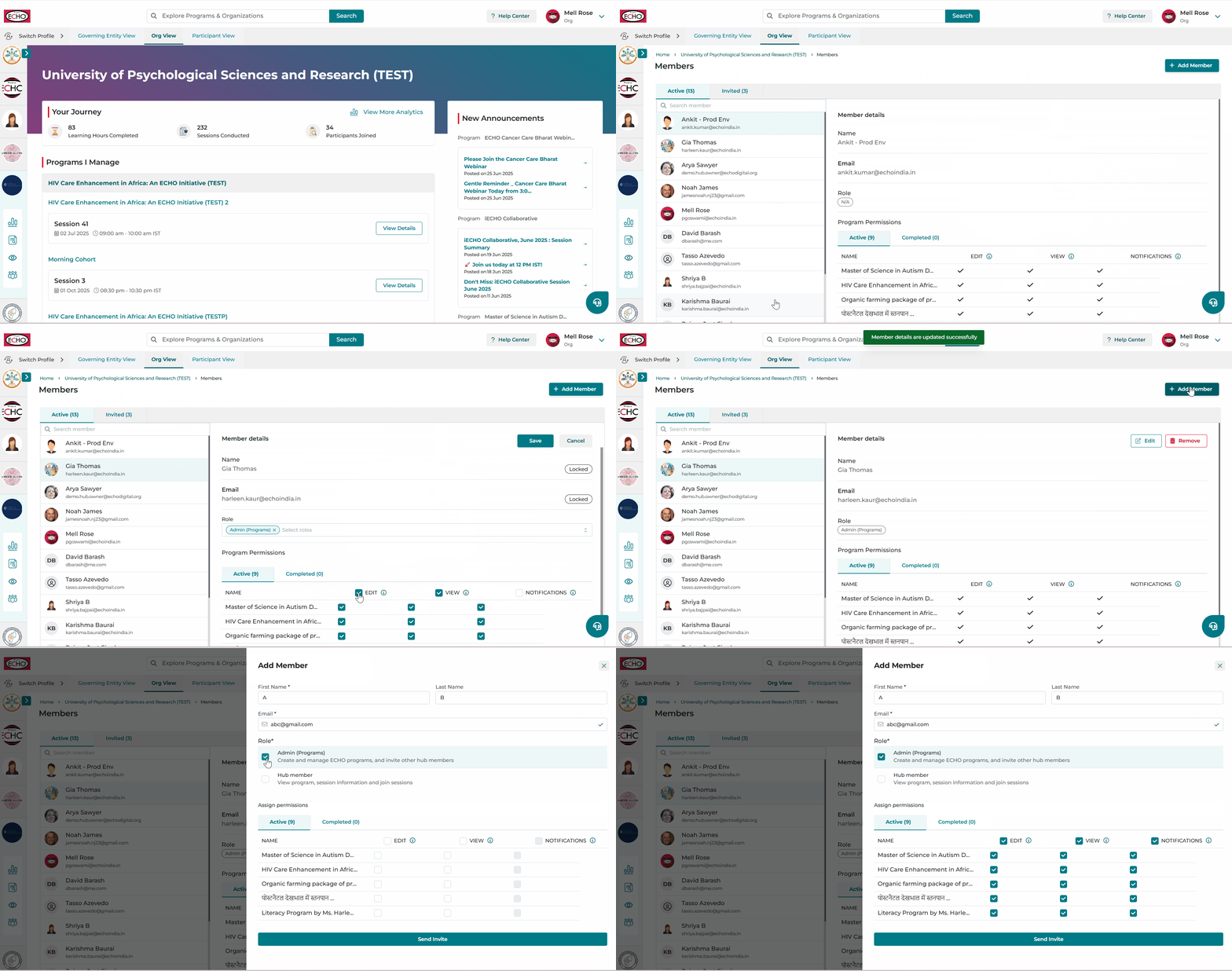
- Sau khi chọn vai trò tương ứng, danh sách các chương trình thuộc Tổ chức sẽ được hiển thị.
- Sau khi phân công quyền truy cập chương trình, nhấp vào Gửi lời mời.
✅ Quyền truy cập vào tất cả các chương trình có thể được phân công bằng tùy chọn Chọn tất cả hoặc phân công riêng lẻ theo từng cấp độ chương trình nếu cần.
Quan trọng:
- Phân công quyền: Nếu chọn quyền Chỉnh sửa, quyền Xem sẽ tự động được phân công.
- Cần có ít nhất quyền Chỉnh sửa hoặc Xem để gán thông báo.
- Trạng thái lời mời: Các thành viên được mời sẽ xuất hiện trong danh sách Đã mời cho đến khi họ hoàn tất đăng ký. Họ sẽ có quyền truy cập sau khi hoàn tất đăng ký.
- Quyền hạn của thành viên nhóm cũng có thể được thay đổi khi đang ở giai đoạn được mời.
- Theo mặc định, Chủ sở hữu có quyền truy cập vào tất cả các chương trình trong Tổ chức, cùng với khả năng chỉnh sửa quyền truy cập thông báo.
Vai trò Quản trị viên (Chương trình) là một vị trí quan trọng trong bất kỳ tổ chức nào. Cá nhân này có quyền truy cập đầy đủ vào Tổ chức. Họ có thể:
- Bắt đầu các buổi ECHO và tải xuống báo cáo.
- Mời thêm Quản trị viên (Chương trình) và các thành viên Tổ chức tham gia tổ chức.
Bạn nên gán vai trò này cho người đảm nhận các hoạt động hàng ngày của Tổ chức và hiểu sâu sắc các chức năng của tổ chức. Họ nên khắc phục các sự cố và đảm bảo Tổ chức hoạt động trơn tru. Một Quản trị viên (Chương trình) tận tụy giúp tối ưu hóa các quy trình và nâng cao hiệu quả.
Một Thành viên Tổ chức là người dùng có quyền hạn hạn chế trong Tổ chức so với Quản trị viên Tổ chức.
Thành viên Tổ chức:
- Chỉ có quyền xem thông tin chương trình và tổ chức.
Thành viên Tổ chức không thể:
- Tạo các chương trình hoặc buổi làm việc trên iECHO.
Mặc dù Thành viên Tổ chức có thể không có quyền truy cập giống như Quản trị viên (Chương trình), họ có thể được cấp quyền quản lý các chương trình theo yêu cầu của Quản trị viên hoặc Chủ sở hữu.
Dưới đây là một ví dụ về việc phân công vai trò cho bốn thành viên trong nhóm:
- Alpha: Được gán vai trò Quản trị viên (Chương trình) với quyền Chỉnh sửa và Xem đối với Chương trình A.
- Charlie: Được gán vai trò Quản trị viên (Chương trình) với quyền Chỉnh sửa và Xem đối với Chương trình B.
- Bravo: Được gán vai trò Thành viên Tổ chức với quyền Xem và Thông báo, để họ có thể xem chi tiết chương trình và nhận cập nhật mà không có quyền chỉnh sửa.
- Delta: Được gán vai trò Thành viên Tổ chức với quyền Xem và Thông báo, tương tự như Bravo.
Điều này đảm bảo quyền kiểm soát vận hành hoàn toàn cho Alpha và Charlie, trong khi Bravo và Delta vẫn nắm bắt được thông tin.
Xem video hướng dẫn này về cách quản lý nhóm Tổ chức của bạn:
ℹ️ Sử dụng biểu tượng Hồ sơ Tổ chức và biểu tượng Nhóm Tổ chức ở bảng bên trái của trang chủ.
Xóa thành viên nhóm khỏi Tổ chức
Chủ sở hữu và Quản trị viên Tổ chức có thể xóa thành viên nhóm khỏi Tổ chức khi không còn cần quyền truy cập nữa.
Các bước để xóa thành viên nhóm:
- Nhấp vào Nhóm Tổ chức ở bảng bên trái trên màn hình chính.
- Cuộn và chọn thành viên nhóm từ danh sách.
- Nhấp vào Xóa trong bảng chi tiết thành viên.
- Xác nhận để hoàn tất việc xóa.
Sau khi bị xóa, thành viên nhóm sẽ không còn quyền truy cập vào Tổ chức hoặc các chương trình của Tổ chức nữa.
Lưu ý quan trọng
- Chỉ Chủ sở hữu Tổ chức và Quản trị viên (Chương trình) mới có thể xóa thành viên nhóm.
- Thành viên bị xóa sẽ ngay lập tức mất quyền truy cập vào tất cả các chương trình và quyền hạn đã được phân công.
- Nếu cần, có thể mời lại thành viên đó bằng cách gửi lời mời mới.
Danh sách quyền hạn cho các vai trò khác nhau
| Quyền hạn | Chủ sở hữu Tổ chức | Quản trị viên (Chương trình) | Thành viên Tổ chức |
|---|---|---|---|
| Mời Quản trị viên (Chương trình) | ✅ | ✅ | ❌ |
| Xóa Quản trị viên (Chương trình) | ✅ | ✅ | ❌ |
| Mời thành viên tổ chức | ✅ | ✅ | ❌ |
| Xóa thành viên tổ chức | ✅ | ✅ | ❌ |
| Tạo & quản lý chương trình | ✅ | ✅ | ❌ |
| Xem chương trình | ✅ | ✅ | ✅ |
| Tạo & Quản lý Nhóm người tham gia | ✅ | ✅ | ❌ |
| Xem nhóm người tham gia | ✅ | ✅ | Nếu được cung cấp quyền truy cập |
| Tạo & Quản lý phiên | ✅ | ✅ | ❌ |
| Xem phiên và chi tiết phiên | ✅ | ✅ | Nếu được cung cấp quyền truy cập |
| Bắt đầu một phiên | ✅ | ✅ | ❌ |
| Thêm & quản lý tài nguyên nội dung | ✅ | ✅ | ✅ |
| Mời & quản lý người tham gia | ✅ | ✅ | ❌ |
| Xem thẻ Người tham gia | ✅ | ✅ | Nếu được cấp quyền truy cập |
| Mời Chuyên gia chuyên môn, Người trình bày ca bệnh & Khách mời tham gia | ✅ | ✅ | ❌ |
| Xem Chuyên gia chuyên môn, Người trình bày ca bệnh & Khách mời tham gia | ✅ | ✅ | Nếu được cung cấp quyền truy cập |
| Gửi Email nhanh | ✅ | ✅ | ❌ |
| Cấp Chứng nhận | ✅ | ✅ | ❌ |
| Tạo và thực hiện đánh giá và các biểu mẫu khác | ✅ | ✅ | ❌ |
| Xem đánh giá và các biểu mẫu khác | ✅ | ✅ | Nếu được cung cấp quyền truy cập |
| Tạo thông báo | ✅ | ✅ | Nếu được cấp quyền truy cập |
| Bắt đầu cuộc thảo luận trong mục Thảo luận và quản lý cuộc thảo luận đó | ✅ | ✅ | Nếu được cấp quyền truy cập |
| Tải xuống báo cáo | ✅ | ✅ | Nếu được cấp quyền truy cập |
| Xem bảng thông tin | ✅ | ✅ | Nếu được cấp quyền truy cập |
Câu hỏi thường gặp
- Thành viên có nhận được thông báo khi có thay đổi về quyền hạn không?
Có, một email sẽ được gửi đến các thành viên tương ứng để thông báo cho họ về bất kỳ sự bổ sung hoặc thay đổi nào.
- Tôi có thể thêm thành viên nhóm vào Tổ chức mà không cần phân quyền chương trình không?
Có, thành viên nhóm có thể được thêm vào mà không cần phân quyền chương trình. Tuy nhiên, nếu Quản trị viên chương trình được thêm vào mà không có quyền đối với bất kỳ chương trình nào, họ sẽ không nhận được quyền Xem các chương trình đó và thông báo "Truy cập bị từ chối" sẽ hiển thị.
- Điều gì xảy ra nếu tôi mời một thành viên nhóm chưa đăng ký?
Thành viên nhóm được mời sẽ xuất hiện trong danh sách Đã mời cho đến khi họ hoàn tất đăng ký. Bạn vẫn có thể phân quyền hoặc chỉnh sửa quyền chương trình, nhưng họ chỉ có thể truy cập sau khi đã đăng ký.
- Có giới hạn nào về số lượng quản trị viên mà tôi có thể chỉ định cho một chương trình không?
Không, không có giới hạn cố định về số lượng quản trị viên. Tuy nhiên, để quản lý hiệu quả, bạn chỉ nên chỉ định các quản trị viên thật sự cần thiết.
- Điều gì sẽ xảy ra với các quyền trong chương trình sau khi xóa một thành viên?
Tất cả các quyền trong chương trình sẽ tự động bị thu hồi ngay khi thành viên bị xóa.
- Tôi có thể xóa một thành viên vẫn còn trong danh sách Đã mời không?
Có, những thành viên được mời có thể bị xóa trước khi họ hoàn tất đăng ký.