
iECHO simplifică invitarea și gestionarea membrilor echipei Organizației, permițând atribuirea eficientă a rolurilor și controlul asupra activităților acestora. Această funcționalitate asigură o gestionare facilă a echipei, menținând toți membrii integrați în operațiunile Organizației.
Proprietarii Organizației și Administratorii pot personaliza nivelurile de acces pentru a asigura permisiunile adecvate pentru program, îmbunătățind colaborarea și securitatea.
Niveluri de permisiuni:
| Editare | Acces complet pentru a gestiona programe, a crea sesiuni și a comunica cu participanții. |
| Vizualizare | Acces doar pentru citire, care permite membrilor echipei să vizualizeze datele programului, analizele, informațiile valoroase și formularele fără a aduce modificări. |
| Notificări | Primiți actualizări despre modificările programului, cum ar fi mementourile de sesiune sau anunțurile. |
Dacă nu sunt atribuite permisiuni, membrul echipei va vedea un mesaj de tipul Acces restricționat pe pagina programului.
După ce Proprietarul se înregistrează pe platformă, ceilalți membri ai echipei pot fi invitați în Organizație.
Invitarea unui membru al echipei Organizației
- Conectați-vă la contul iECHO.
- De pe pagina principală, folosiți opțiunea de căutare sau faceți clic pe sigla unei Organizații din panoul din stânga pentru a schimba Organizațiile dacă aparțineți mai multor Organizații.
- Faceți clic pe Echipa Organizației în panoul din stânga pentru a vizualiza sau edita membrii existenți, sau faceți clic pe Adaugă membri pentru a invita noi membri în Organizația dumneavoastră.
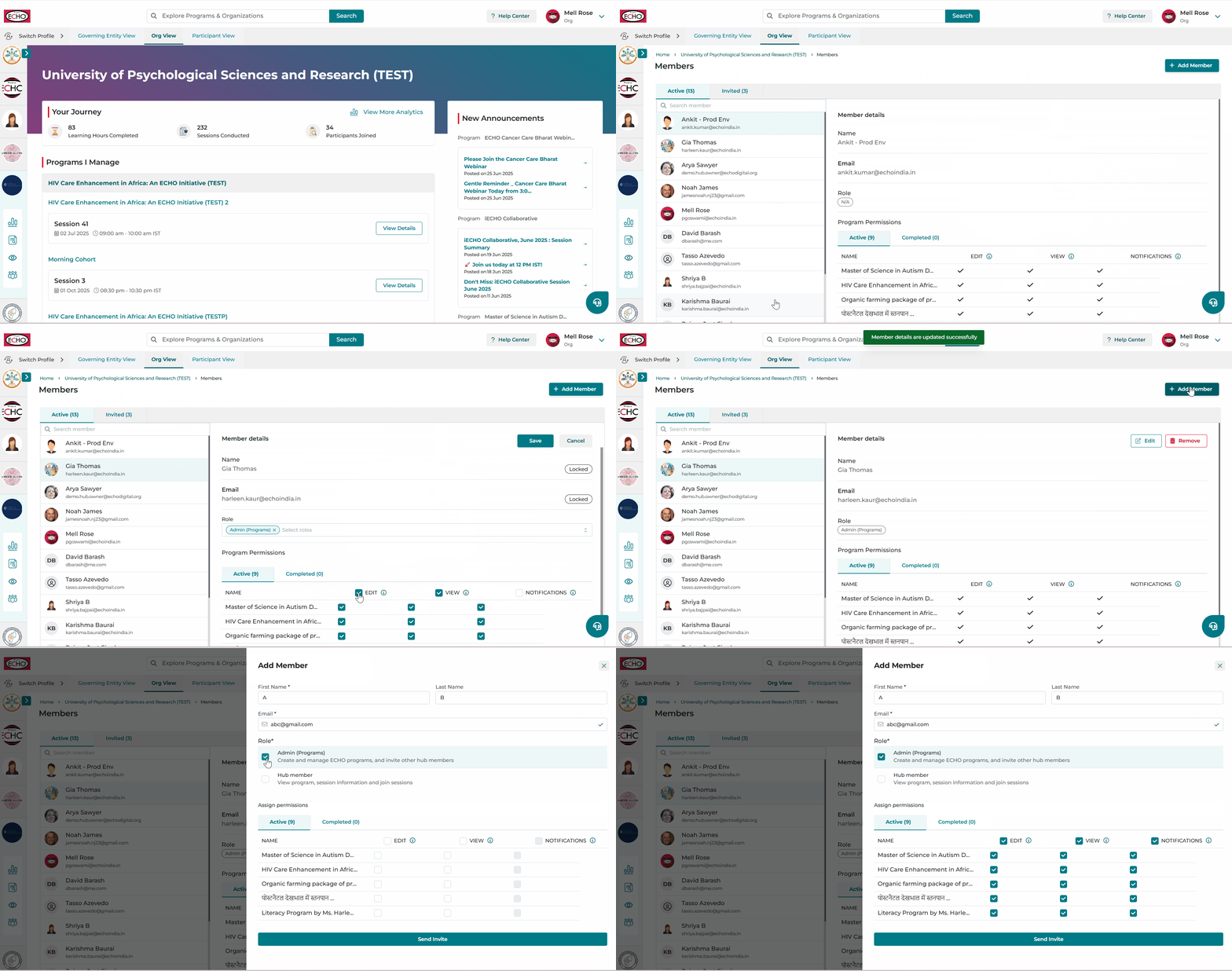
- După selectarea rolului relevant, va fi afișată lista de programe din cadrul Organizației.
- După atribuirea permisiunilor pentru program, faceți clic pe Trimite invitația.
✅ Permisiunile pentru toate programele pot fi atribuite folosind opțiunea Selectează tot sau individual, la nivel de program, după cum este necesar.
Important:
- Atribuirea permisiunilor: Dacă este selectată permisiunea Editare, permisiunea Vizualizare va fi atribuită automat.
- Este necesar cel puțin accesul de Editare sau Vizualizare pentru a atribui notificări.
- Starea invitației: Membrii invitați vor apărea în lista Invitați până când finalizează înregistrarea. Aceștia vor obține acces odată înregistrați.
- Permisiunile pentru un membru al echipei pot fi modificate și în etapa de invitație.
- Proprietarii au acces la toate programele din Organizație în mod implicit, cu posibilitatea de a modifica accesul la notificări.
Rolul Admin (Programe) este o poziție crucială în orice organizație. Această persoană are acces complet la Organizație. Aceasta poate:
- Să pornească sesiuni ECHO și să descarce rapoarte.
- Să invite alți Admin (Programe) și membri ai Organizației să se alăture organizației.
Se recomandă atribuirea acestui rol unei persoane care se ocupă de operațiunile zilnice ale Organizației și îi înțelege în profunzime funcțiile. Aceasta ar trebui să remedieze problemele și să asigure funcționarea lină a Organizației. Un Admin (Programe) dedicat eficientizează procesele și sporește eficiența.
Un Membru al Organizației este un utilizator cu permisiuni limitate în Organizație în comparație cu Administratorul Organizației.
Un Membru al Organizației:
- Are acces doar pentru vizualizare la informațiile despre program și organizație.
Un Membru al Organizației nu poate:
- Să creeze programe sau sesiuni pe iECHO.
Deși un Membru al Organizației s-ar putea să nu aibă același acces ca un Admin (Programe), acestuia i se poate acorda acces pentru a gestiona programe conform cerințelor unui Admin sau Proprietar.
Iată un exemplu de atribuire a rolurilor pentru patru membri ai echipei:
- Alpha: Atribuit ca Admin (Programe) cu permisiuni de Editare și Vizualizare pentru Programul A.
- Charlie: Atribuit ca Admin (Programe) cu permisiuni de Editare și Vizualizare pentru Programul B.
- Bravo: Atribuit ca Membru al Organizației cu permisiuni de Vizualizare și Notificare, astfel încât să poată vizualiza detaliile programului și să primească actualizări fără drepturi de editare.
- Delta: Atribuit ca Membru al Organizației cu permisiuni de Vizualizare și Notificare, la fel ca Bravo.
Acest lucru asigură un control operațional complet pentru Alpha și Charlie, în timp ce Bravo și Delta rămân informați.
Urmăriți acest tutorial video despre modul de gestionare a echipei Organizației dvs.:
ℹ️ Utilizați pictograma Profilul Organizației și pictograma Echipă Organizație din panoul din stânga al paginii principale.
Eliminarea unui membru al echipei Organizației
Proprietarii și Administratorii Organizației pot elimina membrii echipei din Organizație atunci când accesul nu mai este necesar.
Pași pentru eliminarea unui membru al echipei:
- Faceți clic pe Echipa Organizației din panoul din stânga al ecranului principal.
- Derulați și selectați membrul echipei din listă.
- Faceți clic pe Elimină în panoul cu detaliile membrului.
- Confirmați pentru a finaliza eliminarea.
Odată eliminat, membrul echipei nu va mai avea acces la Organizație sau la programele acesteia.
Note importante
- Doar Proprietarii Organizației și Admin (Programe) pot elimina membrii echipei.
- Membrii eliminați își pierd imediat accesul la toate programele și permisiunile atribuite.
- Dacă este necesar, același membru poate fi invitat din nou prin trimiterea unei noi invitații.
Lista permisiunilor pentru diferite roluri
| Permisiuni | Proprietar al Organizației | Admin (Programe) | Membru al Organizației |
|---|---|---|---|
| Invită Admin (Programe) | ✅ | ✅ | ❌ |
| Șterge un administrator (Programe) | ✅ | ✅ | ❌ |
| Invită membri ai organizației | ✅ | ✅ | ❌ |
| Șterge un membru al organizației | ✅ | ✅ | ❌ |
| Creează și gestionează un program | ✅ | ✅ | ❌ |
| Vizualizează un program | ✅ | ✅ | ✅ |
| Creează și gestionează un Grup de participanți | ✅ | ✅ | ❌ |
| Vizualizează un grup de participanți | ✅ | ✅ | Dacă este furnizat accesul |
| Creează și gestionează o sesiune | ✅ | ✅ | ❌ |
| Vizualizează o sesiune și detaliile sesiunii | ✅ | ✅ | Dacă este furnizat accesul |
| Începe o sesiune | ✅ | ✅ | ❌ |
| Adăugare și gestionare resurse de conținut | ✅ | ✅ | ✅ |
| Invitare și gestionare participanți | ✅ | ✅ | ❌ |
| Vizualizare filă Participanți | ✅ | ✅ | Dacă se oferă acces |
| Invitare Expert în domeniu, Prezentator de caz și Participant invitat | ✅ | ✅ | ❌ |
| Vizualizare Expert în domeniu, Prezentator de caz și Participant invitat | ✅ | ✅ | Dacă se acordă acces |
| Trimite E-mailuri rapide | ✅ | ✅ | ❌ |
| Emite Certificate | ✅ | ✅ | ❌ |
| Creează și desfășoară evaluări și alte formulare | ✅ | ✅ | ❌ |
| Vizualizează evaluări și alte formulare | ✅ | ✅ | Dacă se acordă acces |
| Creează un anunț | ✅ | ✅ | Dacă se acordă acces |
| Inițiați o conversație în Discuții și gestionați-o | ✅ | ✅ | Dacă se acordă acces |
| Descărcați rapoarte | ✅ | ✅ | Dacă se acordă acces |
| Vizualizați tablourile de bord | ✅ | ✅ | Dacă se acordă acces |
Întrebări frecvente
- Membrii vor fi notificați cu privire la modificările permisiunilor?
Da, un e-mail va fi trimis membrilor respectivi pentru a-i notifica cu privire la orice adăugări sau modificări.
- Pot adăuga un membru al echipei în Organizație fără a-i atribui permisiuni pentru programe?
Da, membrii echipei pot fi adăugați fără a li se atribui permisiuni pentru programe. Cu toate acestea, dacă un Administrator de program este adăugat fără permisiuni pentru niciun program, acesta nu va primi acces de vizualizare la acele programe și va fi afișat un mesaj "Acces refuzat".
- Ce se întâmplă dacă invit un membru al echipei care nu s-a înregistrat încă?
Membrul echipei invitat va apărea în lista Invitați până când își finalizează înregistrarea. Puteți în continuare să atribuiți sau să editați permisiunile pentru programe, dar acesta va obține acces doar după ce se înregistrează.
- Există limitări privind numărul de administratori pe care îi pot aloca unui program?
Nu, nu există o limită fixă privind numărul de administratori. Cu toate acestea, pentru o gestionare eficientă, se recomandă alocarea doar a administratorilor necesari.
- Ce se întâmplă cu permisiunile din cadrul programului după eliminarea unui membru?
Toate permisiunile din cadrul programului sunt revocate automat odată ce membrul este eliminat.
- Pot elimina un membru care se află încă în lista Invitați?
Da, membrii invitați pot fi eliminați înainte de a finaliza înregistrarea.