
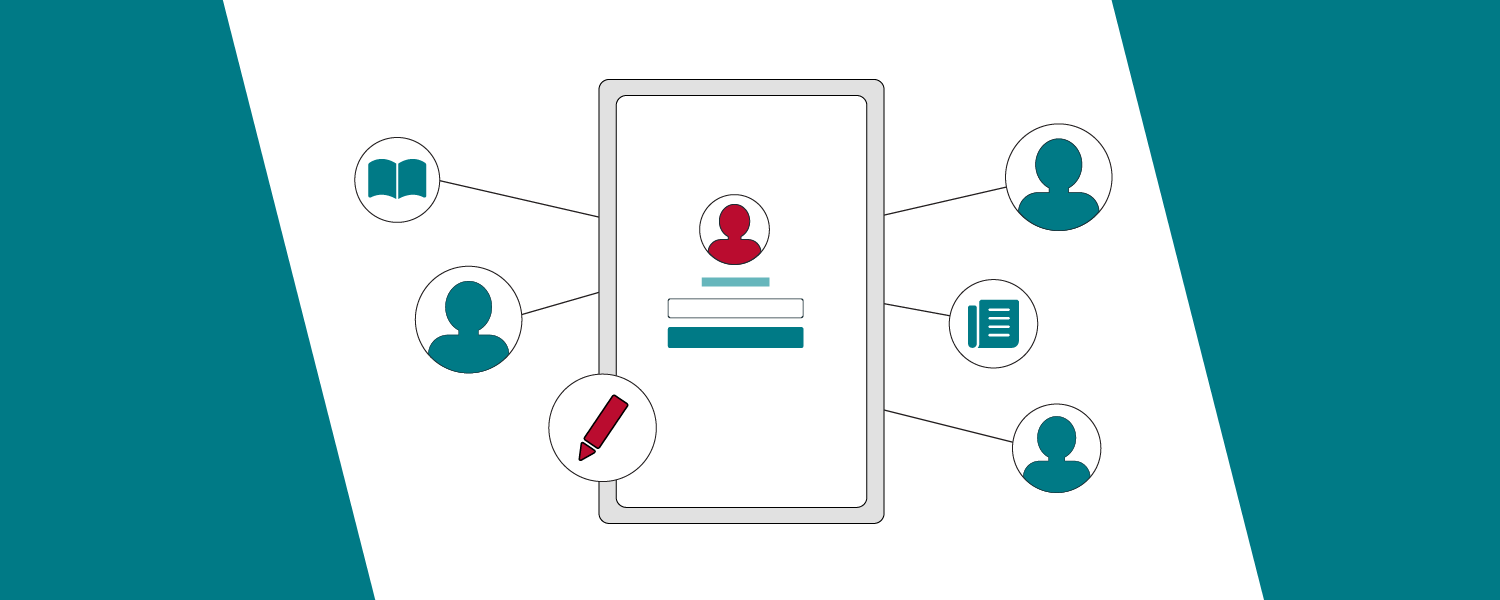
iECHO સંસ્થાની ટીમના સભ્યોને આમંત્રિત કરવાનું અને તેમનું સંચાલન કરવાનું સરળ બનાવે છે, જે ભૂમિકાઓની કાર્યક્ષમ સોંપણી અને તેમની પ્રવૃત્તિઓ પર નિયંત્રણની સુવિધા આપે છે. આ સુવિધા ટીમના સુચારુ સંચાલનને સુનિશ્ચિત કરે છે, જે તમામ સભ્યોને સંસ્થાની કામગીરીમાં સંકલિત રાખે છે.
સંસ્થાના માલિકો અને એડમિન યોગ્ય પ્રોગ્રામ પરવાનગીઓ સુનિશ્ચિત કરવા માટે એક્સેસ સ્તરોને કસ્ટમાઇઝ કરી શકે છે, જે સહયોગ અને સુરક્ષામાં વધારો કરે છે.
પરવાનગીના સ્તરો:
| ફેરફાર કરો | પ્રોગ્રામ્સનું સંચાલન કરવા, સત્રો બનાવવા અને સહભાગીઓ સાથે સંવાદ કરવા માટે પૂર્ણ એક્સેસ. |
| જુઓ | માત્ર વાંચવા માટેની એક્સેસ, જે ટીમના સભ્યોને કોઈપણ ફેરફાર કર્યા વિના પ્રોગ્રામ ડેટા, એનાલિટિક્સ, આંતરદ્રષ્ટિ અને ફોર્મ્સ જોવાની મંજૂરી આપે છે. |
| સૂચનાઓ | પ્રોગ્રામ ફેરફારો વિશેના અપડેટ્સ મેળવો, જેમ કે સત્રના રિમાઇન્ડર્સ અથવા જાહેરાતો. |
જો કોઈ પરવાનગીઓ સોંપવામાં ન આવી હોય, તો ટીમના સભ્યને પ્રોગ્રામ પેજ પર એક્સેસ પ્રતિબંધિત છે મેસેજ દેખાશે.
માલિક પ્લેટફોર્મ પર નોંધણી કરાવે તે પછી, ટીમના અન્ય સભ્યોને સંસ્થામાં આમંત્રિત કરી શકાય છે.
સંસ્થાના ટીમના સભ્યને આમંત્રિત કરવા
- તમારા iECHO ખાતામાં લોગ ઇન કરો.
- જો તમે એક કરતાં વધુ સંસ્થાઓ સાથે જોડાયેલા હોવ, તો હોમપેજ પરથી સર્ચ વિકલ્પનો ઉપયોગ કરો અથવા સંસ્થા બદલવા માટે ડાબી પેનલમાં સંસ્થાના લોગો પર ક્લિક કરો.
- હાલના સભ્યોને જોવા અથવા ફેરફાર કરવા માટે ડાબી પેનલમાં સંસ્થાની ટીમ પર ક્લિક કરો, અથવા તમારી સંસ્થામાં નવા સભ્યોને આમંત્રિત કરવા માટે સભ્યો ઉમેરો પર ક્લિક કરો.
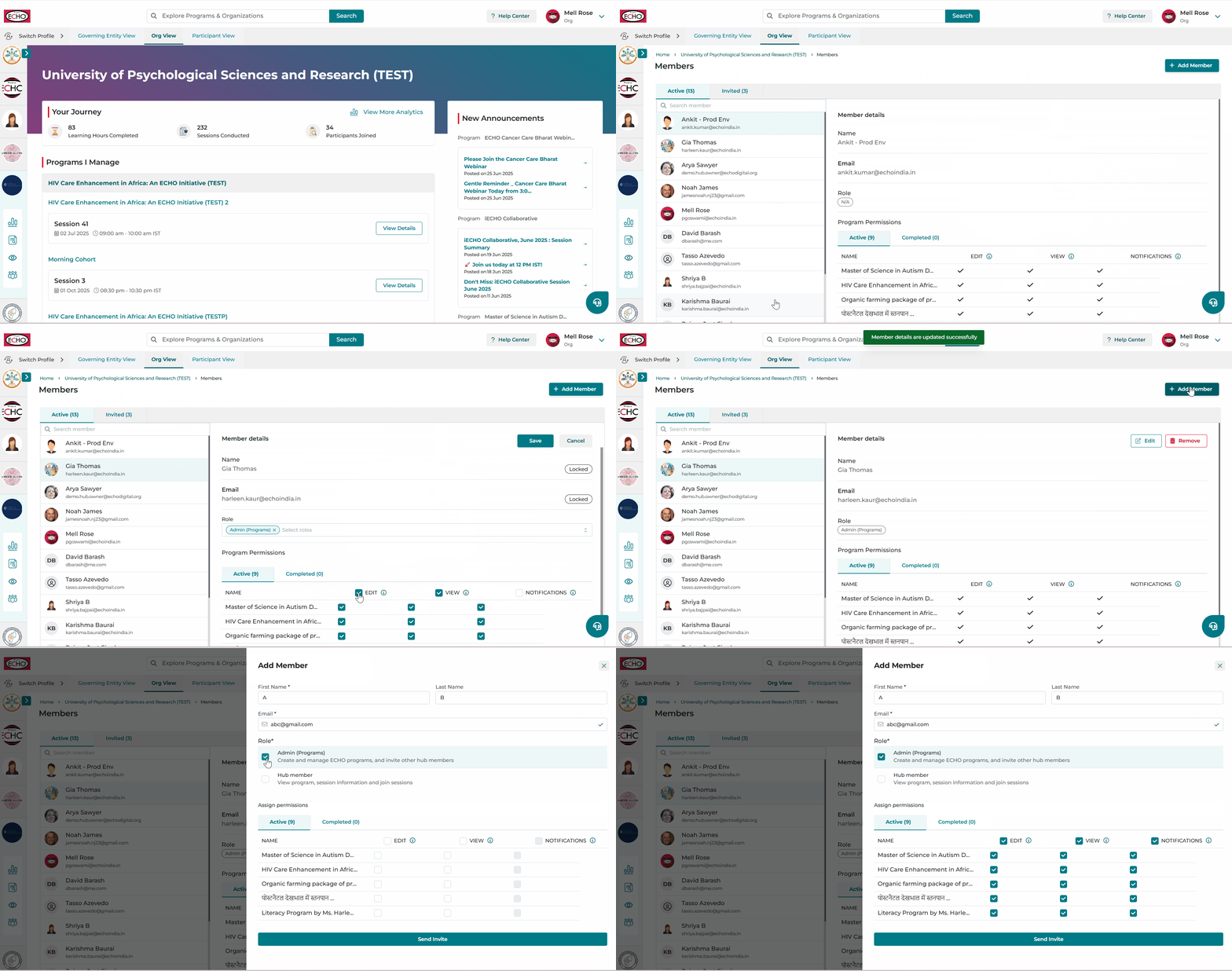
- સંબંધિત ભૂમિકા પસંદ કર્યા પછી, સંસ્થા હેઠળના પ્રોગ્રામ્સની યાદી દર્શાવવામાં આવશે.
- પ્રોગ્રામની પરવાનગીઓ સોંપ્યા પછી, આમંત્રણ મોકલો પર ક્લિક કરો.
✅ જરૂરિયાત મુજબ 'બધા પસંદ કરો' વિકલ્પનો ઉપયોગ કરીને અથવા પ્રોગ્રામ સ્તરે વ્યક્તિગત રીતે તમામ પ્રોગ્રામ્સ માટે પરવાનગીઓ સોંપી શકાય છે.
મહત્વપૂર્ણ:
- પરવાનગીઓ સોંપવી: જો 'ફેરફાર કરો' પરવાનગી પસંદ કરવામાં આવે, તો 'જુઓ' પરવાનગી આપમેળે સોંપાઈ જશે.
- નોટિફિકેશન્સ સોંપવા માટે ઓછામાં ઓછું Edit અથવા View ઍક્સેસ જરૂરી છે.
- આમંત્રણની સ્થિતિ: આમંત્રિત સભ્યો જ્યાં સુધી તેમની નોંધણી પૂર્ણ ન કરે ત્યાં સુધી આમંત્રિત યાદીમાં દેખાશે. નોંધણી પૂર્ણ થયા પછી તેમને ઍક્સેસ મળશે.
- આમંત્રિત તબક્કામાં હોય ત્યારે પણ ટીમના સભ્ય માટેની પરવાનગીઓ બદલી શકાય છે.
- ઓનર્સ (Owners) પાસે ડિફૉલ્ટ રૂપે સંસ્થાના તમામ કાર્યક્રમોની ઍક્સેસ હોય છે, અને નોટિફિકેશન ઍક્સેસમાં ફેરફાર કરવાની ક્ષમતા હોય છે.
Admin (Programs) ભૂમિકા કોઈપણ સંસ્થામાં ખૂબ જ મહત્વપૂર્ણ સ્થાન ધરાવે છે. આ વ્યક્તિ પાસે સંસ્થાની સંપૂર્ણ ઍક્સેસ હોય છે. તેઓ આ કરી શકે છે:
- ECHO સત્રો શરૂ કરી શકે છે અને અહેવાલો ડાઉનલોડ કરી શકે છે.
- સંસ્થામાં જોડાવા માટે વધારાના Admin (Programs) અને સંસ્થાના સભ્યોને આમંત્રિત કરી શકે છે.
આ ભૂમિકા એવા વ્યક્તિને સોંપવાની ભલામણ કરવામાં આવે છે જે સંસ્થાના દૈનિક કામગીરી સંભાળે છે અને તેના કાર્યોને ઊંડાણપૂર્વક સમજે છે. તેઓએ સમસ્યાઓનું નિવારણ કરવું જોઈએ અને સંસ્થાની સુચારૂ કામગીરી સુનિશ્ચિત કરવી જોઈએ. સમર્પિત Admin (Programs) પ્રક્રિયાઓને સરળ બનાવે છે અને કાર્યક્ષમતામાં વધારો કરે છે.
Organization Member એ સંસ્થાના સંચાલક (Admin) ની સરખામણીમાં સંસ્થામાં મર્યાદિત પરવાનગીઓ ધરાવતો વપરાશકર્તા છે.
Organization Member:
- પ્રોગ્રામ અને સંસ્થાની માહિતી માટે માત્ર જોવા પૂરતી (view-only) ઍક્સેસ ધરાવે છે.
Organization Member આ કરી શકતા નથી:
- iECHO પર પ્રોગ્રામ્સ અથવા સત્રો બનાવી શકતા નથી.
જોકે Organization Member પાસે Admin (Programs) જેવી જ ઍક્સેસ હોતી નથી, છતાં Admin અથવા Owner દ્વારા જરૂરિયાત મુજબ તેમને પ્રોગ્રામ્સ મેનેજ કરવાની ઍક્સેસ આપી શકાય છે.
અહીં ટીમના ચાર સભ્યો માટે ભૂમિકાઓ સોંપવાનું એક ઉદાહરણ છે:
- આલ્ફા (Alpha): પ્રોગ્રામ A માટે Edit અને View પરવાનગીઓ સાથે Admin (Programs) તરીકે સોંપાયેલ.
- ચાર્લી (Charlie): પ્રોગ્રામ B માટે Edit અને View પરવાનગીઓ સાથે Admin (Programs) તરીકે સોંપાયેલ.
- બ્રાવો (Bravo): View અને Notification પરવાનગીઓ સાથે Organization Member તરીકે સોંપાયેલ, જેથી તેઓ સંપાદન અધિકારો વિના પ્રોગ્રામની વિગતો જોઈ શકે અને અપડેટ્સ મેળવી શકે.
- ડેલ્ટા (Delta): બ્રાવોની જેમ જ View અને Notification પરવાનગીઓ સાથે Organization Member તરીકે સોંપાયેલ.
આ આલ્ફા અને ચાર્લી માટે પૂર્ણ ઓપરેશનલ નિયંત્રણ સુનિશ્ચિત કરે છે, જ્યારે બ્રાવો અને ડેલ્ટા માહિતગાર રહે છે.
તમારી સંસ્થાની ટીમને કેવી રીતે મેનેજ કરવી તે અંગે આ વિડિઓ ટ્યુટોરીયલ જુઓ:
ℹ️ હોમપેજના ડાબા પેનલમાં Organization Profile આઇકન અને Organization Team આઇકનનો ઉપયોગ કરો.
સંસ્થાના ટીમ સભ્યને દૂર કરવા
જ્યારે ઍક્સેસની જરૂર ન હોય ત્યારે સંસ્થાના માલિકો અને એડમિન સંસ્થામાંથી ટીમના સભ્યોને દૂર કરી શકે છે.
ટીમના સભ્યને દૂર કરવાના પગલાં:
- હોમ સ્ક્રીન પરની ડાબી પેનલમાંથી સંસ્થાની ટીમ પર ક્લિક કરો.
- સ્ક્રોલ કરો અને સૂચિમાંથી ટીમના સભ્યને પસંદ કરો.
- સભ્યની વિગતોની પેનલમાં દૂર કરો પર ક્લિક કરો.
- દૂર કરવાની પ્રક્રિયા પૂર્ણ કરવા માટે પુષ્ટિ કરો.
એકવાર દૂર કર્યા પછી, તે ટીમ સભ્ય પાસે સંસ્થા અથવા તેના કાર્યક્રમોની ઍક્સેસ રહેશે નહીં.
મહત્વપૂર્ણ નોંધો
- માત્ર સંસ્થાના માલિકો અને એડમિન (કાર્યક્રમો) જ ટીમના સભ્યોને દૂર કરી શકે છે.
- દૂર કરવામાં આવેલા સભ્યો તરત જ તમામ સોંપેલ કાર્યક્રમો અને પરવાનગીઓ પરનો અધિકાર ગુમાવે છે.
- જો જરૂર હોય તો, તે જ સભ્યને નવું આમંત્રણ મોકલીને ફરીથી આમંત્રિત કરી શકાય છે.
વિવિધ ભૂમિકાઓ માટેની પરવાનગીઓની સૂચિ
| પરવાનગીઓ | સંસ્થાના માલિક | એડમિન (કાર્યક્રમો) | સંસ્થાના સભ્ય |
|---|---|---|---|
| એડમિન (કાર્યક્રમો) ને આમંત્રિત કરો | ✅ | ✅ | ❌ |
| એડમિન દૂર કરો (પ્રોગ્રામ્સ) | ✅ | ✅ | ❌ |
| સંસ્થાના સભ્યોને આમંત્રિત કરો | ✅ | ✅ | ❌ |
| સંસ્થાના સભ્યને દૂર કરો | ✅ | ✅ | ❌ |
| પ્રોગ્રામ બનાવો અને સંચાલિત કરો | ✅ | ✅ | ❌ |
| પ્રોગ્રામ જુઓ | ✅ | ✅ | ✅ |
| બનાવો અને સંચાલિત કરો સહભાગી જૂથ | ✅ | ✅ | ❌ |
| સહભાગી જૂથ જુઓ | ✅ | ✅ | જો એક્સેસ આપવામાં આવ્યું હોય |
| સત્ર બનાવો અને સંચાલિત કરો | ✅ | ✅ | ❌ |
| સત્ર અને સત્રની વિગતો જુઓ | ✅ | ✅ | જો એક્સેસ આપવામાં આવ્યું હોય |
| સત્ર શરૂ કરો | ✅ | ✅ | ❌ |
| સામગ્રી સંસાધનો ઉમેરો અને મેનેજ કરો | ✅ | ✅ | ✅ |
| સહભાગીઓને આમંત્રિત કરો અને મેનેજ કરો | ✅ | ✅ | ❌ |
| સહભાગીઓ ટેબ જુઓ | ✅ | ✅ | જો ઍક્સેસ આપવામાં આવી હોય |
| આમંત્રિત કરો વિષય નિષ્ણાત, કેસ રજૂકર્તા અને મહેમાન સહભાગી | ✅ | ✅ | ❌ |
| વિષય નિષ્ણાત, કેસ રજૂકર્તા અને મહેમાન સહભાગી જુઓ | ✅ | ✅ | જો એક્સેસ આપેલ હોય તો |
| ઝડપી ઈમેઈલ મોકલો | ✅ | ✅ | ❌ |
| પ્રમાણપત્રો ઈશ્યૂ કરો | ✅ | ✅ | ❌ |
| મૂલ્યાંકનો અને અન્ય ફોર્મ્સ બનાવો અને સંચાલિત કરો | ✅ | ✅ | ❌ |
| મૂલ્યાંકનો અને અન્ય ફોર્મ્સ જુઓ | ✅ | ✅ | જો એક્સેસ આપેલ હોય તો |
| જાહેરાત બનાવો | ✅ | ✅ | જો ઍક્સેસ આપેલ હોય |
| ચર્ચામાં વાતચીત શરૂ કરો અને તેને સંચાલિત કરો | ✅ | ✅ | જો ઍક્સેસ આપેલ હોય |
| રિપોર્ટ્સ ડાઉનલોડ કરો | ✅ | ✅ | જો ઍક્સેસ આપેલ હોય |
| ડેશબોર્ડ જુઓ | ✅ | ✅ | જો ઍક્સેસ આપેલ હોય |
વારંવાર પૂછાતા પ્રશ્નો
- શું સભ્યોને પરવાનગીના ફેરફારો વિશે જાણ કરવામાં આવશે?
હા, સંબંધિત સભ્યોને કોઈપણ ઉમેરા અથવા ફેરફારો વિશે જાણ કરતો ઇમેઇલ મોકલવામાં આવશે.
- શું હું પ્રોગ્રામ પરવાનગીઓ સોંપ્યા વિના સંસ્થામાં ટીમના સભ્યને ઉમેરી શકું છું?
હા, પ્રોગ્રામ પરવાનગીઓ સોંપ્યા વિના પણ ટીમના સભ્યોને ઉમેરી શકાય છે. જો કે, જો કોઈ પ્રોગ્રામ એડમિન ને કોઈપણ પ્રોગ્રામ માટેની પરવાનગી વિના ઉમેરવામાં આવે, તો તેઓને તે પ્રોગ્રામ્સ માટે જોવાની ઍક્સેસ મળશે નહીં, અને "ઍક્સેસ અસ્વીકાર્ય" સંદેશ દર્શાવવામાં આવશે.
- જો હું એવા ટીમના સભ્યને આમંત્રિત કરું કે જેમણે હજુ સુધી રજિસ્ટ્રેશન નથી કર્યું તો શું થશે?
આમંત્રિત ટીમના સભ્ય જ્યાં સુધી રજિસ્ટ્રેશન પૂર્ણ ન કરે ત્યાં સુધી આમંત્રિત ની યાદીમાં દેખાશે. તમે હજુ પણ પ્રોગ્રામ પરવાનગીઓ સોંપી અથવા એડિટ કરી શકો છો, પરંતુ રજિસ્ટ્રેશન કર્યા પછી જ તેમને ઍક્સેસ મળશે.
- શું હું કોઈ પ્રોગ્રામ માટે નિયુક્ત કરી શકું તેવા એડમિનની સંખ્યા પર કોઈ મર્યાદા છે?
ના, એડમિનની સંખ્યા પર કોઈ નિશ્ચિત મર્યાદા નથી. જોકે, અસરકારક વ્યવસ્થાપન માટે, માત્ર જરૂરી એડમિન નિયુક્ત કરવાની ભલામણ કરવામાં આવે છે.
- કોઈ સભ્યને દૂર કર્યા પછી પ્રોગ્રામની પરવાનગીઓનું શું થાય છે?
એકવાર સભ્યને દૂર કરવામાં આવે પછી, પ્રોગ્રામની તમામ પરવાનગીઓ આપમેળે રદ થઈ જાય છે.
- શું હું એવા સભ્યને દૂર કરી શકું છું જે હજુ પણ આમંત્રિત યાદીમાં છે?
હા, આમંત્રિત સભ્યો નોંધણી પૂર્ણ કરે તે પહેલાં તેમને દૂર કરી શકાય છે.