

iECHO ഓർഗനൈസേഷൻ ടീം അംഗങ്ങളെ ക്ഷണിക്കുന്നതും കൈകാര്യം ചെയ്യുന്നതും ലളിതമാക്കുന്നു, ഇത് കാര്യക്ഷമമായ ചുമതലകൾ നൽകാനും അവരുടെ പ്രവർത്തനങ്ങളിൽ നിയന്ത്രണം ഏർപ്പെടുത്താനും സഹായിക്കുന്നു. ഈ ഫീച്ചർ സുഗമമായ ടീം മാനേജ്മെന്റ് ഉറപ്പാക്കുകയും എല്ലാ അംഗങ്ങളെയും ഓർഗനൈസേഷന്റെ പ്രവർത്തനങ്ങളുമായി സംയോജിപ്പിച്ച് നിർത്തുകയും ചെയ്യുന്നു.
ഓർഗനൈസേഷൻ ഉടമകൾക്കും അഡ്മിന്മാർക്കും അനുയോജ്യമായ പ്രോഗ്രാം അനുമതികൾ ഉറപ്പാക്കാൻ ആക്സസ് ലെവലുകൾ കസ്റ്റമൈസ് ചെയ്യാൻ കഴിയും, ഇത് സഹകരണവും സുരക്ഷയും വർദ്ധിപ്പിക്കുന്നു.
അനുമതി ലെവലുകൾ:
| എഡിറ്റ് | പ്രോഗ്രാമുകൾ കൈകാര്യം ചെയ്യാനും സെഷനുകൾ സൃഷ്ടിക്കാനും പങ്കാളികളുമായി ആശയവിനിമയം നടത്താനുമുള്ള പൂർണ്ണ ആക്സസ്. |
| കാണുക | മാറ്റങ്ങൾ വരുത്താതെ തന്നെ ടീം അംഗങ്ങൾക്ക് പ്രോഗ്രാം ഡാറ്റ, വിശകലനങ്ങൾ, സ്ഥിതിവിവരക്കണക്കുകൾ, ഫോമുകൾ എന്നിവ കാണാൻ അനുവദിക്കുന്ന റീഡ്-ഓൺലി ആക്സസ്. |
| അറിയിപ്പുകൾ | സെഷൻ ഓർമ്മപ്പെടുത്തലുകൾ അല്ലെങ്കിൽ അറിയിപ്പുകൾ പോലുള്ള പ്രോഗ്രാം മാറ്റങ്ങളെക്കുറിച്ചുള്ള അപ്ഡേറ്റുകൾ സ്വീകരിക്കുക. |
അനുമതികളൊന്നും അസൈൻ ചെയ്തിട്ടില്ലെങ്കിൽ, പ്രോഗ്രാം പേജിൽ ടീം അംഗത്തിന് ആക്സസ് നിയന്ത്രിച്ചിരിക്കുന്നു എന്ന സന്ദേശം കാണാനാകും.
ഉടമ പ്ലാറ്റ്ഫോമിൽ രജിസ്റ്റർ ചെയ്ത ശേഷം, മറ്റ് ടീം അംഗങ്ങളെ ഓർഗനൈസേഷനിലേക്ക് ക്ഷണിക്കാവുന്നതാണ്.
ഒരു ഓർഗനൈസേഷൻ ടീം അംഗത്തെ ക്ഷണിക്കുന്നു
- നിങ്ങളുടെ iECHO അക്കൗണ്ടിലേക്ക് ലോഗിൻ ചെയ്യുക.
- നിങ്ങൾ ഒന്നിലധികം ഓർഗനൈസേഷനുകളിൽ പെട്ട ആളാണെങ്കിൽ, ഹോംപേജിൽ നിന്ന്, തിരയൽ ഓപ്ഷൻ ഉപയോഗിക്കുക അല്ലെങ്കിൽ ഓർഗനൈസേഷനുകൾ മാറ്റാൻ ഇടത് പാനലിലെ ഓർഗനൈസേഷൻ ലോഗോയിൽ ക്ലിക്കുചെയ്യുക.
- നിലവിലുള്ള അംഗങ്ങളെ കാണുന്നതിനും എഡിറ്റ് ചെയ്യുന്നതിനും ഇടത് പാനലിലെ Organization Team എന്നത് ക്ലിക്ക് ചെയ്യുക, അല്ലെങ്കിൽ നിങ്ങളുടെ ഓർഗനൈസേഷനിലേക്ക് പുതിയ അംഗങ്ങളെ ക്ഷണിക്കുന്നതിന് Add Members ക്ലിക്ക് ചെയ്യുക.
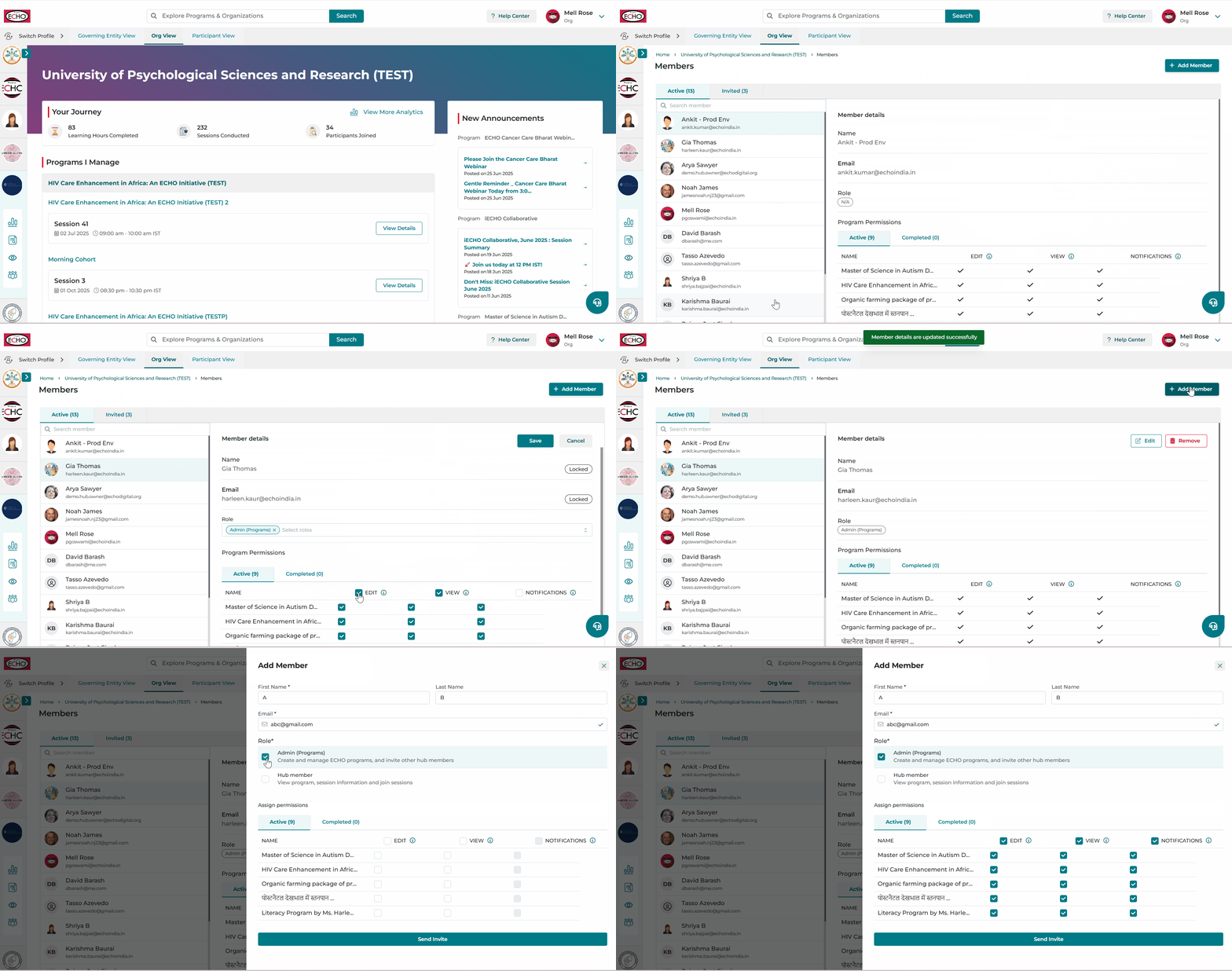
- അനുയോജ്യമായ റോൾ തിരഞ്ഞെടുക്കുമ്പോൾ, ഓർഗനൈസേഷന്റെ കീഴിലുള്ള പ്രോഗ്രാമുകളുടെ ലിസ്റ്റ് കാണിക്കും.
- പ്രോഗ്രാം അനുമതികൾ നൽകിയ ശേഷം, Send Invite ക്ലിക്ക് ചെയ്യുക.
✅ എല്ലാ പ്രോഗ്രാമുകളിലേക്കുമുള്ള അനുമതികൾ 'എല്ലാം തിരഞ്ഞെടുക്കുക' ഓപ്ഷൻ ഉപയോഗിച്ചോ അല്ലെങ്കിൽ ആവശ്യാനുസരണം പ്രോഗ്രാം തലത്തിൽ വ്യക്തിഗതമായോ നൽകാവുന്നതാണ്.
പ്രധാനപ്പെട്ടത്:
- അനുമതികൾ നൽകൽ: എഡിറ്റ് അനുമതി തിരഞ്ഞെടുത്തിട്ടുണ്ടെങ്കിൽ, വ്യൂ അനുമതി സ്വയമേവ അസൈൻ ചെയ്യപ്പെടും.
- അറിയിപ്പുകൾ നിയോഗിക്കുന്നതിന് കുറഞ്ഞത് എഡിറ്റ് അല്ലെങ്കിൽ വ്യൂ ആക്സസ് ആവശ്യമാണ്.
- ക്ഷണം സംബന്ധിച്ച സ്റ്റാറ്റസ്: ക്ഷണിക്കപ്പെട്ട അംഗങ്ങൾ രജിസ്ട്രേഷൻ പൂർത്തിയാക്കുന്നതുവരെ ക്ഷണിക്കപ്പെട്ടവരുടെ ലിസ്റ്റിൽ കാണപ്പെടും. രജിസ്റ്റർ ചെയ്തുകഴിഞ്ഞാൽ അവർക്ക് ആക്സസ് ലഭിക്കും.
- ക്ഷണിക്കപ്പെട്ട ഘട്ടത്തിലും ഒരു ടീം അംഗത്തിനുള്ള അനുമതികൾ മാറ്റാൻ കഴിയും.
- അറിയിപ്പ് ആക്സസ് പരിഷ്കരിക്കാനുള്ള ശേഷിയോടെ, ഉടമകൾക്ക് ഓർഗനൈസേഷനിലെ എല്ലാ പ്രോഗ്രാമുകളിലേക്കും മുൻകൂട്ടിത്തന്നെ ആക്സസ് ഉണ്ടാകും.
ഏത് ഓർഗനൈസേഷനിലും അഡ്മിൻ (പ്രോഗ്രാംസ്) റോൾ വളരെ പ്രധാനപ്പെട്ട ഒന്നാണ്. ഈ വ്യക്തിക്ക് ഓർഗനൈസേഷനിലേക്ക് പൂർണ്ണ ആക്സസ് ഉണ്ട്. അവർക്ക് ഇവ ചെയ്യാനാകും:
- ECHO സെഷനുകൾ ആരംഭിക്കാനും റിപ്പോർട്ടുകൾ ഡൗൺലോഡ് ചെയ്യാനും കഴിയും.
- ഓർഗനൈസേഷനിൽ ചേരുന്നതിന് കൂടുതൽ അഡ്മിൻ (പ്രോഗ്രാംസ്), ഓർഗനൈസേഷൻ അംഗങ്ങൾ എന്നിവരെ ക്ഷണിക്കുക.
ഓർഗനൈസേഷന്റെ ദൈനംദിന പ്രവർത്തനങ്ങൾ കൈകാര്യം ചെയ്യുകയും അതിന്റെ പ്രവർത്തനങ്ങളെക്കുറിച്ച് ആഴത്തിൽ മനസ്സിലാക്കുകയും ചെയ്യുന്ന ഒരാൾക്ക് ഈ റോൾ നൽകാൻ ശുപാർശ ചെയ്യുന്നു. അവർ പ്രശ്നങ്ങൾ പരിഹരിക്കുകയും ഓർഗനൈസേഷന്റെ സുഗമമായ പ്രവർത്തനം ഉറപ്പാക്കുകയും വേണം. ഒരു പ്രത്യേക അഡ്മിൻ (പ്രോഗ്രാംസ്) പ്രക്രിയകളെ ലളിതമാക്കുകയും കാര്യക്ഷമത വർദ്ധിപ്പിക്കുകയും ചെയ്യുന്നു.
ഒരു ഓർഗനൈസേഷൻ മെമ്പർ എന്നത് ഓർഗനൈസേഷൻ അഡ്മിനിസ്ട്രേറ്ററെ അപേക്ഷിച്ച് ഓർഗനൈസേഷനിൽ പരിമിതമായ അനുമതികളുള്ള ഒരു ഉപയോക്താവാണ്.
ഒരു ഓർഗനൈസേഷൻ മെമ്പർ:
- പ്രോഗ്രാം, ഓർഗനൈസേഷൻ വിവരങ്ങൾ കാണാൻ മാത്രമുള്ള ആക്സസ് ഉണ്ട്.
ഒരു ഓർഗനൈസേഷൻ അംഗത്തിന് ഇനിപ്പറയുന്നവ ചെയ്യാൻ കഴിയില്ല:
- iECHO-യിൽ പ്രോഗ്രാമുകളോ സെഷനുകളോ സൃഷ്ടിക്കുക.
ഒരു ഓർഗനൈസേഷൻ അംഗത്തിന് അഡ്മിൻ (പ്രോഗ്രാംസ്)-ന് ഉള്ളത്ര ആക്സസ് ഉണ്ടായിരിക്കില്ലെങ്കിലും, അഡ്മിന്റെയോ ഉടമയുടെയോ ആവശ്യാനുസരണം പ്രോഗ്രാമുകൾ മാനേജ് ചെയ്യുന്നതിനുള്ള ആക്സസ് അവർക്ക് നൽകാവുന്നതാണ്.
നാല് ടീം അംഗങ്ങൾക്ക് റോളുകൾ നിയോഗിക്കുന്നതിന്റെ ഒരു ഉദാഹരണം ഇതാ:
- ആൽഫ: പ്രോഗ്രാം A-യ്ക്കായി എഡിറ്റ്, വ്യൂ അനുമതികളോടെ അഡ്മിൻ (പ്രോഗ്രാംസ്) ആയി നിയമിക്കപ്പെട്ടു.
- ചാർലി: പ്രോഗ്രാം B-യ്ക്കായി എഡിറ്റ്, വ്യൂ അനുമതികളോടെ അഡ്മിൻ (പ്രോഗ്രാംസ്) ആയി നിയമിക്കപ്പെട്ടു.
- ബ്രാവോ: വ്യൂ, നോട്ടിഫിക്കേഷൻ അനുമതികളോടെ ഓർഗനൈസേഷൻ മെമ്പറായി നിയമിക്കപ്പെട്ടു, അതിനാൽ എഡിറ്റിംഗ് അവകാശങ്ങളില്ലാതെ പ്രോഗ്രാം വിവരങ്ങൾ കാണാനും അപ്ഡേറ്റുകൾ സ്വീകരിക്കാനും അവർക്ക് കഴിയും.
- ഡെൽറ്റ: ബ്രാവോയെപ്പോലെ തന്നെ വ്യൂ, നോട്ടിഫിക്കേഷൻ അനുമതികളോടെ ഓർഗനൈസേഷൻ മെമ്പറായി നിയമിക്കപ്പെട്ടു.
ഇത് ആൽഫയ്ക്കും ചാർലിക്കും പൂർണ്ണ പ്രവർത്തന നിയന്ത്രണം ഉറപ്പാക്കുന്നു, അതേസമയം ബ്രാവോയും ഡെൽറ്റയും വിവരങ്ങൾ അറിഞ്ഞുകൊണ്ടിരിക്കുന്നു.
നിങ്ങളുടെ ഓർഗനൈസേഷൻ ടീമിനെ എങ്ങനെ മാനേജ് ചെയ്യാം എന്നതിനെക്കുറിച്ചുള്ള ഈ വീഡിയോ ട്യൂട്ടോറിയൽ കാണുക:
ℹ️ ഹോംപേജിന്റെ ഇടത് പാനലിലുള്ള ഓർഗനൈസേഷൻ പ്രൊഫൈൽ ഐക്കണും ഓർഗനൈസേഷൻ ടീം ഐക്കണും ഉപയോഗിക്കുക.
ഓർഗനൈസേഷൻ ടീം അംഗത്തെ നീക്കം ചെയ്യൽ
ആക്സസ് ഇനി ആവശ്യമില്ലാത്തപ്പോൾ ഓർഗനൈസേഷൻ ഉടമകൾക്കും അഡ്മിന്മാർക്കും ഓർഗനൈസേഷനിൽ നിന്ന് ടീം അംഗങ്ങളെ നീക്കം ചെയ്യാം.
ഒരു ടീം അംഗത്തെ നീക്കം ചെയ്യുന്നതിനുള്ള ഘട്ടങ്ങൾ:
- ഹോം സ്ക്രീനിലെ ഇടത് പാനലിൽ നിന്ന് ഓർഗനൈസേഷൻ ടീം എന്നത് ക്ലിക്ക് ചെയ്യുക.
- ലിസ്റ്റിൽ നിന്ന് ടീം അംഗത്തെ സ്ക്രോൾ ചെയ്ത് തിരഞ്ഞെടുക്കുക.
- അംഗത്തിന്റെ വിവര പാനലിൽ നീക്കം ചെയ്യുക എന്നത് ക്ലിക്ക് ചെയ്യുക.
- നീക്കം ചെയ്യൽ പൂർത്തിയാക്കാൻ സ്ഥിരീകരിക്കുക.
നീക്കം ചെയ്തുകഴിഞ്ഞാൽ, ആ ടീം അംഗത്തിന് ഓർഗനൈസേഷനിലേക്കോ അതിന്റെ പ്രോഗ്രാമുകളിലേക്കോ തുടർന്ന് ആക്സസ് ഉണ്ടായിരിക്കുന്നതല്ല.
പ്രധാന കുറിപ്പുകൾ
- ഓർഗനൈസേഷൻ ഓണർമാർക്കും അഡ്മിൻ (പ്രോഗ്രാംസ്) എന്നിവർക്കും മാത്രമേ ടീം അംഗങ്ങളെ നീക്കം ചെയ്യാൻ കഴിയൂ.
- നീക്കം ചെയ്ത അംഗങ്ങൾക്ക് തങ്ങൾക്ക് നൽകിയിട്ടുള്ള എല്ലാ പ്രോഗ്രാമുകളിലേക്കുമുള്ള ആക്സസും അനുമതികളും ഉടനടി നഷ്ടപ്പെടും.
- ആവശ്യമെങ്കിൽ, പുതിയൊരു ക്ഷണക്കത്ത് അയച്ചുകൊണ്ട് ഈ അംഗത്തെ വീണ്ടും ക്ഷണിക്കാവുന്നതാണ്.
വിവിധ റോളുകൾക്കുള്ള അനുമതികളുടെ ലിസ്റ്റ്
| അനുമതികൾ | ഓർഗനൈസേഷൻ ഓണർ | അഡ്മിൻ (പ്രോഗ്രാംസ്) | ഓർഗനൈസേഷൻ മെമ്പർ |
|---|---|---|---|
| അഡ്മിൻ (പ്രോഗ്രാംസ്) നെ ക്ഷണിക്കുക | ✅ | ✅ | ❌ |
| അഡ്മിനെ നീക്കം ചെയ്യുക (പ്രോഗ്രാമുകൾ) | ✅ | ✅ | ❌ |
| ഓർഗനൈസേഷൻ അംഗങ്ങളെ ക്ഷണിക്കുക | ✅ | ✅ | ❌ |
| ഒരു ഓർഗനൈസേഷൻ അംഗത്തെ നീക്കം ചെയ്യുക | ✅ | ✅ | ❌ |
| ഒരു പ്രോഗ്രാം സൃഷ്ടിക്കുകയും കൈകാര്യം ചെയ്യുകയും ചെയ്യുക | ✅ | ✅ | ❌ |
| ഒരു പ്രോഗ്രാം കാണുക | ✅ | ✅ | ✅ |
| ഒരു പാർട്ടിസിപ്പന്റ് ഗ്രൂപ്പ് സൃഷ്ടിക്കുകയും മാനേജ് ചെയ്യുകയും ചെയ്യുക | ✅ | ✅ | ❌ |
| ഒരു പാർട്ടിസിപ്പന്റ് ഗ്രൂപ്പ് കാണുക | ✅ | ✅ | ആക്സസ് നൽകിയിട്ടുണ്ടെങ്കിൽ |
| ഒരു സെഷൻ സൃഷ്ടിക്കുകയും മാനേജ് ചെയ്യുകയും ചെയ്യുക | ✅ | ✅ | ❌ |
| ഒരു സെഷനും സെഷൻ വിവരങ്ങളും കാണുക | ✅ | ✅ | ആക്സസ് നൽകിയിട്ടുണ്ടെങ്കിൽ |
| ഒരു സെഷൻ ആരംഭിക്കുക | ✅ | ✅ | ❌ |
| ഉള്ളടക്ക വിഭവങ്ങൾ ചേർക്കുക & കൈകാര്യം ചെയ്യുക | ✅ | ✅ | ✅ |
| പങ്കെടുക്കുന്നവരെ ക്ഷണിക്കുകയും കൈകാര്യം ചെയ്യുകയും ചെയ്യുക | ✅ | ✅ | ❌ |
| പങ്കെടുക്കുന്നവരുടെ ടാബ് കാണുക | ✅ | ✅ | ആക്സസ് നൽകിയിട്ടുണ്ടെങ്കിൽ |
| ക്ഷണിക്കുക: വിഷയ വിദഗ്ദ്ധൻ, കേസ് അവതാരകൻ & അതിഥി പങ്കാളി | ✅ | ✅ | ❌ |
| വിഷയ വിദഗ്ദ്ധൻ, കേസ് അവതാരകൻ & അതിഥി പങ്കാളി എന്നിവരെ കാണുക | ✅ | ✅ | ആക്സസ് നൽകിയിട്ടുണ്ടെങ്കിൽ |
| അയയ്ക്കുക തൽക്ഷണ ഇമെയിലുകൾ | ✅ | ✅ | ❌ |
| നൽകുക സർട്ടിഫിക്കറ്റുകൾ | ✅ | ✅ | ❌ |
| മൂല്യനിർണ്ണയങ്ങളും മറ്റ് ഫോമുകളും തയ്യാറാക്കുകയും നടത്തുകയും ചെയ്യുക | ✅ | ✅ | ❌ |
| മൂല്യനിർണ്ണയങ്ങളും മറ്റ് ഫോമുകളും കാണുക | ✅ | ✅ | ആക്സസ് നൽകിയിട്ടുണ്ടെങ്കിൽ |
| ഒരു അറിയിപ്പ് സൃഷ്ടിക്കുക | ✅ | ✅ | ആക്സസ് നൽകിയിട്ടുണ്ടെങ്കിൽ |
| ചർച്ചകളിൽ ഒരു സംഭാഷണം ആരംഭിച്ച് നിയന്ത്രിക്കുക | ✅ | ✅ | ആക്സസ് നൽകിയിട്ടുണ്ടെങ്കിൽ |
| റിപ്പോർട്ടുകൾ ഡൗൺലോഡ് ചെയ്യുക | ✅ | ✅ | ആക്സസ് നൽകിയിട്ടുണ്ടെങ്കിൽ |
| ഡാഷ്ബോർഡുകൾ കാണുക | ✅ | ✅ | ആക്സസ് നൽകിയിട്ടുണ്ടെങ്കിൽ |
പതിവായി ചോദിക്കുന്ന ചോദ്യങ്ങൾ
- അനുമതി മാറ്റങ്ങളെക്കുറിച്ച് അംഗങ്ങൾക്ക് വിവരമറിയിക്കുമോ?
അതെ, ഏതെങ്കിലും കൂട്ടിച്ചേർക്കലുകളോ മാറ്റങ്ങളോ അറിയിച്ചുകൊണ്ട് അതത് അംഗങ്ങൾക്ക് ഒരു ഇമെയിൽ അയയ്ക്കും.
- പ്രോഗ്രാം അനുമതികൾ നൽകാതെ തന്നെ എനിക്ക് ഓർഗനൈസേഷനിലേക്ക് ഒരു ടീം അംഗത്തെ ചേർക്കാൻ കഴിയുമോ?
അതെ, പ്രോഗ്രാം അനുമതികൾ നൽകാതെ തന്നെ ടീം അംഗങ്ങളെ ചേർക്കാം. എന്നിരുന്നാലും, ഒരു പ്രോഗ്രാമിനും അനുമതികളില്ലാതെ ഒരു Program Admin-നെ ചേർത്താൽ, അവർക്ക് ആ പ്രോഗ്രാമുകൾ കാണാനുള്ള അനുമതി ലഭിക്കില്ല, കൂടാതെ "Access Denied" എന്ന സന്ദേശം കാണിക്കുകയും ചെയ്യും.
- ഇതുവരെ രജിസ്റ്റർ ചെയ്യാത്ത ഒരു ടീം അംഗത്തെ ക്ഷണിച്ചാൽ എന്ത് സംഭവിക്കും?
ക്ഷണിക്കപ്പെട്ട ടീം അംഗം രജിസ്ട്രേഷൻ പൂർത്തിയാക്കുന്നത് വരെ Invited ലിസ്റ്റിൽ കാണപ്പെടും. നിങ്ങൾക്ക് ഇപ്പോഴും പ്രോഗ്രാം അനുമതികൾ നൽകാനോ എഡിറ്റ് ചെയ്യാനോ കഴിയും, എന്നാൽ രജിസ്റ്റർ ചെയ്തതിനു ശേഷം മാത്രമേ അവർക്ക് ആക്സസ് ലഭിക്കൂ.
- ഒരു പ്രോഗ്രാമിലേക്ക് എനിക്ക് നിയോഗിക്കാവുന്ന അഡ്മിനുകളുടെ എണ്ണത്തിൽ എന്തെങ്കിലും പരിധികളുണ്ടോ?
ഇല്ല, അഡ്മിനുകളുടെ എണ്ണത്തിൽ നിശ്ചിത പരിധിയൊന്നുമില്ല. എന്നിരുന്നാലും, ഫലപ്രദമായ മാനേജ്മെന്റിനായി ആവശ്യമായ അഡ്മിനുകളെ മാത്രം നിയോഗിക്കാൻ ശുപാർശ ചെയ്യുന്നു.
- ഒരു അംഗത്തെ നീക്കം ചെയ്ത ശേഷം പ്രോഗ്രാം അനുമതികൾക്ക് എന്ത് സംഭവിക്കും?
അംഗത്തെ നീക്കം ചെയ്തുകഴിഞ്ഞാൽ പ്രോഗ്രാമിന്റെ എല്ലാ അനുമതികളും സ്വയമേവ റദ്ദാക്കപ്പെടും.
- ഇപ്പോഴും ക്ഷണിക്കപ്പെട്ടവരുടെ ലിസ്റ്റിലുള്ള ഒരു അംഗത്തെ എനിക്ക് നീക്കം ചെയ്യാൻ കഴിയുമോ?
അതെ, രജിസ്ട്രേഷൻ പൂർത്തിയാക്കുന്നതിന് മുമ്പ് ക്ഷണിക്കപ്പെട്ട അംഗങ്ങളെ നീക്കം ചെയ്യാൻ കഴിയും.