
iECHO упрощает приглашение членов команды Организации и управление ими, позволяя эффективно назначать роли и контролировать их деятельность. Эта функция обеспечивает слаженное управление командой, сохраняя всех участников интегрированными в работу Организации.
Владельцы Организации и Администраторы могут настраивать уровни доступа, чтобы обеспечить соответствующие разрешения для программы, что повышает эффективность взаимодействия и безопасность.
Уровни разрешений:
| Редактирование | Полный доступ для управления программами, создания сессий и общения с участниками. |
| Просмотр | Доступ только для чтения, позволяющий членам команды просматривать данные программы, аналитику, отчеты и формы без внесения изменений. |
| Уведомления | Получение обновлений об изменениях в программе, таких как напоминания о сессиях или объявления. |
Если разрешения не назначены, член команды увидит сообщение Доступ ограничен на странице программы.
После того как Владелец зарегистрируется на платформе, в Организацию можно будет пригласить других членов команды.
Приглашение члена команды Организации
- Войдите в свой аккаунт iECHO.
- На главной странице воспользуйтесь функцией поиска или нажмите на логотип Организации на левой панели, чтобы переключить Организацию, если вы состоите в нескольких Организациях.
- Нажмите Команда Организации на левой панели, чтобы просмотреть или отредактировать существующих участников, либо нажмите Добавить участников, чтобы пригласить новых членов в вашу Организацию.
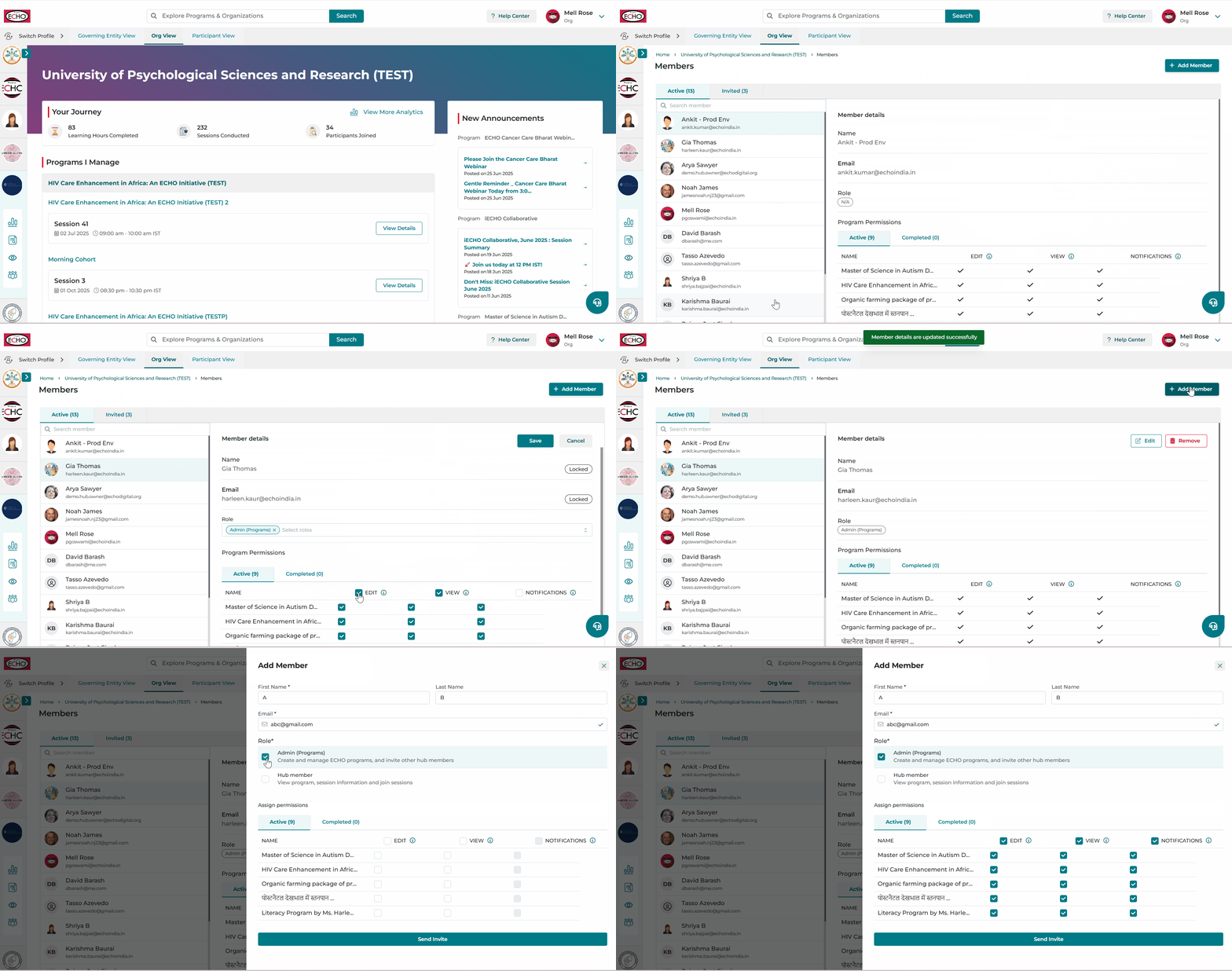
- После выбора соответствующей роли отобразится список программ Организации.
- Назначив разрешения для программ, нажмите Отправить приглашение.
✅ Разрешения для всех программ можно назначить с помощью опции «Выбрать все» или индивидуально на уровне каждой программы по мере необходимости.
Важно:
- Назначение разрешений: Если выбрано разрешение «Редактирование», разрешение «Просмотр» будет назначено автоматически.
- Для назначения уведомлений требуется как минимум доступ уровня «Редактирование» или «Просмотр».
- Статус приглашения: Приглашенные участники будут отображаться в списке «Приглашенные», пока не завершат регистрацию. Они получат доступ сразу после регистрации.
- Права доступа для участника команды можно изменить и на этапе приглашения.
- Владельцы по умолчанию имеют доступ ко всем программам в Организации, а также возможность изменять доступ к уведомлениям.
Роль Администратор (Программы) имеет ключевое значение в любой организации. Этот пользователь имеет полный доступ к Организации. Он может:
- Запускать сессии ECHO и скачивать отчеты.
- Приглашать других Администраторов (Программы) и участников Организации присоединиться к организации.
Рекомендуется назначать эту роль человеку, который занимается ежедневной операционной деятельностью Организации и досконально понимает ее рабочие процессы. Он должен устранять возникающие проблемы и обеспечивать бесперебойную работу Организации. Выделенный Администратор (Программы) оптимизирует процессы и повышает эффективность.
Участник Организации — это пользователь с ограниченными правами в Организации по сравнению с Администратором Организации.
Участник Организации:
- Имеет доступ только для просмотра информации о программах и организации.
Участник Организации не может:
- Создавать программы или сессии на iECHO.
Хотя Участник Организации может не иметь таких же прав доступа, как Администратор (Программы), ему может быть предоставлен доступ для управления программами по решению Администратора или Владельца.
Вот пример распределения ролей для четырех участников команды:
- Альфа: Назначена роль Администратора (Программы) с правами редактирования и просмотра для Программы А.
- Чарли: Назначена роль Администратора (Программы) с правами редактирования и просмотра для Программы B.
- Браво: Назначена роль Участника Организации с правами просмотра и получения уведомлений, что позволяет просматривать сведения о программе и получать обновления без права редактирования.
- Дельта: Назначена роль Участника Организации с правами просмотра и получения уведомлений, как и у Браво.
Это обеспечивает полный операционный контроль для Альфа и Чарли, сохраняя информированность Браво и Дельта.
Посмотрите этот видеоурок о том, как управлять командой вашей Организации:
ℹ️ Используйте значки «Профиль Организации» и «Команда Организации» на левой панели главной страницы.
Удаление участника команды организации
Владельцы и администраторы организации могут удалять участников команды из организации, когда доступ им больше не требуется.
Шаги по удалению участника команды:
- Нажмите Команда организации на панели слева на главном экране.
- Прокрутите список и выберите участника команды.
- Нажмите Удалить на панели сведений об участнике.
- Подтвердите действие, чтобы завершить удаление.
После удаления участник команды больше не будет иметь доступа к организации и ее программам.
Важные примечания
- Удалять участников команды могут только Владельцы организации и Администраторы (программы).
- Удаленные участники немедленно теряют доступ ко всем назначенным программам и разрешениям.
- При необходимости этого же участника можно пригласить снова, отправив новое приглашение.
Список разрешений для различных ролей
| Разрешения | Владелец организации | Администратор (программы) | Участник организации |
|---|---|---|---|
| Пригласить администратора (программы) | ✅ | ✅ | ❌ |
| Удалить администратора (программы) | ✅ | ✅ | ❌ |
| Пригласить участников организации | ✅ | ✅ | ❌ |
| Удалить участника организации | ✅ | ✅ | ❌ |
| Создать программу и управлять ею | ✅ | ✅ | ❌ |
| Просмотреть программу | ✅ | ✅ | ✅ |
| Создание и управление группой участников | ✅ | ✅ | ❌ |
| Просмотр группы участников | ✅ | ✅ | При наличии доступа |
| Создание и управление сессией | ✅ | ✅ | ❌ |
| Просмотр сессии и сведений о ней | ✅ | ✅ | При наличии доступа |
| Запуск сессии | ✅ | ✅ | ❌ |
| Добавление материалов и управление ими | ✅ | ✅ | ✅ |
| Приглашение участников и управление ими | ✅ | ✅ | ❌ |
| Просмотр вкладки «Участники» | ✅ | ✅ | При наличии доступа |
| Приглашение: эксперт по теме, докладчик случая и гостевой участник | ✅ | ✅ | ❌ |
| Просмотр ролей: эксперт по теме, докладчик случая и гостевой участник | ✅ | ✅ | Если предоставлен доступ |
| Отправлять быстрые письма | ✅ | ✅ | ❌ |
| Выдавать сертификаты | ✅ | ✅ | ❌ |
| Создавать и проводить оценки и другие формы | ✅ | ✅ | ❌ |
| Просматривать оценки и другие формы | ✅ | ✅ | Если предоставлен доступ |
| Создать объявление | ✅ | ✅ | Если доступ предоставлен |
| Начать обсуждение в Обсуждениях и управлять им | ✅ | ✅ | Если доступ предоставлен |
| Скачать отчеты | ✅ | ✅ | Если доступ предоставлен |
| Просматривать дашборды | ✅ | ✅ | Если доступ предоставлен |
Часто задаваемые вопросы
- Будут ли участники уведомлены об изменениях прав доступа?
Да, соответствующим участникам будет отправлено электронное письмо с уведомлением о любых добавлениях или изменениях.
- Могу ли я добавить участника команды в Организацию без назначения прав доступа к программе?
Да, участников команды можно добавлять без назначения прав доступа к программам. Однако если Администратор программы добавлен без прав доступа к какой-либо программе, он не получит доступ к просмотру этих программ, и отобразится сообщение «Доступ запрещен».
- Что произойдет, если я приглашу участника команды, который еще не зарегистрировался?
Приглашенный участник команды будет отображаться в списке Приглашенные, пока он не завершит регистрацию. Вы по-прежнему можете назначать или редактировать права доступа к программам, но доступ будет получен только после регистрации.
- Есть ли ограничения на количество администраторов, которых я могу назначить в программу?
Нет, фиксированного ограничения на количество администраторов нет. Однако для эффективного управления рекомендуется назначать только необходимых администраторов.
- Что происходит с правами доступа к программе после удаления участника?
Все права доступа к программе автоматически отзываются сразу после удаления участника.
- Могу ли я удалить участника, который все еще находится в списке приглашенных?
Да, приглашенных участников можно удалить до того, как они завершат регистрацию.