
iECHO ay nagpapadali sa pag-imbita at pamamahala ng mga miyembro ng Koponan ng Organisasyon, na nagbibigay-daan sa mahusay na pagtatalaga ng mga tungkulin at kontrol sa kanilang mga aktibidad. Tinitiyak ng tampok na ito ang maayos na pamamahala sa koponan, na pinapanatiling kabilang ang lahat ng miyembro sa mga operasyon ng Organisasyon.
Mga May-ari ng Organisasyon at mga Admin ay maaaring magbago ng mga antas ng pag-access upang matiyak ang angkop na mga pahintulot sa programa, na nagpapahusay sa pakikipagtulungan at seguridad.
Mga antas ng pahintulot:
| I-edit | Buong access upang mamahala ng mga programa, gumawa ng mga sesyon, at makipag-usap sa mga kalahok. |
| Tingnan | Read-only na access, na nagpapahintulot sa mga miyembro ng koponan na tingnan ang data ng programa, analitika, insight, at mga pormularyo nang walang ginagawang pagbabago. |
| Mga Notipikasyon | Makatanggap ng mga update tungkol sa mga pagbabago sa programa, tulad ng mga paalala sa sesyon o mga anunsyo. |
Kung walang nakatalagang mga pahintulot, makakakita ang miyembro ng koponan ng mensaheng Access Restricted sa pahina ng programa.
Pagkatapos magrehistro ng May-ari sa platform, maaari nang i-imbita ang ibang mga miyembro ng koponan sa Organisasyon.
Pag-imbita ng Miyembro ng Koponan ng Organisasyon
- Mag-log in sa iyong iECHO account.
- Mula sa homepage, gamitin ang opsyon sa paghahanap o i-click ang logo ng Organisasyon sa kaliwang panel upang lumipat ng Organisasyon kung nabibilang ka sa maraming Organisasyon.
- I-click ang Organization Team sa kaliwang panel upang tingnan o i-edit ang mga umiiral na miyembro, o i-click ang Add Members upang mag-imbita ng mga bagong miyembro sa iyong Organisasyon.
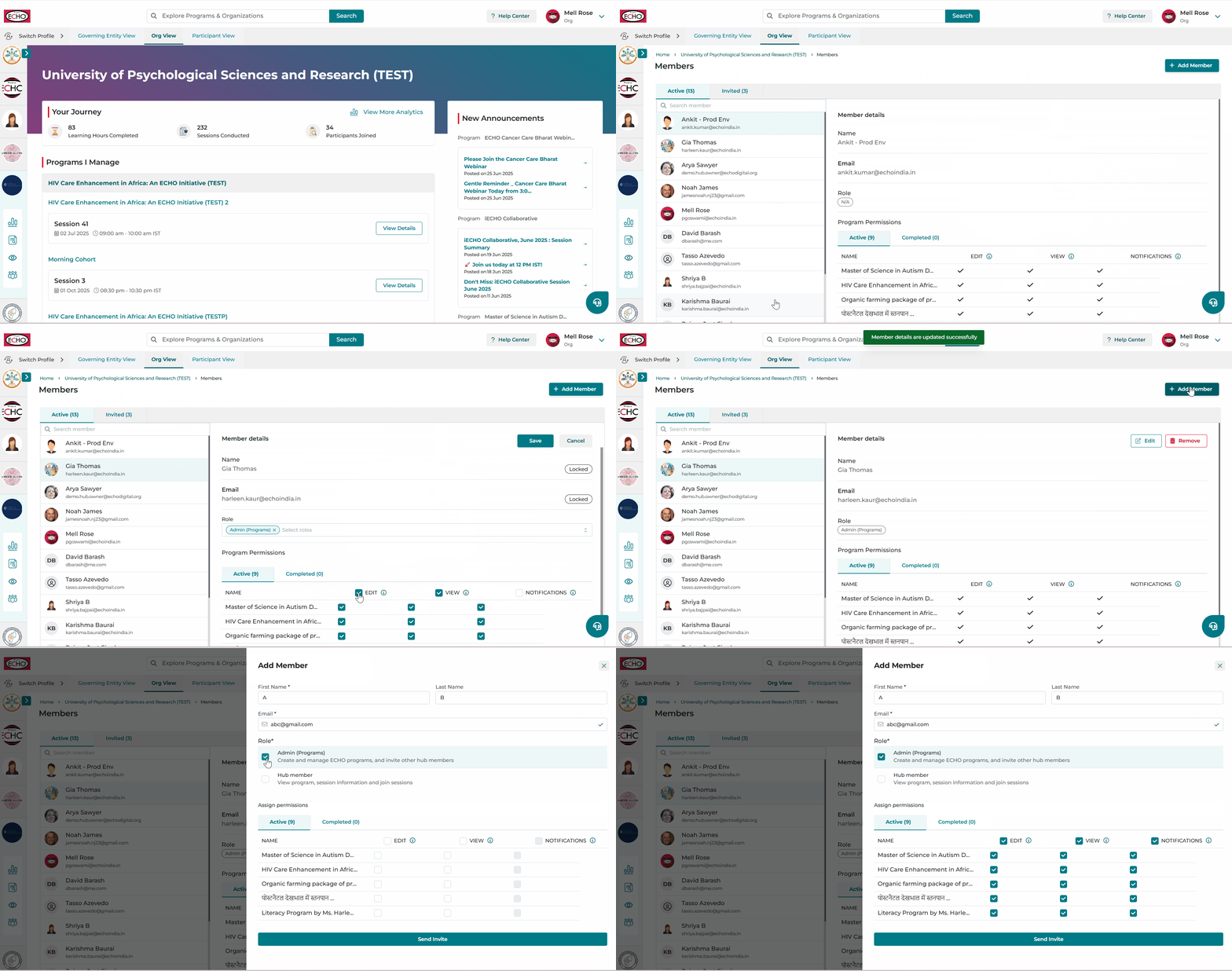
- Pagkatapos piliin ang nauukol na papel, ipapakita ang listahan ng mga programa sa ilalim ng Organisasyon.
- Pagkatapos italaga ang mga pahintulot sa programa, i-click ang Send Invite.
✅ Ang mga pahintulot sa lahat ng programa ay maaaring italaga gamit ang opsyong Select All o indibidwal sa antas ng programa ayon sa kinakailangan.
Mahalaga:
- Pagtatalaga ng mga Pahintulot: Kung ang pahintulot sa Edit ay napili, awtomatikong maitatalaga ang pahintulot sa View.
- Kailangan ng Edit o View access man lang para makapagtalaga ng mga notification.
- Katayuan ng Imbitasyon: Ang mga naimbitahang miyembro ay lalabas sa listahan ng Naimbitahan hanggang sa makumpleto nila ang pagpaparehistro. Magkakaroon sila ng access kapag nakapagrehistro na.
- Maaari ding baguhin ang mga permiso para sa isang miyembro ng koponan habang nasa yugto pa ng pagiging naimbitahan.
- May access ang mga May-ari sa lahat ng programa sa Organisasyon ayon sa default, na may kakayahang baguhin ang access sa notification.
Ang papel na Admin (Programs) ay isang mahalagang posisyon sa anumang organisasyon. Ang indibidwal na ito ay may kumpletong access sa Organisasyon. Magagawa nilang:
- Magsimula ng mga ECHO session at mag-download ng mga ulat.
- Mag-imbitahan ng karagdagang Admin (Programs) at mga miyembro ng Organisasyon para sumali sa organisasyon.
Inirerekomendang italaga ang papel na ito sa isang taong namamahala sa pang-araw-araw na operasyon ng Organisasyon at lubos na nakakaunawa sa mga tungkulin nito. Dapat nilang lutasin ang mga problema at tiyakin ang maayos na operasyon ng Organisasyon. Ang isang nakatutok na Admin (Programs) ay nagpapabilis ng mga proseso at nagpapataas ng pagiging mahusay.
Ang isang Organization Member ay isang user na may limitadong mga permiso sa Organisasyon kumpara sa Administrator ng Organisasyon.
Ang isang Organization Member:
- May view-only na access sa impormasyon ng programa at organisasyon.
Ang isang Organization Member ay hindi maaaring:
- Gumawa ng mga programa o session sa iECHO.
Bagama't maaaring walang kaparehong access ang isang Organization Member tulad ng sa Admin (Programs), maaari silang bigyan ng access upang mamahala ng mga programa ayon sa kinakailangan ng isang Admin o May-ari.
Narito ang isang halimbawa ng pagtatalaga ng mga papel para sa apat na miyembro ng koponan:
- Alpha: Naitalaga bilang Admin (Programs) na may mga permiso na Edit at View para sa Programa A.
- Charlie: Naitalaga bilang Admin (Programs) na may mga permiso na Edit at View para sa Programa B.
- Bravo: Naitalaga bilang Organization Member na may mga permiso na View at Notification, kaya makikita nila ang mga detalye ng programa at makatatanggap ng mga update nang walang mga karapatan sa pag-edit.
- Delta: Naitalaga bilang Organization Member na may mga permiso na View at Notification, kapareho ni Bravo.
Tinitiyak nito ang buong kontrol sa operasyon para kina Alpha at Charlie, habang sina Bravo at Delta ay mananatiling nakakaalam.
Panoorin ang video tutorial na ito kung paano pamahalaan ang koponan ng iyong Organisasyon:
ℹ️ Gamitin ang icon ng Organization Profile at icon ng Koponan ng Organisasyon sa kaliwang panel ng homepage.
Pag-aalis ng Miyembro ng Koponan ng Organisasyon
Maaaring alisin ng mga May-ari at Admin ng Organisasyon ang mga miyembro ng koponan mula sa Organisasyon kapag hindi na kailangan ang access.
Mga hakbang para mag-alis ng miyembro ng koponan:
- I-click ang Koponan ng Organisasyon sa kaliwang panel sa home screen.
- Mag-scroll at piliin ang miyembro ng koponan mula sa listahan.
- I-click ang Alisin sa panel ng mga detalye ng miyembro.
- Kumpirmahin upang kumpletuhin ang pag-aalis.
Kapag naalis na, ang miyembro ng koponan ay hindi na magkakaroon ng access sa Organisasyon o sa mga programa nito.
Mga mahalagang tala
- Tanging ang Mga May-ari ng Organisasyon at Admin (Mga Programa) lamang ang makapag-aalis ng mga miyembro ng koponan.
- Agad na mawawalan ng access sa lahat ng nakatalagang programa at pahintulot ang mga naalis na miyembro.
- Kung kinakailangan, maaari ulit imbitahan ang parehong miyembro sa pamamagitan ng pagpapadala ng bagong imbitasyon.
Listahan ng mga pahintulot para sa iba't ibang papel
| Mga Pahintulot | May-ari ng Organisasyon | Admin (Mga Programa) | Miyembro ng Organisasyon |
|---|---|---|---|
| Mag-imbita ng Admin (Mga Programa) | ✅ | ✅ | ❌ |
| Mag-alis ng Admin (Mga Programa) | ✅ | ✅ | ❌ |
| Mag-imbita ng mga Miyembro ng Organisasyon | ✅ | ✅ | ❌ |
| Mag-alis ng Miyembro ng Organisasyon | ✅ | ✅ | ❌ |
| Gumawa at Mamahala ng Programa | ✅ | ✅ | ❌ |
| Tingnan ang Programa | ✅ | ✅ | ✅ |
| Gumawa at Pamahalaan ang Pangkat ng Kalahok | ✅ | ✅ | ❌ |
| Tingnan ang Pangkat ng Kalahok | ✅ | ✅ | Kung may ibinigay na access |
| Gumawa at Pamahalaan ang Sesyon | ✅ | ✅ | ❌ |
| Tingnan ang Sesyon at mga Detalye ng Sesyon | ✅ | ✅ | Kung may ibinigay na access |
| Magsimula ng Sesyon | ✅ | ✅ | ❌ |
| Magdagdag at Pamahalaan ang mga Resource ng Nilalaman | ✅ | ✅ | ✅ |
| Mag-imbita at Pamahalaan ang mga Kalahok | ✅ | ✅ | ❌ |
| Tingnan ang Tab ng mga Kalahok | ✅ | ✅ | Kung binigyan ng access |
| Mag-imbita ng Subject Matter Expert, Case Presenter at Guest Participant | ✅ | ✅ | ❌ |
| Tingnan ang Subject Matter Expert, Case Presenter at Guest Participant | ✅ | ✅ | Kung bibigyan ng access |
| Magpadala ng mga Mabilisang Email | ✅ | ✅ | ❌ |
| Mag-isyu ng mga Sertipiko | ✅ | ✅ | ❌ |
| Gumawa at Magsagawa ng mga Pagtatasa at Iba Pang Form | ✅ | ✅ | ❌ |
| Tingnan ang mga Pagtatasa at Iba Pang Form | ✅ | ✅ | Kung bibigyan ng access |
| Gumawa ng Anunsyo | ✅ | ✅ | Kung ibinigay ang access |
| Magsimula ng Usapan sa mga Diskusyon at Pamahalaan Ito | ✅ | ✅ | Kung ibinigay ang access |
| Mag-download ng mga Ulat | ✅ | ✅ | Kung ibinigay ang access |
| Tumingin ng mga Dashboard | ✅ | ✅ | Kung ibinigay ang access |
Mga madalas itanong
- Makakatanggap ba ng abiso ang mga miyembro tungkol sa mga pagbabago sa permiso?
Oo, magpapadala ng email sa mga kaukulang miyembro upang ipaalam sa kanila ang anumang karagdagan o pagbabago.
- Maaari ko bang idagdag ang isang miyembro ng koponan sa Organisasyon nang hindi nagtatalaga ng mga permiso sa programa?
Oo, maaaring magdagdag ng mga miyembro ng koponan nang hindi nagtatalaga ng mga permiso sa programa. Gayunpaman, kung ang isang Program Admin ay idinagdag nang walang mga permiso para sa anumang programa, hindi sila makakatanggap ng access na Tumingin sa mga programang iyon, at ipapakita ang mensaheng "Access Denied".
- Ano ang mangyayari kung mag-imbita ako ng miyembro ng koponan na hindi pa nakarehistro?
Lalabas ang naimbitahang miyembro ng koponan sa listahang Invited hanggang sa makumpleto nila ang pagpaparehistro. Maaari mo pa ring italaga o i-edit ang mga permiso sa programa, ngunit magkakaroon lamang sila ng access pagkatapos magparehistro.
- May limitasyon ba sa bilang ng mga admin na maaari kong italaga sa isang programa?
Wala, walang nakatakdang limitasyon sa bilang ng mga admin. Gayunpaman, para sa epektibong pamamahala, inirerekomendang italaga lamang ang mga kinakailangang admin.
- Ano ang mangyayari sa mga pahintulot sa programa pagkatapos mag-alis ng miyembro?
Awtomatikong binabawi ang lahat ng pahintulot sa programa kapag naalis na ang miyembro.
- Maaari ko bang alisin ang isang miyembro na nasa listahan pa ng Inimbitahan?
Oo, maaaring alisin ang mga inimbitahang miyembro bago nila kumpletuhin ang pagpaparehistro.