
iECHO ਸੰਸਥਾ ਦੀ ਟੀਮ ਦੇ ਮੈਂਬਰਾਂ ਨੂੰ ਸੱਦਾ ਦੇਣ ਅਤੇ ਉਹਨਾਂ ਦਾ ਪ੍ਰਬੰਧਨ ਕਰਨ ਨੂੰ ਸਰਲ ਬਣਾਉਂਦਾ ਹੈ, ਜਿਸ ਨਾਲ ਭੂਮਿਕਾਵਾਂ ਦੀ ਕੁਸ਼ਲ ਵੰਡ ਅਤੇ ਉਹਨਾਂ ਦੀਆਂ ਗਤੀਵਿਧੀਆਂ 'ਤੇ ਨਿਯੰਤਰਣ ਦੀ ਇਜਾਜ਼ਤ ਮਿਲਦੀ ਹੈ। ਇਹ ਵਿਸ਼ੇਸ਼ਤਾ ਸੁਚਾਰੂ ਟੀਮ ਪ੍ਰਬੰਧਨ ਨੂੰ ਯਕੀਨੀ ਬਣਾਉਂਦੀ ਹੈ, ਸਾਰੇ ਮੈਂਬਰਾਂ ਨੂੰ ਸੰਸਥਾ ਦੇ ਸੰਚਾਲਨ ਨਾਲ ਜੋੜ ਕੇ ਰੱਖਦੀ ਹੈ।
ਸੰਸਥਾ ਦੇ ਮਾਲਕ ਅਤੇ ਐਡਮਿਨ ਢੁਕਵੀਆਂ ਪ੍ਰੋਗਰਾਮ ਇਜਾਜ਼ਤਾਂ ਨੂੰ ਯਕੀਨੀ ਬਣਾਉਣ ਲਈ ਪਹੁੰਚ ਦੇ ਪੱਧਰਾਂ ਨੂੰ ਅਨੁਕੂਲਿਤ ਕਰ ਸਕਦੇ ਹਨ, ਜਿਸ ਨਾਲ ਸਹਿਯੋਗ ਅਤੇ ਸੁਰੱਖਿਆ ਵਿੱਚ ਵਾਧਾ ਹੁੰਦਾ ਹੈ।
ਇਜਾਜ਼ਤ ਦੇ ਪੱਧਰ:
| ਸੰਪਾਦਿਤ ਕਰੋ | ਪ੍ਰੋਗਰਾਮਾਂ ਦਾ ਪ੍ਰਬੰਧਨ ਕਰਨ, ਸੈਸ਼ਨ ਬਣਾਉਣ, ਅਤੇ ਭਾਗੀਦਾਰਾਂ ਨਾਲ ਗੱਲਬਾਤ ਕਰਨ ਲਈ ਪੂਰੀ ਪਹੁੰਚ। |
| ਵੇਖੋ | ਸਿਰਫ਼-ਪੜ੍ਹਨ ਦੀ ਪਹੁੰਚ, ਜਿਸ ਨਾਲ ਟੀਮ ਦੇ ਮੈਂਬਰ ਬਿਨਾਂ ਕੋਈ ਬਦਲਾਅ ਕੀਤੇ ਪ੍ਰੋਗਰਾਮ ਡੇਟਾ, ਵਿਸ਼ਲੇਸ਼ਣ, ਅੰਤਰਦ੍ਰਿਸ਼ਟੀ ਅਤੇ ਫਾਰਮ ਦੇਖ ਸਕਦੇ ਹਨ। |
| ਸੂਚਨਾਵਾਂ | ਪ੍ਰੋਗਰਾਮ ਦੇ ਬਦਲਾਅ ਬਾਰੇ ਅੱਪਡੇਟ ਪ੍ਰਾਪਤ ਕਰੋ, ਜਿਵੇਂ ਕਿ ਸੈਸ਼ਨ ਦੇ ਰੀਮਾਈਂਡਰ ਜਾਂ ਐਲਾਨ। |
ਜੇਕਰ ਕੋਈ ਇਜਾਜ਼ਤ ਨਹੀਂ ਦਿੱਤੀ ਜਾਂਦੀ ਹੈ, ਤਾਂ ਟੀਮ ਮੈਂਬਰ ਨੂੰ ਪ੍ਰੋਗਰਾਮ ਪੰਨੇ 'ਤੇ ਪਹੁੰਚ ਪਾਬੰਦੀਸ਼ੁਦਾ ਸੁਨੇਹਾ ਦਿਖਾਈ ਦੇਵੇਗਾ।
ਮਾਲਕ ਦੇ ਪਲੇਟਫਾਰਮ 'ਤੇ ਰਜਿਸਟਰ ਕਰਨ ਤੋਂ ਬਾਅਦ, ਟੀਮ ਦੇ ਹੋਰ ਮੈਂਬਰਾਂ ਨੂੰ ਸੰਸਥਾ ਵਿੱਚ ਸੱਦਾ ਦਿੱਤਾ ਜਾ ਸਕਦਾ ਹੈ।
ਸੰਸਥਾ ਦੇ ਟੀਮ ਮੈਂਬਰ ਨੂੰ ਸੱਦਾ ਦੇਣਾ
- ਆਪਣੇ iECHO ਖਾਤੇ ਵਿੱਚ ਲੌਗ ਇਨ ਕਰੋ।
- ਹੋਮਪੇਜ ਤੋਂ, ਖੋਜ ਵਿਕਲਪ ਦੀ ਵਰਤੋਂ ਕਰੋ ਜਾਂ ਜੇਕਰ ਤੁਸੀਂ ਬਹੁਤ ਸਾਰੀਆਂ ਸੰਸਥਾਵਾਂ ਨਾਲ ਜੁੜੇ ਹੋ ਤਾਂ ਸੰਸਥਾਵਾਂ ਨੂੰ ਬਦਲਣ ਲਈ ਖੱਬੇ ਪੈਨਲ ਵਿੱਚ ਕਿਸੇ ਸੰਸਥਾ ਦੇ ਲੋਗੋ 'ਤੇ ਕਲਿੱਕ ਕਰੋ।
- ਮੌਜੂਦਾ ਮੈਂਬਰਾਂ ਨੂੰ ਦੇਖਣ ਜਾਂ ਸੰਪਾਦਿਤ ਕਰਨ ਲਈ ਖੱਬੇ ਪੈਨਲ ਵਿੱਚ ਸੰਸਥਾ ਟੀਮ 'ਤੇ ਕਲਿੱਕ ਕਰੋ, ਜਾਂ ਆਪਣੀ ਸੰਸਥਾ ਵਿੱਚ ਨਵੇਂ ਮੈਂਬਰਾਂ ਨੂੰ ਸੱਦਾ ਦੇਣ ਲਈ ਮੈਂਬਰ ਜੋੜੋ 'ਤੇ ਕਲਿੱਕ ਕਰੋ।
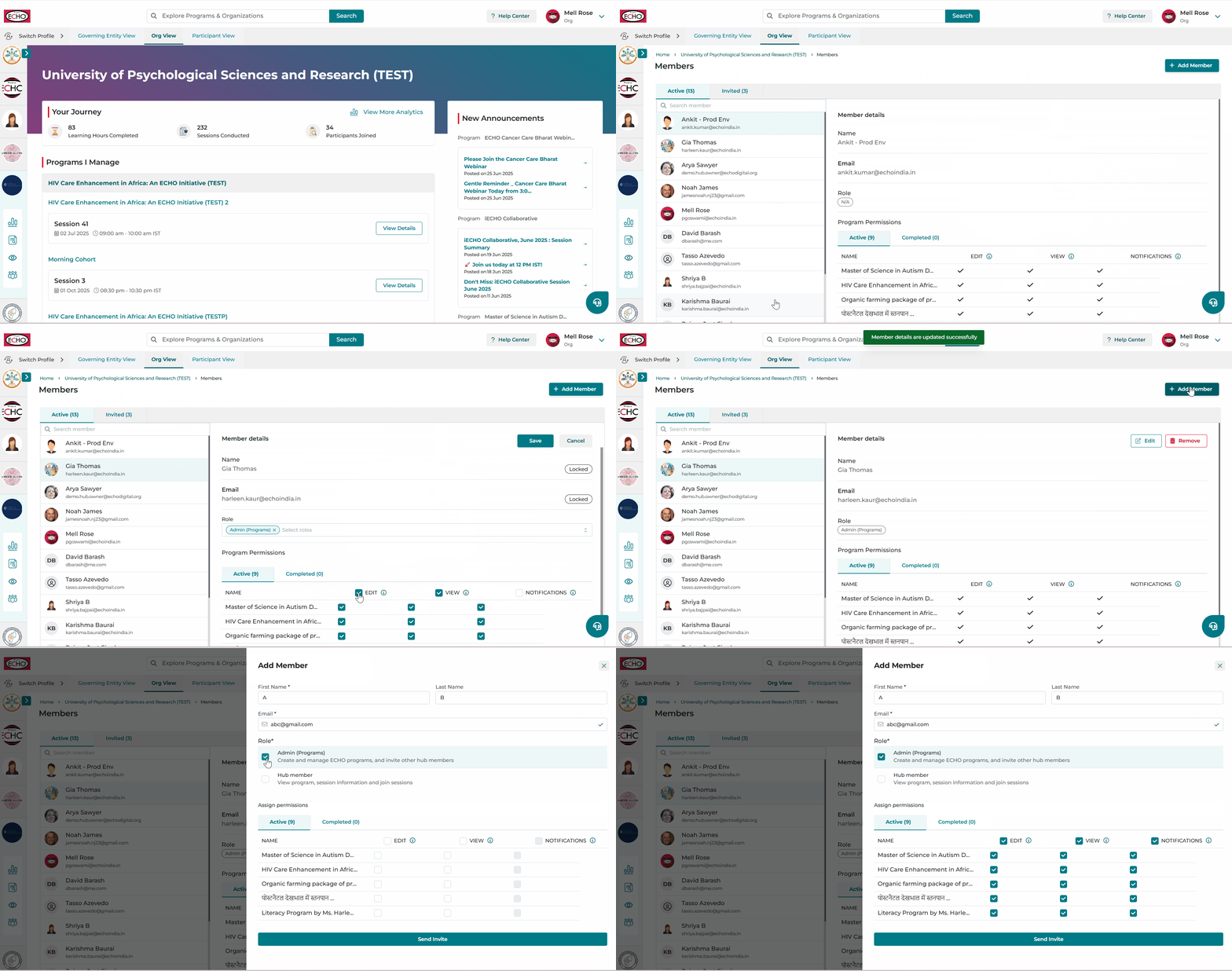
- ਸੰਬੰਧਿਤ ਭੂਮਿਕਾ ਦੀ ਚੋਣ ਕਰਨ 'ਤੇ, ਸੰਸਥਾ ਦੇ ਅਧੀਨ ਪ੍ਰੋਗਰਾਮਾਂ ਦੀ ਸੂਚੀ ਪ੍ਰਦਰਸ਼ਿਤ ਕੀਤੀ ਜਾਵੇਗੀ।
- ਪ੍ਰੋਗਰਾਮ ਦੀਆਂ ਇਜਾਜ਼ਤਾਂ ਸੌਂਪਣ ਤੋਂ ਬਾਅਦ, ਸੱਦਾ ਭੇਜੋ 'ਤੇ ਕਲਿੱਕ ਕਰੋ।
✅ ਸਾਰੇ ਪ੍ਰੋਗਰਾਮਾਂ ਲਈ ਇਜਾਜ਼ਤਾਂ 'ਸਭ ਚੁਣੋ' ਵਿਕਲਪ ਦੀ ਵਰਤੋਂ ਕਰਕੇ ਜਾਂ ਲੋੜ ਅਨੁਸਾਰ ਪ੍ਰੋਗਰਾਮ ਪੱਧਰ 'ਤੇ ਵੱਖਰੇ ਤੌਰ 'ਤੇ ਦਿੱਤੀਆਂ ਜਾ ਸਕਦੀਆਂ ਹਨ।
ਮਹੱਤਵਪੂਰਨ:
- ਇਜਾਜ਼ਤਾਂ ਸੌਂਪਣਾ: ਜੇਕਰ ਸੰਪਾਦਿਤ ਕਰੋ (Edit) ਇਜਾਜ਼ਤ ਚੁਣੀ ਜਾਂਦੀ ਹੈ, ਤਾਂ ਵੇਖੋ (View) ਇਜਾਜ਼ਤ ਆਪਣੇ ਆਪ ਹੀ ਮਿਲ ਜਾਵੇਗੀ।
- ਨੋਟੀਫਿਕੇਸ਼ਨ ਸੌਂਪਣ ਲਈ ਘੱਟੋ-ਘੱਟ Edit ਜਾਂ View ਪਹੁੰਚ ਦੀ ਲੋੜ ਹੈ।
- ਸੱਦਾ ਸਥਿਤੀ: ਸੱਦੇ ਗਏ ਮੈਂਬਰ ਰਜਿਸਟ੍ਰੇਸ਼ਨ ਪੂਰੀ ਕਰਨ ਤੱਕ ਸੱਦਾ ਦਿੱਤੀ ਗਈ (Invited) ਸੂਚੀ ਵਿੱਚ ਦਿਖਾਈ ਦੇਣਗੇ। ਰਜਿਸਟਰ ਹੋਣ ਤੋਂ ਬਾਅਦ ਉਹਨਾਂ ਨੂੰ ਪਹੁੰਚ ਮਿਲ ਜਾਵੇਗੀ।
- ਸੱਦੇ ਗਏ ਚਰਨ ਵਿੱਚ ਹੁੰਦਿਆਂ ਵੀ ਟੀਮ ਮੈਂਬਰ ਦੀਆਂ ਇਜਾਜ਼ਤਾਂ ਬਦਲੀਆਂ ਜਾ ਸਕਦੀਆਂ ਹਨ।
- ਮਾਲਕਾਂ (Owners) ਕੋਲ ਮੂਲ ਰੂਪ ਵਿੱਚ Organization ਦੇ ਸਾਰੇ ਪ੍ਰੋਗਰਾਮਾਂ ਤੱਕ ਪਹੁੰਚ ਹੁੰਦੀ ਹੈ, ਨਾਲ ਹੀ ਨੋਟੀਫਿਕੇਸ਼ਨ ਪਹੁੰਚ ਨੂੰ ਸੋਧਣ ਦੀ ਸਮਰੱਥਾ ਵੀ ਹੁੰਦੀ ਹੈ।
Admin (Programs) ਭੂਮਿਕਾ ਕਿਸੇ ਵੀ ਸੰਸਥਾ ਵਿੱਚ ਇੱਕ ਮਹੱਤਵਪੂਰਨ ਅਹੁਦਾ ਹੈ। ਇਸ ਵਿਅਕਤੀ ਕੋਲ Organization ਤੱਕ ਪੂਰੀ ਪਹੁੰਚ ਹੁੰਦੀ ਹੈ। ਉਹ ਕਰ ਸਕਦੇ ਹਨ:
- ECHO ਸੈਸ਼ਨ ਸ਼ੁਰੂ ਕਰਨਾ ਅਤੇ ਰਿਪੋਰਟਾਂ ਡਾਊਨਲੋਡ ਕਰਨਾ।
- ਸੰਸਥਾ ਵਿੱਚ ਸ਼ਾਮਲ ਹੋਣ ਲਈ ਹੋਰ Admin (Programs) ਅਤੇ Organization ਮੈਂਬਰਾਂ ਨੂੰ ਸੱਦਾ ਦੇਣਾ।
ਇਹ ਭੂਮਿਕਾ ਕਿਸੇ ਅਜਿਹੇ ਵਿਅਕਤੀ ਨੂੰ ਸੌਂਪਣ ਦੀ ਸਿਫਾਰਸ਼ ਕੀਤੀ ਜਾਂਦੀ ਹੈ ਜੋ ਰੋਜ਼ਾਨਾ ਦੇ Organization ਸੰਚਾਲਨ ਨੂੰ ਸੰਭਾਲਦਾ ਹੈ ਅਤੇ ਇਸਦੇ ਕਾਰਜਾਂ ਨੂੰ ਡੂੰਘਾਈ ਨਾਲ ਸਮਝਦਾ ਹੈ। ਉਹਨਾਂ ਨੂੰ ਸਮੱਸਿਆਵਾਂ ਨੂੰ ਹੱਲ ਕਰਨਾ ਚਾਹੀਦਾ ਹੈ ਅਤੇ Organization ਦੇ ਸੁਚਾਰੂ ਸੰਚਾਲਨ ਨੂੰ ਯਕੀਨੀ ਬਣਾਉਣਾ ਚਾਹੀਦਾ ਹੈ। ਇੱਕ ਸਮਰਪਿਤ Admin (Programs) ਪ੍ਰਕਿਰਿਆਵਾਂ ਨੂੰ ਸੁਚਾਰੂ ਬਣਾਉਂਦਾ ਹੈ ਅਤੇ ਕੁਸ਼ਲਤਾ ਵਧਾਉਂਦਾ ਹੈ।
ਇੱਕ Organization Member Organization Administrator ਦੀ ਤੁਲਨਾ ਵਿੱਚ Organization ਵਿੱਚ ਸੀਮਤ ਇਜਾਜ਼ਤਾਂ ਵਾਲਾ ਇੱਕ ਵਰਤੋਂਕਾਰ ਹੁੰਦਾ ਹੈ।
ਇੱਕ Organization Member:
- ਕੋਲ ਪ੍ਰੋਗਰਾਮ ਅਤੇ ਸੰਸਥਾ ਦੀ ਜਾਣਕਾਰੀ ਤੱਕ ਸਿਰਫ਼ ਦੇਖਣ (view-only) ਦੀ ਪਹੁੰਚ ਹੁੰਦੀ ਹੈ।
ਇੱਕ Organization Member ਇਹ ਨਹੀਂ ਕਰ ਸਕਦਾ:
- iECHO 'ਤੇ ਪ੍ਰੋਗਰਾਮ ਜਾਂ ਸੈਸ਼ਨ ਬਣਾਉਣਾ।
ਹਾਲਾਂਕਿ ਇੱਕ Organization Member ਕੋਲ Admin (Programs) ਵਰਗੀ ਪਹੁੰਚ ਨਹੀਂ ਹੋ ਸਕਦੀ, ਪਰ ਕਿਸੇ Admin ਜਾਂ Owner ਦੁਆਰਾ ਲੋੜ ਅਨੁਸਾਰ ਉਹਨਾਂ ਨੂੰ ਪ੍ਰੋਗਰਾਮਾਂ ਦਾ ਪ੍ਰਬੰਧਨ ਕਰਨ ਦੀ ਪਹੁੰਚ ਦਿੱਤੀ ਜਾ ਸਕਦੀ ਹੈ।
ਇੱਥੇ ਟੀਮ ਦੇ ਚਾਰ ਮੈਂਬਰਾਂ ਲਈ ਭੂਮਿਕਾਵਾਂ ਸੌਂਪਣ ਦਾ ਇੱਕ ਉਦਾਹਰਨ ਹੈ:
- Alpha: ਪ੍ਰੋਗਰਾਮ A ਲਈ Edit ਅਤੇ View ਇਜਾਜ਼ਤਾਂ ਵਾਲਾ Admin (Programs) ਸੌਂਪਿਆ ਗਿਆ।
- Charlie: ਪ੍ਰੋਗਰਾਮ B ਲਈ Edit ਅਤੇ View ਇਜਾਜ਼ਤਾਂ ਵਾਲਾ Admin (Programs) ਸੌਂਪਿਆ ਗਿਆ।
- Bravo: View ਅਤੇ Notification ਇਜਾਜ਼ਤਾਂ ਵਾਲਾ Organization Member ਸੌਂਪਿਆ ਗਿਆ, ਤਾਂ ਜੋ ਉਹ ਸੰਪਾਦਨ ਅਧਿਕਾਰਾਂ ਤੋਂ ਬਿਨਾਂ ਪ੍ਰੋਗਰਾਮ ਦੇ ਵੇਰਵੇ ਦੇਖ ਸਕਣ ਅਤੇ ਅੱਪਡੇਟ ਪ੍ਰਾਪਤ ਕਰ ਸਕਣ।
- Delta: Bravo ਵਾਂਗ ਹੀ View ਅਤੇ Notification ਇਜਾਜ਼ਤਾਂ ਵਾਲਾ Organization Member ਸੌਂਪਿਆ ਗਿਆ।
ਇਹ Alpha ਅਤੇ Charlie ਲਈ ਪੂਰੇ ਸੰਚਾਲਨ ਨਿਯੰਤਰਣ ਨੂੰ ਯਕੀਨੀ ਬਣਾਉਂਦਾ ਹੈ, ਜਦੋਂ ਕਿ Bravo ਅਤੇ Delta ਸੂਚਿਤ ਰਹਿੰਦੇ ਹਨ।
ਆਪਣੀ Organization ਟੀਮ ਦਾ ਪ੍ਰਬੰਧਨ ਕਰਨ ਬਾਰੇ ਇਹ ਵੀਡੀਓ ਟਿਊਟੋਰੀਅਲ ਦੇਖੋ:
ℹ️ ਹੋਮਪੇਜ ਦੇ ਖੱਬੇ ਪੈਨਲ ਵਿੱਚ Organization Profile ਆਈਕਨ ਅਤੇ Organization Team ਆਈਕਨ ਦੀ ਵਰਤੋਂ ਕਰੋ।
ਸੰਸਥਾ ਦੇ ਟੀਮ ਮੈਂਬਰ ਨੂੰ ਹਟਾਉਣਾ
ਜਦੋਂ ਪਹੁੰਚ ਦੀ ਹੁਣ ਲੋੜ ਨਾ ਹੋਵੇ, ਤਾਂ Organization Owners ਅਤੇ Admins ਸੰਸਥਾ ਤੋਂ ਟੀਮ ਮੈਂਬਰਾਂ ਨੂੰ ਹਟਾ ਸਕਦੇ ਹਨ।
ਟੀਮ ਮੈਂਬਰ ਨੂੰ ਹਟਾਉਣ ਦੇ ਚਰਨ:
- ਹੋਮ ਸਕ੍ਰੀਨ 'ਤੇ ਖੱਬੇ ਪੈਨਲ ਤੋਂ Organization Team 'ਤੇ ਕਲਿੱਕ ਕਰੋ।
- ਸਕ੍ਰੌਲ ਕਰੋ ਅਤੇ ਸੂਚੀ ਵਿੱਚੋਂ ਟੀਮ ਮੈਂਬਰ ਦੀ ਚੋਣ ਕਰੋ।
- ਮੈਂਬਰ ਵੇਰਵੇ ਵਾਲੇ ਪੈਨਲ ਵਿੱਚ Remove 'ਤੇ ਕਲਿੱਕ ਕਰੋ।
- ਹਟਾਉਣ ਦੀ ਪ੍ਰਕਿਰਿਆ ਪੂਰੀ ਕਰਨ ਲਈ ਪੁਸ਼ਟੀ ਕਰੋ।
ਇੱਕ ਵਾਰ ਹਟਾਏ ਜਾਣ ਤੋਂ ਬਾਅਦ, ਟੀਮ ਮੈਂਬਰ ਕੋਲ ਸੰਸਥਾ ਜਾਂ ਇਸਦੇ ਪ੍ਰੋਗਰਾਮਾਂ ਤੱਕ ਪਹੁੰਚ ਨਹੀਂ ਰਹੇਗੀ।
ਮਹੱਤਵਪੂਰਨ ਨੋਟ
- ਸਿਰਫ਼ Organization Owners ਅਤੇ Admin (Programs) ਹੀ ਟੀਮ ਮੈਂਬਰਾਂ ਨੂੰ ਹਟਾ ਸਕਦੇ ਹਨ।
- ਹਟਾਏ ਗਏ ਮੈਂਬਰ ਤੁਰੰਤ ਸਾਰੇ ਸੌਂਪੇ ਗਏ ਪ੍ਰੋਗਰਾਮਾਂ ਅਤੇ ਇਜਾਜ਼ਤਾਂ ਤੱਕ ਪਹੁੰਚ ਗੁਆ ਦਿੰਦੇ ਹਨ।
- ਜੇਕਰ ਲੋੜ ਹੋਵੇ, ਤਾਂ ਇੱਕ ਨਵਾਂ ਸੱਦਾ ਭੇਜ ਕੇ ਉਸੇ ਮੈਂਬਰ ਨੂੰ ਦੁਬਾਰਾ ਸੱਦਾ ਦਿੱਤਾ ਜਾ ਸਕਦਾ ਹੈ।
ਵੱਖ-ਵੱਖ ਭੂਮਿਕਾਵਾਂ ਲਈ ਇਜਾਜ਼ਤਾਂ ਦੀ ਸੂਚੀ
| ਇਜਾਜ਼ਤਾਂ | ਸੰਸਥਾ ਦਾ ਮਾਲਕ (Organization Owner) | ਐਡਮਿਨ (ਪ੍ਰੋਗਰਾਮ) | ਸੰਸਥਾ ਦਾ ਮੈਂਬਰ |
|---|---|---|---|
| ਐਡਮਿਨ (ਪ੍ਰੋਗਰਾਮ) ਨੂੰ ਸੱਦਾ ਦਿਓ | ✅ | ✅ | ❌ |
| ਇੱਕ ਐਡਮਿਨ ਨੂੰ ਹਟਾਓ (ਪ੍ਰੋਗਰਾਮ) | ✅ | ✅ | ❌ |
| ਸੰਸਥਾ ਦੇ ਮੈਂਬਰਾਂ ਨੂੰ ਸੱਦਾ ਦਿਓ | ✅ | ✅ | ❌ |
| ਸੰਸਥਾ ਦੇ ਇੱਕ ਮੈਂਬਰ ਨੂੰ ਹਟਾਓ | ✅ | ✅ | ❌ |
| ਇੱਕ ਪ੍ਰੋਗਰਾਮ ਬਣਾਓ ਅਤੇ ਪ੍ਰਬੰਧਿਤ ਕਰੋ | ✅ | ✅ | ❌ |
| ਇੱਕ ਪ੍ਰੋਗਰਾਮ ਦੇਖੋ | ✅ | ✅ | ✅ |
| ਬਣਾਓ ਅਤੇ ਪ੍ਰਬੰਧਿਤ ਕਰੋ ਇੱਕ ਭਾਗੀਦਾਰ ਸਮੂਹ | ✅ | ✅ | ❌ |
| ਭਾਗੀਦਾਰ ਸਮੂਹ ਦੇਖੋ | ✅ | ✅ | ਜੇਕਰ ਪਹੁੰਚ ਪ੍ਰਦਾਨ ਕੀਤੀ ਗਈ ਹੈ |
| ਸੈਸ਼ਨ ਬਣਾਓ ਅਤੇ ਪ੍ਰਬੰਧਿਤ ਕਰੋ | ✅ | ✅ | ❌ |
| ਸੈਸ਼ਨ ਅਤੇ ਸੈਸ਼ਨ ਦੇ ਵੇਰਵੇ ਦੇਖੋ | ✅ | ✅ | ਜੇਕਰ ਪਹੁੰਚ ਪ੍ਰਦਾਨ ਕੀਤੀ ਗਈ ਹੈ |
| ਸੈਸ਼ਨ ਸ਼ੁਰੂ ਕਰੋ | ✅ | ✅ | ❌ |
| ਸਮੱਗਰੀ ਸਰੋਤ ਸ਼ਾਮਲ ਕਰੋ ਅਤੇ ਪ੍ਰਬੰਧਿਤ ਕਰੋ | ✅ | ✅ | ✅ |
| ਭਾਗੀਦਾਰਾਂ ਨੂੰ ਸੱਦਾ ਦਿਓ ਅਤੇ ਪ੍ਰਬੰਧਿਤ ਕਰੋ | ✅ | ✅ | ❌ |
| ਭਾਗੀਦਾਰ ਟੈਬ ਦੇਖੋ | ✅ | ✅ | ਜੇ ਪਹੁੰਚ ਪ੍ਰਦਾਨ ਕੀਤੀ ਗਈ ਹੈ |
| ਸੱਦਾ ਦਿਓ: ਵਿਸ਼ਾ ਮਾਹਰ, ਕੇਸ ਪੇਸ਼ਕਰਤਾ ਅਤੇ ਮਹਿਮਾਨ ਭਾਗੀਦਾਰ | ✅ | ✅ | ❌ |
| ਵਿਸ਼ਾ ਮਾਹਰ, ਕੇਸ ਪੇਸ਼ਕਾਰ ਅਤੇ ਮਹਿਮਾਨ ਭਾਗੀਦਾਰ ਦੇਖੋ | ✅ | ✅ | ਜੇਕਰ ਪਹੁੰਚ ਪ੍ਰਦਾਨ ਕੀਤੀ ਗਈ ਹੈ |
| ਭੇਜੋ ਤੁਰੰਤ ਈਮੇਲਾਂ | ✅ | ✅ | ❌ |
| ਜਾਰੀ ਕਰੋ ਸਰਟੀਫਿਕੇਟ | ✅ | ✅ | ❌ |
| ਮੁਲਾਂਕਣ ਅਤੇ ਹੋਰ ਫਾਰਮ ਤਿਆਰ ਕਰੋ ਅਤੇ ਸੰਚਾਲਿਤ ਕਰੋ | ✅ | ✅ | ❌ |
| ਮੁਲਾਂਕਣ ਅਤੇ ਹੋਰ ਫਾਰਮ ਦੇਖੋ | ✅ | ✅ | ਜੇਕਰ ਪਹੁੰਚ ਪ੍ਰਦਾਨ ਕੀਤੀ ਗਈ ਹੈ |
| ਐਲਾਨ ਬਣਾਓ | ✅ | ✅ | ਜੇਕਰ ਪਹੁੰਚ ਪ੍ਰਦਾਨ ਕੀਤੀ ਗਈ ਹੈ |
| ਚਰਚਾਵਾਂ ਵਿੱਚ ਇੱਕ ਗੱਲਬਾਤ ਸ਼ੁਰੂ ਕਰੋ ਅਤੇ ਇਸਦਾ ਪ੍ਰਬੰਧਨ ਕਰੋ | ✅ | ✅ | ਜੇਕਰ ਪਹੁੰਚ ਪ੍ਰਦਾਨ ਕੀਤੀ ਗਈ ਹੈ |
| ਰਿਪੋਰਟਾਂ ਡਾਊਨਲੋਡ ਕਰੋ | ✅ | ✅ | ਜੇਕਰ ਪਹੁੰਚ ਪ੍ਰਦਾਨ ਕੀਤੀ ਗਈ ਹੈ |
| ਡੈਸ਼ਬੋਰਡ ਦੇਖੋ | ✅ | ✅ | ਜੇਕਰ ਪਹੁੰਚ ਪ੍ਰਦਾਨ ਕੀਤੀ ਗਈ ਹੈ |
ਅਕਸਰ ਪੁੱਛੇ ਜਾਣ ਵਾਲੇ ਸਵਾਲ
- ਕੀ ਮੈਂਬਰਾਂ ਨੂੰ ਇਜਾਜ਼ਤਾਂ ਵਿੱਚ ਤਬਦੀਲੀਆਂ ਬਾਰੇ ਸੂਚਿਤ ਕੀਤਾ ਜਾਵੇਗਾ?
ਹਾਂ, ਸਬੰਧਤ ਮੈਂਬਰਾਂ ਨੂੰ ਕਿਸੇ ਵੀ ਵਾਧੇ ਜਾਂ ਬਦਲਾਅ ਬਾਰੇ ਸੂਚਿਤ ਕਰਦੇ ਹੋਏ ਇੱਕ ਈਮੇਲ ਭੇਜੀ ਜਾਵੇਗੀ।
- ਕੀ ਮੈਂ ਪ੍ਰੋਗਰਾਮ ਇਜਾਜ਼ਤਾਂ ਦਿੱਤੇ ਬਿਨਾਂ ਸੰਸਥਾ ਵਿੱਚ ਕਿਸੇ ਟੀਮ ਮੈਂਬਰ ਨੂੰ ਜੋੜ ਸਕਦਾ ਹਾਂ?
ਹਾਂ, ਪ੍ਰੋਗਰਾਮ ਦੀਆਂ ਇਜਾਜ਼ਤਾਂ ਦਿੱਤੇ ਬਿਨਾਂ ਟੀਮ ਮੈਂਬਰਾਂ ਨੂੰ ਜੋੜਿਆ ਜਾ ਸਕਦਾ ਹੈ। ਹਾਲਾਂਕਿ, ਜੇਕਰ ਕਿਸੇ ਪ੍ਰੋਗਰਾਮ ਐਡਮਿਨ ਨੂੰ ਕਿਸੇ ਵੀ ਪ੍ਰੋਗਰਾਮ ਲਈ ਇਜਾਜ਼ਤਾਂ ਤੋਂ ਬਿਨਾਂ ਜੋੜਿਆ ਜਾਂਦਾ ਹੈ, ਤਾਂ ਉਹਨਾਂ ਨੂੰ ਉਹਨਾਂ ਪ੍ਰੋਗਰਾਮਾਂ ਨੂੰ ਦੇਖਣ ਦੀ ਪਹੁੰਚ ਨਹੀਂ ਮਿਲੇਗੀ, ਅਤੇ "ਪਹੁੰਚ ਨਕਾਰ ਦਿੱਤੀ ਗਈ" ਸੁਨੇਹਾ ਦਿਖਾਇਆ ਜਾਵੇਗਾ।
- ਜੇਕਰ ਮੈਂ ਅਜਿਹੇ ਟੀਮ ਮੈਂਬਰ ਨੂੰ ਸੱਦਾ ਦਿੰਦਾ ਹਾਂ ਜਿਸਨੇ ਅਜੇ ਤੱਕ ਰਜਿਸਟਰ ਨਹੀਂ ਕੀਤਾ ਹੈ ਤਾਂ ਕੀ ਹੋਵੇਗਾ?
ਸੱਦਾ ਦਿੱਤਾ ਗਿਆ ਟੀਮ ਮੈਂਬਰ ਸੱਦਾ ਦਿੱਤੇ ਗਏ ਸੂਚੀ ਵਿੱਚ ਉਦੋਂ ਤੱਕ ਦਿਖਾਈ ਦੇਵੇਗਾ ਜਦੋਂ ਤੱਕ ਉਹ ਰਜਿਸਟ੍ਰੇਸ਼ਨ ਪੂਰੀ ਨਹੀਂ ਕਰ ਲੈਂਦੇ। ਤੁਸੀਂ ਅਜੇ ਵੀ ਪ੍ਰੋਗਰਾਮ ਇਜਾਜ਼ਤਾਂ ਨਿਰਧਾਰਤ ਕਰ ਸਕਦੇ ਹੋ ਜਾਂ ਸੰਪਾਦਿਤ ਕਰ ਸਕਦੇ ਹੋ, ਪਰ ਉਹ ਰਜਿਸਟਰ ਕਰਨ ਤੋਂ ਬਾਅਦ ਹੀ ਪਹੁੰਚ ਪ੍ਰਾਪਤ ਕਰਨਗੇ।
- ਕੀ ਮੈਂ ਕਿਸੇ ਪ੍ਰੋਗਰਾਮ ਲਈ ਜਿੰਨੇ ਐਡਮਿਨ ਨਿਯੁਕਤ ਕਰ ਸਕਦਾ ਹਾਂ, ਉਨ੍ਹਾਂ ਦੀ ਗਿਣਤੀ 'ਤੇ ਕੋਈ ਸੀਮਾਵਾਂ ਹਨ?
ਨਹੀਂ, ਐਡਮਿਨਾਂ ਦੀ ਗਿਣਤੀ 'ਤੇ ਕੋਈ ਪੱਕੀ ਸੀਮਾ ਨਹੀਂ ਹੈ। ਹਾਲਾਂਕਿ, ਅਸਰਦਾਰ ਪ੍ਰਬੰਧਨ ਲਈ, ਸਿਰਫ਼ ਜ਼ਰੂਰੀ ਐਡਮਿਨਾਂ ਨੂੰ ਹੀ ਨਿਯੁਕਤ ਕਰਨ ਦੀ ਸਿਫ਼ਾਰਸ਼ ਕੀਤੀ ਜਾਂਦੀ ਹੈ।
- ਕਿਸੇ ਮੈਂਬਰ ਨੂੰ ਹਟਾਉਣ ਤੋਂ ਬਾਅਦ ਪ੍ਰੋਗਰਾਮ ਦੀਆਂ ਇਜਾਜ਼ਤਾਂ ਦਾ ਕੀ ਹੁੰਦਾ ਹੈ?
ਮੈਂਬਰ ਨੂੰ ਹਟਾਏ ਜਾਣ 'ਤੇ ਪ੍ਰੋਗਰਾਮ ਦੀਆਂ ਸਾਰੀਆਂ ਇਜਾਜ਼ਤਾਂ ਆਪਣੇ ਆਪ ਰੱਦ ਹੋ ਜਾਂਦੀਆਂ ਹਨ।
- ਕੀ ਮੈਂ ਉਸ ਮੈਂਬਰ ਨੂੰ ਹਟਾ ਸਕਦਾ ਹਾਂ ਜੋ ਅਜੇ ਵੀ Invited ਸੂਚੀ ਵਿੱਚ ਹੈ?
ਹਾਂ, ਸੱਦੇ ਗਏ ਮੈਂਬਰਾਂ ਨੂੰ ਰਜਿਸਟ੍ਰੇਸ਼ਨ ਪੂਰੀ ਕਰਨ ਤੋਂ ਪਹਿਲਾਂ ਹਟਾਇਆ ਜਾ ਸਕਦਾ ਹੈ।