
iECHO simplifica la invitación y gestión de los miembros del equipo de la Organización, lo que permite una asignación eficiente de roles y el control de sus actividades. Esta función garantiza una gestión fluida del equipo, manteniendo a todos los miembros integrados en las operaciones de la Organización.
Los propietarios de la Organización y los administradores pueden personalizar los niveles de acceso para garantizar los permisos de programa adecuados, lo que mejora la colaboración y la seguridad.
Niveles de permiso:
| Editar | Acceso total para gestionar programas, crear sesiones y comunicarse con los participantes. |
| Ver | Acceso de solo lectura, que permite a los miembros del equipo ver datos del programa, analíticas, estadísticas y formularios sin realizar cambios. |
| Notificaciones | Reciba actualizaciones sobre cambios en el programa, como recordatorios de sesiones o anuncios. |
Si no se asignan permisos, el miembro del equipo verá un mensaje de Acceso restringido en la página del programa.
Después de que el propietario se registre en la plataforma, se puede invitar a otros miembros del equipo a la Organización.
Invitar a un miembro del equipo de la Organización
- Inicie sesión en su cuenta de iECHO.
- Desde la página de inicio, use la opción de búsqueda o haga clic en el logotipo de una Organización en el panel izquierdo para cambiar de Organización si pertenece a varias Organizaciones.
- Haga clic en Equipo de la Organización en el panel izquierdo para ver o editar los miembros existentes, o haga clic en Añadir miembros para invitar a nuevos miembros a su Organización.
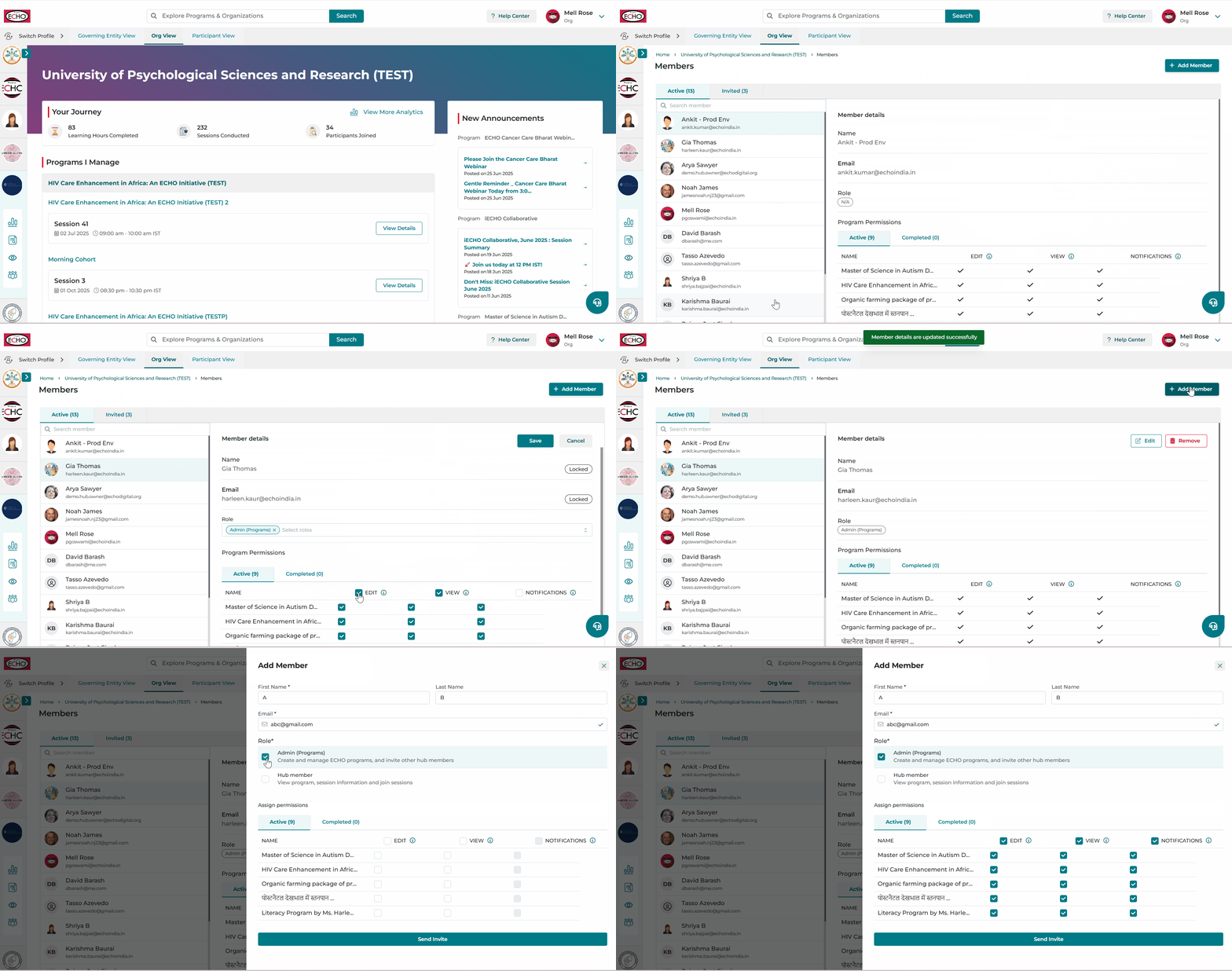
- Al seleccionar el rol correspondiente, se mostrará la lista de programas de la Organización.
- Después de asignar los permisos del programa, haga clic en Enviar invitación.
✅ Los permisos para todos los programas se pueden asignar utilizando la opción Seleccionar todo o de forma individual a nivel de programa según sea necesario.
Importante:
- Asignación de permisos: Si se selecciona el permiso de Editar, se asignará automáticamente el permiso de Ver.
- Se requiere al menos acceso de Edición o Lectura para asignar notificaciones.
- Estado de la invitación: Los miembros invitados aparecerán en la lista de Invitados hasta que completen el registro. Obtendrán acceso una vez registrados.
- Los permisos de un miembro del equipo también se pueden cambiar durante la etapa de invitación.
- Los propietarios tienen acceso a todos los programas de la Organización por defecto, con la capacidad de modificar el acceso a las notificaciones.
El rol de Admin (Programas) es una posición crucial en cualquier organización. Esta persona tiene acceso completo a la Organización. Puede:
- Iniciar sesiones ECHO y descargar informes.
- Invitar a más Admin (Programas) y miembros de la Organización a unirse a la organización.
Se recomienda asignar este rol a alguien que maneje las operaciones diarias de la Organización y comprenda sus funciones a profundidad. Debe solucionar problemas y garantizar el funcionamiento fluido de la Organización. Un Admin (Programas) dedicado agiliza los procesos y mejora la eficiencia.
Un Miembro de la Organización es un usuario con permisos limitados en la Organización en comparación con el Administrador de la Organización.
Un Miembro de la Organización:
- Tiene acceso de solo lectura a la información del programa y de la organización.
Un Miembro de la Organización no puede:
- Crear programas o sesiones en iECHO.
Aunque un Miembro de la Organización no tenga el mismo acceso que un Admin (Programas), se le puede otorgar acceso para gestionar programas según lo requiera un Administrador o Propietario.
A continuación se muestra un ejemplo de asignación de roles para cuatro miembros del equipo:
- Alpha: Se le asignó el rol de Admin (Programas) con permisos de Edición y Lectura para el Programa A.
- Charlie: Se le asignó el rol de Admin (Programas) con permisos de Edición y Lectura para el Programa B.
- Bravo: Se le asignó el rol de Miembro de la Organización con permisos de Lectura y Notificaciones, para que pueda ver los detalles del programa y recibir actualizaciones sin derechos de edición.
- Delta: Se le asignó el rol de Miembro de la Organización con permisos de Lectura y Notificaciones, igual que Bravo.
Esto garantiza un control operativo total para Alpha y Charlie, mientras que Bravo y Delta se mantienen informados.
Mire este video tutorial sobre cómo gestionar el equipo de su Organización:
ℹ️ Utilice el ícono de Perfil de la Organización y el ícono de Equipo de la Organización en el panel izquierdo de la página de inicio.
Eliminar a un miembro del equipo de la organización
Los propietarios y administradores de la organización pueden eliminar a miembros del equipo de la organización cuando ya no se requiera su acceso.
Pasos para eliminar a un miembro del equipo:
- Haga clic en Equipo de la organización en el panel izquierdo de la pantalla de inicio.
- Desplácese y seleccione al miembro del equipo de la lista.
- Haga clic en Eliminar en el panel de detalles del miembro.
- Confirme para completar la eliminación.
Una vez eliminado, el miembro del equipo ya no tendrá acceso a la organización ni a sus programas.
Notas importantes
- Solo los propietarios de la organización y el Administrador (Programas) pueden eliminar a miembros del equipo.
- Los miembros eliminados pierden de inmediato el acceso a todos los programas y permisos asignados.
- Si es necesario, se puede volver a invitar al mismo miembro enviando una nueva invitación.
Lista de permisos para diferentes roles
| Permisos | Propietario de la organización | Administrador (Programas) | Miembro de la organización |
|---|---|---|---|
| Invitar a Administrador (Programas) | ✅ | ✅ | ❌ |
| Eliminar un administrador (programas) | ✅ | ✅ | ❌ |
| Invitar a miembros de la organización | ✅ | ✅ | ❌ |
| Eliminar un miembro de la organización | ✅ | ✅ | ❌ |
| Crear y gestionar un programa | ✅ | ✅ | ❌ |
| Ver un programa | ✅ | ✅ | ✅ |
| Crear y gestionar un grupo de participantes | ✅ | ✅ | ❌ |
| Ver un grupo de participantes | ✅ | ✅ | Si se proporciona acceso |
| Crear y gestionar una sesión | ✅ | ✅ | ❌ |
| Ver una sesión y los detalles de la sesión | ✅ | ✅ | Si se proporciona acceso |
| Iniciar una sesión | ✅ | ✅ | ❌ |
| Añadir y gestionar recursos de contenido | ✅ | ✅ | ✅ |
| Invitar y gestionar participantes | ✅ | ✅ | ❌ |
| Ver la pestaña Participantes | ✅ | ✅ | Si se proporciona acceso |
| Invitar a Experto en la materia, Presentador de casos y Participante invitado | ✅ | ✅ | ❌ |
| Ver Experto en la materia, Presentador de casos y Participante invitado | ✅ | ✅ | Si se proporciona acceso |
| Enviar correos electrónicos rápidos | ✅ | ✅ | ❌ |
| Emitir certificados | ✅ | ✅ | ❌ |
| Crear y realizar evaluaciones y otros formularios | ✅ | ✅ | ❌ |
| Ver evaluaciones y otros formularios | ✅ | ✅ | Si se proporciona acceso |
| Crear un anuncio | ✅ | ✅ | Si se proporciona acceso |
| Iniciar una conversación en Debates y administrarla | ✅ | ✅ | Si se proporciona acceso |
| Descargar informes | ✅ | ✅ | Si se proporciona acceso |
| Ver paneles de control | ✅ | ✅ | Si se proporciona acceso |
Preguntas frecuentes
- ¿Se notificará a los miembros sobre los cambios de permisos?
Sí, se enviará un correo electrónico a los miembros correspondientes para notificarles sobre cualquier incorporación o cambio.
- ¿Puedo agregar a un miembro del equipo a la Organización sin asignarle permisos de programa?
Sí, se pueden agregar miembros del equipo sin asignar permisos de programa. Sin embargo, si se agrega un Administrador del programa sin permisos para ningún programa, no recibirá acceso de visualización a esos programas y se mostrará un mensaje de "Acceso denegado".
- ¿Qué sucede si invito a un miembro del equipo que aún no se ha registrado?
El miembro del equipo invitado aparecerá en la lista de Invitados hasta que complete el registro. Aún puede asignar o editar los permisos del programa, pero solo obtendrá acceso después de registrarse.
- ¿Existen limitaciones en el número de administradores que puedo asignar a un programa?
No, no hay un límite fijo en el número de administradores. Sin embargo, para una gestión eficaz, se recomienda asignar solo a los administradores necesarios.
- ¿Qué sucede con los permisos del programa después de eliminar a un miembro?
Todos los permisos del programa se revocan automáticamente una vez que se elimina al miembro.
- ¿Puedo eliminar a un miembro que todavía está en la lista de invitados?
Sí, los miembros invitados se pueden eliminar antes de que completen el registro.