
iECHO يُبسّط دعوة أعضاء فريق المؤسسة وإدارتهم، مما يتيح تعيين الأدوار بكفاءة والتحكم في أنشطتهم. تضمن هذه الميزة إدارة سلسة للفريق، وتُبقي جميع الأعضاء مدمجين في عمليات المؤسسة.
مالكو المؤسسة والمسؤولون يمكنهم تخصيص مستويات الوصول لضمان صلاحيات البرنامج المناسبة، مما يعزز التعاون والأمان.
مستويات الصلاحيات:
| تعديل | وصول كامل لإدارة البرامج، وإنشاء الجلسات، والتواصل مع المشاركين. |
| عرض | وصول للقراءة فقط، مما يتيح لأعضاء الفريق عرض بيانات البرنامج والتحليلات والرؤى والنماذج دون إجراء أي تغييرات. |
| الإشعارات | تلقي التحديثات حول تغييرات البرنامج، مثل تذكيرات الجلسات أو الإعلانات. |
إذا لم يتم تعيين أي صلاحيات، سيظهر لعضو الفريق رسالة الوصول مقيد على صفحة البرنامج.
بعد تسجيل المالك في المنصة، يمكن دعوة أعضاء الفريق الآخرين إلى المؤسسة.
دعوة عضو في فريق المؤسسة
- سجّل الدخول إلى حساب iECHO الخاص بك.
- من الصفحة الرئيسية، استخدم خيار البحث أو انقر على شعار المؤسسة في اللوحة اليسرى للتبديل بين المؤسسات إذا كنت تنتمي إلى مؤسسات متعددة.
- انقر على فريق المؤسسة في اللوحة اليسرى لعرض الأعضاء الحاليين أو تعديل بياناتهم، أو انقر على إضافة أعضاء لدعوة أعضاء جدد إلى مؤسستك.
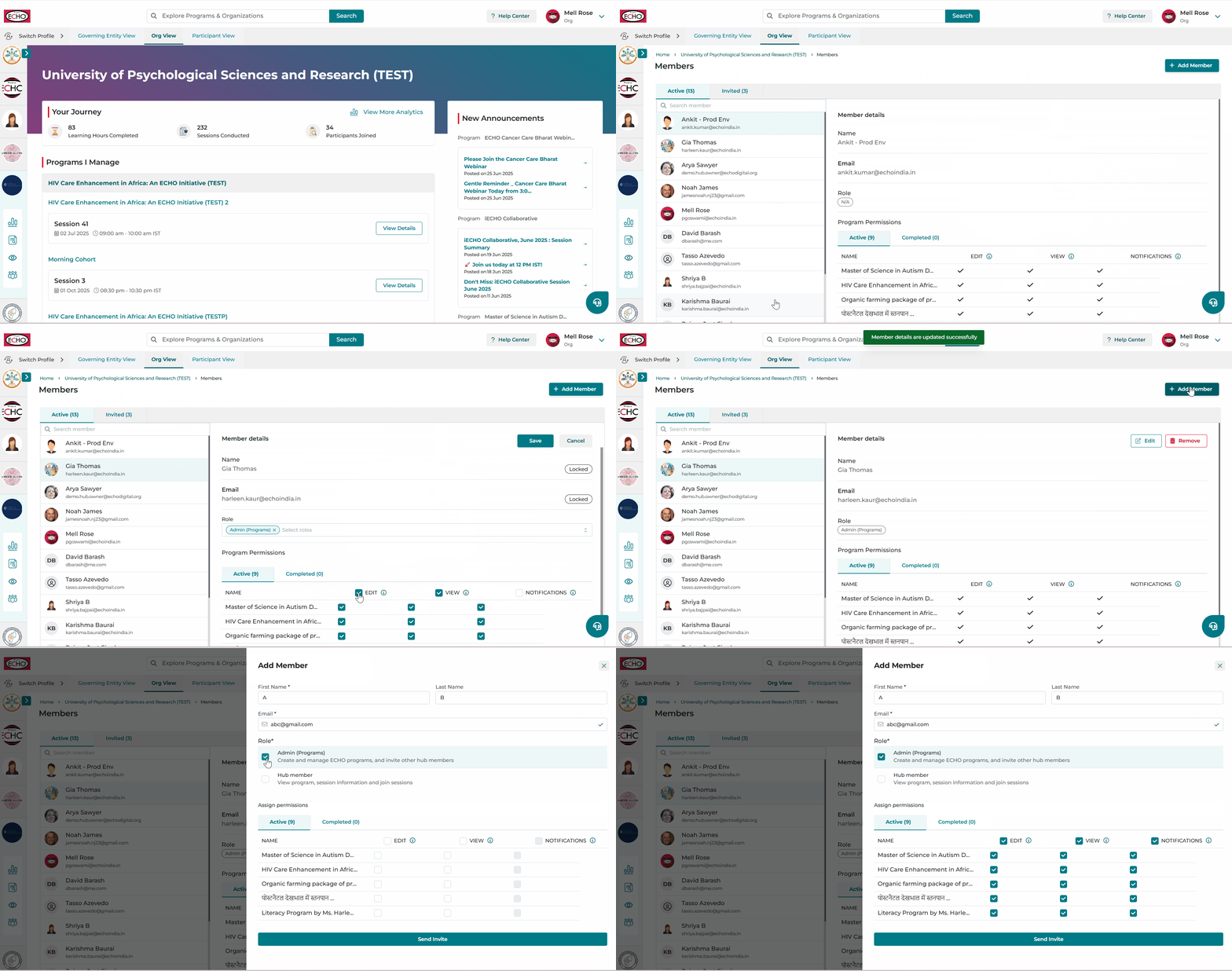
- عند تحديد الدور المناسب، سيتم عرض قائمة البرامج التابعة للمؤسسة.
- بعد تعيين صلاحيات البرنامج، انقر على إرسال الدعوة.
✅ يمكن تعيين الصلاحيات لجميع البرامج باستخدام خيار تحديد الكل أو فردياً على مستوى البرنامج حسب الحاجة.
هام:
- تعيين الصلاحيات: إذا تم تحديد صلاحية التعديل، سيتم تعيين صلاحية العرض تلقائياً.
- يلزم الحصول على صلاحية التعديل أو العرض على الأقل لتعيين الإشعارات.
- حالة الدعوة: سيظهر الأعضاء المدعوون في قائمة المدعوين حتى يكملوا التسجيل. وسيحصلون على صلاحية الوصول بمجرد التسجيل.
- يمكن أيضاً تغيير أذونات عضو الفريق أثناء مرحلة الدعوة.
- يمتلك المالكون صلاحية الوصول إلى جميع البرامج في المؤسسة بشكل افتراضي، مع القدرة على تعديل صلاحية الوصول للإشعارات.
يُعد دور المسؤول (البرامج) منصباً حاسماً في أي مؤسسة. يمتلك هذا الفرد صلاحية وصول كاملة إلى المؤسسة. ويمكنه:
- بدء جلسات ECHO وتنزيل التقارير.
- دعوة مسؤولين (البرامج) وأعضاء مؤسسة إضافيين للانضمام إلى المؤسسة.
يوصى بتعيين هذا الدور لشخص يتولى العمليات اليومية للمؤسسة ويفهم وظائفها بشكل عميق. ويجب عليه استكشاف المشكلات وإصلاحها وضمان سير العمل في المؤسسة بسلاسة. يُسهم وجود مسؤول (البرامج) مخصص في تبسيط العمليات وتعزيز الكفاءة.
عضو المؤسسة هو مستخدم ذو أذونات محدودة في المؤسسة مقارنة بمسؤول المؤسسة.
عضو المؤسسة:
- لديه صلاحية عرض فقط لمعلومات البرنامج والمؤسسة.
لا يمكن لعضو المؤسسة:
- إنشاء برامج أو جلسات على iECHO.
في حين قد لا يمتلك عضو المؤسسة نفس صلاحية الوصول التي يمتلكها مسؤول (البرامج)، إلا أنه يمكن منحه صلاحية إدارة البرامج وفقاً لما يتطلبه المسؤول أو المالك.
فيما يلي مثال على تعيين الأدوار لأربعة من أعضاء الفريق:
- ألفا: تم تعيينه كمسؤول (البرامج) مع أذونات التعديل والعرض للبرنامج أ.
- تشارلي: تم تعيينه كمسؤول (البرامج) مع أذونات التعديل والعرض للبرنامج ب.
- برافو: تم تعيينه كعضو مؤسسة مع أذونات العرض والإشعارات، بحيث يمكنه عرض تفاصيل البرنامج وتلقي التحديثات دون حقوق التعديل.
- ديلتا: تم تعيينه كعضو مؤسسة مع أذونات العرض والإشعارات، مثل برافو.
يضمن ذلك التحكم التشغيلي الكامل لكل من ألفا وتشارلي، بينما يظل برافو وديلتا على اطلاع.
شاهد هذا الفيديو التعليمي حول كيفية إدارة فريق المؤسسة الخاص بك:
ℹ️ استخدم أيقونة الملف التعريفي للمؤسسة وأيقونة فريق المؤسسة في اللوحة اليسرى من الصفحة الرئيسية.
إزالة عضو فريق المؤسسة
يمكن لمالكي المؤسسة ومسؤوليها إزالة أعضاء الفريق من المؤسسة عندما لا يعود الوصول مطلوباً.
خطوات إزالة عضو من الفريق:
- انقر على فريق المؤسسة من اللوحة اليسرى في الشاشة الرئيسية.
- مرّر وحدد عضو الفريق من القائمة.
- انقر على إزالة في لوحة تفاصيل العضو.
- أكّد لإكمال عملية الإزالة.
بمجرد إزالته، لن يتمكن عضو الفريق من الوصول إلى المؤسسة أو برامجها.
ملاحظات مهمة
- يمكن فقط لـ مالكي المؤسسة و المسؤول (البرامج) إزالة أعضاء الفريق.
- يفقد الأعضاء المزالون فوراً صلاحية الوصول إلى جميع البرامج والأذونات المعينة لهم.
- إذا لزم الأمر، يمكن دعوة العضو نفسه مرة أخرى عن طريق إرسال دعوة جديدة.
قائمة الأذونات للأدوار المختلفة
| الأذونات | مالك المؤسسة | المسؤول (البرامج) | عضو المؤسسة |
|---|---|---|---|
| دعوة مسؤول (البرامج) | ✅ | ✅ | ❌ |
| حذف مسؤول (البرامج) | ✅ | ✅ | ❌ |
| دعوة أعضاء المؤسسة | ✅ | ✅ | ❌ |
| حذف عضو في المؤسسة | ✅ | ✅ | ❌ |
| إنشاء برنامج وإدارته | ✅ | ✅ | ❌ |
| عرض برنامج | ✅ | ✅ | ✅ |
| إنشاء وإدارة مجموعة المشاركين | ✅ | ✅ | ❌ |
| عرض مجموعة المشاركين | ✅ | ✅ | إذا توفرت إمكانية الوصول |
| إنشاء جلسة وإدارتها | ✅ | ✅ | ❌ |
| عرض الجلسة وتفاصيل الجلسة | ✅ | ✅ | إذا توفرت إمكانية الوصول |
| بدء جلسة | ✅ | ✅ | ❌ |
| إضافة موارد المحتوى وإدارتها | ✅ | ✅ | ✅ |
| دعوة المشاركين وإدارتهم | ✅ | ✅ | ❌ |
| عرض تبويب المشاركين | ✅ | ✅ | إذا تم توفير صلاحية الوصول |
| دعوة خبير الموضوع، ومُقدِّم الحالة، والمشارك الضيف | ✅ | ✅ | ❌ |
| عرض خبير الموضوع ومُقدِّم الحالة والمشارك الضيف | ✅ | ✅ | في حال توفر صلاحية الوصول |
| إرسال رسائل بريد إلكتروني سريعة | ✅ | ✅ | ❌ |
| إصدار الشهادات | ✅ | ✅ | ❌ |
| إنشاء وإجراء التقييمات والنماذج الأخرى | ✅ | ✅ | ❌ |
| عرض التقييمات والنماذج الأخرى | ✅ | ✅ | في حال توفر صلاحية الوصول |
| إنشاء إعلان | ✅ | ✅ | إذا تم منح الوصول |
| بدء محادثة في المناقشات وإدارتها | ✅ | ✅ | إذا تم منح الوصول |
| تنزيل التقارير | ✅ | ✅ | إذا تم منح الوصول |
| عرض لوحات المعلومات | ✅ | ✅ | إذا تم منح الوصول |
الأسئلة الشائعة
- هل سيتم إشعار الأعضاء بالتغييرات في الأذونات؟
نعم، سيتم إرسال بريد إلكتروني إلى الأعضاء المعنيين لإشعارهم بأي إضافات أو تغييرات.
- هل يمكنني إضافة عضو فريق إلى المؤسسة دون تعيين أذونات البرنامج؟
نعم، يمكن إضافة أعضاء الفريق دون تعيين أذونات البرنامج. ومع ذلك، إذا تمت إضافة مسؤول البرنامج دون أذونات لأي برنامج، فلن يحصل على صلاحية عرض تلك البرامج، وستظهر رسالة "تم رفض الوصول".
- ماذا يحدث إذا قمت بدعوة عضو فريق لم يسجل بعد؟
سيظهر عضو الفريق المدعو في قائمة المدعوون إلى أن يكمل التسجيل. ولا يزال بإمكانك تعيين أذونات البرنامج أو تعديلها، ولكنه لن يحصل على صلاحية الوصول إلا بعد التسجيل.
- هل هناك قيود على عدد المسؤولين الذين يمكنني تعيينهم لبرنامج ما؟
لا، لا يوجد حد ثابت لعدد المسؤولين. ومع ذلك، وللإدارة الفعالة، يُوصى بتعيين المسؤولين الضروريين فقط.
- ماذا يحدث لأذونات البرنامج بعد إزالة عضو؟
تُلغى جميع أذونات البرنامج تلقائيًا بمجرد إزالة العضو.
- هل يمكنني إزالة عضو لا يزال في قائمة المدعوين؟
نعم، يمكن إزالة الأعضاء المدعوين قبل إكمالهم التسجيل.