
iECHO mempermudah proses mengundang dan mengelola anggota tim Organisasi, memungkinkan penugasan peran secara efisien dan kontrol atas aktivitas mereka. Fitur ini memastikan pengelolaan tim yang lancar, menjaga seluruh anggota tetap terintegrasi dalam operasional Organisasi.
Pemilik Organisasi dan Admin dapat menyesuaikan tingkat akses untuk memastikan izin program yang sesuai, meningkatkan kolaborasi dan keamanan.
Tingkat izin:
| Edit | Akses penuh untuk mengelola program, membuat sesi, dan berkomunikasi dengan peserta. |
| Lihat | Akses hanya baca, memungkinkan anggota tim melihat data program, analitik, wawasan, dan formulir tanpa melakukan perubahan. |
| Notifikasi | Menerima pembaruan tentang perubahan program, seperti pengingat sesi atau pengumuman. |
Jika tidak ada izin yang diberikan, anggota tim akan melihat pesan Akses Dibatasi di halaman program.
Setelah Pemilik mendaftar di platform, anggota tim lainnya dapat diundang ke Organisasi.
Mengundang Anggota Tim Organisasi
- Masuk ke akun iECHO Anda.
- Dari halaman utama, gunakan opsi pencarian atau klik logo Organisasi di panel kiri untuk beralih Organisasi jika Anda terdaftar di beberapa Organisasi.
- Klik Tim Organisasi di panel kiri untuk melihat atau mengedit anggota yang ada, atau klik Tambah Anggota untuk mengundang anggota baru ke Organisasi Anda.
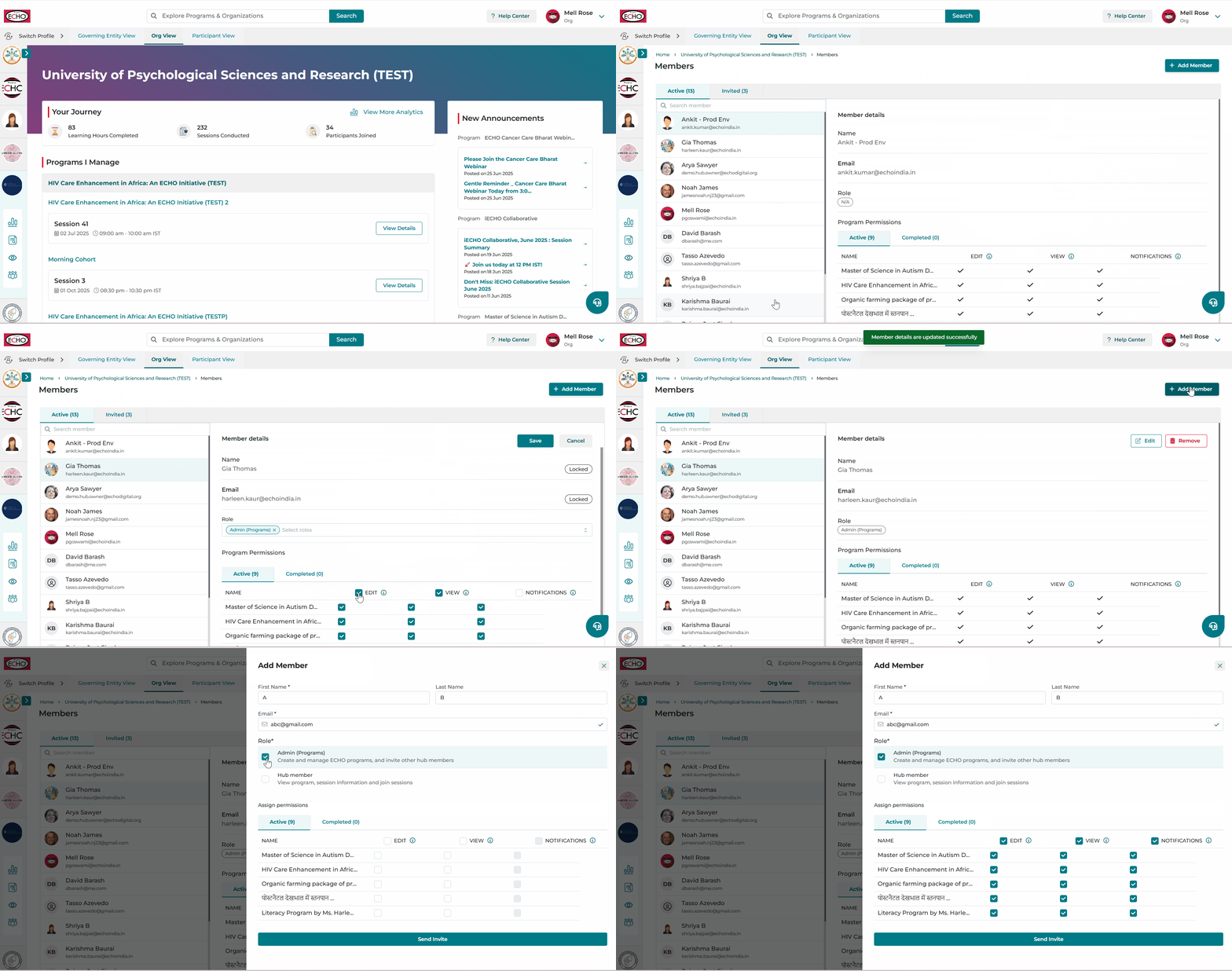
- Setelah memilih peran yang sesuai, daftar program di bawah Organisasi akan ditampilkan.
- Setelah memberikan izin program, klik Kirim Undangan.
✅ Izin ke semua program dapat diberikan menggunakan opsi Pilih Semua atau secara individu di tingkat program sesuai kebutuhan.
Penting:
- Penugasan Izin: Jika izin Edit dipilih, izin Lihat akan diberikan secara otomatis.
- Setidaknya akses Edit atau Lihat diperlukan untuk menetapkan notifikasi.
- Status Undangan: Anggota yang diundang akan muncul di daftar Diundang hingga mereka menyelesaikan pendaftaran. Mereka akan mendapatkan akses setelah terdaftar.
- Izin untuk anggota tim juga dapat diubah saat masih dalam tahap diundang.
- Pemilik memiliki akses ke semua program di Organisasi secara default, dengan kemampuan untuk mengubah akses notifikasi.
Peran Admin (Program) adalah posisi penting di organisasi mana pun. Individu ini memiliki akses penuh ke Organisasi. Mereka dapat:
- Memulai sesi ECHO dan mengunduh laporan.
- Mengundang Admin (Program) dan anggota Organisasi tambahan untuk bergabung dengan organisasi.
Disarankan untuk memberikan peran ini kepada seseorang yang menangani operasional harian Organisasi dan memahami fungsinya secara mendalam. Mereka harus mengatasi masalah dan memastikan kelancaran operasional Organisasi. Admin (Program) yang berdedikasi mempermudah proses dan meningkatkan efisiensi.
Seorang Anggota Organisasi adalah pengguna dengan izin terbatas di Organisasi dibandingkan dengan Administrator Organisasi.
Seorang Anggota Organisasi:
- Memiliki akses hanya-lihat ke informasi program dan organisasi.
Seorang Anggota Organisasi tidak dapat:
- Membuat program atau sesi di iECHO.
Meskipun Anggota Organisasi mungkin tidak memiliki akses yang sama seperti Admin (Program), mereka dapat diberi akses untuk mengelola program sebagaimana diperlukan oleh Admin atau Pemilik.
Berikut adalah contoh penetapan peran untuk empat anggota tim:
- Alpha: Ditugaskan sebagai Admin (Program) dengan izin Edit dan Lihat untuk Program A.
- Charlie: Ditugaskan sebagai Admin (Program) dengan izin Edit dan Lihat untuk Program B.
- Bravo: Ditugaskan sebagai Anggota Organisasi dengan izin Lihat dan Notifikasi, sehingga mereka dapat melihat detail program dan menerima pembaruan tanpa hak mengedit.
- Delta: Ditugaskan sebagai Anggota Organisasi dengan izin Lihat dan Notifikasi, sama seperti Bravo.
Ini memastikan kendali operasional penuh untuk Alpha dan Charlie, sementara Bravo dan Delta tetap mendapatkan informasi.
Tonton video tutorial ini tentang cara mengelola tim Organisasi Anda:
ℹ️ Gunakan ikon Profil Organisasi dan ikon Tim Organisasi di panel kiri halaman utama.
Menghapus Anggota Tim Organisasi
Pemilik dan Admin Organisasi dapat menghapus anggota tim dari Organisasi jika akses tidak lagi diperlukan.
Langkah-langkah untuk menghapus anggota tim:
- Klik Tim Organisasi dari panel kiri pada layar beranda.
- Gulir dan pilih anggota tim dari daftar.
- Klik Hapus di panel detail anggota.
- Konfirmasikan untuk menyelesaikan penghapusan.
Setelah dihapus, anggota tim tidak lagi memiliki akses ke Organisasi atau program-programnya.
Catatan penting
- Hanya Pemilik Organisasi dan Admin (Program) yang dapat menghapus anggota tim.
- Anggota yang dihapus akan langsung kehilangan akses ke semua program dan izin yang telah ditetapkan.
- Jika diperlukan, anggota yang sama dapat diundang kembali dengan mengirimkan undangan baru.
Daftar izin untuk berbagai peran
| Izin | Pemilik Organisasi | Admin (Program) | Anggota Organisasi |
|---|---|---|---|
| Undang Admin (Program) | ✅ | ✅ | ❌ |
| Hapus Admin (Program) | ✅ | ✅ | ❌ |
| Undang Anggota Organisasi | ✅ | ✅ | ❌ |
| Hapus Anggota Organisasi | ✅ | ✅ | ❌ |
| Buat & Kelola Program | ✅ | ✅ | ❌ |
| Lihat Program | ✅ | ✅ | ✅ |
| Buat & Kelola Grup Peserta | ✅ | ✅ | ❌ |
| Lihat Grup Peserta | ✅ | ✅ | Jika akses diberikan |
| Buat & Kelola Sesi | ✅ | ✅ | ❌ |
| Lihat Sesi dan Detail Sesi | ✅ | ✅ | Jika akses diberikan |
| Mulai Sesi | ✅ | ✅ | ❌ |
| Tambah & Kelola Sumber Daya Konten | ✅ | ✅ | ✅ |
| Undang & Kelola Peserta | ✅ | ✅ | ❌ |
| Lihat Tab Peserta | ✅ | ✅ | Jika akses diberikan |
| Undang Pakar Subjek, Penyaji Kasus & Peserta Tamu | ✅ | ✅ | ❌ |
| Lihat Pakar Subjek, Penyaji Kasus & Peserta Tamu | ✅ | ✅ | Jika akses diberikan |
| Kirim Email Cepat | ✅ | ✅ | ❌ |
| Terbitkan Sertifikat | ✅ | ✅ | ❌ |
| Buat dan Laksanakan Penilaian serta Formulir Lainnya | ✅ | ✅ | ❌ |
| Lihat Penilaian dan Formulir Lainnya | ✅ | ✅ | Jika akses diberikan |
| Buat Pengumuman | ✅ | ✅ | Jika akses diberikan |
| Memulai Percakapan di Diskusi dan Mengelolanya | ✅ | ✅ | Jika akses diberikan |
| Mengunduh Laporan | ✅ | ✅ | Jika akses diberikan |
| Melihat Dasbor | ✅ | ✅ | Jika akses diberikan |
Pertanyaan yang sering diajukan
- Apakah anggota akan diberi tahu tentang perubahan izin?
Ya, email akan dikirimkan kepada masing-masing anggota untuk memberi tahu mereka tentang penambahan atau perubahan apa pun.
- Apakah saya dapat menambahkan anggota tim ke Organisasi tanpa menetapkan izin program?
Ya, anggota tim dapat ditambahkan tanpa menetapkan izin program. Namun, jika seorang Admin Program ditambahkan tanpa izin untuk program apa pun, mereka tidak akan menerima akses Lihat ke program-program tersebut, dan pesan "Akses Ditolak" akan ditampilkan.
- Apa yang terjadi jika saya mengundang anggota tim yang belum mendaftar?
Anggota tim yang diundang akan muncul dalam daftar Diundang hingga mereka menyelesaikan pendaftaran. Anda masih dapat menetapkan atau mengedit izin program, tetapi mereka hanya akan mendapatkan akses setelah mendaftar.
- Apakah ada batasan jumlah admin yang dapat saya tetapkan ke suatu program?
Tidak, tidak ada batasan pasti untuk jumlah admin. Namun, demi pengelolaan yang efektif, disarankan untuk hanya menetapkan admin yang diperlukan.
- Apa yang terjadi pada izin program setelah menghapus anggota?
Semua izin program akan dicabut secara otomatis setelah anggota dihapus.
- Apakah saya dapat menghapus anggota yang masih ada dalam daftar Diundang?
Ya, anggota yang diundang dapat dihapus sebelum mereka menyelesaikan pendaftaran.