

iECHO ಅರ್ಥಗರ್ಭಿತ ಇಂಟರ್ಫೇಸ್ ಮತ್ತು ಕಸ್ಟಮೈಸ್ ಮಾಡಬಹುದಾದ ಸೆಟಪ್ ಆಯ್ಕೆಗಳೊಂದಿಗೆ ECHO ಪ್ರೋಗ್ರಾಂಗಳನ್ನು ರಚಿಸುವ ಮತ್ತು ನಿರ್ವಹಿಸುವ ಪ್ರಕ್ರಿಯೆಯನ್ನು ಸರಳಗೊಳಿಸುತ್ತದೆ. ಇದರ ಹಂತ-ಹಂತದ ಮಾರ್ಗದರ್ಶನವು ಪ್ರೋಗ್ರಾಂ ಅನ್ನು ನಿಮ್ಮ ಅಗತ್ಯಗಳಿಗೆ ಅನುಗುಣವಾಗಿ ಸಮರ್ಥವಾಗಿ ಕಸ್ಟಮೈಸ್ ಮಾಡಲು ಮತ್ತು ನಿಮ್ಮ ಸಂಸ್ಥೆಯ ಕಾರ್ಯಪ್ರವಾಹಕ್ಕೆ ಸಂಯೋಜಿಸಲು ಸಹಾಯ ಮಾಡುತ್ತದೆ.
- ಪ್ರೋಗ್ರಾಂ ರಚಿಸುವುದು
- ಸರಿಯಾದ ಗಮನದ ಕ್ಷೇತ್ರವನ್ನು
- ಪ್ರೋಗ್ರಾಂ ಸಂಪಾದಿಸುವುದು
ಪ್ರೋಗ್ರಾಂ ಅನ್ನು ಯಾರು ರಚಿಸಬಹುದು ಅಥವಾ ಸಂಪಾದಿಸಬಹುದು?
iECHO ನಲ್ಲಿ Owner ಅಥವಾ Admin ಪಾತ್ರವನ್ನು ಹೊಂದಿರುವ ಬಳಕೆದಾರರು ಮಾತ್ರ ಪ್ರೋಗ್ರಾಂಗಳನ್ನು ರಚಿಸಬಹುದು, ನಿರ್ವಹಿಸಬಹುದು ಅಥವಾ ಸಂಪಾದಿಸಬಹುದು.
ಹೊಸ ಪ್ರೋಗ್ರಾಂ ರಚಿಸುವುದು
ನಿಮ್ಮ ಸಂಸ್ಥೆಯು ಹಬ್ ಆಗಿ ಸೇರಿಕೊಂಡ ನಂತರ, ನಿಮ್ಮ ಮೊದಲ ಪ್ರೋಗ್ರಾಂ ಅನ್ನು ಹೊಂದಿಸಲು iECHO ನಿಮ್ಮನ್ನು ಪ್ರೇರೇಪಿಸುತ್ತದೆ. ಕೆಳಗಿನ ಹಂತಗಳನ್ನು ಅನುಸರಿಸುವ ಮೂಲಕ ನೀವು ಯಾವುದೇ ಸಮಯದಲ್ಲಿ ಹೆಚ್ಚುವರಿ ಪ್ರೋಗ್ರಾಂಗಳನ್ನು ರಚಿಸಬಹುದು.
ಹಂತ-ಹಂತವಾಗಿ: ಪ್ರೋಗ್ರಾಂ ರಚಿಸುವುದು
- ನಿಮ್ಮ iECHO ಮುಖಪುಟಕ್ಕೆ ಹೋಗಿ.
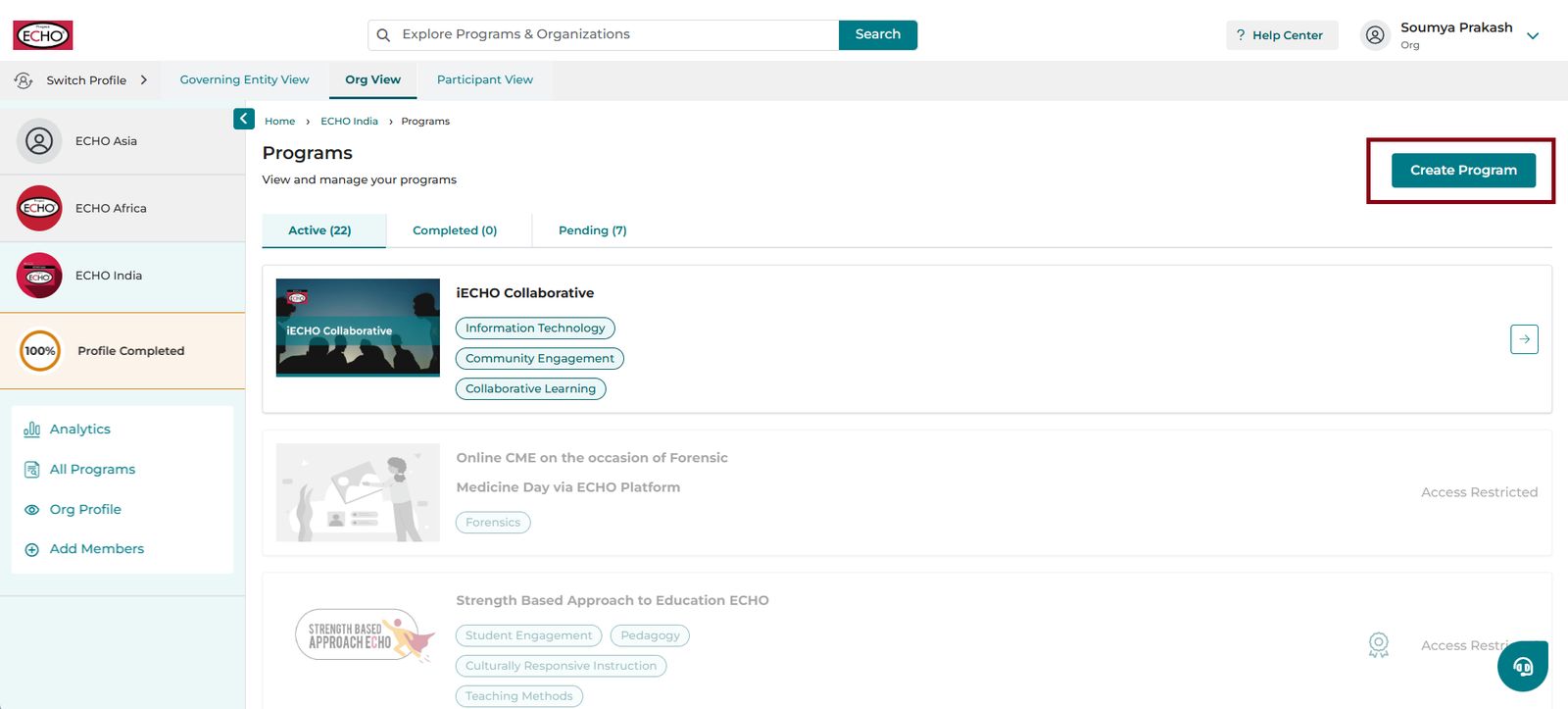
- ನಿಮ್ಮ ಸಂಸ್ಥೆಯ ಎಲ್ಲಾ ಪ್ರೋಗ್ರಾಂಗಳನ್ನು ವೀಕ್ಷಿಸಲು ಮತ್ತು ನಿರ್ವಹಿಸಲು ಮುಖಪುಟದ ಎಡ ಫಲಕದಲ್ಲಿ All Programs ಮೇಲೆ ಕ್ಲಿಕ್ ಮಾಡಿ.
- ಪುಟದ ಮೇಲಿನ ಬಲ ಮೂಲೆಯಲ್ಲಿರುವ Create Program ಮೇಲೆ ಕ್ಲಿಕ್ ಮಾಡಿ.
1. ಪ್ರೋಗ್ರಾಂ ವಿವರಗಳು
- ವಲಯ: ನಿಮ್ಮ ಪ್ರೋಗ್ರಾಂನ ಕ್ಷೇತ್ರವನ್ನು ಪ್ರತಿನಿಧಿಸುವ ವಲಯವನ್ನು ಆಯ್ಕೆಮಾಡಿ.
ಉದಾಹರಣೆ: "ಕ್ಯಾನ್ಸರ್ನಲ್ಲಿ ಉಪಶಮನ ಆರೈಕೆ" ಕುರಿತಾದ ಪ್ರೋಗ್ರಾಂಗಾಗಿ, ವಲಯವಾಗಿ Healthcare ಅನ್ನು ಆಯ್ಕೆಮಾಡಿ.
- ಮುಂದುವರಿಯಲು Next ಮೇಲೆ ಕ್ಲಿಕ್ ಮಾಡಿ.
2. ಗಮನದ ಕ್ಷೇತ್ರಗಳು
ಆಯ್ಕೆಮಾಡಿದ ವಲಯದ ವ್ಯಾಪ್ತಿಯಲ್ಲಿ ನಿಮ್ಮ ಪ್ರೋಗ್ರಾಂ ಒಳಗೊಳ್ಳುವ ಗರಿಷ್ಠ ಐದು ನಿರ್ದಿಷ್ಟ ವಿಷಯಗಳನ್ನು ವ್ಯಾಖ್ಯಾನಿಸಿ.
ಆರೋಗ್ಯ ರಕ್ಷಣೆ > ಕ್ಯಾನ್ಸರ್ನಲ್ಲಿ ಉಪಶಮನ ಆರೈಕೆಗಾಗಿ ಉದಾಹರಣೆ ಗಮನದ ಕ್ಷೇತ್ರಗಳು:
- ಉಪಶಮನ ಆರೈಕೆ
- ಸ್ತನ ಕ್ಯಾನ್ಸರ್
- ಕ್ಯಾನ್ಸರ್ ತಪಾಸಣೆ
- ಕ್ಯಾನ್ಸರ್ ರೋಗನಿರ್ಣಯ
- ಕ್ಯಾನ್ಸರ್ ಚಿಕಿತ್ಸೆ. ಪಟ್ಟಿಯಿಂದ ಸೂಕ್ತವಾದ ಗಮನ ಹರಿಸುವ ಕ್ಷೇತ್ರವನ್ನು ಕಂಡುಹಿಡಿಯಲು ನಿಮಗೆ ಸಾಧ್ಯವಾಗದಿದ್ದರೆ, ಇತರೆ ಆಯ್ಕೆಮಾಡಿ.
3. ಗುರಿಯಿರಿಸಿಕೊಂಡ ವೃತ್ತಿಗಳು
ನಿಮ್ಮ ಕಾರ್ಯಕ್ರಮವನ್ನು ಯಾವ ವೃತ್ತಿಪರ ಗುಂಪುಗಳಿಗಾಗಿ ವಿನ್ಯಾಸಗೊಳಿಸಲಾಗಿದೆಯೋ ಅವುಗಳನ್ನು ಆಯ್ಕೆಮಾಡಿ.
ಉದಾಹರಣೆಗೆ:
- ಪ್ಯಾಲಿಯೇಟಿವ್ ಕೇರ್ ದಾದಿಯರು
- ಆಂಕೊಲೊಜಿಸ್ಟ್ಗಳು
- ಸ್ತನ ಶಸ್ತ್ರಚಿಕಿತ್ಸಕರು
ಪ್ರೋಗ್ರಾಂ ಅನ್ನು ರಚಿಸುವಾಗ, ಉದ್ದೇಶಿತ ವೃತ್ತಿಪರರು ಅನ್ನು ನಿಖರವಾಗಿ ಆಯ್ಕೆಮಾಡಿ. ನೋಂದಣಿ ಸಮಯದಲ್ಲಿ ಹೊಸ ಸ್ವಯಂಚಾಲಿತವಾಗಿ ಭರ್ತಿಯಾಗುವಂತೆ ಭಾಗವಹಿಸುವವರಿಗೆ ತೋರಿಸಲ್ಪಡುತ್ತವೆ, ಇದು ಅವರು ತಮ್ಮ ವೃತ್ತಿಯನ್ನು ತ್ವರಿತವಾಗಿ ಹುಡುಕಲು ಮತ್ತು ಆಯ್ಕೆ ಮಾಡಲು ಸಹಾಯ ಮಾಡುತ್ತದೆ.
ಉದಾಹರಣೆಗೆ: ನೀವು ತಾಯಂದಿರ ಮಾನಸಿಕ ಆರೋಗ್ಯ ಕುರಿತು ಪ್ರೋಗ್ರಾಂ ಅನ್ನು ಪ್ರಾರಂಭಿಸುತ್ತಿದ್ದರೆ ಮತ್ತು ನಿಮ್ಮ ಉದ್ದೇಶಿತ ವೃತ್ತಿಪರರು ಕೌನ್ಸಿಲರ್ಗಳು ಆಗಿದ್ದರೆ, ಪ್ರೋಗ್ರಾಂ ಅನ್ನು ಹೊಂದಿಸುವಾಗ ಅತ್ಯಂತ ಸೂಕ್ತವಾದ ಕೌನ್ಸಿಲರ್ ಆಯ್ಕೆಯನ್ನು ಆಯ್ಕೆಮಾಡಿ. ಇದು ನೋಂದಾಯಿಸುವಾಗ ಭಾಗವಹಿಸುವವರು ಸರಿಯಾದ ಆಯ್ಕೆಗಳನ್ನು ನೋಡುವುದನ್ನು ಖಚಿತಪಡಿಸುತ್ತದೆ.
4. ಗುರಿಯಿರಿಸಿಕೊಂಡ ಸ್ಥಳ
ಕಾರ್ಯಕ್ರಮವನ್ನು ನೀಡಲಾಗುವ ಸ್ಥಳಗಳನ್ನು ಆಯ್ಕೆಮಾಡಿ. ಇಲ್ಲಿ ಮೂರು ಆಯ್ಕೆಗಳಿವೆ:
| ಜಾಗತಿಕ | ವಿಶ್ವಾದ್ಯಂತದ ಭಾಗವಹಿಸುವವರಿಗೆ ಮುಕ್ತವಾಗಿದೆ. |
| ನಿರ್ದಿಷ್ಟ ದೇಶಕ್ಕೆ ಸಂಬಂಧಿಸಿದ | ಒಂದು ಅಥವಾ ಹೆಚ್ಚಿನ ದೇಶಗಳಿಗೆ ಮುಕ್ತವಾಗಿದೆ; ದೇಶಗಳನ್ನು ನಿರ್ದಿಷ್ಟಪಡಿಸಿ. |
| ರಾಜ್ಯ/ಪ್ರಾಂತ್ಯ-ನಿರ್ದಿಷ್ಟ | ಒಂದು ಅಥವಾ ಹೆಚ್ಚಿನ ರಾಜ್ಯಗಳು ಅಥವಾ ಪ್ರಾಂತ್ಯಗಳಿಗೆ ಮುಕ್ತವಾಗಿದೆ; ದೇಶ ಮತ್ತು ನಂತರ ರಾಜ್ಯ/ಪ್ರಾಂತ್ಯವನ್ನು ನಿರ್ದಿಷ್ಟಪಡಿಸಿ. |
ಕಾರ್ಯಕ್ರಮದ ರಚನೆಯ ನಂತರ, ನಿಮ್ಮ ಕೋಹೋರ್ಟ್ ನ ಗುರಿಯಿರಿಸಿಕೊಂಡ ಸ್ಥಳವನ್ನು ಗುರುತಿಸಿದಾಗ, ಭಾಗವಹಿಸುವ ಸಂಸ್ಥೆಗಳ ಪಟ್ಟಿಯನ್ನು ಸಂಕಲಿಸಲು ಹಂಚಿಕೊಳ್ಳಲಾದ ಟೆಂಪ್ಲೇಟ್ ಬಳಸಿ ಮತ್ತು ಅದನ್ನು support@iecho.org ಗೆ ಇಮೇಲ್ ಮಾಡಿ. iECHO ಡೇಟಾಬೇಸ್ ಅನ್ನು ಮುಂಚಿತವಾಗಿಯೇ ನವೀಕರಿಸುತ್ತದೆ, ನೋಂದಣಿಯ ಸಮಯದಲ್ಲಿ ಭಾಗವಹಿಸುವವರು ತಮ್ಮ ಸಂಸ್ಥೆ ಅಥವಾ ಕೆಲಸದ ಸ್ಥಳವನ್ನು ಹುಡುಕಲು ಮತ್ತು ಆಯ್ಕೆ ಮಾಡಲು ಇದು ಸುಲಭಗೊಳಿಸುತ್ತದೆ.
ಉದಾಹರಣೆಗೆ:
ಒಂದು ಕಾರ್ಯಕ್ರಮವು ಆಲ್ಬುಕರ್ಕಿಯ ನಿರ್ದಿಷ್ಟ ಜಿಲ್ಲೆಗಳನ್ನು ಗುರಿಯಾಗಿಸಿಕೊಂಡಿದ್ದರೆ, ಆ ಜಿಲ್ಲೆಗಳ ಸಂಬಂಧಿತ ಆಸ್ಪತ್ರೆಗಳು, ಕ್ಲಿನಿಕ್ಗಳು ಅಥವಾ ಸಂಸ್ಥೆಗಳನ್ನು ಪಟ್ಟಿ ಮಾಡಲು ಟೆಂಪ್ಲೇಟ್ ಬಳಸಿ ಮತ್ತು ಸುಗಮ ನೋಂದಣಿ ಅನುಭವವನ್ನು ಖಚಿತಪಡಿಸಿಕೊಳ್ಳಲು ಯೋಜನೆ ಸಮಯದಲ್ಲಿ ಅದನ್ನು ಹಂಚಿಕೊಳ್ಳಿ.
ಟೆಂಪ್ಲೇಟ್: ಒದಗಿಸಲಾದ CSV ಅಥವಾ Excel ಸ್ವರೂಪವನ್ನು ಬಳಸಿ:
Template_SpokeOrganizations.xlsx
5. ಕಾರ್ಯಕ್ರಮದ ಉದ್ದೇಶ
ನಿಮ್ಮ ಕಾರ್ಯಕ್ರಮದ ಗುರಿಗಳು ಮತ್ತು ತಂತ್ರವನ್ನು ಸಂಕ್ಷಿಪ್ತವಾಗಿ ವಿವರಿಸಿ (ಗರಿಷ್ಠ 100 ಪದಗಳು).
- ತಾಂತ್ರಿಕ ಜಾರ್ಗನ್ ಬಳಕೆಯನ್ನು ತವರಿಸಿ.
- ಅನ್ವಯಿಸಿದರೆ, ಇದು ECHO Model ನೊಂದಿಗೆ ಹೊಂದಿಕೆಯಾಗುತ್ತದೆ ಎಂದು ಖಚಿತಪಡಿಸಿಕೊಳ್ಳಿ.
- ಈ ವಿವರಣೆಯು ನೋಂದಣಿ ಸಮಯದಲ್ಲಿ ಭಾಗವಹಿಸುವವರಿಗೆ ಕಾಣಿಸುತ್ತದೆ.
6. ನೋಂದಣಿ ಮತ್ತು ಗೋಚರತೆ
ನಿಮ್ಮ ಕಾರ್ಯಕ್ರಮಗಳಿಗೆ ಎರಡು ರೀತಿಯ ನೋಂದಣಿಗಳಿವೆ.
| ಖಾಸಗಿ | ಆಹ್ವಾನದ ಮೂಲಕ ಮಾತ್ರ ನೋಂದಣಿ ಮಾಡಬಹುದು. ಸಂಸ್ಥೆಯ ತಂಡವು ತಮ್ಮ ಭಾಗವಹಿಸುವವರಿಗೆ ಆಹ್ವಾನಗಳನ್ನು ಕಳುಹಿಸುತ್ತದೆ. |
| ಸಾರ್ವಜನಿಕ | ನೋಂದಣಿ ಲಿಂಕ್ ಹೊಂದಿರುವ ಯಾರಿಗೆಯಾದರೂ ತೆರೆದಿರುತ್ತದೆ. ಸಂಸ್ಥೆಯ ತಂಡವು ಇಂದಿಗೂ ಪ್ರವೇಶವನ್ನು ನಿರ್ವಹಿಸಬಹುದು. |
ನಿಮ್ಮ ಕಾರ್ಯಕ್ರಮವು ಹುಡುಕಬಹುದಾದಂತಿದೆಯೇ ಎಂಬುದನ್ನು ನೀವು ನಿಯಂತ್ರಿಸಬಹುದು
| ಗೋಚರತೆ | ವಿವರಣೆ |
|---|---|
| ಪಟ್ಟಿ ಮಾಡಲಾದ | ಕಾರ್ಯಕ್ರಮವು iECHO ಹುಡುಕಾಟ ಫಲಿತಾಂಶಗಳಲ್ಲಿ ಕಾಣಿಸಿಕೊಳ್ಳುತ್ತದೆ |
| ಪಟ್ಟಿ ಮಾಡದ | ಕಾರ್ಯಕ್ರಮವನ್ನು ಹುಡುಕಾಟದಿಂದ ಮರೆಮಾಡಲಾಗಿದೆ ಆದರೆ ಲಿಂಕ್ ಮೂಲಕ ಪ್ರವೇಶಿಸಬಹುದು |
ಸೂಚನೆ: ನೀವು ಸಾರ್ವಜನಿಕ ನೋಂದಣಿ ಬಳಸುತ್ತಿದ್ದರೆ, ಗೋಚರತೆಯನ್ನು ನಿಯಂತ್ರಿಸಬಹುದು:
ಸಾರ್ವಜನಿಕ ಪ್ರೋಗ್ರಾಂ ಪುಟಗಳು ಓಪನ್ ಗ್ರಾಫ್ (OG) ಲಿಂಕ್ಗಳನ್ನು ಬೆಂಬಲಿಸುತ್ತವೆ. ಸಾರ್ವಜನಿಕ ಪ್ರೋಗ್ರಾಂ ಲಿಂಕ್ ಅನ್ನು Slack, WhatsApp, LinkedIn, Facebook, ಅಥವಾ Twitter ನಲ್ಲಿ ಹಂಚಿಕೊಂಡಾಗ, ಅದು ಇದರೊಂದಿಗೆ ವಿವರವಾದ ಪೂರ್ವವೀಕ್ಷಣೆಯನ್ನು ತೋರಿಸುತ್ತದೆ:
- ಪ್ರೋಗ್ರಾಂ ಬ್ಯಾನರ್
- ಪ್ರೋಗ್ರಾಂ ಹೆಸರು
- ಪ್ರೋಗ್ರಾಂ ಉದ್ದೇಶ
ಪ್ರಯೋಜನಗಳು: ಉತ್ತಮ ಗೋಚರತೆ, ಕಲಿಯುವವರಿಗೆ ತ್ವರಿತ ಸಂದರ್ಭ ಮತ್ತು ಸುಧಾರಿತ ಪ್ರೋಗ್ರಾಂ ತಲುಪುವಿಕೆ.
7. ಪ್ರೋಗ್ರಾಂ ಹೆಸರು
ಸ್ಪಷ್ಟವಾದ, ವಿವರಣಾತ್ಮಕ ಹೆಸರನ್ನು ಆಯ್ಕೆಮಾಡಿ.
- ನಿಮ್ಮ ಇನ್ಪುಟ್ಗಳ ಆಧಾರದ ಮೇಲೆ iECHO ಹೆಸರುಗಳನ್ನು ಸೂಚಿಸುತ್ತದೆ.
- ನೀವು ನಿಮ್ಮ ಸ್ವಂತ ಹೆಸರನ್ನು ಸಹ ನಮೂದಿಸಬಹುದು.
ಹೆಸರು ECHO ಎಂಬ ಪದವನ್ನು ಒಳಗೊಂಡಿರಬೇಕು ಮತ್ತು ನಂತರ ಸಂಪಾದಿಸಲು ಸಾಧ್ಯವಿಲ್ಲ.
ಪ್ರೋಗ್ರಾಂ ಹೆಸರು ಸೂಚನೆಗಳನ್ನು ನೀವು ಆಯ್ಕೆ ಮಾಡಿದ ಪ್ಲಾಟ್ಫಾರ್ಮ್ ಭಾಷೆಯೊಂದಿಗೆ ಸ್ವಯಂಚಾಲಿತವಾಗಿ ಜೋಡಿಸಲಾಗುತ್ತದೆ. ಉದಾಹರಣೆಗೆ, ನಿಮ್ಮ ಪ್ಲಾಟ್ಫಾರ್ಮ್ ಭಾಷೆ ಸ್ಪ್ಯಾನಿಷ್ ಆಗಿದ್ದರೆ ಮತ್ತು ನೀವು ಸ್ಪ್ಯಾನಿಷ್ನಲ್ಲಿ ನಿಮ್ಮ ಪ್ರೋಗ್ರಾಂ ಅನ್ನು ರಚಿಸಿದರೆ, iECHO ಸ್ಪ್ಯಾನಿಷ್ನಲ್ಲಿ ಪ್ರೋಗ್ರಾಂ ಹೆಸರುಗಳನ್ನು ಸೂಚಿಸುತ್ತದೆ.
8. ಪ್ರೋಗ್ರಾಂ ಬ್ಯಾನರ್
ನಿಮ್ಮ ಪ್ರೋಗ್ರಾಂ ಅನ್ನು ಪ್ರತಿನಿಧಿಸಲು ದೃಶ್ಯ ಬ್ಯಾನರ್ ಅನ್ನು ಅಪ್ಲೋಡ್ ಮಾಡಿ.
- ನಿಮ್ಮ ಸ್ವಂತ ಬ್ಯಾನರ್ ಚಿತ್ರವನ್ನು ಅಪ್ಲೋಡ್ ಮಾಡಿ.
- ಸರಿಯಾದ ಲೋಗೋ ಬಳಕೆಗಾಗಿ Project ECHO Brand Guidelines ಅನ್ನು ನೋಡಿ.
Hub and Program Naming Guidelines_April 2023.pdf
9. ಒಳಗೊಂಡಿರುವ ವಿಷಯಗಳು (ಪಠ್ಯಕ್ರಮ)
ಪ್ರೋಗ್ರಾಂನಲ್ಲಿ ಒಳಗೊಂಡಿರುವ ಪ್ರಮುಖ ವಿಷಯಗಳನ್ನು ಪಟ್ಟಿ ಮಾಡಿ.
ಉದಾಹರಣೆಗೆ:
- ಆಘಾತ-ಆಧಾರಿತ ಆರೈಕೆ
- ತುರ್ತು ವಿಭಾಗದಲ್ಲಿ ಉಪಶಮನಕಾರಿ ಆರೈಕೆ
- ಗಂಭೀರ ಕಾಯಿಲೆಯಲ್ಲಿ LGBTQIA+ ಆರೈಕೆ
- ಮಕ್ಕಳ ಉಪಶಮನಕಾರಿ ಆರೈಕೆ
- ನರಸಂಬಂಧಿ ಕಾಯಿಲೆ ಮತ್ತು ಪಾಲನೆ ಮಾಡುವವರ ಒತ್ತಡ
- ಸಾವು ಸಂಭವಿಸಲು ವೈದ್ಯಕೀಯ ನೆರವು
- ಉಪಶಮನಕಾರಿ ಸಂದರ್ಭಗಳಲ್ಲಿ ತೀವ್ರ ಮಾನಸಿಕ ಅನಾರೋಗ್ಯ
10. ಸಂಪರ್ಕ ಮಾಹಿತಿ
ಭಾಗವಹಿಸುವವರ ಪ್ರಶ್ನೆಗಳಿಗಾಗಿ ಸಂಪರ್ಕ ಇಮೇಲ್ (ಆದ್ಯತೆಯಾಗಿ ಜಂಟಿ ತಂಡದ ಇನ್ಬಾಕ್ಸ್) ಅನ್ನು ಸೇರಿಸಿ.
11. ಪ್ರಮಾಣಪತ್ರ ನೀಡುತ್ತದೆ
- ನೀವು ಭಾಗವಹಿಸುವವರಿಗೆ ಪ್ರಮಾಣಪತ್ರಗಳನ್ನು ನೀಡಲು ಯೋಜಿಸಿದರೆ ಪ್ರಮಾಣಪತ್ರ ನೀಡುತ್ತದೆ ಅನ್ನು ಟಾಗಲ್ ಮಾಡಿ.
- ನಿಮ್ಮ ಪ್ರಮಾಣಪತ್ರ ವಿತರಣಾ ಮಾನದಂಡಗಳನ್ನು ನಿರ್ದಿಷ್ಟಪಡಿಸಿ, ಉದಾಹರಣೆಗೆ:
- ಅನ್ವಯಿಸಿದರೆ, ಮಾನ್ಯತೆಯ ಮಾಹಿತಿಯನ್ನು ಸೇರಿಸಿ. ಮಾನ್ಯತೆ ನೀಡುವ ಸಂಸ್ಥೆಯ ಹೆಸರನ್ನು ಸೇರಿಸಿ.
ಡಿಜಿಟಲ್ ಪ್ರಮಾಣಪತ್ರಗಳನ್ನು ವಿತರಿಸುವಾಗ ಪ್ರಮಾಣಪತ್ರ ಪ್ರಾಧಿಕಾರವು (CA) ಅನುಸರಿಸಬೇಕಾದ ನಿರ್ದಿಷ್ಟ ಅಗತ್ಯತೆಗಳು ಮತ್ತು ನಿಯಮಗಳು ಇವಾಗಿವೆ. ಈ ಮಾನದಂಡಗಳು ಪ್ರಮಾಣಪತ್ರಗಳ ಸಮಗ್ರತೆ ಮತ್ತು ಸಿಂಧುತ್ವವನ್ನು ಖಚಿತಪಡಿಸುತ್ತವೆ, ಇದು ಸುರಕ್ಷಿತ ಆನ್ಲೈನ್ ಸಂವಹನ ಮತ್ತು ದೃಢೀಕರಣಕ್ಕೆ ಅತ್ಯಗತ್ಯ.
12. ನಿರ್ವಾಹಕರನ್ನು ನಿಯೋಜಿಸಿ
ನೀವು ಅನುಮತಿಗಳನ್ನು ನಿಯೋಜಿಸಿ ಅನ್ನು ಬಳಸಿ ಹೆಚ್ಚುವರಿ ತಂಡದ ಸದಸ್ಯರನ್ನು ಪ್ರೋಗ್ರಾಂ ನಿರ್ವಾಹಕರು ಎಂದು ನಿಯೋಜಿಸಬಹುದು.
ಅನುಮತಿಗಳನ್ನು ನಿಯೋಜಿಸುವ ಕುರಿತು ಇನ್ನಷ್ಟು ತಿಳಿಯಿರಿ.
13. ಪ್ರೋಗ್ರಾಂ ಪ್ರಮುಖರನ್ನು ನಿಯೋಜಿಸಿ
ಪ್ರೋಗ್ರಾಂ ಪ್ರಮುಖರು ನಿಮ್ಮ ಸಂಸ್ಥೆಯ ತಂಡದ ಪ್ರಮುಖ ಸದಸ್ಯರಾಗಿದ್ದು, ಸಾರ್ವಜನಿಕ ಪ್ರೋಗ್ರಾಂ ಪುಟದಲ್ಲಿ ಕಾಣಿಸಿಕೊಳ್ಳುತ್ತಾರೆ. ಅವರು ಸಾಮಾನ್ಯವಾಗಿ ತಮ್ಮ ಕ್ಷೇತ್ರಗಳಲ್ಲಿ ಪ್ರಸಿದ್ಧರಾಗಿದ್ದಾರೆ ಮತ್ತು ಆಸಕ್ತಿ ಹಾಗೂ ಭಾಗವಹಿಸುವಿಕೆಯನ್ನು ಆಕರ್ಷಿಸಲು ಸಹಾಯ ಮಾಡುತ್ತಾರೆ.
ಸೂಚನೆ:
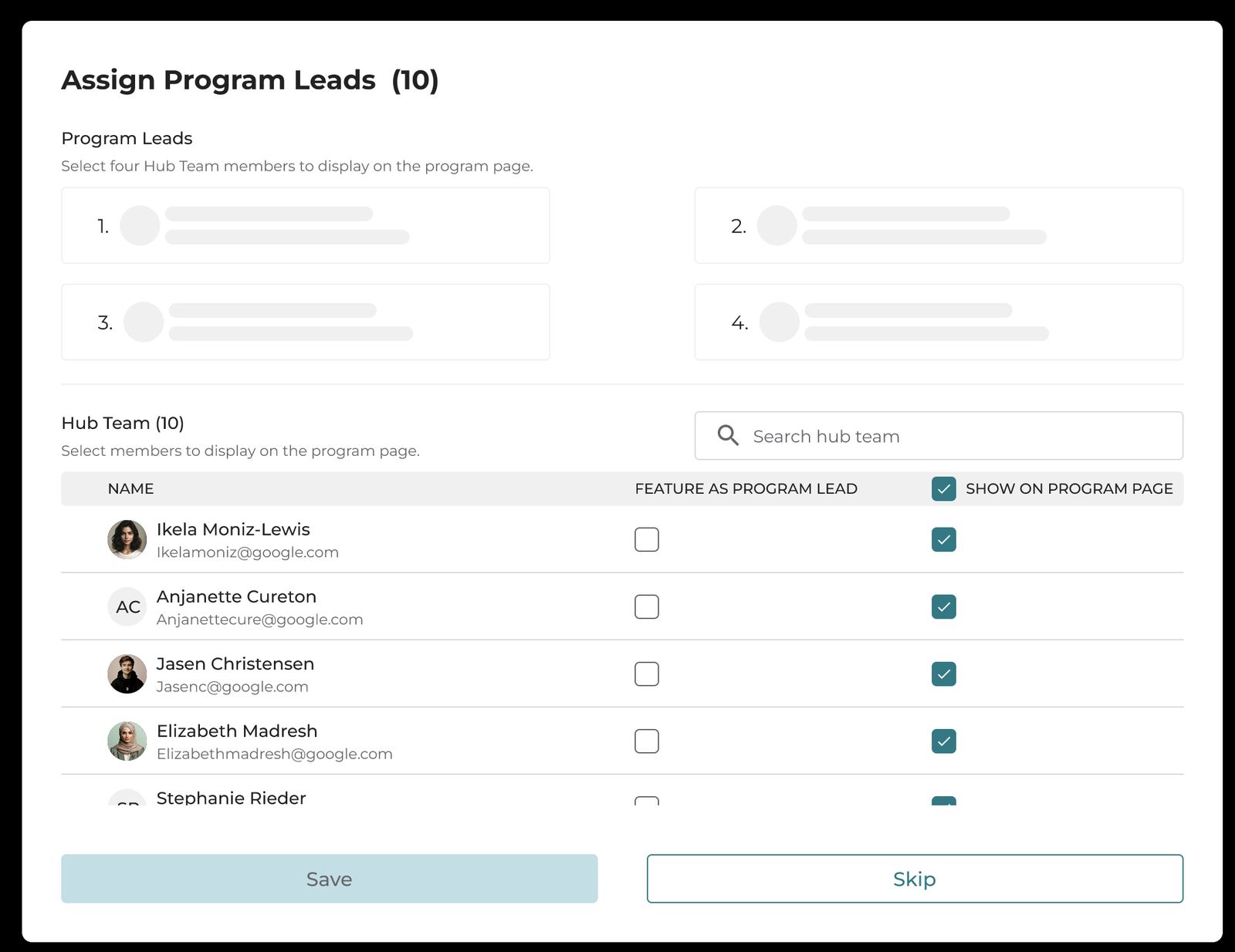
- ನೀವು ಗರಿಷ್ಠ 4 ಪ್ರೋಗ್ರಾಂ ಪ್ರಮುಖರನ್ನು ನಿಯೋಜಿಸಬಹುದು.
- ಒಬ್ಬರನ್ನು ಪ್ರೋಗ್ರಾಂ ಲೀಡ್ ಆಗಿ ನಿಯೋಜಿಸಲು, ಮೊದಲು ಅವರನ್ನು ನಿಮ್ಮ ಪ್ರೋಗ್ರಾಂಗೆ admin ಆಗಿ ಸೇರಿಸಲಾಗಿದೆಯೇ ಎಂದು ಖಚಿತಪಡಿಸಿಕೊಳ್ಳಿ.
- ಪ್ರೋಗ್ರಾಂ ಪುಟದಲ್ಲಿ ಪ್ರದರ್ಶಿಸಲು ಪಟ್ಟಿಯಿಂದ ಗರಿಷ್ಠ 4 ಪ್ರೋಗ್ರಾಂ ಲೀಡ್ಗಳನ್ನು ಆಯ್ಕೆಮಾಡಿ.
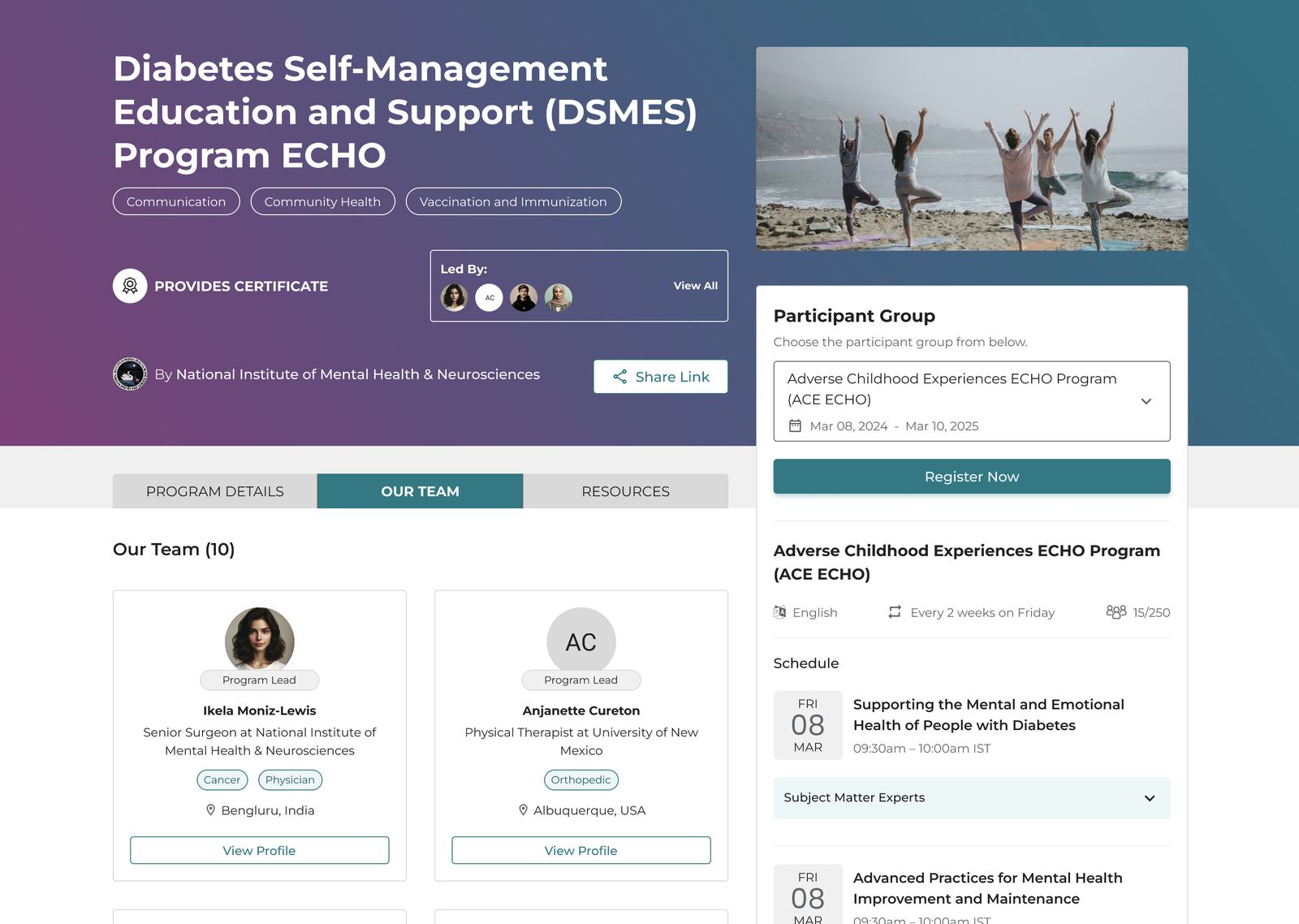
- ನೀವು admin ಅನ್ನು ಪ್ರೋಗ್ರಾಂ ಲೀಡ್ ಆಗಿ ನಿಯೋಜಿಸಬಹುದು ಅಥವಾ ಸಾರ್ವಜನಿಕ ಪ್ರೋಗ್ರಾಂ ಪುಟದಲ್ಲಿರುವ ನಮ್ಮ ತಂಡ ವಿಭಾಗದ ಅಡಿಯಲ್ಲಿ ಅವರನ್ನು ಪ್ರದರ್ಶಿಸಬಹುದು.
ಪ್ರೋಗ್ರಾಂ ಲೀಡ್ ಆಗಿ ಪ್ರದರ್ಶಿಸಿ: ಪ್ರೋಗ್ರಾಂ ಹೆಸರಿನ ನೇರ ಅಡಿಯಲ್ಲಿ ಹೈಲೈಟ್ ಮಾಡಲಾಗುತ್ತದೆ.
ಪ್ರೋಗ್ರಾಂ ಪುಟದಲ್ಲಿ ತೋರಿಸಿ: "ನಮ್ಮ ತಂಡ" ಅಡಿಯಲ್ಲಿ ಹೈಲೈಟ್ ಮಾಡಲಾಗುತ್ತದೆ.
ಸಾರ್ವಜನಿಕ ಪ್ರೋಗ್ರಾಂ ಪುಟದಿಂದ ಹಬ್ ತಂಡದ ಸದಸ್ಯರನ್ನು ಮರೆಮಾಡುವುದು
ಸಾರ್ವಜನಿಕ ಪ್ರೋಗ್ರಾಂ ಪುಟದಲ್ಲಿ ನಿರ್ದಿಷ್ಟ ಹಬ್ ತಂಡದ ಸದಸ್ಯರು ಕಾಣಿಸದಂತೆ ಮರೆಮಾಡಲು, ಪ್ರೋಗ್ರಾಂ ಪುಟದಲ್ಲಿ ತೋರಿಸಿ ಕಾಲಂನಲ್ಲಿ ಅವರ ಹೆಸರುಗಳ ಎದುರಿಗಿರುವ ಗುರುತನ್ನು ತೆಗೆದುಹಾಕಿ.
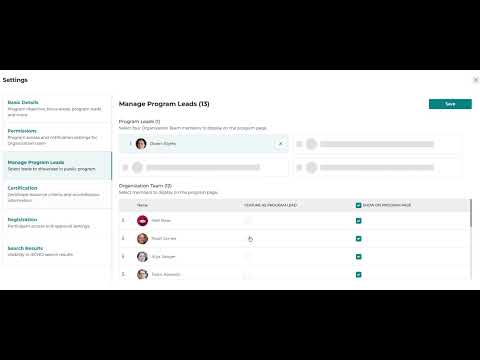
ಪ್ರೋಗ್ರಾಂ ಲೀಡ್ಗಳನ್ನು ರಚಿಸುವ ಕುರಿತಾದ ಈ ವೀಡಿಯೊ ಟ್ಯುಟೋರಿಯಲ್ ಅನ್ನು ವೀಕ್ಷಿಸಿ:
14. ಭಾಗವಹಿಸುವವರ ಗುಂಪನ್ನು ರಚಿಸಿ
ಪ್ರೋಗ್ರಾಂ ಅನ್ನು ಪ್ರಾರಂಭಿಸುವ ಮೊದಲು ಇದು ಅಂತಿಮ ಹಂತವಾಗಿದೆ.
ಪ್ರೋಗ್ರಾಂ ಎಡಿಟ್ ಮಾಡುವುದು
ಪ್ರೋಗ್ರಾಂಗೆ ನಿಯೋಜಿಸಲಾದ ಮಾಲೀಕರು ಅಥವಾ Admin ಗಳು ಅದನ್ನು ರಚಿಸಿದ ನಂತರ ಬದಲಾವಣೆಗಳನ್ನು ಮಾಡಬಹುದು.