

iECHO simplifica el proceso de creación y gestión de programas ECHO con una interfaz intuitiva y opciones de configuración personalizables. Su flujo guiado paso a paso le ayuda a adaptar de forma eficiente un programa a sus necesidades e integrarlo en el flujo de trabajo de su organización.
- Crear un programa
- Seleccionar la correcta área de enfoque
- Editar un programa
¿Quién puede crear o editar un programa?
Solo los usuarios con el rol de Propietario o Administrador pueden crear, gestionar o editar programas en iECHO.
Crear un nuevo programa
Una vez que su organización se haya incorporado como hub, iECHO le solicitará que configure su primer programa. Puede crear programas adicionales en cualquier momento siguiendo los pasos a continuación.
Paso a paso: Crear un programa
- Vaya a su página de inicio de iECHO.
- Haga clic en Todos los programas en el panel izquierdo de la página de inicio para ver y gestionar todos los programas de su organización.
- Haga clic en Crear programa en la esquina superior derecha de la página.
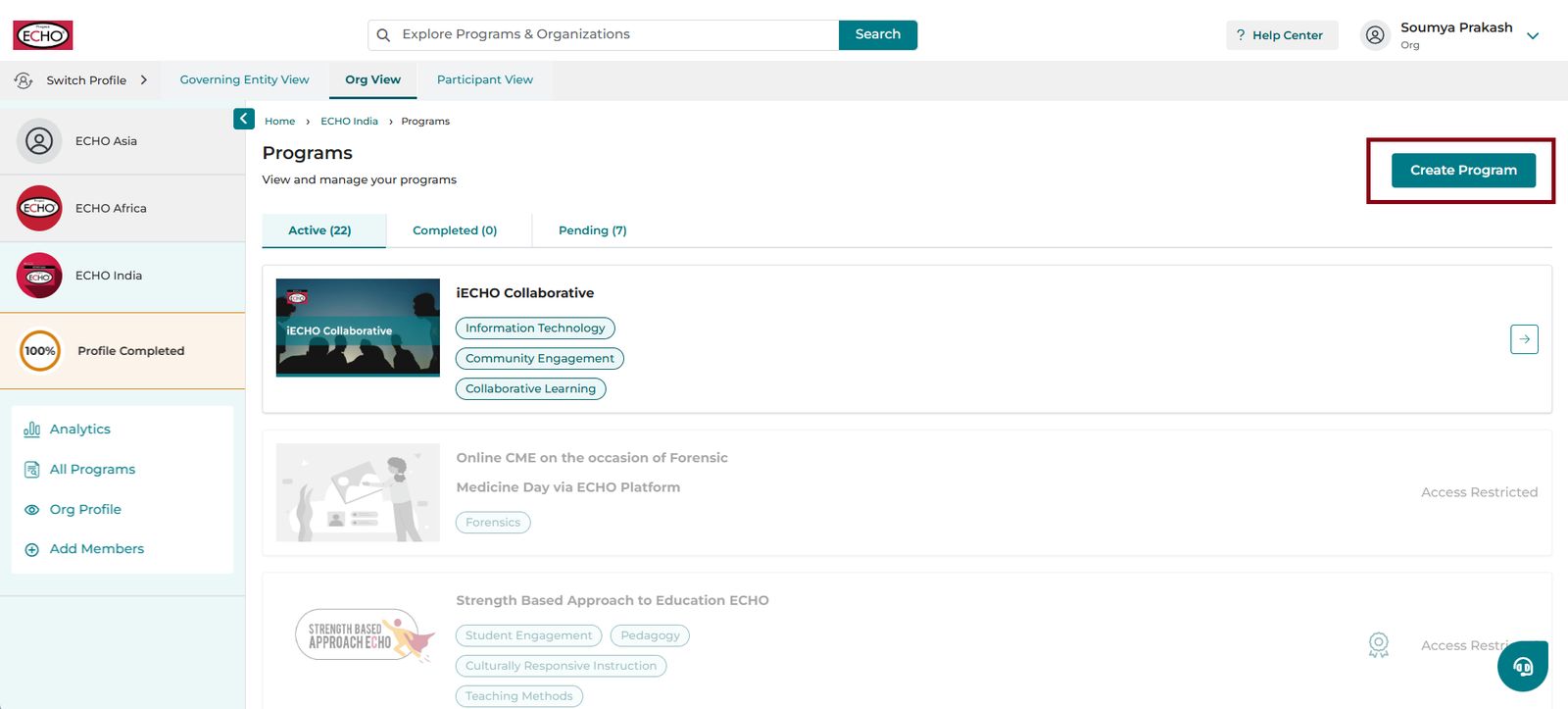
1. Detalles del programa
- Sector: Seleccione el sector que represente el ámbito de su programa.
Ejemplo: Para un programa sobre "Cuidados paliativos en cáncer", elija Atención médica como sector.
- Haga clic en Siguiente para continuar.
2. Áreas de enfoque
Defina hasta cinco temas específicos dentro del sector seleccionado que abordará su programa.
Ejemplo de áreas de enfoque para Atención médica > Cuidados paliativos en cáncer:
- Cuidados paliativos
- Cáncer de mama
- Detección del cáncer
- Diagnóstico del cáncer
- Tratamiento del cáncer. Si no encuentra un área de interés adecuada en la lista, seleccione Otro.
3. Profesiones de destino
Elija los grupos profesionales a los que está dirigido su programa.
Ejemplo:
- Personal de enfermería de cuidados paliativos
- Oncólogos
- Cirujanos de mama
Al crear un programa, seleccione Profesionales de destino con precisión. Estas selecciones se completarán automáticamente para los nuevos participantes durante el registro, lo que les ayudará a encontrar y seleccionar su profesión rápidamente.
Ejemplo: Si está iniciando un programa sobre Salud mental materna y sus profesionales objetivo son consejeros, seleccione la opción de consejero más relevante al configurar el programa. Esto garantiza que los participantes vean las opciones correctas al registrarse.
4. Ubicación de destino
Elija las ubicaciones en las que se ofrece el programa. Hay tres opciones:
| Global | Abierto a participantes de todo el mundo. |
| Específico por país | Abierto a uno o más países; especifique los países. |
| Específico por estado/provincia | Abierto a uno o más estados o provincias; especifique el país y luego el estado/provincia. |
Tras crear el programa, cuando se identifique la ubicación de destino de su cohorte, utilice la plantilla compartida para recopilar una lista de organizaciones participantes y envíela por correo electrónico a support@iecho.org. iECHO actualiza la base de datos con antelación, lo que facilita a los participantes encontrar y seleccionar su institución o lugar de trabajo durante el registro.
Ejemplo:
Si un programa está dirigido a distritos específicos de Albuquerque, use la plantilla para enumerar los hospitales, clínicas u instituciones relevantes de esos distritos y compártala durante la planificación para garantizar una experiencia de registro fluida.
Plantilla: Utilice el formato CSV o Excel proporcionado:
Template_SpokeOrganizations.xlsx
5. Objetivo del programa
Describa brevemente los objetivos y la estrategia de su programa (máximo 100 palabras).
- Evite la jerga técnica.
- Asegúrese de que se alinee con el Modelo ECHO, si corresponde.
- Esta descripción es visible para los participantes durante el registro.
6. Registro y visibilidad
Existen dos tipos de registro para sus programas.
| Privado | El registro es solo por invitación. El equipo de la organización envía invitaciones a sus participantes. |
| Público | Abierto a cualquier persona que tenga el enlace de registro. El equipo de la organización aún puede gestionar el acceso. |
Puede controlar si su programa se puede buscar
| Visibilidad | Descripción |
|---|---|
| Listado | El programa aparece en los resultados de búsqueda de iECHO |
| No listado | El programa está oculto en la búsqueda, pero es accesible mediante el enlace |
Nota: Si utiliza el registro público, puede controlar la visibilidad:
Las páginas públicas de programas admiten enlaces Open Graph (OG). Cuando se comparte un enlace de un programa público en Slack, WhatsApp, LinkedIn, Facebook o Twitter, este muestra una vista previa enriquecida con:
- Banner del programa
- Nombre del programa
- Objetivo del programa
Beneficios: Mejor visibilidad, contexto rápido para los participantes y un mayor alcance del programa.
7. Nombre del programa
Elija un nombre claro y descriptivo.
- iECHO sugerirá nombres en función de la información que ingrese.
- También puede ingresar su propio nombre.
El nombre debe incluir la palabra ECHO y no se podrá editar más adelante.
Las sugerencias de nombres de programas se alinean automáticamente con el idioma de la plataforma seleccionado. Por ejemplo, si el idioma de la plataforma es español y crea su programa en español, iECHO sugerirá nombres de programas en español.
8. Banner del programa
Cargue un banner visual para representar su programa.
- Cargue su propia imagen de banner.
- Consulte las Guías de marca de Project ECHO para conocer el uso adecuado del logotipo.
Hub and Program Naming Guidelines_April 2023.pdf
9. Temas abordados (currículo)
Enumere los temas clave que se incluirán en el programa.
Ejemplo:
- Atención informada sobre el trauma
- Cuidados paliativos en el servicio de urgencias
- Atención LGBTQIA+ en enfermedades graves
- Cuidados paliativos pediátricos
- Enfermedades neurológicas y estrés del cuidador
- Ayuda médica para morir
- Enfermedad mental grave en contextos paliativos
10. Información de contacto
Agregue un correo electrónico de contacto (preferiblemente una bandeja de entrada compartida del equipo) para las consultas de los participantes.
11. Otorga certificado
- Active Otorga certificado si tiene previsto emitir certificados a los participantes.
- Especifique sus criterios de emisión de certificados, como por ejemplo:
- Mínimo de 80% de asistencia
- Puntuación mínima del 70% en las evaluaciones posteriores a la sesión.
- Agregue Información de acreditación, si corresponde. Incluya el nombre del organismo acreditador.
Estos son requisitos y reglas específicos que una Autoridad de Certificación (CA) debe seguir al emitir certificados digitales. Estos criterios garantizan la integridad y validez de los certificados, los cuales son fundamentales para la comunicación y autenticación seguras en línea.
12. Asignar administradores
Puede asignar miembros adicionales del equipo como administradores del programa mediante Asignar permisos.
Obtenga más información sobre cómo asignar permisos.
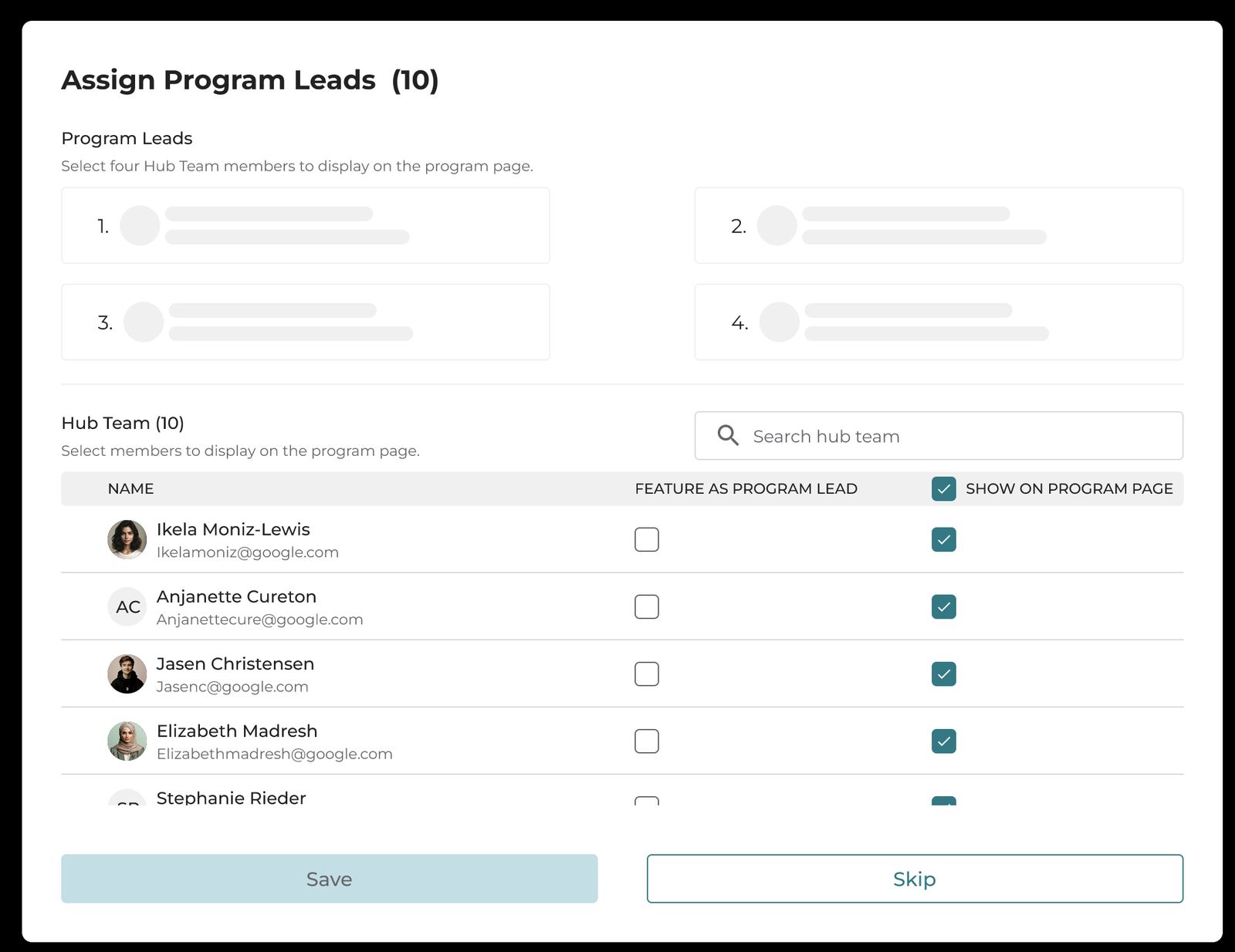
13. Asignar líderes del programa
Los líderes del programa son miembros destacados del equipo de su organización que aparecerán en la página pública del programa. Suelen ser reconocidos en sus respectivos campos y ayudan a atraer interés y participación.
Nota:
- Puede asignar hasta 4 líderes del programa.
- Para asignar a alguien como líder del programa, asegúrese de agregarlo primero a su programa como administrador.
- Seleccione hasta 4 líderes del programa de la lista para destacarlos en la página del programa.
- Puede asignar a un administrador como líder del programa o destacarlo en la sección Nuestro equipo de la página pública del programa.
Destacar como líder del programa: Destacado directamente debajo del nombre del programa.
Mostrar en la página del programa: Destacado en "Nuestro equipo".
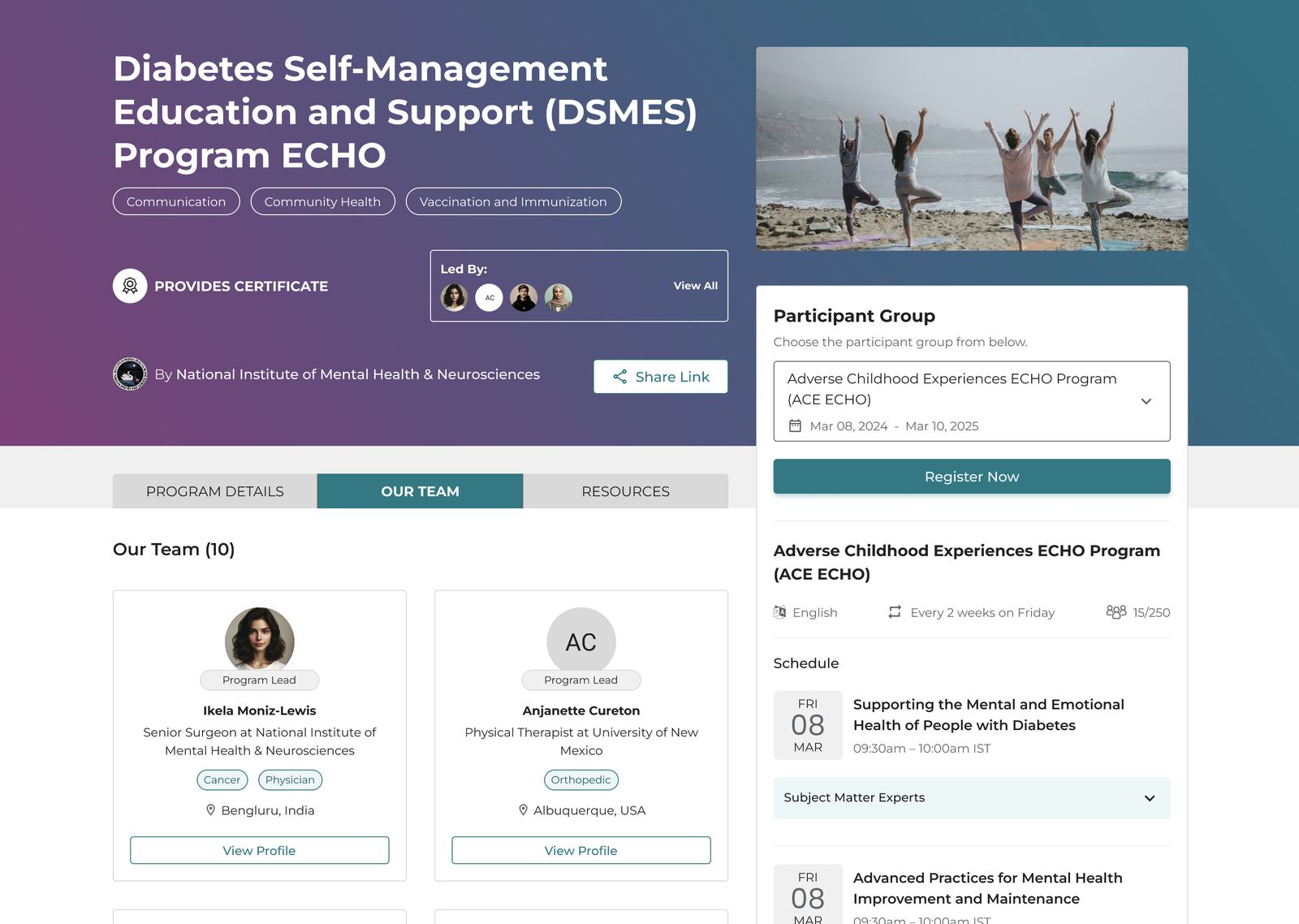
Ocultar a los miembros del equipo del hub de la página pública del programa
Para evitar que determinados miembros del equipo del hub aparezcan en la página pública del programa, desmarque sus nombres en la columna Mostrar en la página del programa.
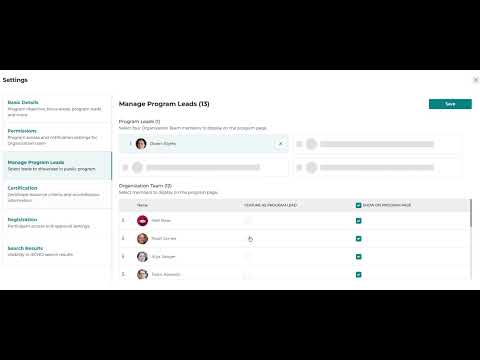
Mire este videotutorial sobre cómo crear líderes del programa:
14. Crear un grupo de participantes
Este es el paso final antes de lanzar el programa.
Editar un programa
Los propietarios o administradores asignados a un programa pueden realizar cambios después de su creación.