
iECHO simplifie la création et la gestion des programmes ECHO grâce à une interface intuitive et des options de configuration personnalisables. Son parcours guidé étape par étape vous aide à adapter efficacement un programme à vos besoins et à l'intégrer dans le flux de travail de votre organisation.
- Créer un programme
- Sélectionner le bon domaine d'intervention
- Modifier un programme
Qui peut créer ou modifier un programme ?
Seuls les utilisateurs ayant le rôle de Propriétaire ou d'Administrateur peuvent créer, gérer ou modifier des programmes dans iECHO.
Créer un nouveau programme
Une fois votre organisation intégrée en tant que hub, iECHO vous invite à configurer votre premier programme. Vous pouvez créer des programmes supplémentaires à tout moment en suivant les étapes ci-dessous.
Étape par étape : créer un programme
- Accédez à votre page d'accueil iECHO.
- Cliquez sur Tous les programmes dans le panneau latéral gauche de la page d'accueil pour afficher et gérer tous les programmes de votre organisation.
- Cliquez sur Créer un programme dans le coin supérieur droit de la page.
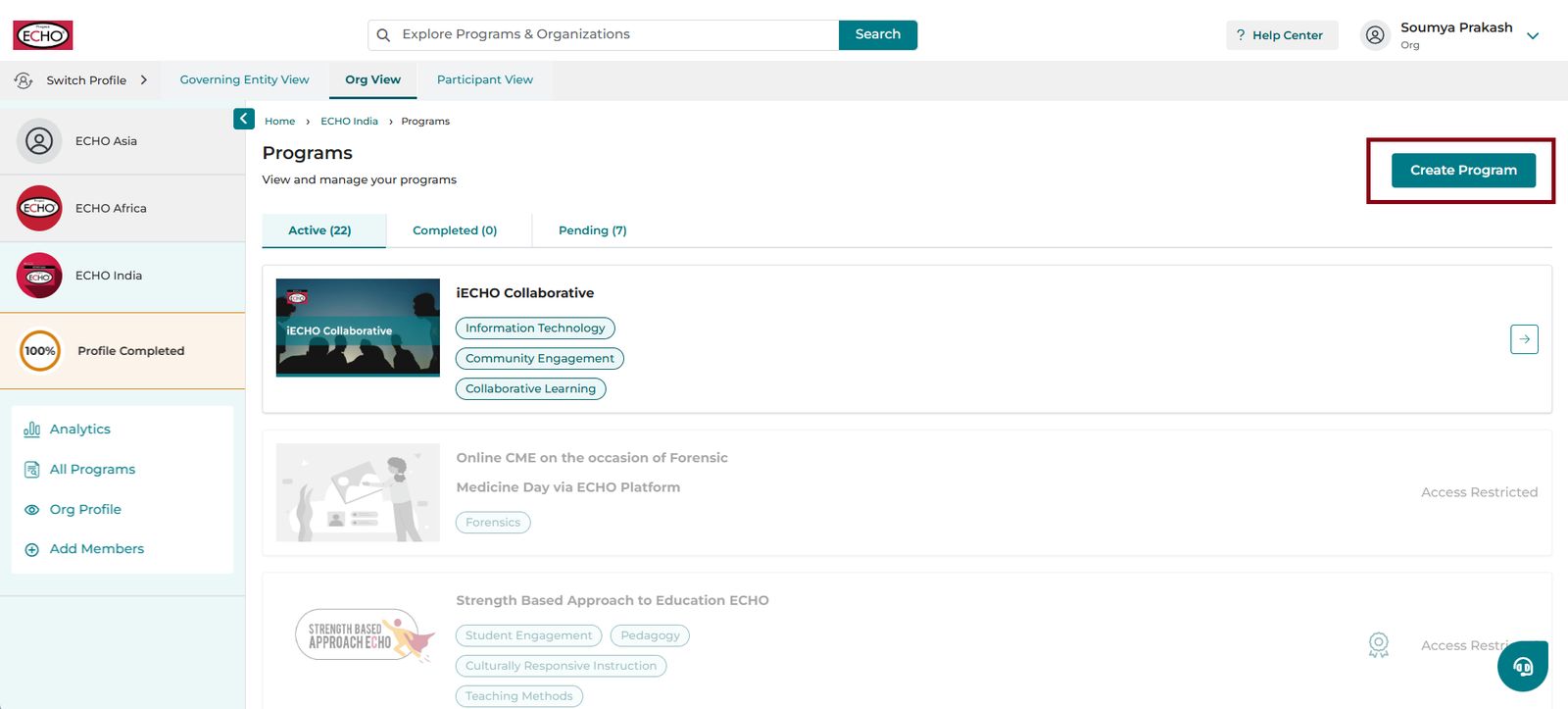
1. Détails du programme
- Secteur : Sélectionnez le secteur qui correspond au domaine de votre programme.
Exemple : Pour un programme sur « Soins palliatifs en cancérologie », choisissez Santé comme secteur.
- Cliquez sur Suivant pour continuer.
2. Domaines d'intervention
Définissez jusqu'à cinq sujets spécifiques au sein du secteur sélectionné que votre programme traitera.
Exemples de domaines d'intervention pour Santé > Soins palliatifs en cancérologie :
- Soins palliatifs
- Cancer du sein
- Dépistage du cancer
- Diagnostic du cancer
- Traitement du cancer. Si vous ne trouvez pas de domaine d'intérêt adapté dans la liste, sélectionnez Autre.
3. Professions ciblées
Choisissez les groupes professionnels auxquels s'adresse votre programme.
Exemple :
- Infirmiers en soins palliatifs
- Oncologues
- Chirurgiens du sein
Lors de la création d'un programme, sélectionnez les Professionnels ciblés avec précision. Ces sélections seront préremplies automatiquement pour les nouveaux participants lors de leur inscription, ce qui les aidera à trouver et sélectionner rapidement leur profession.
Exemple : Si vous lancez un programme sur la Santé mentale maternelle et que vos professionnels ciblés sont des conseillers, sélectionnez l'option de conseiller la plus pertinente lors de la configuration du programme. Cela permet de garantir que les participants voient les bonnes options lorsqu'ils s'inscrivent.
4. Localisation ciblée
Choisissez les lieux dans lesquels le programme est proposé. Il existe trois options :
| Mondial | Ouvert aux participants du monde entier. |
| Spécifique à un pays | Ouvert à un ou plusieurs pays ; précisez les pays. |
| Spécifique à un État/une province | Ouvert à un ou plusieurs États ou provinces ; précisez le pays puis l'État/la province. |
Après la création du programme, lorsque la localisation ciblée de votre cohorte est identifiée, utilisez le modèle partagé pour compiler une liste d'organisations participantes et envoyez-la par e-mail à support@iecho.org. iECHO met à jour la base de données à l'avance, ce qui permet aux participants de trouver et de sélectionner plus facilement leur établissement ou lieu de travail lors de l'inscription.
Exemple :
Si un programme cible des districts spécifiques à Albuquerque, utilisez le modèle pour énumérer les hôpitaux, cliniques ou institutions pertinents de ces districts et partagez-le lors de la planification afin de garantir une inscription fluide.
Modèle : Utilisez le format CSV ou Excel fourni :
Template_SpokeOrganizations.xlsx
5. Objectif du programme
Décrivez brièvement les objectifs et la stratégie de votre programme (100 mots maximum).
- Évitez le jargon technique.
- Assurez-vous qu'il s'aligne sur le modèle ECHO, le cas échéant.
- Cette description est visible par les participants lors de l'inscription.
6. Inscription et visibilité
Il existe deux types d'inscription pour vos programmes.
| Privé | L'inscription se fait uniquement sur invitation. L'équipe de l'organisation envoie les invitations à ses participants. |
| Public | Ouvert à toute personne disposant du lien d'inscription. L'équipe de l'organisation peut toujours gérer les accès. |
Vous pouvez contrôler si votre programme peut faire l'objet de recherches
| Visibilité | Description |
|---|---|
| Répertorié | Le programme apparaît dans les résultats de recherche iECHO |
| Non répertorié | Le programme est masqué de la recherche mais accessible via un lien |
Remarque : Si vous utilisez l'inscription publique, vous pouvez contrôler la visibilité :
Les pages publiques de programme prennent en charge les liens Open Graph (OG). Lorsqu'un lien de programme public est partagé sur Slack, WhatsApp, LinkedIn, Facebook ou Twitter, il affiche un aperçu enrichi avec :
- Bannière du programme
- Nom du programme
- Objectif du programme
Avantages : Une meilleure visibilité, un contexte rapide pour les participants et une portée accrue du programme.
7. Nom du programme
Choisissez un nom clair et descriptif.
- iECHO suggérera des noms en fonction de vos saisies.
- Vous pouvez également saisir votre propre nom.
Le nom doit inclure le mot ECHO et ne pourra pas être modifié ultérieurement.
Les suggestions de nom de programme sont automatiquement alignées sur la langue de la plateforme sélectionnée. Par exemple, si la langue de votre plateforme est l'espagnol et que vous créez votre programme en espagnol, iECHO suggérera des noms de programme en espagnol.
8. Bannière du programme
Téléchargez une bannière visuelle pour représenter votre programme.
- Téléchargez votre propre image de bannière.
- Consultez les Directives de marque de Project ECHO pour une utilisation correcte du logo.
Hub and Program Naming Guidelines_April 2023.pdf
9. Sujets abordés (programme pédagogique)
Indiquez les sujets clés qui seront inclus dans le programme.
Exemple :
- Soins informés par le traumatisme
- Soins palliatifs aux services d'urgence
- Soins LGBTQIA+ lors de maladies graves
- Soins palliatifs pédiatriques
- Maladie neurologique et stress des aidants
- Aide médicale à mourir
- Maladie mentale grave en contexte palliatif
10. Coordonnées de contact
Ajoutez un e-mail de contact (de préférence une boîte de réception d'équipe partagée) pour les questions des participants.
11. Délivre un certificat
- Activez Délivre un certificat si vous prévoyez de délivrer des certificats aux participants.
- Précisez vos critères de délivrance de certificat, tels que :
- Ajoutez des Informations d'accréditation, le cas échéant. Indiquez le nom de l'organisme d'accréditation.
Il s'agit d'exigences et de règles spécifiques qu'une autorité de certification (CA) doit respecter lors de la délivrance de certificats numériques. Ces critères garantissent l'intégrité et la validité des certificats, qui sont essentielles pour une communication et une authentification en ligne sécurisées.
12. Attribuer des administrateurs
Vous pouvez désigner d'autres membres de l'équipe comme administrateurs de programme à l'aide de Attribuer des autorisations.
En savoir plus sur l'attribution des autorisations.
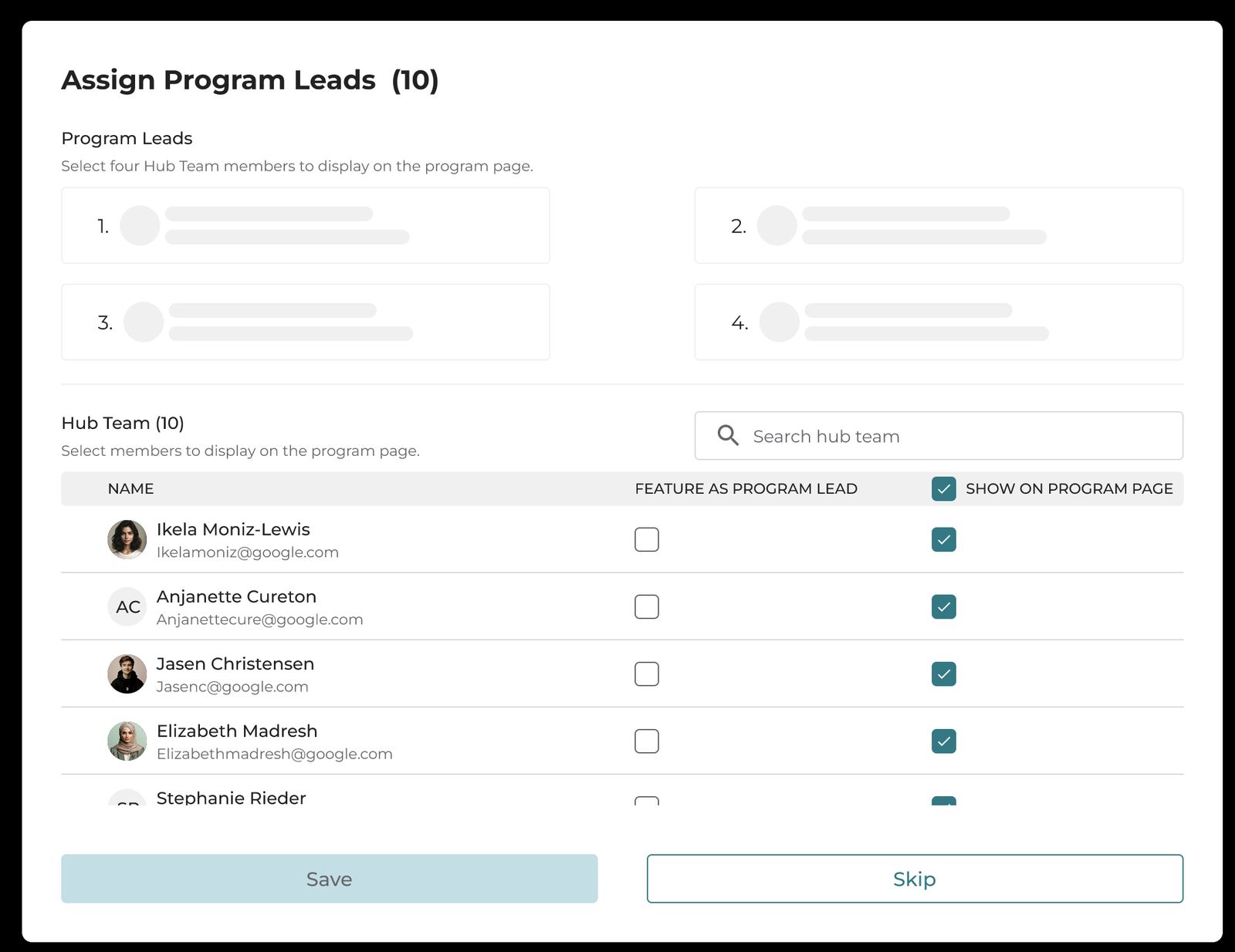
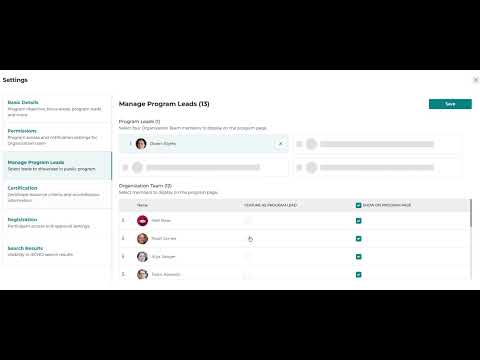
13. Désigner les responsables de programme
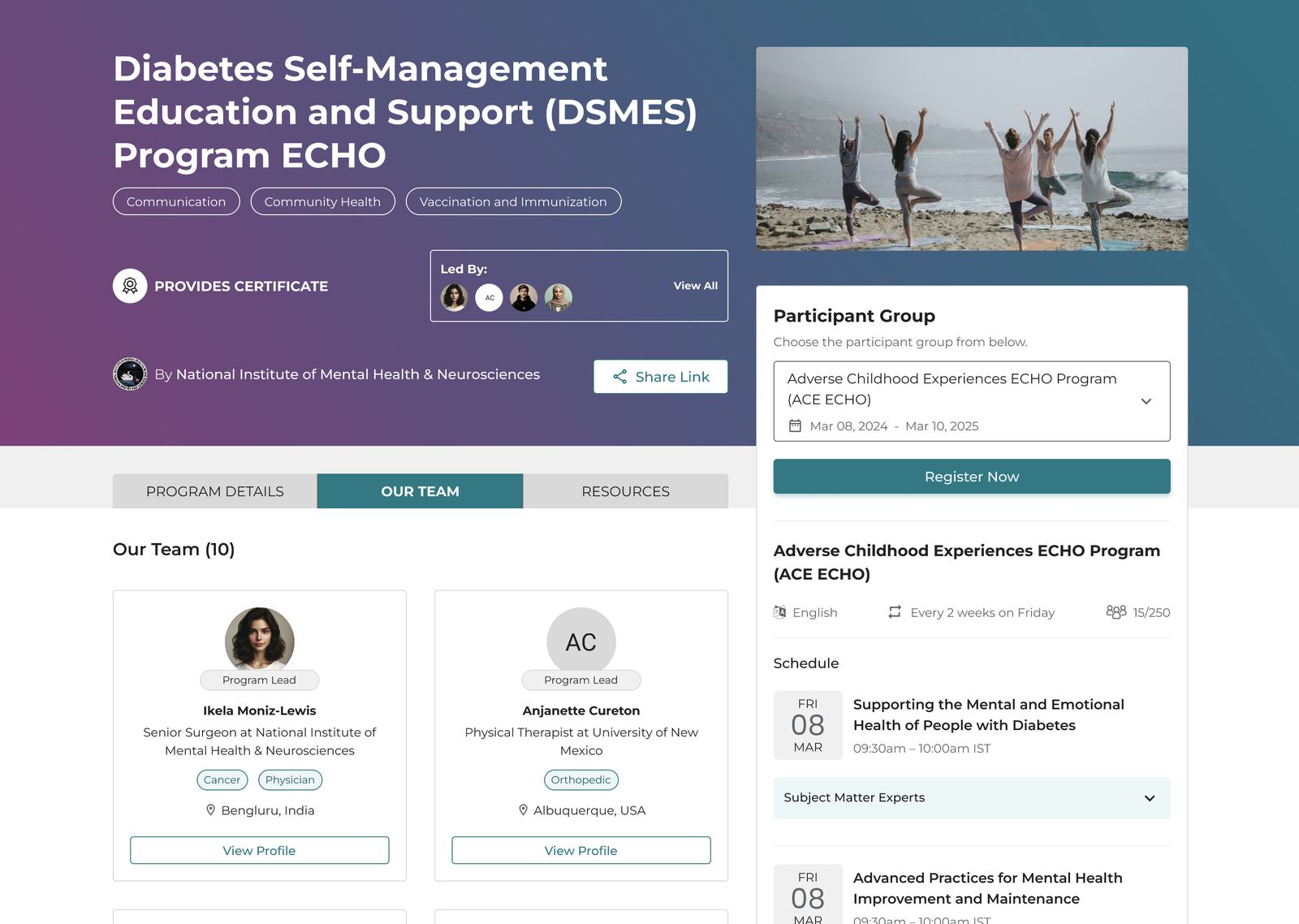
Les responsables de programme sont des membres éminents de l'équipe de votre organisation qui figureront sur la page publique du programme. Ils sont généralement reconnus dans leur domaine et aident à susciter l'intérêt et la participation.
Remarque :
- Vous pouvez désigner jusqu'à 4 responsables de programme.
- Pour désigner une personne comme responsable de programme, assurez-vous qu'elle est d'abord ajoutée à votre programme en tant qu'administrateur.
- Sélectionnez jusqu'à 4 responsables de programme dans la liste à mettre en avant sur la page du programme.
- Vous pouvez soit désigner un administrateur comme responsable de programme, soit le mettre en valeur dans la section Notre équipe de la page publique du programme.
Mettre en avant comme responsable de programme : Mis en valeur directement sous le nom du programme.
Afficher sur la page du programme : Mis en valeur sous "Notre équipe".
Masquer des membres de l'équipe du hub sur la page publique du programme
Pour empêcher certains membres de l'équipe du hub d'apparaître sur la page publique du programme, décochez leur nom dans la colonne Afficher sur la page du programme.
Consultez ce tutoriel vidéo sur la création de responsables de programme :
14. Créer un groupe de participants
C'est la dernière étape avant le lancement du programme.
Modifier un programme
Les propriétaires ou administrateurs assignés à un programme peuvent y apporter des modifications après sa création.