

iECHO simplifică procesul de creare și gestionare a programelor ECHO printr-o interfață intuitivă și opțiuni de configurare personalizabile. Fluxul său ghidat, pas cu pas, vă ajută să adaptați eficient un program la nevoile dumneavoastră și să îl integrați în fluxul de lucru al organizației dumneavoastră.
- Crearea unui program
- Selectarea corectă a domeniului de interes
- Editarea unui program
Cine poate crea sau edita un program?
Doar utilizatorii cu rolul de Proprietar sau Admin pot crea, gestiona sau edita programe în iECHO.
Crearea unui program nou
Odată ce organizația dumneavoastră este înregistrată ca hub, iECHO vă solicită să vă configurați primul program. Puteți crea programe suplimentare oricând, urmând pașii de mai jos.
Pas cu pas: Crearea unui program
- Accesați pagina principală iECHO.
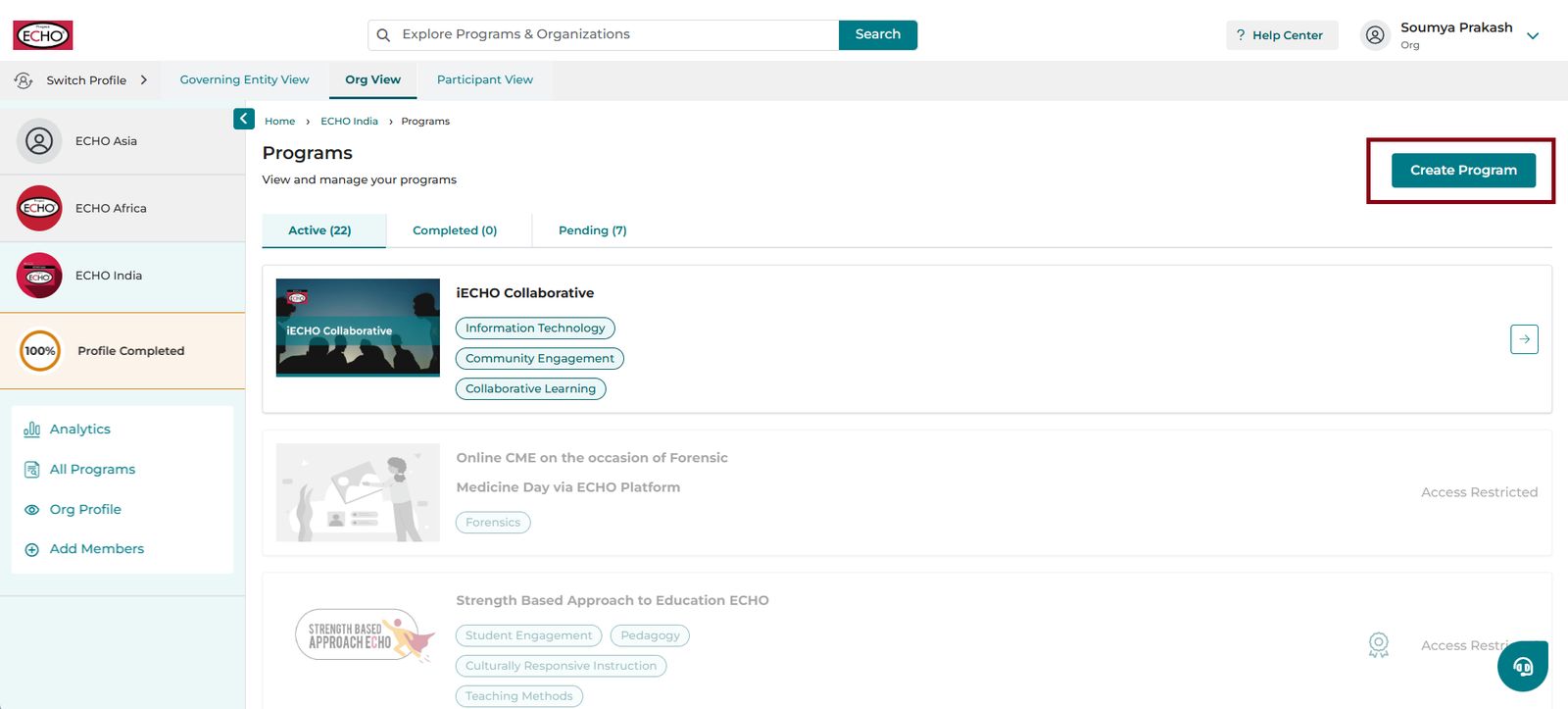
- Faceți clic pe Toate programele din panoul din stânga al paginii principale pentru a vizualiza și gestiona toate programele pentru organizația dumneavoastră.
- Faceți clic pe Creare program în colțul din dreapta sus al paginii.
1. Detalii program
- Sector: Selectați sectorul care reprezintă domeniul programului dumneavoastră.
Exemplu: Pentru un program privind „Îngrijirea paliativă în oncologie”, alegeți Sănătate ca sector.
- Faceți clic pe Înainte pentru a continua.
2. Domenii de interes
Definiți până la cinci subiecte specifice din cadrul sectorului selectat pe care le va aborda programul dumneavoastră.
Exemple de domenii de interes pentru Sănătate > Îngrijire paliativă în oncologie:
- Îngrijire paliativă
- Cancer de sân
- Screening pentru cancer
- Diagnosticul cancerului
- Tratamentul cancerului. Dacă nu găsiți un domeniu de interes adecvat în listă, selectați Altul.
3. Profesii vizate
Alegeți grupurile profesionale cărora li se adresează programul dumneavoastră.
Exemplu:
- Asistenți medicali de îngrijiri paliative
- Oncologi
- Chirurgi senologi
Când creați un program, selectați Profesioniști vizați cu precizie. Aceste selecții vor fi completate automat pentru noii participanți în timpul înregistrării, ajutându-i să își găsească și să își selecteze rapid profesia.
Exemplu: Dacă începeți un program de Sănătate mintală maternă iar profesioniștii vizați sunt consilierii, selectați opțiunea cea mai relevantă pentru consilieri în timpul configurării programului. Acest lucru le asigură participanților posibilitatea de a vedea opțiunile corecte atunci când se înregistrează.
4. Locația vizată
Alegeți locațiile în care este oferit programul. Există trei opțiuni:
| Global | Deschis participanților din întreaga lume. |
| Specific unei țări | Deschis pentru una sau mai multe țări; specificați țările. |
| Specific unui stat/unei provincii | Deschis pentru unul sau mai multe state sau provincii; specificați țara și apoi statul/provincia. |
După crearea programului, când este identificată locația vizată a cohortei dumneavoastră, utilizați șablonul distribuit pentru a compila o listă a organizațiilor participante și trimiteți-o prin e-mail la support@iecho.org. iECHO actualizează baza de date în avans, facilitând găsirea și selectarea instituției sau locului de muncă de către participanți în timpul înregistrării.
Exemplu:
Dacă un program vizează districte specifice din Albuquerque, utilizați șablonul pentru a lista spitalele, clinicile sau instituțiile relevante din acele districte și distribuiți-l în timpul planificării pentru a asigura o experiență de înregistrare ușoară.
Șablon: Utilizați formatul CSV sau Excel furnizat:
Template_SpokeOrganizations.xlsx
5. Obiectivul programului
Descrieți pe scurt obiectivele și strategia programului dumneavoastră (maximum 100 de cuvinte).
- Evitați jargonul tehnic.
- Asigurați-vă că se aliniază cu Modelul ECHO, dacă este cazul.
- Această descriere este vizibilă participanților în timpul înregistrării.
6. Înregistrare și vizibilitate
Există două tipuri de înregistrare pentru programele dumneavoastră.
| Privat | Înregistrarea se face doar pe bază de invitație. echipa organizației trimite invitații participanților lor. |
| Public | Deschis oricărei persoane care are linkul de înregistrare. Echipa organizației poate gestiona în continuare accesul. |
Puteți controla dacă programul dumneavoastră poate fi căutat
| Vizibilitate | Descriere |
|---|---|
| Listat | Programul apare în rezultatele de căutare iECHO |
| Nelistat | Programul este ascuns de la căutare, dar este accesibil prin link |
Notă: Dacă utilizați înregistrarea publică, puteți controla vizibilitatea:
Paginile publice ale programelor acceptă linkuri Open Graph (OG). Când un link către un program public este distribuit pe Slack, WhatsApp, LinkedIn, Facebook sau Twitter, acesta afișează o previzualizare detaliată cu:
- Bannerul programului
- Numele programului
- Obiectivul programului
Beneficii: Vizibilitate mai bună, context rapid pentru cursanți și o acoperire îmbunătățită a programului.
7. Numele programului
Alegeți un nume clar și descriptiv.
- iECHO va sugera nume pe baza datelor introduse.
- De asemenea, puteți introduce propriul nume.
Numele trebuie să includă cuvântul ECHO și nu va putea fi editat ulterior.
Sugestiile pentru numele programului sunt aliniate automat cu limba platformei selectată. De exemplu, dacă limba platformei dumneavoastră este spaniola și creați programul în spaniolă, iECHO va sugera nume de programe în spaniolă.
8. Bannerul programului
Încărcați un banner vizual pentru a vă reprezenta programul.
- Încărcați propria imagine pentru banner.
- Consultați Ghidul de brand Project ECHO pentru utilizarea corectă a logo-ului.
Hub and Program Naming Guidelines_April 2023.pdf
9. Subiecte abordate (curriculum)
Enumerați temele cheie care vor fi incluse în program.
Exemplu:
- Îngrijiri informate despre traumă
- Îngrijiri paliative în departamentul de urgență
- Îngrijirea persoanelor LGBTQIA+ în cazul bolilor grave
- Îngrijiri paliative pediatrice
- Afecțiuni neurologice și stresul îngrijitorilor
- Asistență medicală la deces
- Boli psihice severe în contexte paliative
10. Informații de contact
Adăugați o adresă de e-mail de contact (de preferat o adresă comună a echipei) pentru întrebările participanților.
11. Oferă certificat
- Comutați opțiunea Oferă Certificat dacă intenționați să eliberați certificate participanților.
- Specificați criteriile de acordare a certificatului, cum ar fi:
- Adăugați informațiile despre acreditare, dacă este cazul. Includeți numele organismului de acreditare.
Acestea sunt cerințe și reguli specifice pe care o autoritate de certificare (CA) trebuie să le respecte atunci când emite certificate digitale. Aceste criterii asigură integritatea și valabilitatea certificatelor, care sunt esențiale pentru comunicarea și autentificarea online securizate.
12. Atribuie administratori
Puteți desemna alți membri ai echipei ca administratori de program folosind Atribuie permisiuni.
Aflați mai multe despre atribuirea permisiunilor.
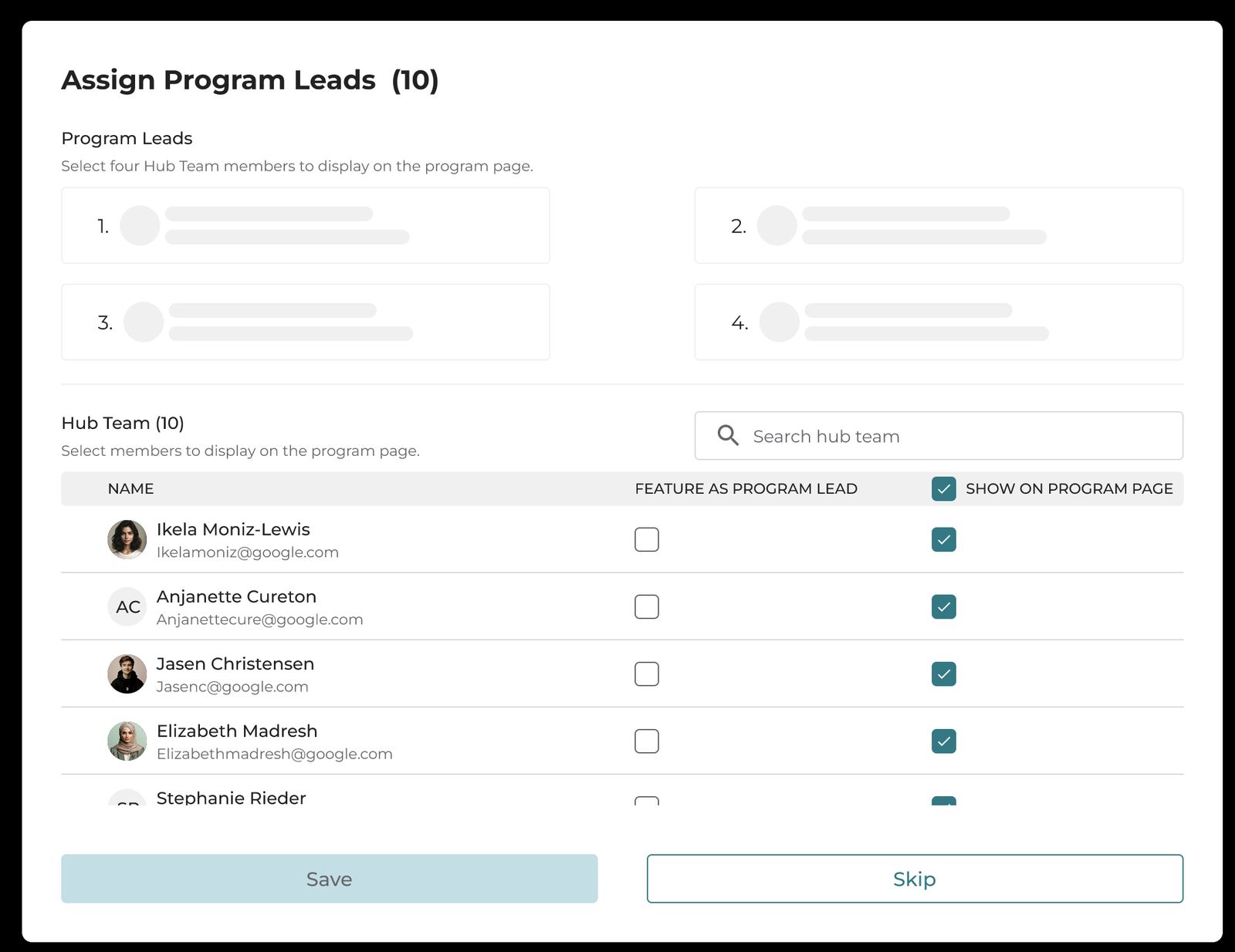
13. Atribuie lideri de program
Liderii de program sunt membri de seamă ai echipei organizației dumneavoastră care vor fi afișați pe pagina publică a programului. De obicei, aceștia sunt bine cunoscuți în domeniile lor și ajută la atragerea interesului și participării.
Notă:
- Puteți desemna până la 4 lideri de program.
- Pentru a desemna pe cineva ca Lider de program, asigurați-vă că este mai întâi adăugat în programul dumneavoastră ca administrator.
- Selectați până la 4 lideri de program din listă pentru a-i afișa pe pagina programului.
- Puteți fie să desemnați un administrator ca lider de program, fie să îl evidențiați în secțiunea Echipa noastră de pe pagina publică a programului.
Afișat ca Lider de program: Evidențiat direct sub numele programului.
Afișează pe pagina programului: Evidențiat sub "Echipa noastră".
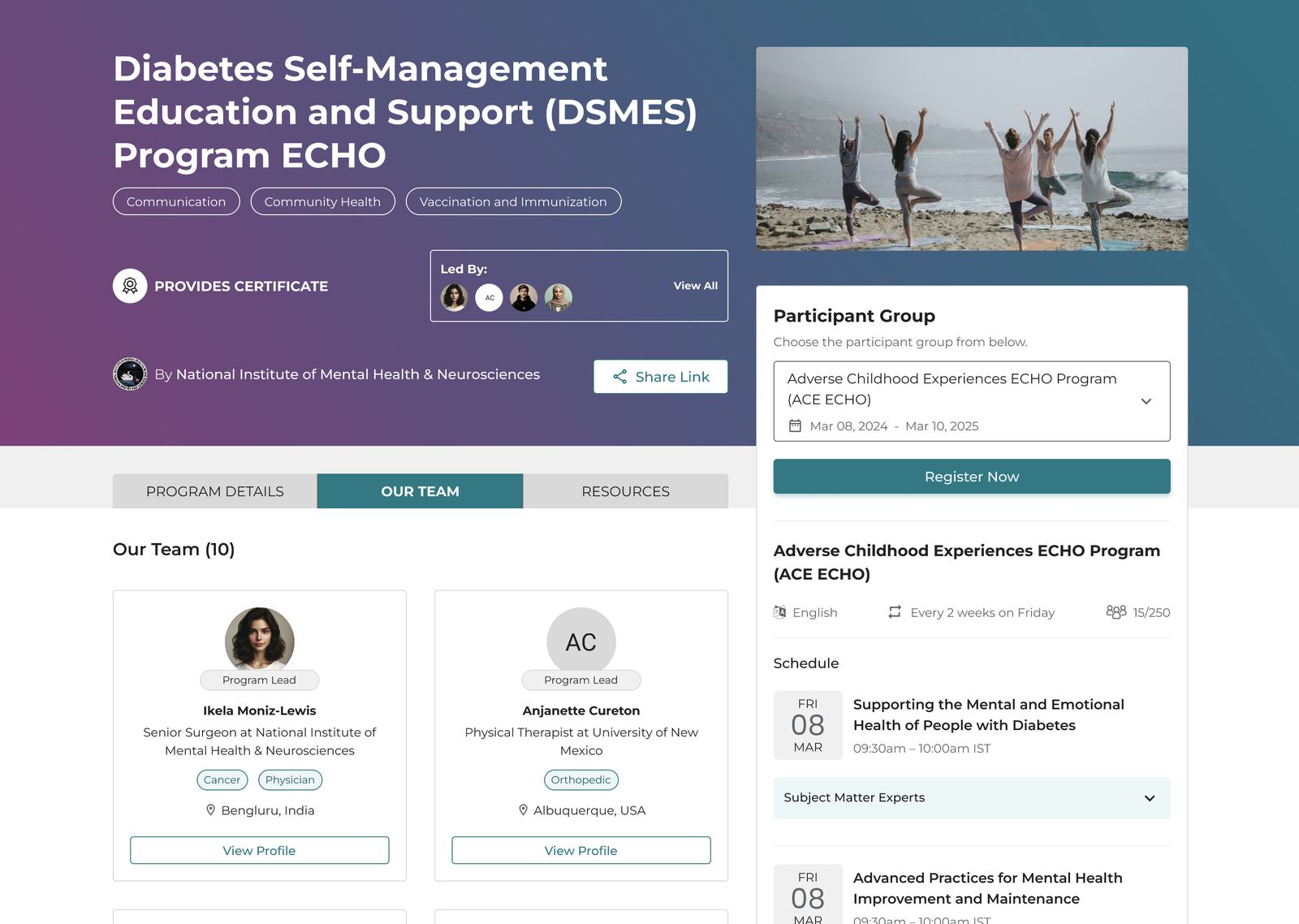
Ascunderea membrilor echipei hub-ului de pe pagina publică a programului
Pentru a ascunde anumiți membri ai echipei hub-ului de pe pagina publică a programului, debifați numele acestora din coloana Afișează pe pagina programului.
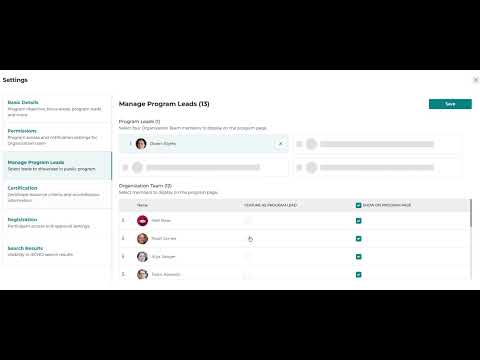
Urmăriți acest tutorial video despre crearea liderilor de program:
14. Creați un grup de participanți
Acesta este ultimul pas înainte de lansarea programului.
Editarea unui program
Proprietarii sau Administratorii alocați unui program pot efectua modificări după creare.