

iECHO సులభమైన ఇంటర్ఫేస్ మరియు అనుకూలీకరించదగిన సెటప్ ఎంపికలతో ECHO ప్రోగ్రామ్లను సృష్టించడం మరియు నిర్వహించే ప్రక్రియను సులభతరం చేస్తుంది. దీని మార్గదర్శక, దశలవారీ ప్రవాహం మీ అవసరాలకు అనుగుణంగా ప్రోగ్రామ్ను సమర్థవంతంగా తీర్చిదిద్దడానికి మరియు మీ సంస్థ యొక్క పనితీరులో అనుసంధానించడానికి సహాయపడుతుంది.
- ప్రోగ్రామ్ను సృష్టించడం
- సరైన ఫోకస్ ఏరియాను ఎంచుకోవడం
- ప్రోగ్రామ్ను సవరించడం
ప్రోగ్రామ్ను ఎవరు సృష్టించవచ్చు లేదా సవరించవచ్చు?
కేవలం Owner లేదా Admin హోదా ఉన్న వినియోగదారులు మాత్రమే iECHO లో ప్రోగ్రామ్లను సృష్టించగలరు, నిర్వహించగలరు లేదా సవరించగలరు.
కొత్త ప్రోగ్రామ్ను సృష్టించడం
మీ సంస్థ హబ్గా చేరిన తర్వాత, మీ మొదటి ప్రోగ్రామ్ను సెటప్ చేయమని iECHO మిమ్మల్ని కోరుతుంది. కింద పేర్కొన్న దశలను అనుసరించడం ద్వారా మీరు ఎప్పుడైనా అదనపు ప్రోగ్రామ్లను సృష్టించవచ్చు.
దశలవారీగా: ఒక ప్రోగ్రామ్ను సృష్టించడం
- మీ iECHO హోమ్పేజీకి వెళ్లండి.
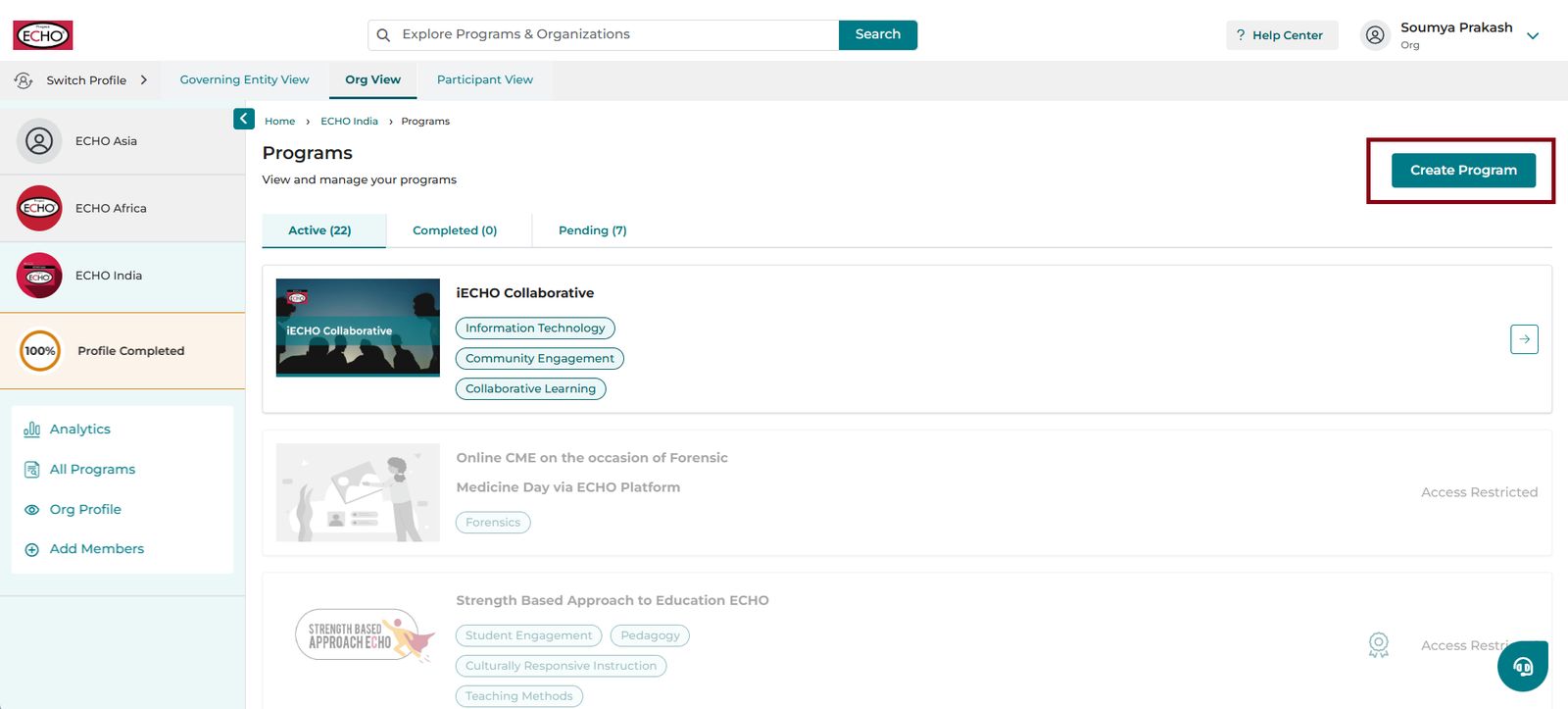
- మీ సంస్థకు సంబంధించిన అన్ని ప్రోగ్రామ్లను వీక్షించడానికి మరియు నిర్వహించడానికి హోమ్పేజీలోని ఎడమ ప్యానెల్లో ఉన్న All Programs పై క్లిక్ చేయండి.
- పేజీ యొక్క ఎగువ కుడి మూలలో ఉన్న Create Program పై క్లిక్ చేయండి.
1. ప్రోగ్రామ్ వివరాలు
- రంగం: మీ ప్రోగ్రామ్ రంగాన్ని సూచించే విభాగాన్ని ఎంచుకోండి.
ఉదాహరణ: "క్యాన్సర్లో పాలియేటివ్ కేర్" పై ప్రోగ్రామ్ కోసం, రంగాలుగా Healthcare ను ఎంచుకోండి.
- ముందుకు సాగడానికి Next పై క్లిక్ చేయండి.
2. ఫోకస్ ఏరియాలు
ఎంచుకున్న విభాగంలో మీ ప్రోగ్రామ్ పరిష్కరించే గరిష్టంగా ఐదు నిర్దిష్ట అంశాలను నిర్వచించండి.
Healthcare > Palliative Care in Cancer కోసం ఉదాహరణ ఫోకస్ ఏరియాలు:
- పాలియేటివ్ కేర్
- రొమ్ము క్యాన్సర్
- క్యాన్సర్ స్క్రీనింగ్
- క్యాన్సర్ నిర్ధారణ
- క్యాన్సర్ చికిత్స. జాబితా నుండి సరిపోయే దృష్టి కేంద్రీకృత రంగాన్ని మీరు కనుగొనలేకపోతే, ఇతర.
3. లక్ష్య వృత్తులు
మీ ప్రోగ్రామ్ ఏ వృత్తిపరమైన సమూహాల కోసం రూపకల్పన చేయబడిందో ఎంచుకోండి.
ఉదాహరణ:
- పాలియేటివ్ కేర్ నర్సులు
- ఆంకాలజిస్టులు
- బ్రెస్ట్ సర్జన్లు
ప్రోగ్రామ్ను సృష్టించేటప్పుడు, లక్ష్య నిపుణులు ని ఖచ్చితంగా ఎంచుకోండి. కొత్త నమోదు సమయంలో పాల్గొనేవారికి ఇవి స్వయంచాలకంగా భర్తీ చేయబడతాయి, తద్వారా వారు తమ వృత్తిని త్వరగా కనుగొని ఎంచుకోవడానికి సహాయపడుతుంది.
ఉదాహరణ: మీరు మాతృ మానసిక ఆరోగ్యం పై ప్రోగ్రామ్ను ప్రారంభిస్తుంటే, మీ లక్ష్య నిపుణులు కౌన్సెలర్లు, అయితే, ప్రోగ్రామ్ను సెటప్ చేసేటప్పుడు అత్యంత సంబంధిత కౌన్సెలర్ ఎంపికను ఎంచుకోండి. పాల్గొనేవారు నమోదు చేసుకునేటప్పుడు సరైన ఎంపికలను చూసేలా ఇది నిర్ధారిస్తుంది.
4. లక్ష్య ప్రాంతం
ప్రోగ్రామ్ అందించబడే ప్రాంతాలను ఎంచుకోండి. ఇందులో మూడు ఎంపికలు ఉన్నాయి:
| గ్లోబల్ | ప్రపంచవ్యాప్తంగా ఉన్న పాల్గొనేవారికి అందుబాటులో ఉంటుంది. |
| దేశ-నిర్దిష్టం | ఒకటి లేదా అంతకంటే ఎక్కువ దేశాలకు అందుబాటులో ఉంటుంది; ఆ దేశాలను పేర్కొనండి. |
| రాష్ట్ర/ప్రాంత-నిర్దిష్టం | ఒకటి లేదా అంతకంటే ఎక్కువ రాష్ట్రాలు లేదా ప్రాంతాలకు అందుబాటులో ఉంటుంది; దేశాన్ని మరియు ఆపై రాష్ట్రం/ప్రాంతాన్ని పేర్కొనండి. |
ప్రోగ్రామ్ సృష్టించిన తర్వాత, మీ కోహోర్ట్ యొక్క లక్ష్య ప్రాంతం గుర్తించబడినప్పుడు, పాల్గొనే సంస్థల జాబితాను రూపొందించడానికి భాగస్వామ్య టెంప్లేట్ను ఉపయోగించండి మరియు దానిని support@iecho.org కి ఇమెయిల్ చేయండి. iECHO ముందుగానే డేటాబేస్ను అప్డేట్ చేస్తుంది, తద్వారా నమోదు చేసుకునే సమయంలో పాల్గొనేవారు తమ సంస్థ లేదా పని ప్రదేశాన్ని సులభంగా కనుగొని ఎంచుకోవచ్చు.
ఉదాహరణ:
ఒకవేళ ప్రోగ్రామ్ ఆల్బుకెర్కీలోని నిర్దిష్ట జిల్లాలను లక్ష్యంగా చేసుకుంటే, ఆ జిల్లాలకు చెందిన సంబంధిత ఆసుపత్రులు, క్లినిక్లు లేదా సంస్థలను జాబితా చేయడానికి టెంప్లేట్ను ఉపయోగించండి మరియు సులభతరమైన నమోదు అనుభవాన్ని నిర్ధారించడానికి ప్రణాళిక సమయంలో దాన్ని భాగస్వామ్యం చేయండి.
టెంప్లేట్: అందించిన CSV లేదా Excel ఫార్మాట్ను ఉపయోగించండి:
Template_SpokeOrganizations.xlsx
5. ప్రోగ్రామ్ లక్ష్యం
మీ ప్రోగ్రామ్ లక్ష్యాలు మరియు వ్యూహాన్ని సంగ్రహంగా వివరించండి (గరిష్టంగా 100 పదాలు).
- సాంకేతిక పరిభాషను వాడకండి.
- వర్తించేట్లయితే, ఇది ECHO Model కు అనుగుణంగా ఉండేలా చూసుకోండి.
- ఈ వివరణ నమోదు సమయంలో పాల్గొనేవారికి కనిపిస్తుంది.
6. నమోదు మరియు దృశ్యమానత
మీ ప్రోగ్రామ్ల కోసం రెండు రకాల నమోదులు ఉన్నాయి.
| ప్రైవేట్ | ఆహ్వానం ద్వారా మాత్రమే నమోదు చేసుకోవచ్చు. సంస్థ బృందం తమ పాల్గొనేవారికి ఆహ్వానాలను పంపుతుంది. |
| పబ్లిక్ | నమోదు లింక్ ఉన్న ఎవరైనా చేరవచ్చు. సంస్థ బృందం ఇప్పటికీ యాక్సెస్ను నిర్వహించగలదు. |
మీ ప్రోగ్రామ్ శోధించదగినదో లేదో మీరు నియంత్రించవచ్చు
| దృశ్యమానత | వివరణ |
|---|---|
| జాబితా చేయబడినది | ప్రోగ్రామ్ iECHO శోధన ఫలితాల్లో కనిపిస్తుంది |
| జాబితా చేయనిది | ప్రోగ్రామ్ శోధన నుండి దాచబడింది కానీ లింక్ ద్వారా యాక్సెస్ చేయవచ్చు |
గమనిక: మీరు పబ్లిక్ నమోదుని ఉపయోగిస్తుంటే, మీరు దృశ్యమానతను నియంత్రించవచ్చు:
పబ్లిక్ ప్రోగ్రామ్ పేజీలు ఓపెన్ గ్రాఫ్ (OG) లింక్లకు మద్దతు ఇస్తాయి. Slack, WhatsApp, LinkedIn, Facebook లేదా Twitter లలో ఒక పబ్లిక్ ప్రోగ్రామ్ లింక్ను షేర్ చేసినప్పుడు, ఇది వీటితో రిచ్ ప్రివ్యూను చూపుతుంది:
- ప్రోగ్రామ్ బ్యానర్
- ప్రోగ్రామ్ పేరు
- ప్రోగ్రామ్ లక్ష్యం
ప్రయోజనాలు: మెరుగైన దృశ్యమానత, అభ్యసించేవారికి శీఘ్ర అవగాహన, మరియు ప్రోగ్రామ్ చేరువ మెరుగుపడటం.
7. ప్రోగ్రామ్ పేరు
స్పష్టమైన, వివరణాత్మకమైన పేరును ఎంచుకోండి.
- మీ ఇన్పుట్ల ఆధారంగా iECHO పేర్లను సూచిస్తుంది.
- మీరు మీ స్వంత పేరును కూడా నమోదు చేయవచ్చు.
పేరులో ECHO అనే పదం ఉండాలి మరియు తరువాత సవరించడానికి వీలుండదు.
ప్రోగ్రామ్ పేరు సూచనలు మీరు ఎంచుకున్న ప్లాట్ఫారమ్ భాషతో స్వయంచాలకంగా అనుసంధానించబడతాయి. ఉదాహరణకు, మీ ప్లాట్ఫారమ్ భాష స్పానిష్ అయి, మీరు మీ ప్రోగ్రామ్ను స్పానిష్లో సృష్టిస్తే, iECHO స్పానిష్లో ప్రోగ్రామ్ పేర్లను సూచిస్తుంది.
8. ప్రోగ్రామ్ బ్యానర్
మీ ప్రోగ్రామ్ను ప్రతిబింబించే దృశ్య బ్యానర్ను అప్లోడ్ చేయండి.
- మీ స్వంత బ్యానర్ చిత్రాన్ని అప్లోడ్ చేయండి.
- సరైన లోగో ఉపయోగం కోసం Project ECHO బ్రాండ్ మార్గదర్శకాలను చూడండి.
Hub and Program Naming Guidelines_April 2023.pdf
9. కవర్ చేసే అంశాలు (పాఠ్యాంశాలు)
ప్రోగ్రామ్లో చేర్చబడే ముఖ్యమైన అంశాలను జాబితా చేయండి.
ఉదాహరణ:
- ట్రామా-ఇన్ఫార్మ్డ్ కేర్
- ఎమర్జెన్సీ డిపార్ట్మెంట్లో పాలియేటివ్ కేర్
- తీవ్రమైన అనారోగ్యంలో LGBTQIA+ సంరక్షణ
- పీడియాట్రిక్ పాలియేటివ్ కేర్
- నరాల సంబంధిత వ్యాధులు & సంరక్షకుల ఒత్తిడి
- మరణించడంలో వైద్య సహాయం
- పాలియేటివ్ సందర్భాలలో తీవ్రమైన మానసిక అనారోగ్యం
10. సంప్రదింపు సమాచారం
పాల్గొనేవారి సందేహాల కోసం ఒక సంప్రదింపు ఇమెయిల్ను (ప్రాధాన్యంగా భాగస్వామ్య టీమ్ ఇన్బాక్స్) జోడించండి.
11. సర్టిఫికేట్ను అందిస్తుంది
- మీరు పాల్గొనేవారికి సర్టిఫికేట్లను జారీ చేయాలని భావిస్తే అందిస్తుంది సర్టిఫికేట్ ను టోగుల్ చేయండి.
- మీ సర్టిఫికేట్ జారీ ప్రమాణాలను పేర్కొనండి, ఉదాహరణకు:
- వర్తిస్తే, అక్రిడిటేషన్ సమాచారంను జోడించండి. అక్రిడిటేషన్ బాడీ పేరును చేర్చండి.
డిజిటల్ సర్టిఫికేట్లను జారీ చేసేటప్పుడు సర్టిఫికేట్ అథారిటీ (CA) పాటించాల్సిన నిర్దిష్ట అవసరాలు మరియు నియమాలు ఇవి. ఈ ప్రమాణాలు సర్టిఫికేట్ల సమగ్రతను మరియు ప్రామాణికతను నిర్ధారిస్తాయి, ఇవి సురక్షితమైన ఆన్లైన్ కమ్యూనికేషన్ మరియు ప్రామాణీకరణకు చాలా ముఖ్యం.
12. అడ్మిన్లను కేటాయించండి
మీరు ప్రోగ్రామ్ అడ్మిన్లుగా అదనపు టీమ్ సభ్యులను కేటాయించడానికి అనుమతులను కేటాయించండి ఉపయోగించవచ్చు.
అనుమతులను కేటాయించడం గురించి మరిన్ని వివరాలను తెలుసుకోండి.
13. ప్రోగ్రామ్ లీడ్లను కేటాయించండి
ప్రోగ్రామ్ లీడ్లు అనేవారు మీ సంస్థ బృందంలోని ప్రముఖ సభ్యులు, వీరు పబ్లిక్ ప్రోగ్రామ్ పేజీలో చూపించబడతారు. వారు సాధారణంగా తమ రంగాలలో మంచి గుర్తింపు పొందినవారై ఉంటారు మరియు ఆసక్తిని, భాగస్వామ్యాన్ని ఆకర్షించడంలో సహాయపడతారు.
గమనిక:
- మీరు గరిష్టంగా 4 గురు ప్రోగ్రామ్ లీడ్లను కేటాయించవచ్చు.
- ఎవరైనా ఒకరిని ప్రోగ్రామ్ లీడ్గా కేటాయించడానికి, వారు ముందుగా మీ ప్రోగ్రామ్కు అడ్మిన్గా జోడించబడ్డారని నిర్ధారించుకోండి.
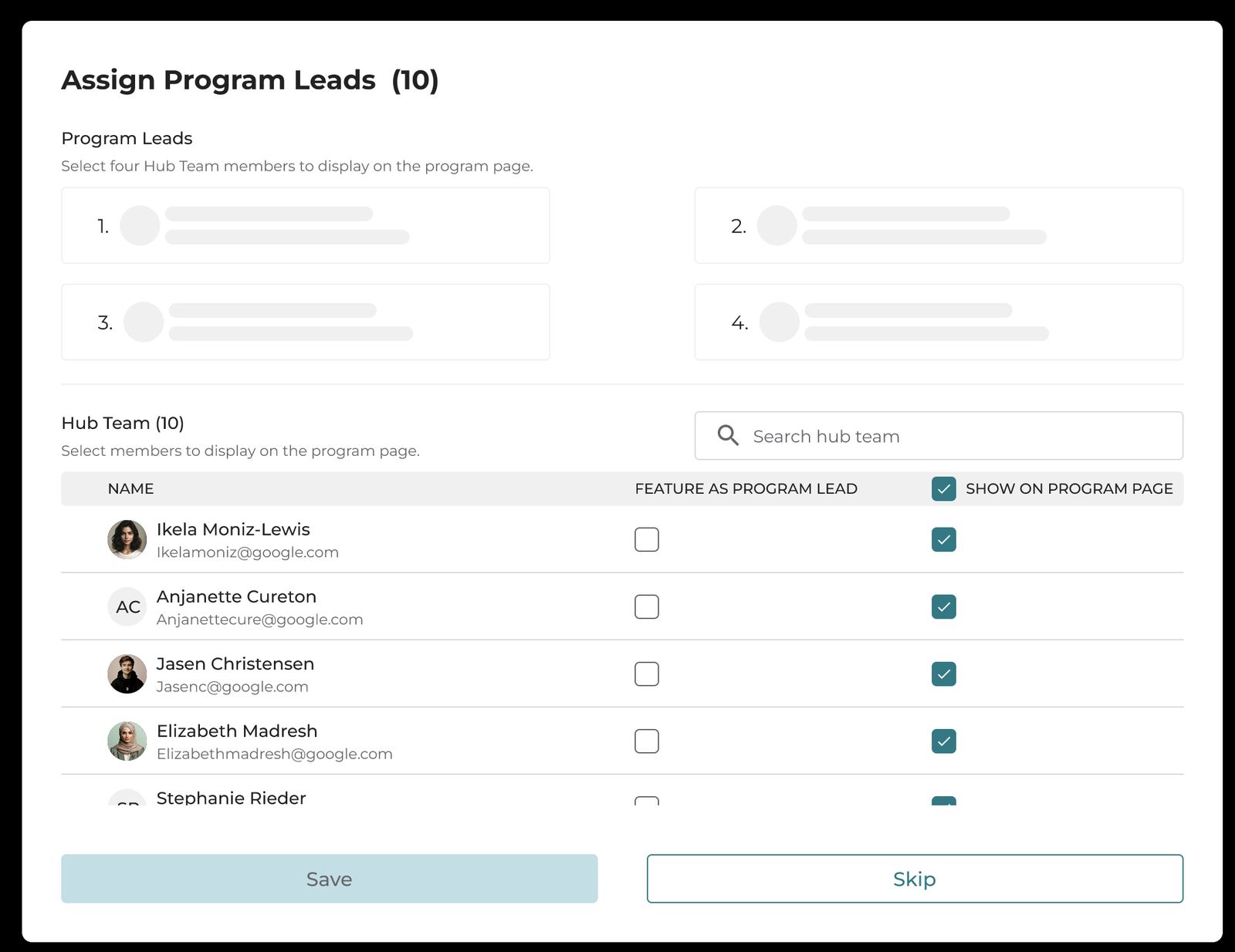
- ప్రోగ్రామ్ పేజీలో చూపించడానికి జాబితా నుండి గరిష్టంగా 4 మంది ప్రోగ్రామ్ లీడ్లను ఎంచుకోండి.
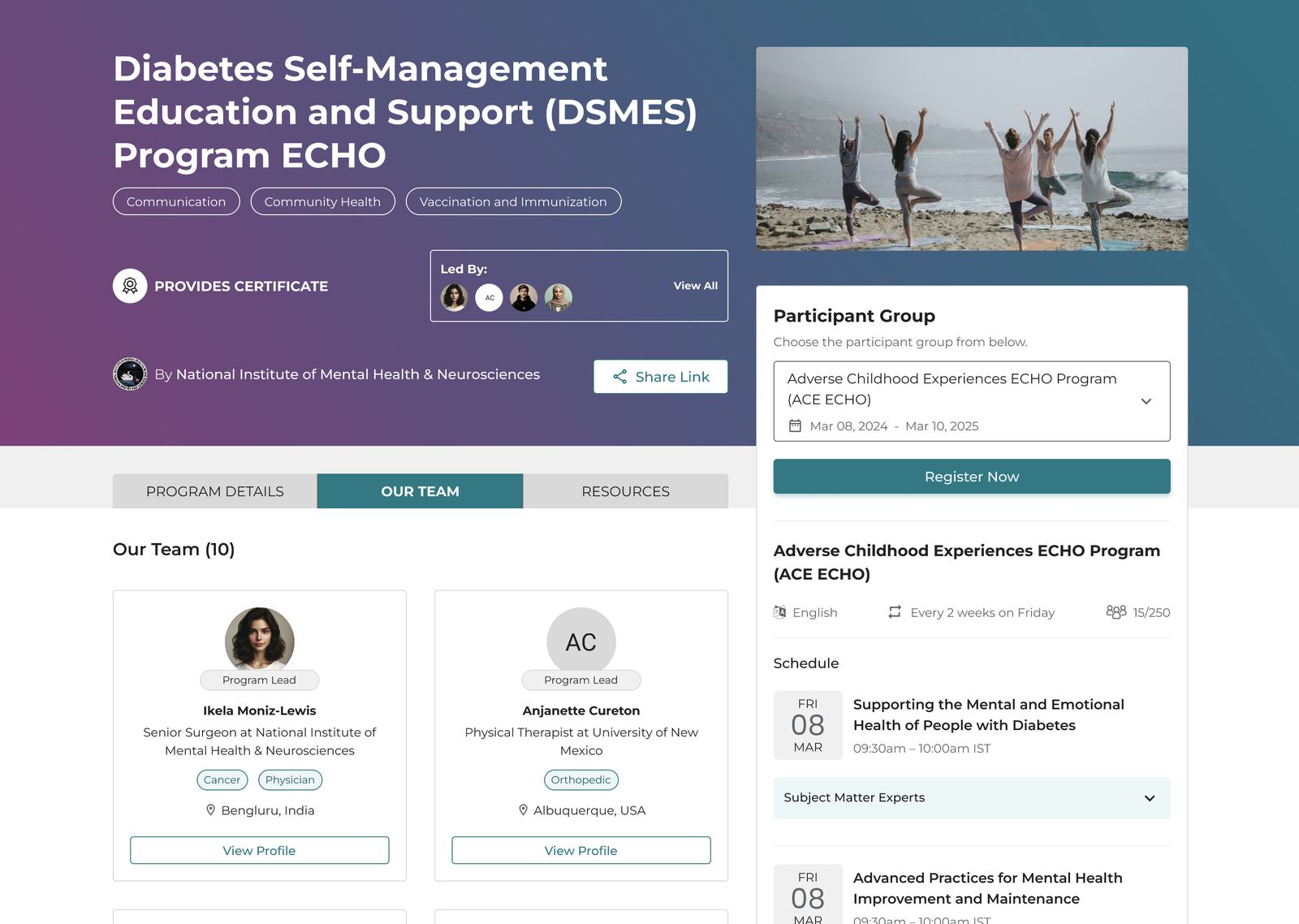
- మీరు ఒక అడ్మిన్ను ప్రోగ్రామ్ లీడ్గా కేటాయించవచ్చు లేదా పబ్లిక్ ప్రోగ్రామ్ పేజీలోని మా టీమ్ విభాగం కింద ప్రదర్శించవచ్చు.
ప్రోగ్రామ్ లీడ్గా ప్రదర్శించండి: ప్రోగ్రామ్ పేరు కింద నేరుగా ప్రముఖంగా కనిపిస్తుంది.
ప్రోగ్రామ్ పేజీలో చూపించండి: "మా టీమ్" కింద ప్రముఖంగా కనిపిస్తుంది.
పబ్లిక్ ప్రోగ్రామ్ పేజీ నుండి హబ్ టీమ్ సభ్యులను దాచడం
పబ్లిక్ ప్రోగ్రామ్ పేజీలో నిర్దిష్ట హబ్ టీమ్ సభ్యులు కనిపించకుండా దాచడానికి, ప్రోగ్రామ్ పేజీలో చూపించండి కాలమ్లో వారి పేర్ల వద్ద అన్చెక్ చేయండి.
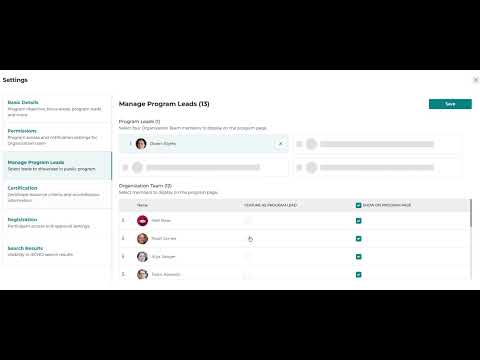
ప్రోగ్రామ్ లీడ్లను సృష్టించడం గురించిన ఈ వీడియో ట్యుటోరియల్ని చూడండి:
14. భాగస్వాముల సమూహాన్ని సృష్టించండి
ప్రోగ్రామ్ను ప్రారంభించడానికి ముందు ఇది చివరి దశ.
ప్రోగ్రామ్ను సవరించడం
ప్రోగ్రామ్కు కేటాయించబడిన యజమానులు లేదా అడ్మిన్లు దానిని సృష్టించిన తర్వాత మార్పులు చేయవచ్చు.