

iECHO упрощает процесс создания и управления программами ECHO благодаря интуитивно понятному интерфейсу и настраиваемым параметрам. Пошаговый мастер помогает эффективно настроить программу под ваши потребности и интегрировать её в рабочий процесс вашей организации.
- Создание программы
- Выбор подходящей тематической области
- Редактирование программы
Кто может создавать или редактировать программу?
Только пользователи с ролью Владелец или Администратор могут создавать программы в iECHO, а также управлять и редактировать их.
Создание новой программы
Как только ваша организация будет зарегистрирована как хаб, iECHO предложит вам настроить первую программу. Вы можете создавать дополнительные программы в любое время, выполнив следующие шаги.
Пошаговое руководство: создание программы
- Перейдите на главную страницу iECHO.
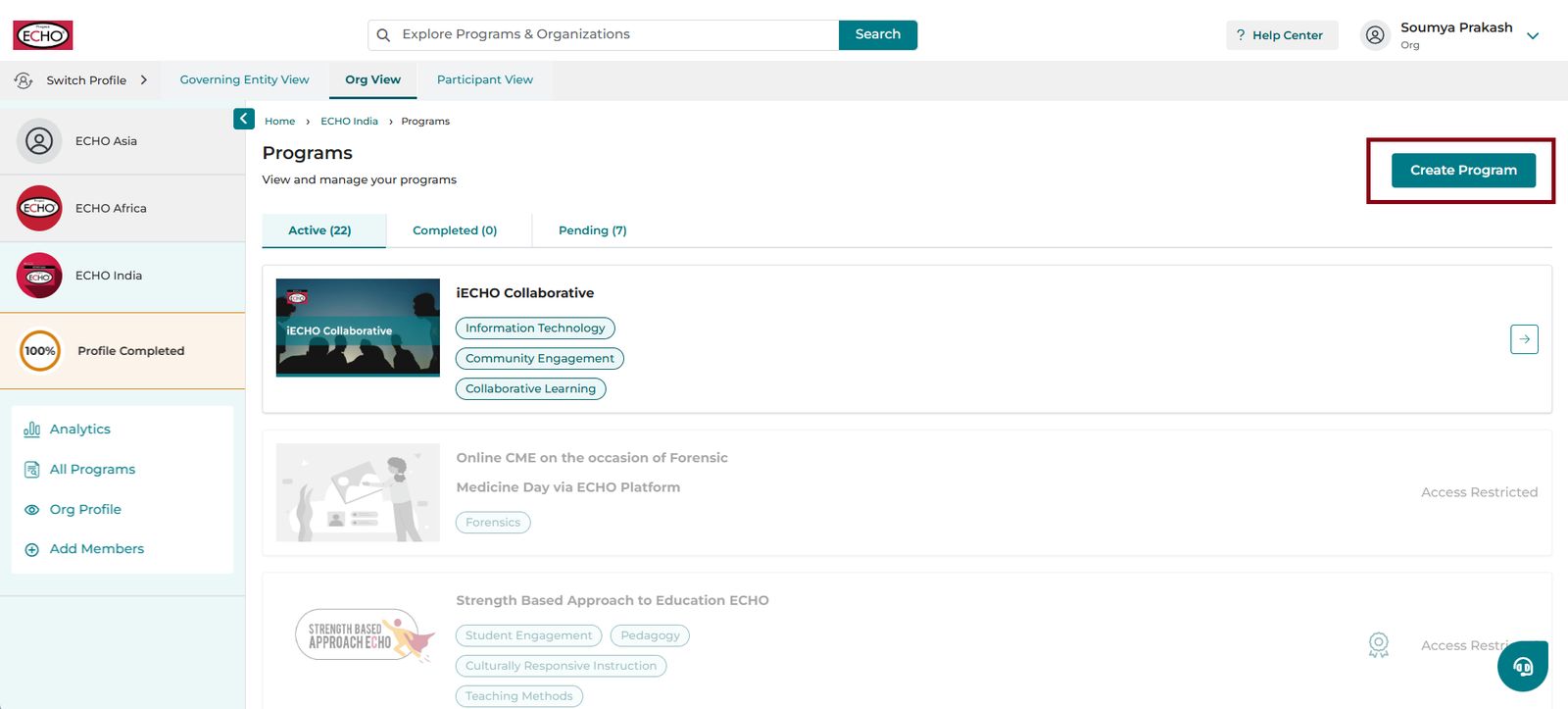
- Нажмите Все программы на левой панели главной страницы, чтобы просмотреть все программы вашей организации и управлять ими.
- Нажмите Создать программу в правом верхнем углу страницы.
1. Сведения о программе
- Сектор: Выберите сектор, отражающий предметную область вашей программы.
Пример: Для программы «Паллиативная помощь при онкологических заболеваниях» выберите Здравоохранение в качестве сектора.
- Нажмите Далее, чтобы продолжить.
2. Тематические области
Укажите до пяти конкретных тем в рамках выбранного сектора, которым будет посвящена ваша программа.
Примеры тематических областей для направления «Здравоохранение > Паллиативная помощь при онкологических заболеваниях»:
- Паллиативная помощь
- Рак молочной железы
- Скрининг рака
- Диагностика рака
- Лечение рака. Если вы не можете найти подходящую предметную область в списке, выберите Другое.
3. Целевые профессии
Выберите профессиональные группы, для которых предназначена ваша программа.
Пример:
- Медсестры паллиативной помощи
- Онкологи
- Хирурги-маммологи
При создании программы точно укажите целевых специалистов. Эти значения будут автоматически подставляться для новых участников при регистрации, что поможет им быстро найти и выбрать свою профессию.
Пример: Если вы запускаете программу по психическому здоровью матерей и вашей целевой аудиторией являются консультанты, выберите наиболее подходящую категорию консультантов при настройке программы. Это позволит участникам видеть нужные варианты при регистрации.
4. Целевое местоположение
Выберите регионы или страны, в которых предлагается программа. Доступны три варианта:
| Глобальное | Открыта для участников со всего мира. |
| Специфичное для отдельных стран | Открыта для одной или нескольких стран; укажите страны. |
| Специфичное для штатов/провинций | Открыта для одного или нескольких штатов или провинций; укажите страну, а затем штат/провинцию. |
После создания программы, когда определено целевое местоположение вашей когорты, используйте общий шаблон, чтобы составить список организаций участников, и отправьте его по электронной почте на адрес support@iecho.org. iECHO заранее обновит базу данных, чтобы участникам было проще найти и выбрать свое учреждение или место работы при регистрации.
Пример:
Если программа ориентирована на конкретные районы Альбукерке, используйте шаблон, чтобы перечислить соответствующие больницы, клиники или учреждения из этих районов, и поделитесь им на этапе планирования для обеспечения удобной регистрации.
Шаблон: Используйте предоставленный формат CSV или Excel:
Template_SpokeOrganizations.xlsx
5. Цель программы
Кратко опишите цели и стратегию вашей программы (не более 100 слов).
- Избегайте технического жаргона.
- Убедитесь, что она соответствует модели ECHO, если применимо.
- Это описание видно участникам при регистрации.
6. Регистрация и видимость
Существует два типа регистрации на ваши программы.
| Закрытая | Регистрация осуществляется только по приглашению. Команда организации рассылает приглашения своим участникам. |
| Открытая | Открыта для всех, у кого есть ссылка на регистрацию. Команда организации по-прежнему может управлять доступом. |
Вы можете управлять тем, будет ли ваша программа отображаться в поиске
| Видимость | Описание |
|---|---|
| В списке | Программа отображается в результатах поиска iECHO |
| Вне списка | Программа скрыта из поиска, но доступна по ссылке |
Примечание: Если используется открытая регистрация, вы можете управлять видимостью:
Публичные страницы программ поддерживают ссылки Open Graph (OG). Когда ссылка на публичную программу публикуется в Slack, WhatsApp, LinkedIn, Facebook или Twitter, отображается расширенный предварительный просмотр с:
- Баннер программы
- Название программы
- Цель программы
Преимущества: улучшенная видимость, быстрый контекст для участников и расширение охвата программы.
7. Название программы
Выберите понятное, описательное название.
- iECHO предложит названия на основе введенных вами данных.
- Вы также можете ввести собственное название.
Название должно содержать слово ECHO и не может быть отредактировано позже.
Предлагаемые названия программ автоматически соответствуют выбранному вами языку платформы. Например, если язык вашей платформы — испанский и вы создаете программу на испанском языке, iECHO предложит названия программ на испанском языке.
8. Баннер программы
Загрузите визуальный баннер, презентующий вашу программу.
- Загрузите собственное изображение для баннера.
- Ознакомьтесь с руководством по фирменному стилю Project ECHO для правильного использования логотипа.
Hub and Program Naming Guidelines_April 2023.pdf
9. Темы программы (учебный план)
Укажите ключевые темы, которые будут включены в программу.
Пример:
- Травма-ориентированная помощь
- Паллиативная помощь в отделении неотложной помощи
- Помощь людям ЛГБТКИА+ при тяжелых заболеваниях
- Детская паллиативная помощь
- Неврологические заболевания и стресс ухаживающих
- Медицинская помощь при уходе из жизни
- Тяжелые психические расстройства в контексте паллиативной помощи
10. Контактная информация
Добавьте контактный email (желательно общий почтовый ящик команды) для вопросов участников.
11. Выдача сертификата
- Включите параметр Выдается сертификат, если вы планируете выдавать сертификаты участникам.
- Укажите критерии выдачи сертификатов, такие как:
- Не менее 80% посещаемости
- Не менее 70% баллов в тестах после сессии.
- Добавьте информацию об аккредитации, если применимо. Укажите название аккредитующего органа.
Это конкретные требования и правила, которым должен следовать центр сертификации (CA) при выдаче цифровых сертификатов. Эти критерии обеспечивают целостность и действительность сертификатов, что имеет решающее значение для безопасной связи и аутентификации в сети.
12. Назначение администраторов
Вы можете назначить других членов команды администраторами программы с помощью функции Назначить разрешения.
Узнайте больше о назначении разрешений.
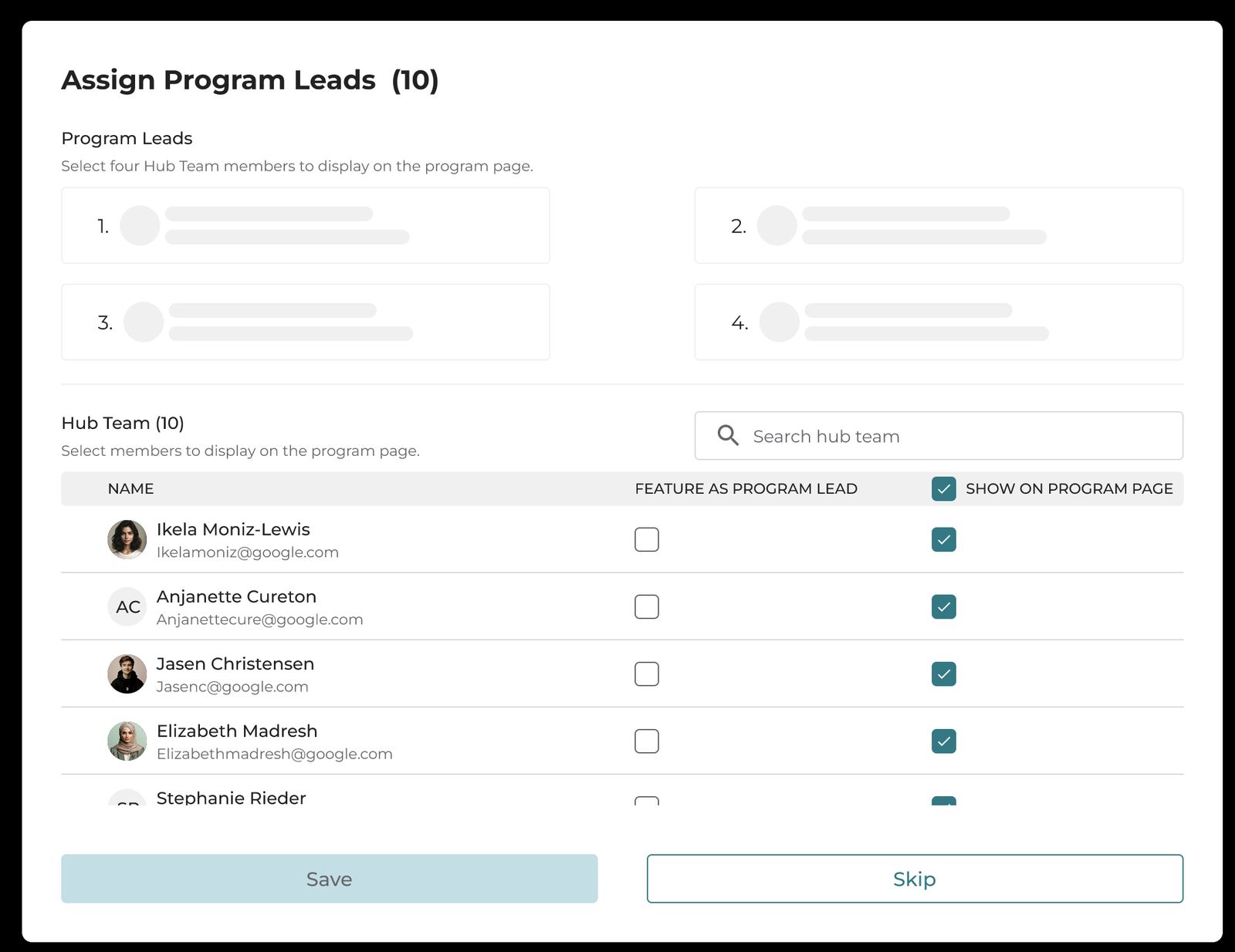
13. Назначение руководителей программы
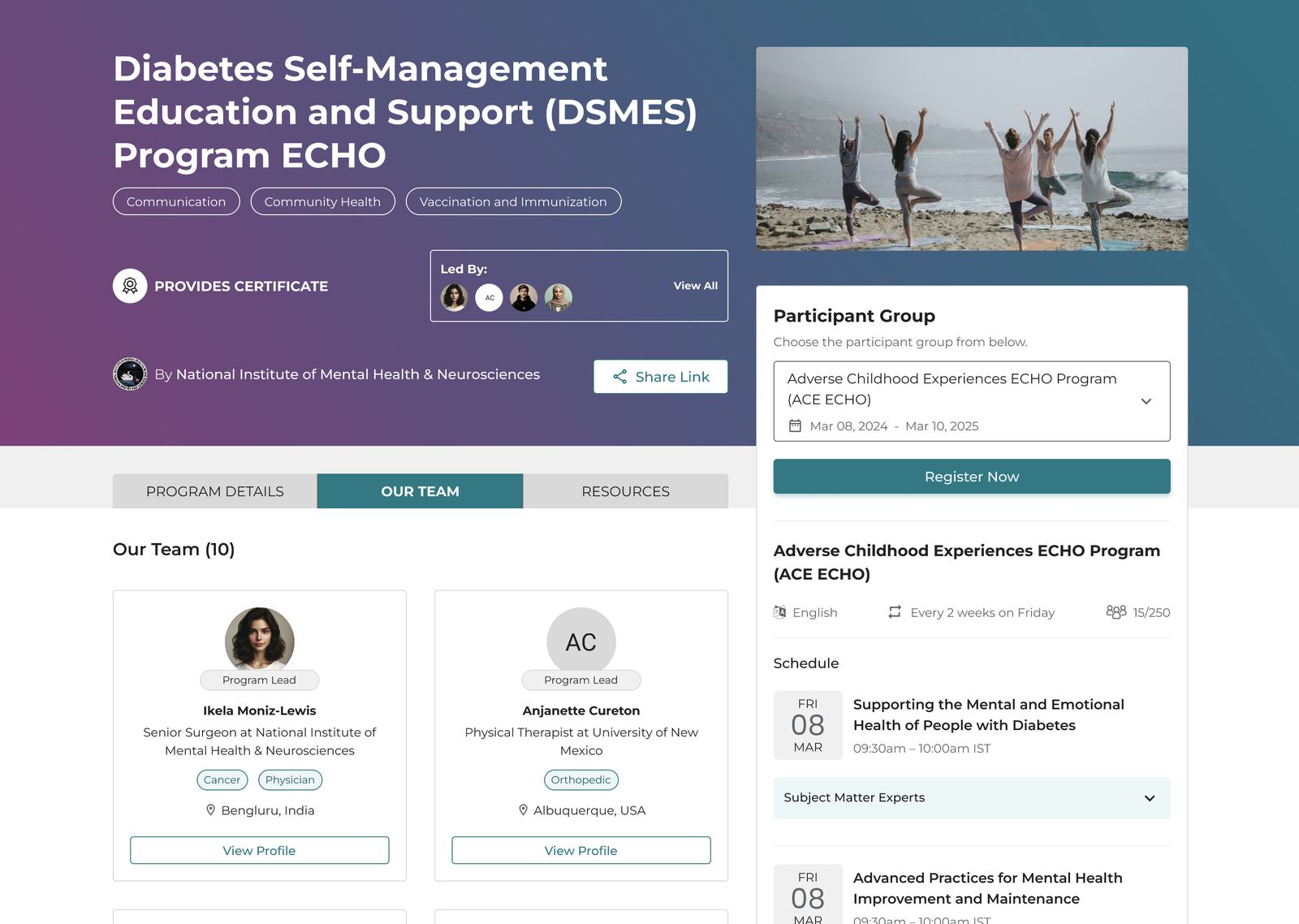
Руководители программы — это ключевые участники команды вашей организации, которые будут представлены на публичной странице программы. Обычно они широко известны в своей области и помогают привлечь интерес и участников.
Примечание:
- Вы можете назначить до 4 руководителей программы.
- Чтобы назначить кого-либо руководителем программы, убедитесь, что он сначала добавлен в вашу программу в качестве администратора.
- Выберите из списка до 4 руководителей программы, чтобы отобразить их на странице программы.
- Вы можете либо назначить администратора руководителем программы, либо разместить его в разделе Наша команда на публичной странице программы.
Отображать как руководителя программы: выделяется непосредственно под названием программы.
Показывать на странице программы: отображается в разделе «Наша команда».
Скрытие членов команды хаба с публичной страницы программы
Чтобы скрыть определенных членов команды хаба от отображения на публичной странице программы, снимите флажки с их имен в столбце Показывать на странице программы.
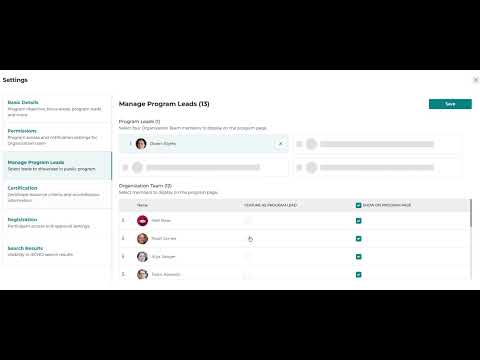
Посмотрите это видеоруководство по созданию руководителей программ:
14. Создайте группу участников
Это заключительный шаг перед запуском программы.
Редактирование программы
Владельцы или администраторы, назначенные в программу, могут вносить изменения после ее создания.