

iECHO ഒരു എളുപ്പമുള്ള ഇൻ്റർഫേസും അനുയോജ്യമായ ക്രമീകരണങ്ങളും ഉപയോഗിച്ച് ECHO പ്രോഗ്രാമുകൾ നിർമ്മിക്കുന്നതും കൈകാര്യം ചെയ്യുന്നതും ലളിതമാക്കുന്നു. ഇതിന്റെ ഘട്ടം ഘട്ടമായുള്ള മാർഗ്ഗനിർദ്ദേശം നിങ്ങളുടെ ആവശ്യങ്ങൾക്കനുസരിച്ച് ഒരു പ്രോഗ്രാം തയാറാക്കാനും നിങ്ങളുടെ ഓർഗനൈസേഷന്റെ പ്രവർത്തനങ്ങളിലേക്ക് സംയോജിപ്പിക്കാനും സഹായിക്കുന്നു.
- ഒരു പ്രോഗ്രാം നിർമ്മിക്കൽ
- ശരിയായ ഫോക്കസ് ഏരിയ തിരഞ്ഞെടുക്കൽ
- ഒരു പ്രോഗ്രാം എഡിറ്റ് ചെയ്യൽ
ആർക്കൊക്കെ ഒരു പ്രോഗ്രാം നിർമ്മിക്കാനോ എഡിറ്റ് ചെയ്യാനോ കഴിയും?
iECHO-ൽ Owner അല്ലെങ്കിൽ Admin റോളുള്ള ഉപയോക്താക്കൾക്ക് മാത്രമേ പ്രോഗ്രാമുകൾ നിർമ്മിക്കാനും കൈകാര്യം ചെയ്യാനും എഡിറ്റ് ചെയ്യാനും സാധിക്കൂ.
ഒരു പുതിയ പ്രോഗ്രാം നിർമ്മിക്കൽ
നിങ്ങളുടെ ഓർഗനൈസേഷൻ ഒരു ഹബ്ബായി ചേർത്തുകഴിഞ്ഞാൽ, നിങ്ങളുടെ ആദ്യ പ്രോഗ്രാം സജ്ജീകരിക്കാൻ iECHO ആവശ്യപ്പെടുന്നു. താഴെ പറയുന്ന ഘട്ടങ്ങൾ പാലിച്ചുകൊണ്ട് നിങ്ങൾക്ക് എപ്പോൾ വേണമെങ്കിലും കൂടുതൽ പ്രോഗ്രാമുകൾ നിർമ്മിക്കാം.
ഘട്ടം ഘട്ടമായി: ഒരു പ്രോഗ്രാം നിർമ്മിക്കുന്നത്
- നിങ്ങളുടെ iECHO ഹോംപേജിലേക്ക് പോവുക.
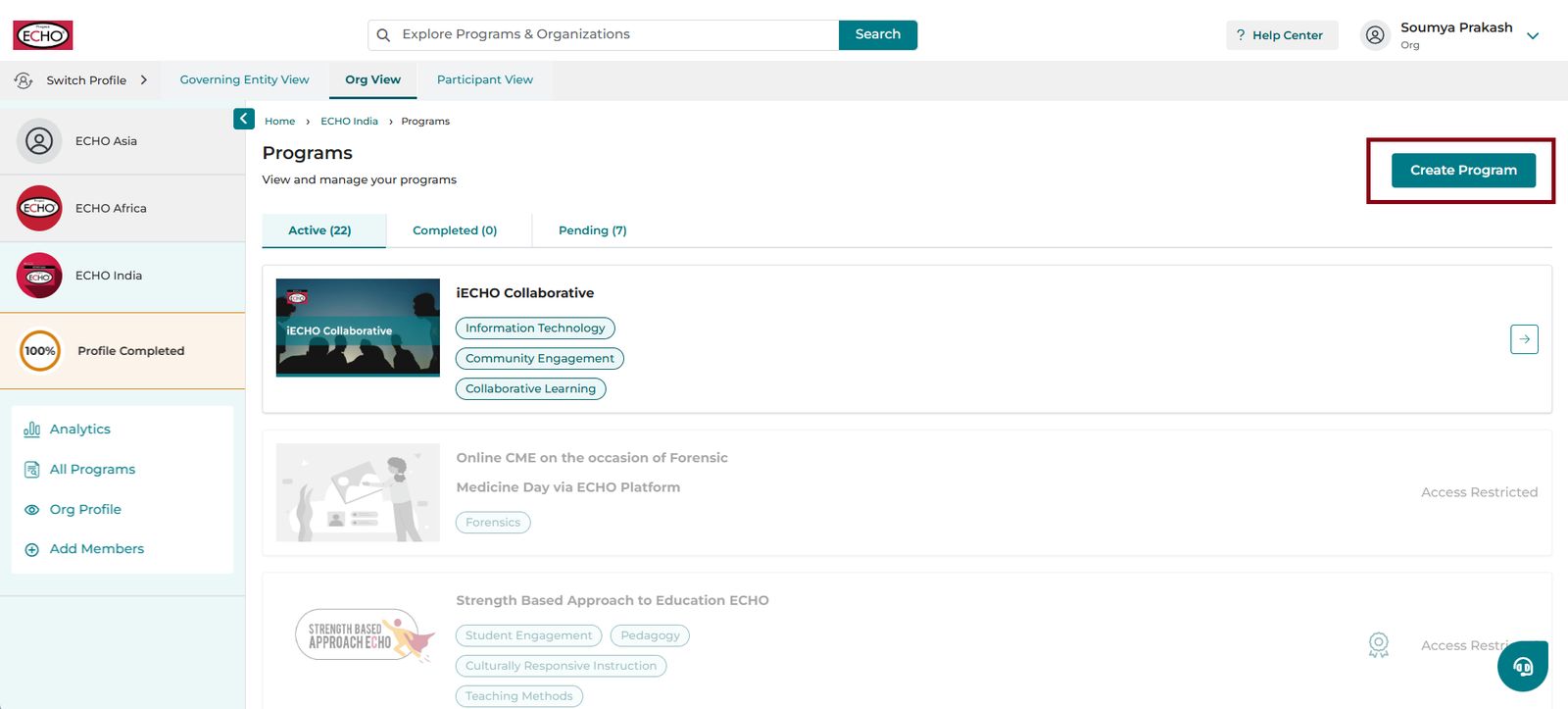
- നിങ്ങളുടെ ഓർഗനൈസേഷന്റെ എല്ലാ പ്രോഗ്രാമുകളും കാണുന്നതിനും കൈകാര്യം ചെയ്യുന്നതിനുമായി ഹോംപേജിന്റെ ഇടതുവശത്തുള്ള പാനലിൽ All Programs എന്നതിൽ ക്ലിക്ക് ചെയ്യുക.
- പേജിന്റെ മുകളിൽ വലത് കോണിലുള്ള Create Program എന്നതിൽ ക്ലിക്ക് ചെയ്യുക.
1. പ്രോഗ്രാം വിവരങ്ങൾ
- സെക്ടർ: നിങ്ങളുടെ പ്രോഗ്രാമിന്റെ മേഖലയെ പ്രതിനിധീകരിക്കുന്ന സെക്ടർ തിരഞ്ഞെടുക്കുക.
ഉദാഹരണം: "ക്യാൻസർ പാലിയേറ്റീവ് കെയർ" എന്ന വിഷയത്തിലുള്ള പ്രോഗ്രാമിന്, സെക്ടറായി Healthcare എന്നത് തിരഞ്ഞെടുക്കുക.
- മുമ്പോട്ട് പോകാൻ Next എന്നതിൽ ക്ലിക്ക് ചെയ്യുക.
2. ഫോക്കസ് ഏരിയകൾ
തിരഞ്ഞെടുത്ത സെക്ടറിൽ നിങ്ങളുടെ പ്രോഗ്രാം ശ്രദ്ധ കേന്ദ്രീകരിക്കുന്ന പരമാവധി അഞ്ച് നിർദ്ദിഷ്ട വിഷയങ്ങൾ നൽകുക.
Healthcare > Palliative Care in Cancer എന്നതിനായുള്ള ഉദാഹരണ ഫോക്കസ് ഏരിയകൾ:
- പാലിയേറ്റീവ് കെയർ
- സ്തനാർബുദം
- കാൻസർ പരിശോധന
- കാൻസർ നിർണ്ണയം
- കാൻസർ ചികിത്സ. പട്ടികയിൽ നിന്ന് അനുയോജ്യമായ ഫോക്കസ് ഏരിയ കണ്ടെത്താൻ കഴിയുന്നില്ലെങ്കിൽ, മറ്റുള്ളവ.
3. ലക്ഷ്യമിടുന്ന പ്രൊഫഷനുകൾ
നിങ്ങളുടെ പ്രോഗ്രാം ഏത് പ്രൊഫഷണൽ ഗ്രൂപ്പുകൾക്കായി രൂപകൽപ്പന ചെയ്തിട്ടുള്ളതാണോ അവ തിരഞ്ഞെടുക്കുക.
ഉദാഹരണം:
- പാലിയേറ്റീവ് കെയർ നഴ്സുമാർ
- ഓങ്കോളജിസ്റ്റുകൾ
- ബ്രെസ്റ്റ് സർജൻമാർ
ഒരു പ്രോഗ്രാം നിർമ്മിക്കുമ്പോൾ, ലക്ഷ്യമിടുന്ന പ്രൊഫഷണലുകൾ കൃത്യമായി തിരഞ്ഞെടുക്കുക. ഈ തിരഞ്ഞെടുപ്പുകൾ രജിസ്ട്രേഷൻ സമയത്ത് പുതിയ സ്വയം പങ്കാളികൾക്കായി പൂരിപ്പിക്കപ്പെടും, ഇത് അവരുടെ തൊഴിൽ വേഗത്തിൽ കണ്ടെത്താനും തിരഞ്ഞെടുക്കാനും സഹായിക്കുന്നു.
ഉദാഹരണം: നിങ്ങൾ മാതൃ മാനസികാരോഗ്യം എന്ന വിഷയത്തിൽ ഒരു പ്രോഗ്രാം ആരംഭിക്കുകയും നിങ്ങളുടെ ലക്ഷ്യമിടുന്ന പ്രൊഫഷണലുകൾ കൗൺസിലർമാർ ആയിരിക്കുകയും ചെയ്യുകയാണെങ്കിൽ, പ്രോഗ്രാം സജ്ജീകരിക്കുമ്പോൾ ഏറ്റവും അനുയോജ്യമായ കൗൺസിലർ ഓപ്ഷൻ തിരഞ്ഞെടുക്കുക. പങ്കാളികൾ രജിസ്റ്റർ ചെയ്യുമ്പോൾ ശരിയായ ഓപ്ഷനുകൾ കാണുന്നുവെന്ന് ഇത് ഉറപ്പാക്കുന്നു.
4. ലക്ഷ്യമിടുന്ന സ്ഥലം
പ്രോഗ്രാം ലഭ്യമാകുന്ന സ്ഥലങ്ങൾ തിരഞ്ഞെടുക്കുക. മൂന്ന് ഓപ്ഷനുകളുണ്ട്:
| ആഗോളം | ലോകമെമ്പാടുമുള്ള പങ്കാളികൾക്കായി ലഭ്യമാണ്. |
| രാജ്യ അധിഷ്ഠിതം | ഒന്നോ അതിലധികമോ രാജ്യങ്ങളിലെ വ്യക്തികൾക്കായി ലഭ്യമാണ്; രാജ്യങ്ങൾ വ്യക്തമാക്കുക. |
| സംസ്ഥാന/പ്രവിശ്യാ അധിഷ്ഠിതം | ഒന്നോ അതിലധികമോ സംസ്ഥാനങ്ങളിലെ അല്ലെങ്കിൽ പ്രവിശ്യകളിലെ വ്യക്തികൾക്കായി ലഭ്യമാണ്; രാജ്യം, തുടർന്ന് സംസ്ഥാനം/പ്രവിശ്യ എന്നിവ വ്യക്തമാക്കുക. |
പ്രോഗ്രാം സൃഷ്ടിച്ച ശേഷം, നിങ്ങളുടെ കോഹോർട്ടിന്റെ ലക്ഷ്യമിടുന്ന സ്ഥലം തിരിച്ചറിഞ്ഞാൽ, പങ്കാളിത്ത സ്ഥാപനങ്ങളുടെ ഒരു ലിസ്റ്റ് തയ്യാറാക്കാൻ പങ്കിട്ട ടെംപ്ലേറ്റ് ഉപയോഗിക്കുക, കൂടാതെ അത് support@iecho.org എന്ന വിലാസത്തിലേക്ക് ഇമെയിൽ ചെയ്യുക. iECHO മുൻകൂട്ടി ഡാറ്റാബേസ് അപ്ഡേറ്റ് ചെയ്യുന്നു, ഇത് രജിസ്ട്രേഷൻ സമയത്ത് പങ്കാളികൾക്ക് അവരുടെ ഇൻസ്റ്റിറ്റ്യൂട്ട് അല്ലെങ്കിൽ ജോലിസ്ഥലം കണ്ടെത്താനും തിരഞ്ഞെടുക്കാനും എളുപ്പമാക്കുന്നു.
ഉദാഹരണം:
ഒരു പ്രോഗ്രാം ആൽബുകർക്കിയിലെ നിർദ്ദിഷ്ട ജില്ലകളെ ലക്ഷ്യമിടുന്നുവെങ്കിൽ, സുഗമമായ രജിസ്ട്രേഷൻ അനുഭവം ഉറപ്പാക്കാൻ ആ ജില്ലകളിൽ നിന്നുള്ള പ്രസക്തമായ ആശുപത്രികൾ, ക്ലിനിക്കുകൾ അല്ലെങ്കിൽ സ്ഥാപനങ്ങൾ എന്നിവയുടെ പട്ടിക തയ്യാറാക്കാൻ ടെംപ്ലേറ്റ് ഉപയോഗിക്കുക, ആസൂത്രണ വേളയിൽ അത് പങ്കിടുക.
ടെംപ്ലേറ്റ്: നൽകിയിരിക്കുന്ന CSV അല്ലെങ്കിൽ Excel ഫോർമാറ്റ് ഉപയോഗിക്കുക:
Template_SpokeOrganizations.xlsx
5. പ്രോഗ്രാമിന്റെ ലക്ഷ്യം
നിങ്ങളുടെ പ്രോഗ്രാമിന്റെ ലക്ഷ്യങ്ങളും തന്ത്രവും ചുരുക്കത്തിൽ വിവരിക്കുക (പരമാവധി 100 വാക്കുകൾ).
- സാങ്കേതിക പദപ്രയോഗങ്ങൾ ഒഴിവാക്കുക.
- ബാധകമാണെങ്കിൽ, ഇത് ECHO Model-മായി പൊരുത്തപ്പെടുന്നുണ്ടെന്ന് ഉറപ്പാക്കുക.
- രജിസ്ട്രേഷൻ സമയത്ത് പങ്കാളികൾക്ക് ഈ വിവരണം കാണാൻ കഴിയും.
6. രജിസ്ട്രേഷനും ദൃശ്യപരതയും
നിങ്ങളുടെ പ്രോഗ്രാമുകൾക്ക് രണ്ട് തരം രജിസ്ട്രേഷൻ രീതികളുണ്ട്.
| സ്വകാര്യം | ക്ഷണത്തിലൂടെ മാത്രമാണ് രജിസ്ട്രേഷൻ. സംഘാടക സംഘം തങ്ങളുടെ പങ്കാളികൾക്ക് ക്ഷണങ്ങൾ അയയ്ക്കുന്നു. |
| പൊതുവായത് | രജിസ്ട്രേഷൻ ലിങ്ക് ഉള്ള ആർക്കും ഇതിൽ ചേരാം. സംഘാടക സംഘത്തിന് ആക്സസ് മാനേജ് ചെയ്യാനാകും. |
നിങ്ങളുടെ പ്രോഗ്രാം തിരയാൻ കഴിയുന്നതാണോ എന്ന് നിങ്ങൾക്ക് നിയന്ത്രിക്കാനാകും
| ദൃശ്യപരത | വിവരണം |
|---|---|
| ലിസ്റ്റ് ചെയ്തവ | iECHO സെർച്ച് ഫലങ്ങളിൽ പ്രോഗ്രാം കാണപ്പെടുന്നു |
| ലിസ്റ്റ് ചെയ്യാത്തവ | പ്രോഗ്രാം തിരച്ചിലിൽ നിന്ന് മറച്ചിട്ടുണ്ടെങ്കിലും ലിങ്ക് വഴി ആക്സസ് ചെയ്യാനാകും |
കുറിപ്പ്: നിങ്ങൾ പൊതു രജിസ്ട്രേഷൻ ഉപയോഗിക്കുകയാണെങ്കിൽ, നിങ്ങൾക്ക് ദൃശ്യപരത നിയന്ത്രിക്കാനാകും:
പൊതു പ്രോഗ്രാം പേജുകൾ ഓപ്പൺ ഗ്രാഫ് (Open Graph - OG) ലിങ്കുകളെ പിന്തുണയ്ക്കുന്നു. ഒരു പൊതു പ്രോഗ്രാം ലിങ്ക് Slack, WhatsApp, LinkedIn, Facebook അല്ലെങ്കിൽ Twitter എന്നിവയിൽ പങ്കിടുമ്പോൾ, അത് ഇതുപോലെയുള്ള റിച്ച് പ്രിവ്യൂ കാണിക്കുന്നു:
- പ്രോഗ്രാം ബാനർ
- പ്രോഗ്രാമിന്റെ പേര്
- പ്രോഗ്രാമിന്റെ ലക്ഷ്യം
നേട്ടങ്ങൾ: മെച്ചപ്പെട്ട ദൃശ്യപരത, പഠിതാക്കൾക്ക് വേഗത്തിലുള്ള പശ്ചാത്തല ധാരണ, പ്രോഗ്രാമിന്റെ മെച്ചപ്പെട്ട ലഭ്യത.
7. പ്രോഗ്രാമിന്റെ പേര്
വ്യക്തവും വിവരണാത്മകവുമായ ഒരു പേര് തിരഞ്ഞെടുക്കുക.
- നിങ്ങളുടെ ഇൻപുട്ടുകളെ അടിസ്ഥാനമാക്കി iECHO പേരുകൾ നിർദ്ദേശിക്കും.
- നിങ്ങൾക്ക് സ്വന്തമായി പേര് നൽകാനും കഴിയും.
പേരിൽ ECHO എന്ന വാക്ക് ഉണ്ടായിരിക്കണം, കൂടാതെ പിന്നീട് എഡിറ്റ് ചെയ്യാൻ കഴിയില്ല.
പ്രോഗ്രാം നാമ നിർദ്ദേശങ്ങൾ നിങ്ങൾ തിരഞ്ഞെടുത്ത പ്ലാറ്റ്ഫോം ഭാഷയുമായി സ്വയമേവ പൊരുത്തപ്പെടുന്നു. ഉദാഹരണത്തിന്, നിങ്ങളുടെ പ്ലാറ്റ്ഫോം ഭാഷ സ്പാനിഷ് ആണെങ്കിൽ, നിങ്ങൾ പ്രോഗ്രാം സ്പാനിഷിൽ സൃഷ്ടിക്കുകയാണെങ്കിൽ, iECHO സ്പാനിഷിൽ പ്രോഗ്രാം പേരുകൾ നിർദ്ദേശിക്കും.
8. പ്രോഗ്രാം ബാനർ
നിങ്ങളുടെ പ്രോഗ്രാമിനെ പ്രതിനിധീകരിക്കുന്നതിനായി ഒരു വിഷ്വൽ ബാനർ അപ്ലോഡ് ചെയ്യുക.
- നിങ്ങളുടെ സ്വന്തം ബാനർ ചിത്രം അപ്ലോഡ് ചെയ്യുക.
- ലോഗോ ശരിയായി ഉപയോഗിക്കുന്നതിന് Project ECHO Brand Guidelines പരിശോധിക്കുക.
Hub and Program Naming Guidelines_April 2023.pdf
9. ഉൾപ്പെടുത്തിയിട്ടുള്ള വിഷയങ്ങൾ (പാഠ്യപദ്ധതി)
പ്രോഗ്രാമിൽ ഉൾപ്പെടുത്തുന്ന പ്രധാന വിഷയങ്ങൾ പട്ടികപ്പെടുത്തുക.
ഉദാഹരണം:
- ട്രോമ-ഇൻഫോംഡ് പരിചരണം
- എമർജൻസി ഡിപ്പാർട്ട്മെന്റിലെ പാലിയേറ്റീവ് കെയർ
- ഗുരുതരമായ രോഗങ്ങളിലുള്ള LGBTQIA+ പരിചരണം
- പീഡിയാട്രിക് പാലിയേറ്റീവ് കെയർ
- ന്യൂറോളജിക്കൽ രോഗങ്ങളും പരിചാരകരുടെ മാനസികസമ്മർദ്ദവും
- മരണത്തിനുള്ള വൈദ്യസഹായം
- പാലിയേറ്റീവ് സാഹചര്യങ്ങളിലെ ഗുരുതരമായ മാനസിക രോഗങ്ങൾ
10. ബന്ധപ്പെടേണ്ട വിവരങ്ങൾ
പങ്കെടുക്കുന്നവരുടെ സംശയങ്ങൾക്കായി ഒരു ബന്ധപ്പെടാനുള്ള ഇമെയിൽ (ടീം പങ്കിടുന്ന ഇൻബോക്സ് അഭികാമ്യം) ചേർക്കുക.
11. സർട്ടിഫിക്കറ്റ് നൽകുന്നു
- പങ്കെടുക്കുന്നവർക്ക് സർട്ടിഫിക്കറ്റുകൾ നൽകാൻ നിങ്ങൾ ഉദ്ദേശിക്കുന്നുണ്ടെങ്കിൽ നൽകുന്നു സർട്ടിഫിക്കറ്റ് എന്നത് ടോഗിൾ ചെയ്യുക.
- നിങ്ങളുടെ സർട്ടിഫിക്കറ്റ് വിതരണ മാനദണ്ഡങ്ങൾ വ്യക്തമാക്കുക, ഉദാഹരണത്തിന്:
- ബാധകമെങ്കിൽ, അംഗീകാര വിവരങ്ങൾ ചേർക്കുക. അംഗീകാരം നൽകുന്ന സ്ഥാപനത്തിന്റെ പേര് ഉൾപ്പെടുത്തുക.
ഡിജിറ്റൽ സർട്ടിഫിക്കറ്റുകൾ നൽകുമ്പോൾ ഒരു സർട്ടിഫിക്കറ്റ് അതോറിറ്റി (CA) പാലിക്കേണ്ട നിർദ്ദിഷ്ട ആവശ്യകതകളും നിയമങ്ങളുമാണ് ഇവ. സുരക്ഷിതമായ ഓൺലൈൻ ആശയവിനിമയത്തിനും പ്രാമാണീകരണത്തിനും നിർണ്ണായകമായ സർട്ടിഫിക്കറ്റുകളുടെ സമഗ്രതയും സാധുതയും ഈ മാനദണ്ഡങ്ങൾ ഉറപ്പാക്കുന്നു.
12. അഡ്മിൻമാരെ ചുമതലപ്പെടുത്തുക
നിങ്ങൾക്ക് അധിക ടീം അംഗങ്ങളെ പ്രോഗ്രാം അഡ്മിൻമാരായി ചുമതലപ്പെടുത്താൻ അനുമതികൾ നൽകുക എന്നത് ഉപയോഗിക്കാം.
അനുമതികൾ നൽകുന്നതിനെക്കുറിച്ച് കൂടുതൽ അറിയുക.
13. പ്രോഗ്രാം ലീഡുകളെ ചുമതലപ്പെടുത്തുക
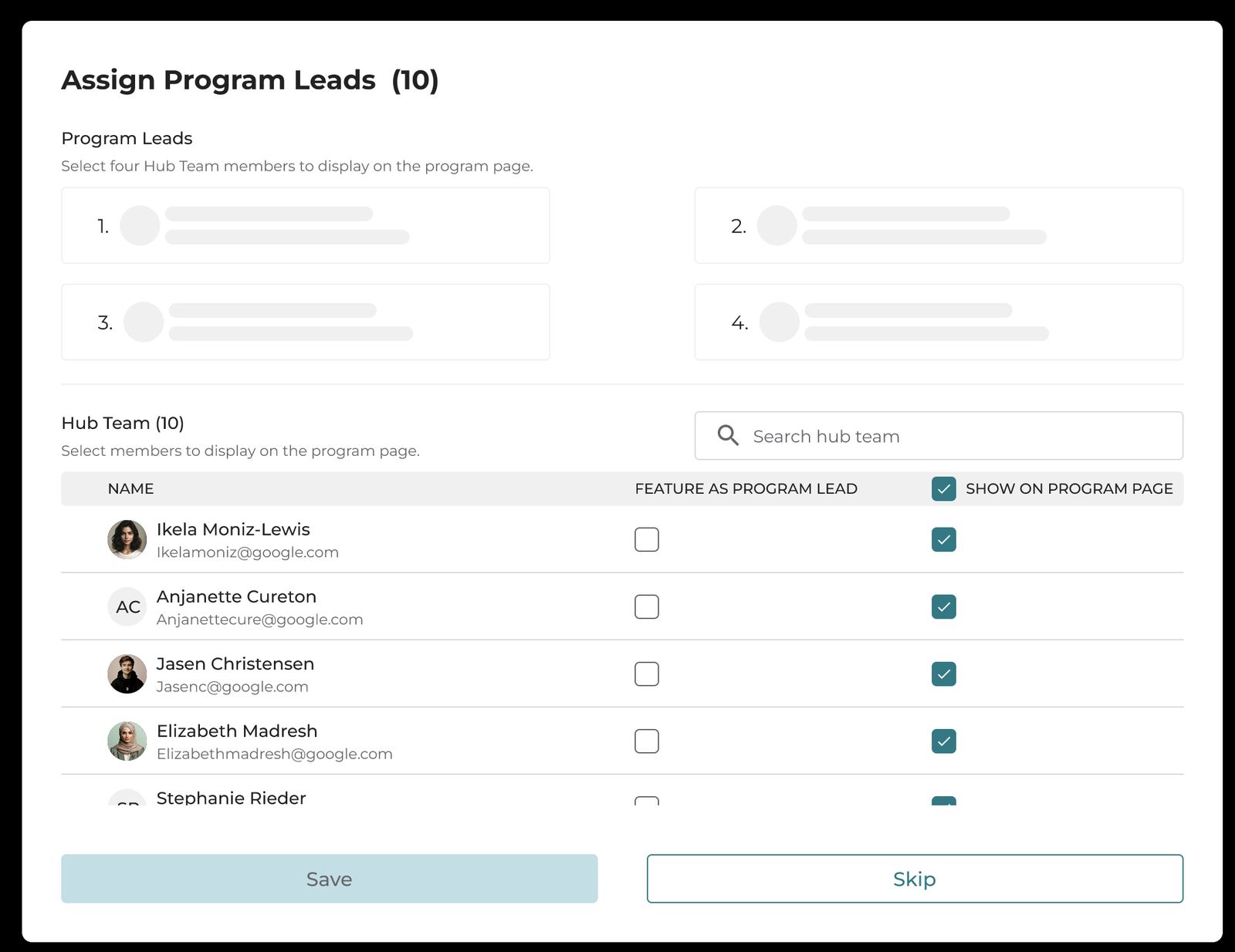
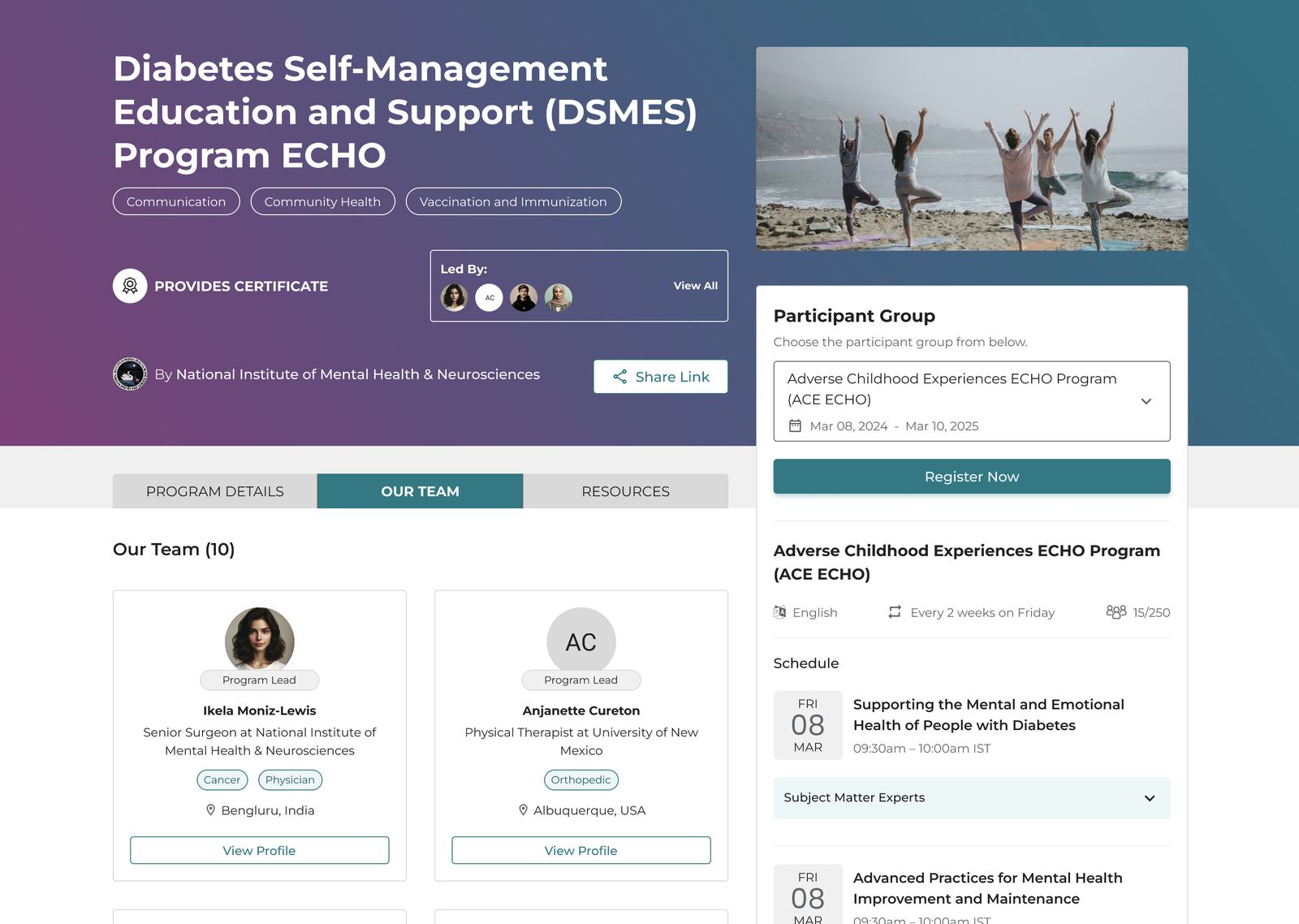
പ്രോഗ്രാം ലീഡുകൾ എന്നത് പൊതു പ്രോഗ്രാം പേജിൽ കാണിക്കുന്ന നിങ്ങളുടെ ഓർഗനൈസേഷൻ ടീമിലെ പ്രമുഖ അംഗങ്ങളാണ്. അവർ സാധാരണയായി തങ്ങളുടെ മേഖലകളിൽ പ്രശസ്തരും താൽപ്പര്യവും പങ്കാളിത്തവും ആകർഷിക്കാൻ സഹായിക്കുന്നവരുമാണ്.
ശ്രദ്ധിക്കുക:
- നിങ്ങൾക്ക് 4 പ്രോഗ്രാം ലീഡുകളെ വരെ ചുമതലപ്പെടുത്താം.
- പ്രോഗ്രാം ലീഡായി ഒരാളെ നിയമിക്കുന്നതിന്, അവരെ ആദ്യം നിങ്ങളുടെ പ്രോഗ്രാമിൽ ഒരു അഡ്മിനായി ചേർത്തിട്ടുണ്ടെന്ന് ഉറപ്പാക്കുക.
- പ്രോഗ്രാം പേജിൽ പ്രദർശിപ്പിക്കുന്നതിനായി ലിസ്റ്റിൽ നിന്ന് 4 പ്രോഗ്രാം ലീഡുകളെ വരെ തിരഞ്ഞെടുക്കുക.
- നിങ്ങൾക്ക് ഒരു അഡ്മിനെ പ്രോഗ്രാം ലീഡായി നിയമിക്കുകയോ അല്ലെങ്കിൽ പൊതു പ്രോഗ്രാം പേജിലെ ഞങ്ങളുടെ ടീം എന്ന വിഭാഗത്തിന് കീഴിൽ ഉൾപ്പെടുത്തുകയോ ചെയ്യാം.
പ്രോഗ്രാം ലീഡായി ഉൾപ്പെടുത്തുക: പ്രോഗ്രാം പേരിന് തൊട്ടുതാഴെ ഹൈലൈറ്റ് ചെയ്തിരിക്കുന്നു.
പ്രോഗ്രാം പേജിൽ കാണിക്കുക: "ഞങ്ങളുടെ ടീം" എന്നതിന് കീഴിൽ ഹൈലൈറ്റ് ചെയ്തിരിക്കുന്നു.
പൊതു പ്രോഗ്രാം പേജിൽ നിന്ന് ഹബ് ടീം അംഗങ്ങളെ മറയ്ക്കുന്നു
പൊതു പ്രോഗ്രാം പേജിൽ നിന്ന് നിർദ്ദിഷ്ട ഹബ് ടീം അംഗങ്ങളെ മറയ്ക്കാൻ, പ്രോഗ്രാം പേജിൽ കാണിക്കുക കോളത്തിൽ അവരുടെ പേരുകൾ അൺചെക്ക് ചെയ്യുക.
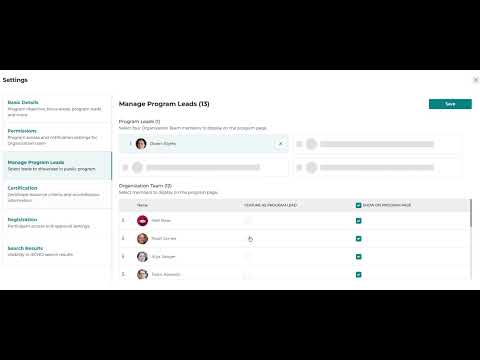
പ്രോഗ്രാം ലീഡുകളെ സൃഷ്ടിക്കുന്നതിനെക്കുറിച്ചുള്ള ഈ വീഡിയോ ട്യൂട്ടോറിയൽ കാണുക:
14. ഒരു പങ്കാളി ഗ്രൂപ്പ് സൃഷ്ടിക്കുക
പ്രോഗ്രാം ആരംഭിക്കുന്നതിന് മുൻപുള്ള അവസാന ഘട്ടമാണിത്.
ഒരു പ്രോഗ്രാം എഡിറ്റ് ചെയ്യുന്നു
ഒരു പ്രോഗ്രാമിലേക്ക് നിയോഗിക്കപ്പെട്ട ഉടമകൾക്കോ അഡ്മിൻമാർക്കോ നിർമ്മാണത്തിന് ശേഷവും മാറ്റങ്ങൾ വരുത്താവുന്നതാണ്.