
iECHO सहज इंटरफ़ेस और अनुकूलन योग्य सेट-अप विकल्पों के साथ ECHO programs बनाने और प्रबंधित करने की प्रक्रिया को सरल बनाता है। इसका चरणबद्ध मार्गदर्शन आपको अपनी आवश्यकताओं के अनुसार किसी प्रोग्राम को कुशलतापूर्वक तैयार करने और इसे अपने संगठन के कार्यप्रवाह में एकीकृत करने में मदद करता है।
- प्रोग्राम बनाना
- सही फोकस क्षेत्र का चयन
- प्रोग्राम संपादित करना
कौन प्रोग्राम बना या संपादित कर सकता है?
iECHO में केवल Owner या Admin भूमिका वाले उपयोगकर्ता ही प्रोग्राम बना, प्रबंधित या संपादित कर सकते हैं।
एक नया प्रोग्राम बनाना
एक बार जब आपका संगठन hub के रूप में ऑनबोर्ड हो जाता है, तो iECHO आपको अपना पहला प्रोग्राम सेट करने के लिए प्रेरित करता है। आप नीचे दिए गए चरणों का पालन करके किसी भी समय अतिरिक्त प्रोग्राम बना सकते हैं।
चरण-दर-चरण: प्रोग्राम बनाना
- अपने iECHO होमपेज पर जाएँ।
- अपने संगठन के सभी प्रोग्राम देखने और प्रबंधित करने के लिए होमपेज के बाएं पैनल पर All Programs पर क्लिक करें।
- पृष्ठ के ऊपरी दाएं कोने में Create Program पर क्लिक करें।
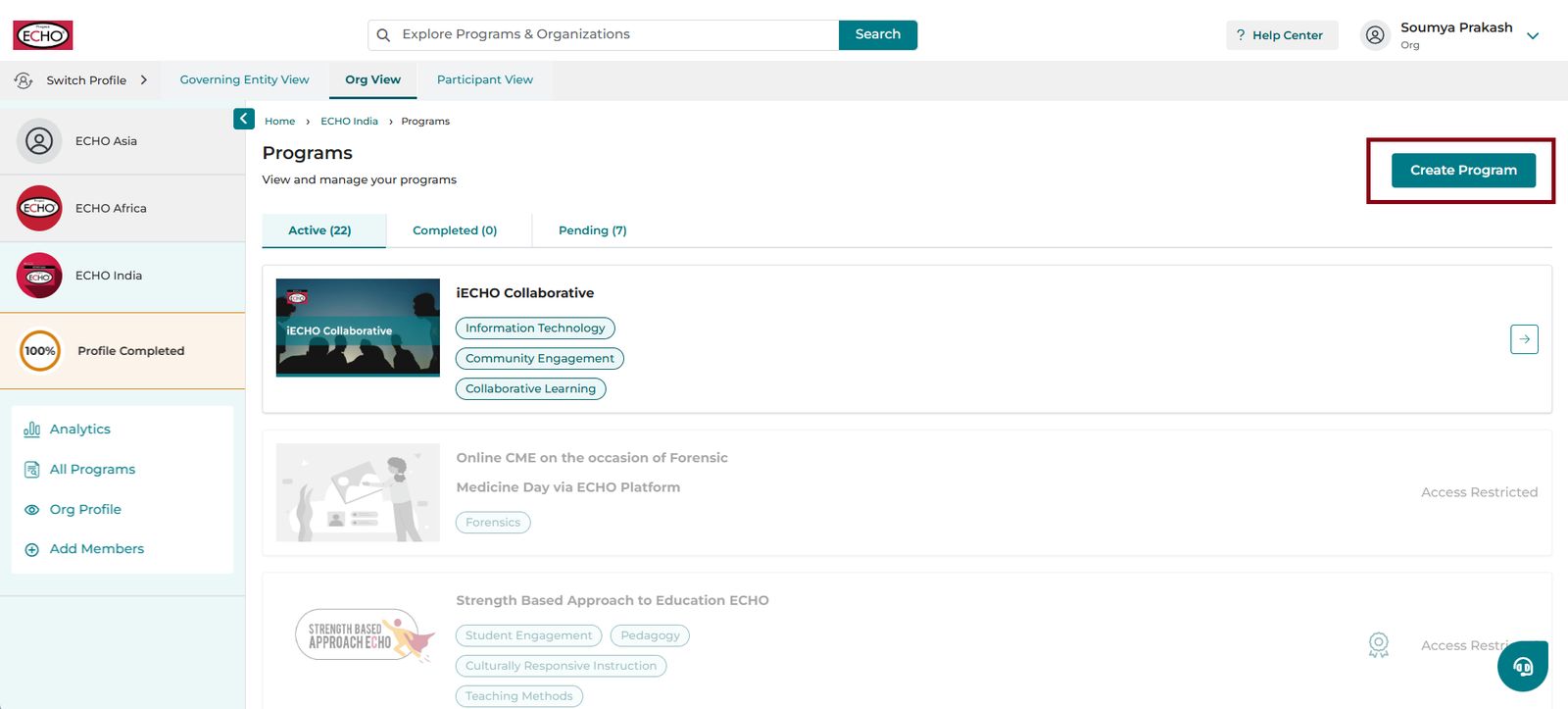
1. प्रोग्राम विवरण
- क्षेत्र (Sector): उस क्षेत्र का चयन करें जो आपके प्रोग्राम के डोमेन का प्रतिनिधित्व करता है।
उदाहरण: "कैंसर में उपशामक देखभाल" पर किसी प्रोग्राम के लिए, क्षेत्र के रूप में Healthcare चुनें।
- आगे बढ़ने के लिए Next पर क्लिक करें।
2. फोकस क्षेत्र
चयनित क्षेत्र के अंतर्गत अधिकतम पांच विशिष्ट विषय परिभाषित करें जिन्हें आपका प्रोग्राम संबोधित करेगा।
Healthcare > Palliative Care in Cancer के लिए उदाहरण फोकस क्षेत्र:
- उपशामक देखभाल (Palliative Care)
- स्तन कैंसर
- कैंसर स्क्रीनिंग
- कैंसर निदान
- कैंसर उपचार। यदि आप सूची में से कोई उपयुक्त फोकस क्षेत्र ढूंढने में असमर्थ हैं, तो अन्य चुनें।
3. लक्षित पेशेवर
वे पेशेवर समूह चुनें जिनके लिए आपका कार्यक्रम तैयार किया गया है।
उदाहरण:
- पैलिएटिव केयर नर्सें
- ऑन्कोलॉजिस्ट
- ब्रेस्ट सर्जन
कार्यक्रम बनाते समय, लक्षित पेशेवर का सही चयन करें। पंजीकरण के दौरान यह चयन नए प्रतिभागियों के लिए स्वतः भर जाएगा, जिससे उन्हें अपना पेशा जल्दी खोजने और चुनने में मदद मिलेगी।
उदाहरण: यदि आप मातृ मानसिक स्वास्थ्य पर कोई कार्यक्रम शुरू कर रहे हैं और आपके लक्षित पेशेवर परामर्शदाता हैं, तो कार्यक्रम सेटअप करते समय सबसे प्रासंगिक परामर्शदाता विकल्प चुनें। इससे यह सुनिश्चित होता है कि प्रतिभागियों को पंजीकरण करते समय सही विकल्प दिखें।
4. लक्षित स्थान
वे स्थान चुनें जिनमें कार्यक्रम पेश किया जाता है। इसके तीन विकल्प हैं:
| वैश्विक | दुनिया भर के प्रतिभागियों के लिए खुला। |
| देश-विशिष्ट | एक या अधिक देशों के लिए खुला; देशों को निर्दिष्ट करें। |
| राज्य/प्रांत-विशिष्ट | एक या अधिक राज्यों या प्रांतों के लिए खुला; देश और फिर राज्य/प्रांत निर्दिष्ट करें। |
कार्यक्रम निर्माण के बाद, जब आपके कोहोर्ट का लक्षित स्थान पहचान लिया जाए, तो सहभागी संगठनों की सूची तैयार करने के लिए साझा किए गए टेम्पलेट का उपयोग करें और इसे support@iecho.org पर ईमेल करें। iECHO डेटाबेस को पहले से अपडेट कर देता है, जिससे प्रतिभागियों के लिए पंजीकरण के दौरान अपने संस्थान या कार्यस्थल को खोजना और चुनना आसान हो जाता है।
उदाहरण:
यदि कोई कार्यक्रम अल्बुकर्क के विशिष्ट जिलों को लक्षित करता है, तो सुगम पंजीकरण अनुभव सुनिश्चित करने के लिए योजना बनाते समय उन जिलों के प्रासंगिक अस्पतालों, क्लीनिकों या संस्थानों को सूचीबद्ध करने के लिए टेम्पलेट का उपयोग करें और इसे साझा करें।
टेम्पलेट: प्रदान किए गए CSV या Excel प्रारूप का उपयोग करें:
Template_SpokeOrganizations.xlsx
5. कार्यक्रम का उद्देश्य
अपने कार्यक्रम के लक्ष्यों और रणनीति का संक्षेप में वर्णन करें (अधिकतम 100 शब्द)।
- तकनीकी शब्दावली से बचें।
- सुनिश्चित करें कि यह ECHO Model के अनुरूप हो, यदि लागू हो।
- यह विवरण पंजीकरण के दौरान प्रतिभागियों को दिखाई देता है।
6. पंजीकरण और दृश्यता
आपके कार्यक्रमों के लिए दो प्रकार के पंजीकरण हैं।
| निजी | पंजीकरण केवल निमंत्रण द्वारा होता है। संगठन टीम अपने प्रतिभागियों को निमंत्रण भेजती है। |
| सार्वजनिक | पंजीकरण लिंक वाले किसी भी व्यक्ति के लिए खुला है। संगठन टीम फिर भी पहुंच को प्रबंधित कर सकती है। |
आप यह नियंत्रित कर सकते हैं कि आपका कार्यक्रम खोजा जा सकता है या नहीं
| दृश्यता | विवरण |
|---|---|
| सूचीबद्ध | कार्यक्रम iECHO खोज परिणामों में दिखाई देता है |
| असूचीबद्ध | कार्यक्रम खोज से छिपा हुआ है लेकिन लिंक के माध्यम से सुलभ है |
नोट: यदि सार्वजनिक पंजीकरण का उपयोग कर रहे हैं, तो आप दृश्यता को नियंत्रित कर सकते हैं:
सार्वजनिक कार्यक्रम पृष्ठ ओपन ग्राफ (OG) लिंक का समर्थन करते हैं। जब किसी सार्वजनिक कार्यक्रम का लिंक Slack, WhatsApp, LinkedIn, Facebook, या Twitter पर साझा किया जाता है, तो यह इसके साथ एक समृद्ध पूर्वावलोकन दिखाता है:
- कार्यक्रम बैनर
- कार्यक्रम का नाम
- कार्यक्रम का उद्देश्य
लाभ: बेहतर दृश्यता, शिक्षार्थियों के लिए त्वरित संदर्भ, और कार्यक्रम की बेहतर पहुँच।
7. कार्यक्रम का नाम
एक स्पष्ट, वर्णनात्मक नाम चुनें।
- iECHO आपके इनपुट के आधार पर नामों का सुझाव देगा।
- आप अपना स्वयं का नाम भी दर्ज कर सकते हैं।
नाम में ECHO शब्द शामिल होना चाहिए और इसे बाद में संपादित नहीं किया जा सकता।
कार्यक्रम के नाम के सुझाव स्वचालित रूप से आपकी चुनी हुई प्लेटफ़ॉर्म भाषा के अनुसार होते हैं। उदाहरण के लिए, यदि आपकी प्लेटफ़ॉर्म भाषा स्पैनिश है और आप अपना कार्यक्रम स्पैनिश में बनाते हैं, तो iECHO स्पैनिश में कार्यक्रम के नामों का सुझाव देगा।
8. कार्यक्रम बैनर
अपने कार्यक्रम का प्रतिनिधित्व करने के लिए एक विज़ुअल बैनर अपलोड करें।
- अपनी स्वयं की बैनर छवि अपलोड करें।
- लोगो के सही उपयोग के लिए Project ECHO ब्रांड दिशानिर्देश देखें।
Hub and Program Naming Guidelines_April 2023.pdf
9. शामिल किए गए विषय (पाठ्यक्रम)
कार्यक्रम में शामिल किए जाने वाले प्रमुख विषयों की सूची बनाएं।
उदाहरण:
- ट्रॉमा-इन्फॉर्म्ड केयर
- आपातकालीन विभाग में पैलिएटिव केयर
- गंभीर बीमारी में LGBTQIA+ देखभाल
- बाल चिकित्सा उपशामक देखभाल
- न्यूरोलॉजिकल बीमारी और देखभालकर्ता का तनाव
- मृत्यु में चिकित्सीय सहायता
- उपशामक संदर्भों में गंभीर मानसिक बीमारी
10. संपर्क जानकारी
प्रतिभागियों के प्रश्नों के लिए एक संपर्क ईमेल (विशेष रूप से एक साझा टीम इनबॉक्स) जोड़ें।
11. प्रमाण पत्र प्रदान करता है
- यदि आपकी योजना प्रतिभागियों को प्रमाण पत्र जारी करने की है, तो प्रमाण पत्र प्रदान करता है को टॉगल करें।
- अपने प्रमाण पत्र जारी करने के मानदंड निर्दिष्ट करें, जैसे:
- यदि लागू हो, तो मान्यता संबंधी जानकारी जोड़ें। मान्यता देने वाले निकाय का नाम शामिल करें।
ये वे विशिष्ट आवश्यकताएं और नियम हैं जिनका पालन डिजिटल प्रमाण पत्र जारी करते समय एक सर्टिफिकेट अथॉरिटी (CA) को करना आवश्यक है। ये मानदंड प्रमाण पत्रों की अखंडता और वैधता सुनिश्चित करते हैं, जो सुरक्षित ऑनलाइन संचार और प्रमाणीकरण के लिए महत्वपूर्ण हैं।
12. एडमिन नियुक्त करें
आप प्रोग्राम एडमिन के रूप में अतिरिक्त टीम सदस्यों को अनुमतियां असाइन करें का उपयोग करके नियुक्त कर सकते हैं।
अनुमतियां असाइन करने के बारे में और जानें।
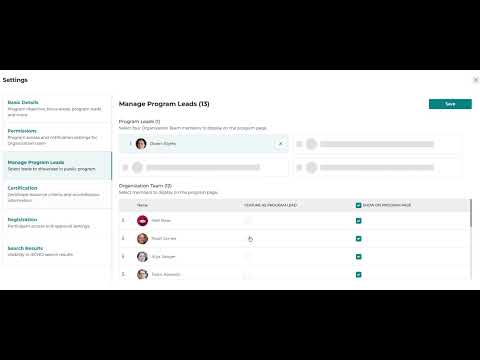
13. प्रोग्राम लीड्स नियुक्त करें
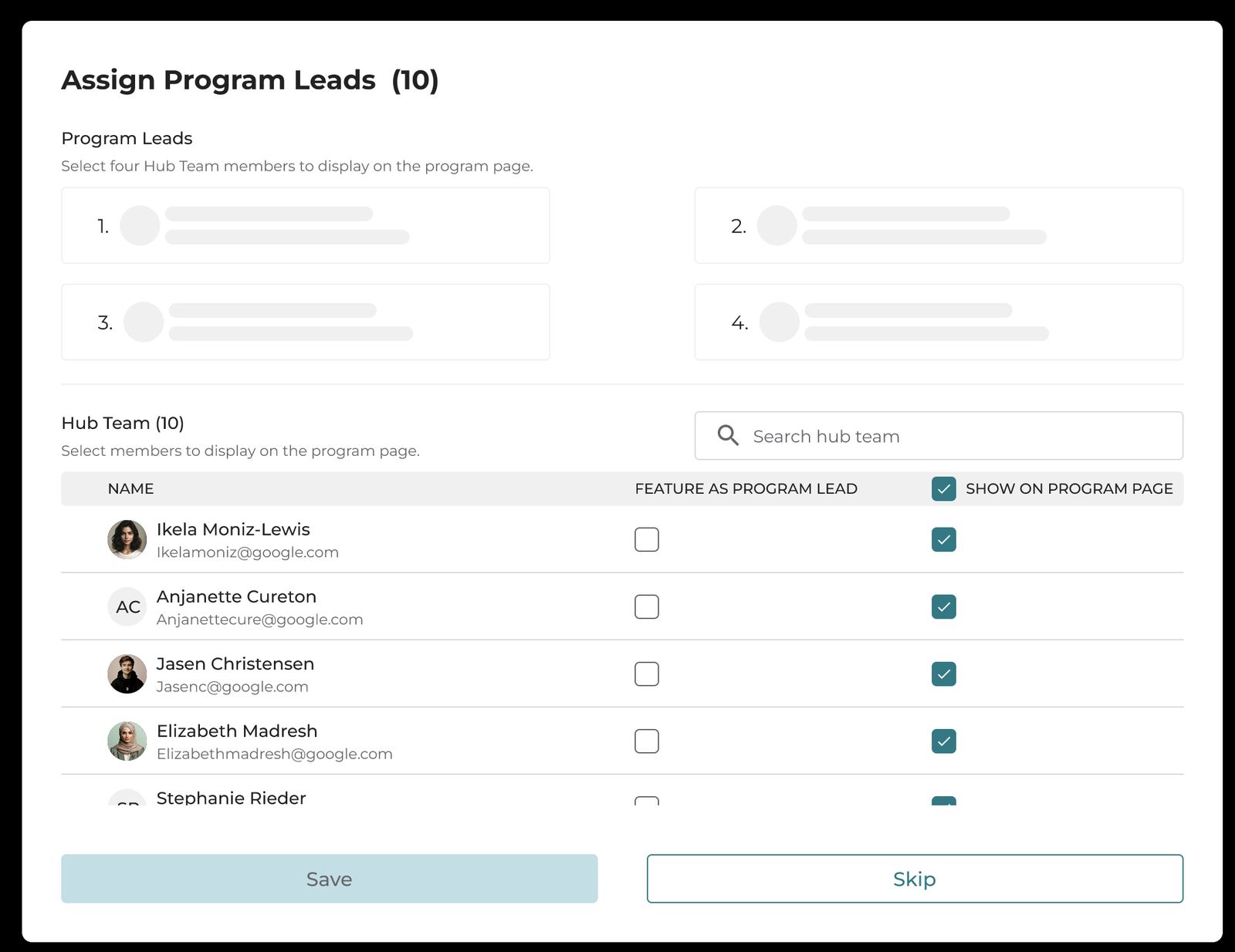
प्रोग्राम लीड्स आपकी संस्था की टीम के प्रमुख सदस्य होते हैं जिन्हें सार्वजनिक प्रोग्राम पृष्ठ पर प्रदर्शित किया जाएगा। वे आमतौर पर अपने क्षेत्रों में जाने-माने होते हैं और रुचि तथा भागीदारी को आकर्षित करने में मदद करते हैं।
नोट:
- आप 4 प्रोग्राम लीड्स तक नियुक्त कर सकते हैं।
- किसी को प्रोग्राम लीड के रूप में असाइन करने के लिए, सुनिश्चित करें कि उन्हें पहले आपके प्रोग्राम में एडमिन के रूप में जोड़ा गया है।
- प्रोग्राम पेज पर प्रदर्शित करने के लिए सूची में से अधिकतम 4 प्रोग्राम लीड चुनें।
- आप या तो किसी एडमिन को प्रोग्राम लीड के रूप में असाइन कर सकते हैं या उन्हें सार्वजनिक प्रोग्राम पेज पर 'हमारी टीम' अनुभाग के अंतर्गत प्रदर्शित कर सकते हैं।
प्रोग्राम लीड के रूप में प्रदर्शित करें: सीधे प्रोग्राम के नाम के नीचे हाइलाइट किया गया।
प्रोग्राम पेज पर दिखाएं: "हमारी टीम" के तहत हाइलाइट किया गया।
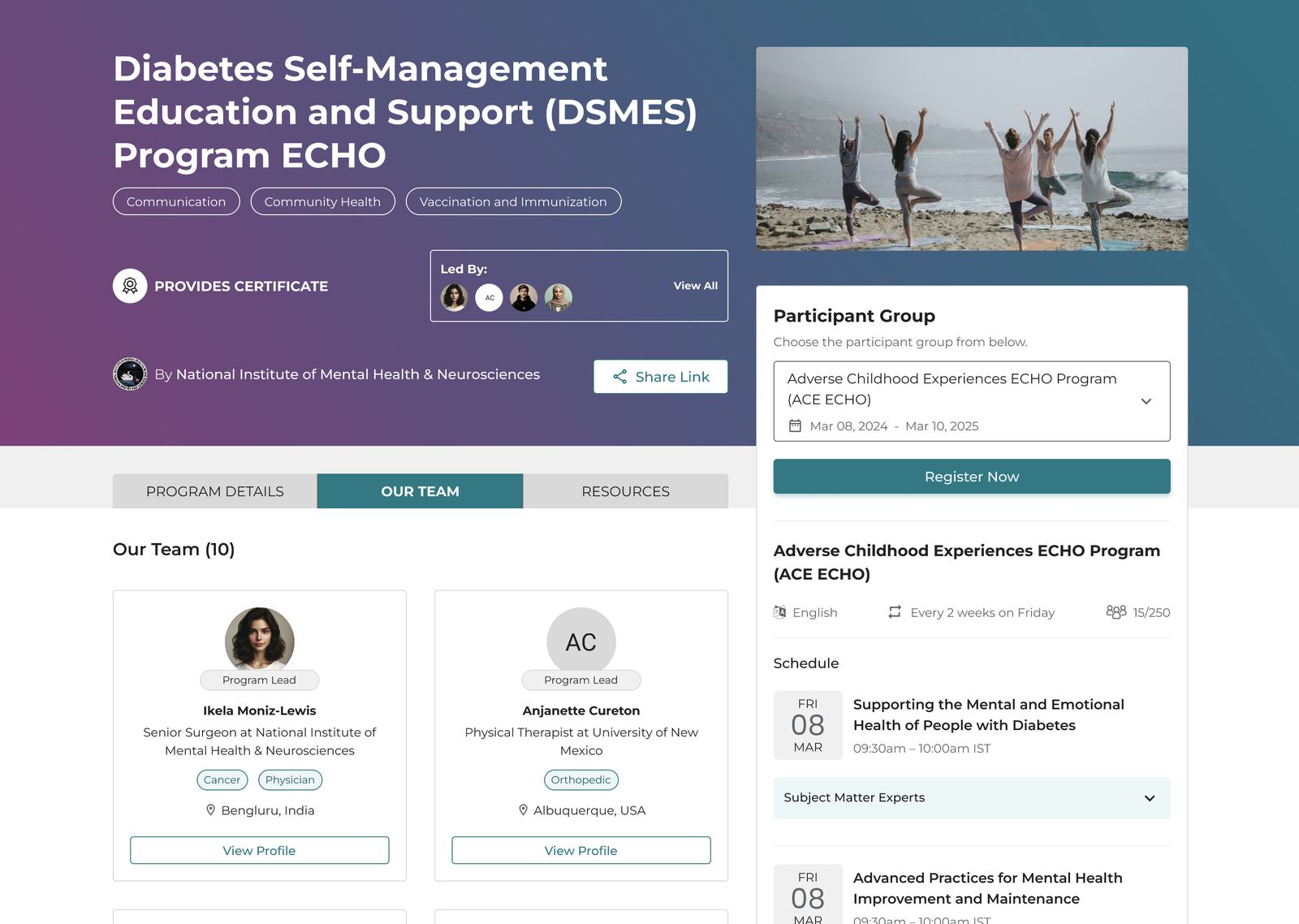
सार्वजनिक प्रोग्राम पेज से हब टीम के सदस्यों को छिपाना
सार्वजनिक प्रोग्राम पेज पर विशिष्ट हब टीम के सदस्यों को दिखाई देने से छिपाने के लिए, 'प्रोग्राम पेज पर दिखाएं' कॉलम में उनके नाम को अनचेक करें।
प्रोग्राम लीड बनाने पर यह वीडियो ट्यूटोरियल देखें:
14. प्रतिभागी समूह बनाएं
प्रोग्राम लॉन्च करने से पहले यह अंतिम चरण है।
प्रोग्राम को संपादित करना
किसी प्रोग्राम में असाइन किए गए ऑनर या एडमिन निर्माण के बाद उसमें बदलाव कर सकते हैं।