

iECHO ਇੱਕ ਸਹਿਜ ਇੰਟਰਫੇਸ ਅਤੇ ਅਨੁਕੂਲਿਤ ਸੈੱਟਅੱਪ ਵਿਕਲਪਾਂ ਨਾਲ ECHO ਪ੍ਰੋਗਰਾਮ ਬਣਾਉਣ ਅਤੇ ਉਹਨਾਂ ਦਾ ਪ੍ਰਬੰਧਨ ਕਰਨ ਦੀ ਪ੍ਰਕਿਰਿਆ ਨੂੰ ਸਰਲ ਬਣਾਉਂਦਾ ਹੈ। ਇਸਦਾ ਮਾਰਗਦਰਸ਼ਨ ਵਾਲਾ, ਪੜਾਅ-ਦਰ-ਪੜਾਅ ਪ੍ਰਵਾਹ ਤੁਹਾਨੂੰ ਤੁਹਾਡੀਆਂ ਜ਼ਰੂਰਤਾਂ ਅਨੁਸਾਰ ਪ੍ਰੋਗਰਾਮ ਨੂੰ ਕੁਸ਼ਲਤਾ ਨਾਲ ਤਿਆਰ ਕਰਨ ਅਤੇ ਇਸਨੂੰ ਤੁਹਾਡੀ ਸੰਸਥਾ ਦੇ ਵਰਕਫਲੋ ਵਿੱਚ ਏਕੀਕ੍ਰਿਤ ਕਰਨ ਵਿੱਚ ਮਦਦ ਕਰਦਾ ਹੈ।
- ਪ੍ਰੋਗਰਾਮ ਬਣਾਉਣਾ
- ਸਹੀ ਫੋਕਸ ਖੇਤਰ
- ਪ੍ਰੋਗਰਾਮ ਵਿੱਚ ਸੰਪਾਦਨ ਕਰਨਾ
ਪ੍ਰੋਗਰਾਮ ਕੌਣ ਬਣਾ ਸਕਦਾ ਹੈ ਜਾਂ ਐਡਿਟ ਕਰ ਸਕਦਾ ਹੈ?
ਕੇਵਲ Owner ਜਾਂ Admin ਭੂਮਿਕਾ ਵਾਲੇ ਉਪਭੋਗਤਾ ਹੀ iECHO ਵਿੱਚ ਪ੍ਰੋਗਰਾਮ ਬਣਾ ਸਕਦੇ, ਪ੍ਰਬੰਧਿਤ ਕਰ ਸਕਦੇ ਜਾਂ ਐਡਿਟ ਕਰ ਸਕਦੇ ਹਨ।
ਨਵਾਂ ਪ੍ਰੋਗਰਾਮ ਬਣਾਉਣਾ
ਇੱਕ ਵਾਰ ਜਦੋਂ ਤੁਹਾਡੀ ਸੰਸਥਾ ਨੂੰ ਇੱਕ ਹੱਬ ਵਜੋਂ ਸ਼ਾਮਲ ਕਰ ਲਿਆ ਜਾਂਦਾ ਹੈ, ਤਾਂ iECHO ਤੁਹਾਨੂੰ ਆਪਣਾ ਪਹਿਲਾ ਪ੍ਰੋਗਰਾਮ ਸੈੱਟਅੱਪ ਕਰਨ ਲਈ ਪ੍ਰੇਰਿਤ ਕਰਦਾ ਹੈ। ਤੁਸੀਂ ਹੇਠਾਂ ਦਿੱਤੇ ਪੜਾਵਾਂ ਦੀ ਪਾਲਣਾ ਕਰਕੇ ਕਿਸੇ ਵੀ ਸਮੇਂ ਹੋਰ ਪ੍ਰੋਗਰਾਮ ਬਣਾ ਸਕਦੇ ਹੋ।
ਪੜਾਅ-ਦਰ-ਪੜਾਅ: ਪ੍ਰੋਗਰਾਮ ਬਣਾਉਣਾ
- ਆਪਣੇ iECHO ਹੋਮਪੇਜ 'ਤੇ ਜਾਓ।
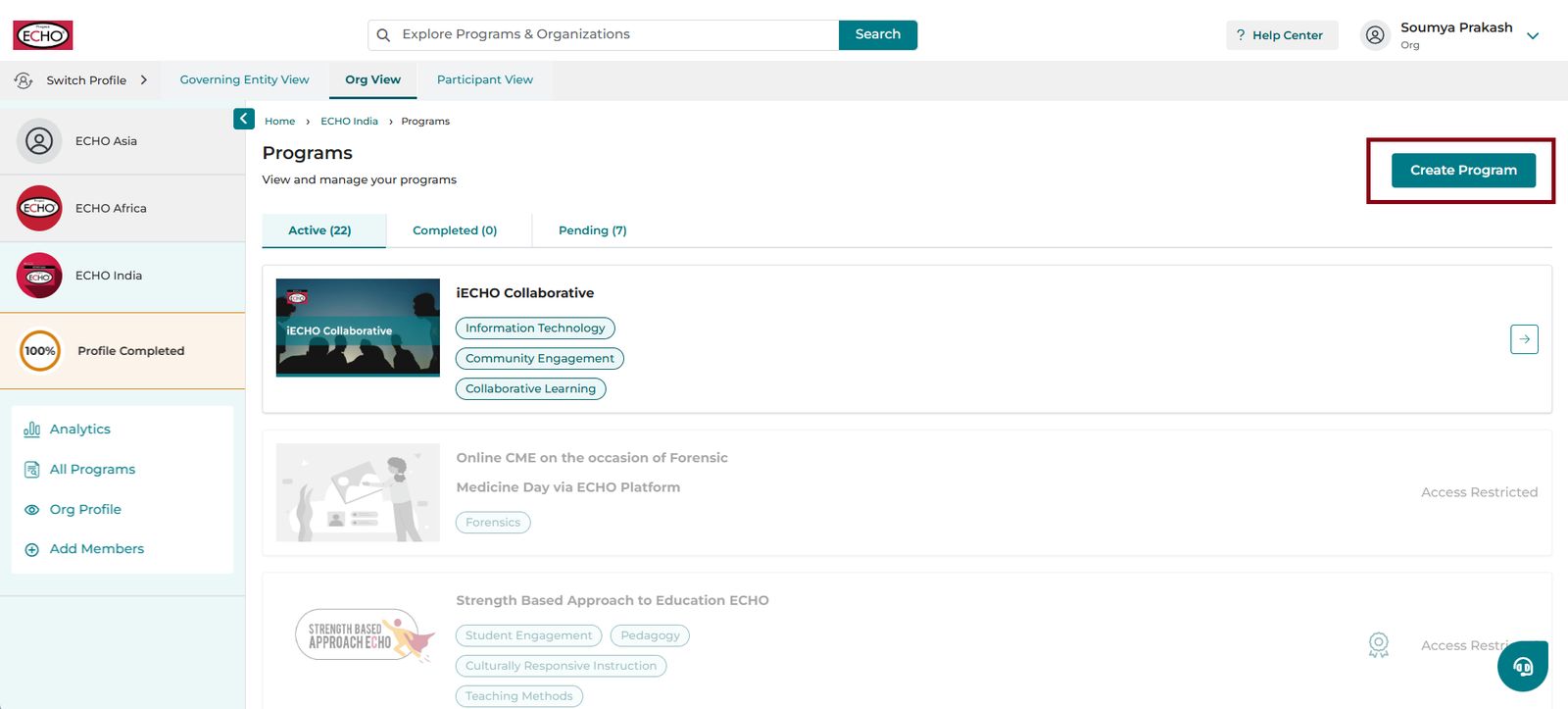
- ਆਪਣੀ ਸੰਸਥਾ ਦੇ ਸਾਰੇ ਪ੍ਰੋਗਰਾਮਾਂ ਨੂੰ ਦੇਖਣ ਅਤੇ ਪ੍ਰਬੰਧਿਤ ਕਰਨ ਲਈ ਹੋਮਪੇਜ ਦੇ ਖੱਬੇ ਪੈਨਲ 'ਤੇ ਸਾਰੇ ਪ੍ਰੋਗਰਾਮ 'ਤੇ ਕਲਿੱਕ ਕਰੋ।
- ਸਫ਼ੇ ਦੇ ਉੱਪਰਲੇ ਸੱਜੇ ਕੋਨੇ ਵਿੱਚ ਪ੍ਰੋਗਰਾਮ ਬਣਾਓ 'ਤੇ ਕਲਿੱਕ ਕਰੋ।
1. ਪ੍ਰੋਗਰਾਮ ਦੇ ਵੇਰਵੇ
- ਖੇਤਰ: ਉਹ ਖੇਤਰ ਚੁਣੋ ਜੋ ਤੁਹਾਡੇ ਪ੍ਰੋਗਰਾਮ ਦੇ ਡੋਮੇਨ ਦੀ ਨੁਮਾਇੰਦਗੀ ਕਰਦਾ ਹੈ।
ਉਦਾਹਰਨ: "ਕੈਂਸਰ ਵਿੱਚ ਪੈਲੀਏਟਿਵ ਕੇਅਰ" 'ਤੇ ਕਿਸੇ ਪ੍ਰੋਗਰਾਮ ਲਈ, ਖੇਤਰ ਵਜੋਂ ਸਿਹਤ ਸੰਭਾਲ ਚੁਣੋ।
- ਅੱਗੇ ਵਧਣ ਲਈ ਅੱਗੇ 'ਤੇ ਕਲਿੱਕ ਕਰੋ।
2. ਫੋਕਸ ਖੇਤਰ
ਚੁਣੇ ਗਏ ਖੇਤਰ ਦੇ ਅੰਦਰ ਪੰਜ ਵਿਸ਼ੇਸ਼ ਵਿਸ਼ਿਆਂ ਤੱਕ ਨੂੰ ਪਰਿਭਾਸ਼ਿਤ ਕਰੋ ਜਿਨ੍ਹਾਂ ਨੂੰ ਤੁਹਾਡਾ ਪ੍ਰੋਗਰਾਮ ਸੰਬੋਧਿਤ ਕਰੇਗਾ।
ਸਿਹਤ ਸੰਭਾਲ > ਕੈਂਸਰ ਵਿੱਚ ਪੈਲੀਏਟਿਵ ਕੇਅਰ ਲਈ ਉਦਾਹਰਨ ਫੋਕਸ ਖੇਤਰ:
- ਪੈਲੀਏਟਿਵ ਕੇਅਰ
- ਛਾਤੀ ਦਾ ਕੈਂਸਰ
- ਕੈਂਸਰ ਸਕ੍ਰੀਨਿੰਗ
- ਕੈਂਸਰ ਨਿਦਾਨ
- ਕੈਂਸਰ ਦਾ ਇਲਾਜ। ਜੇਕਰ ਤੁਸੀਂ ਸੂਚੀ ਵਿੱਚੋਂ ਕੋਈ ਢੁਕਵਾਂ ਫੋਕਸ ਖੇਤਰ ਲੱਭਣ ਵਿੱਚ ਅਸਮਰੱਥ ਹੋ, ਤਾਂ ਹੋਰ ਚੁਣੋ।
3. ਟਾਰਗੇਟ ਪੇਸ਼ੇ
ਉਹ ਪੇਸ਼ੇਵਰ ਸਮੂਹ ਚੁਣੋ ਜਿਨ੍ਹਾਂ ਲਈ ਤੁਹਾਡਾ ਪ੍ਰੋਗਰਾਮ ਤਿਆਰ ਕੀਤਾ ਗਿਆ ਹੈ।
ਉਦਾਹਰਨ:
- ਪੈਲੀਏਟਿਵ ਕੇਅਰ ਨਰਸਾਂ
- ਓਨਕੋਲੋਜਿਸਟ
- ਬਰੈਸਟ ਸਰਜਨ
ਕੋਈ ਪ੍ਰੋਗਰਾਮ ਬਣਾਉਂਦੇ ਸਮੇਂ, ਟਾਰਗੇਟ ਪੇਸ਼ੇਵਰ ਨੂੰ ਸਹੀ ਢੰਗ ਨਾਲ ਚੁਣੋ। ਇਹ ਚੋਣਾਂ ਰਜਿਸਟ੍ਰੇਸ਼ਨ ਦੌਰਾਨ ਨਵੇਂ ਭਾਗੀਦਾਰਾਂ ਲਈ ਆਟੋ-ਪੌਪੂਲੇਟ ਹੋ ਜਾਣਗੀਆਂ, ਜਿਸ ਨਾਲ ਉਹਨਾਂ ਨੂੰ ਆਪਣਾ ਪੇਸ਼ਾ ਜਲਦੀ ਲੱਭਣ ਅਤੇ ਚੁਣਨ ਵਿੱਚ ਮਦਦ ਮਿਲੇਗੀ।
ਉਦਾਹਰਨ: ਜੇਕਰ ਤੁਸੀਂ ਮਾਤਾ ਦੀ ਮਾਨਸਿਕ ਸਿਹਤ 'ਤੇ ਇੱਕ ਪ੍ਰੋਗਰਾਮ ਸ਼ੁਰੂ ਕਰ ਰਹੇ ਹੋ ਅਤੇ ਤੁਹਾਡੇ ਟਾਰਗੇਟ ਪੇਸ਼ੇਵਰ ਕਾਊਂਸਲਰ ਹਨ, ਤਾਂ ਪ੍ਰੋਗਰਾਮ ਸੈੱਟ ਕਰਨ ਸਮੇਂ ਸਭ ਤੋਂ ਢੁਕਵਾਂ ਕਾਊਂਸਲਰ ਵਿਕਲਪ ਚੁਣੋ। ਇਹ ਯਕੀਨੀ ਬਣਾਉਂਦਾ ਹੈ ਕਿ ਭਾਗੀਦਾਰਾਂ ਨੂੰ ਰਜਿਸਟਰ ਕਰਦੇ ਸਮੇਂ ਸਹੀ ਵਿਕਲਪ ਦਿਖਾਈ ਦੇਣ।
4. ਟਾਰਗੇਟ ਸਥਾਨ
ਉਹ ਸਥਾਨ ਚੁਣੋ ਜਿੱਥੇ ਪ੍ਰੋਗਰਾਮ ਪੇਸ਼ ਕੀਤਾ ਜਾ ਰਿਹਾ ਹੈ। ਤਿੰਨ ਵਿਕਲਪ ਹਨ:
| ਗਲੋਬਲ | ਦੁਨੀਆ ਭਰ ਦੇ ਭਾਗੀਦਾਰਾਂ ਲਈ ਖੁੱਲ੍ਹਾ। |
| ਦੇਸ਼-ਵਿਸ਼ੇਸ਼ | ਇੱਕ ਜਾਂ ਵੱਧ ਦੇਸ਼ਾਂ ਲਈ ਖੁੱਲ੍ਹਾ; ਦੇਸ਼ਾਂ ਦੇ ਨਾਮ ਦਰਜ ਕਰੋ। |
| ਰਾਜ/ਪ੍ਰਾਂਤ-ਵਿਸ਼ੇਸ਼ | ਇੱਕ ਜਾਂ ਵੱਧ ਰਾਜਾਂ ਜਾਂ ਪ੍ਰਾਂਤਾਂ ਲਈ ਖੁੱਲ੍ਹਾ; ਦੇਸ਼ ਅਤੇ ਫਿਰ ਰਾਜ/ਪ੍ਰਾਂਤ ਦੇ ਨਾਮ ਦਰਜ ਕਰੋ। |
ਪ੍ਰੋਗਰਾਮ ਬਣਾਉਣ ਤੋਂ ਬਾਅਦ, ਜਦੋਂ ਤੁਹਾਡੇ ਸਮੂਹ ਦੇ ਟਾਰਗੇਟ ਸਥਾਨ ਦੀ ਪਛਾਣ ਹੋ ਜਾਂਦੀ ਹੈ, ਤਾਂ ਭਾਗੀਦਾਰ ਸੰਸਥਾਵਾਂ ਦੀ ਸੂਚੀ ਤਿਆਰ ਕਰਨ ਲਈ ਸਾਂਝੇ ਕੀਤੇ ਟੈਮਪਲੇਟ ਦੀ ਵਰਤੋਂ ਕਰੋ ਅਤੇ ਇਸਨੂੰ support@iecho.org 'ਤੇ ਈਮੇਲ ਕਰੋ। iECHO ਡਾਟਾਬੇਸ ਨੂੰ ਪਹਿਲਾਂ ਹੀ ਅਪਡੇਟ ਕਰ ਦਿੰਦਾ ਹੈ, ਜਿਸ ਨਾਲ ਭਾਗੀਦਾਰਾਂ ਲਈ ਰਜਿਸਟ੍ਰੇਸ਼ਨ ਦੌਰਾਨ ਆਪਣੀ ਸੰਸਥਾ ਜਾਂ ਕਾਰਜ ਸਥਾਨ ਨੂੰ ਲੱਭਣਾ ਅਤੇ ਚੁਣਨਾ ਆਸਾਨ ਹੋ ਜਾਂਦਾ ਹੈ।
ਉਦਾਹਰਨ:
ਜੇਕਰ ਕੋਈ ਪ੍ਰੋਗਰਾਮ ਅਲਬੂਕਰਕੀ ਵਿੱਚ ਵਿਸ਼ੇਸ਼ ਜ਼ਿਲ੍ਹਿਆਂ ਨੂੰ ਨਿਸ਼ਾਨਾ ਬਣਾਉਂਦਾ ਹੈ, ਤਾਂ ਰਜਿਸਟ੍ਰੇਸ਼ਨ ਦਾ ਸੁਚਾਰੂ ਅਨੁਭਵ ਸੁਨਿਸ਼ਚਿਤ ਕਰਨ ਲਈ ਯੋਜਨਾਬੰਦੀ ਦੌਰਾਨ ਉਹਨਾਂ ਜ਼ਿਲ੍ਹਿਆਂ ਦੇ ਸੰਬੰਧਿਤ ਹਸਪਤਾਲਾਂ, ਕਲੀਨਿਕਾਂ, ਜਾਂ ਸੰਸਥਾਵਾਂ ਦੀ ਸੂਚੀ ਬਣਾਉਣ ਲਈ ਟੈਂਪਲੇਟ ਦੀ ਵਰਤੋਂ ਕਰੋ ਅਤੇ ਇਸਨੂੰ ਸਾਂਝਾ ਕਰੋ।
ਟੈਂਪਲੇਟ: ਦਿੱਤੇ ਗਏ CSV ਜਾਂ Excel ਫਾਰਮੈਟ ਦੀ ਵਰਤੋਂ ਕਰੋ:
Template_SpokeOrganizations.xlsx
5. ਪ੍ਰੋਗਰਾਮ ਦਾ ਉਦੇਸ਼
ਆਪਣੇ ਪ੍ਰੋਗਰਾਮ ਦੇ ਟੀਚਿਆਂ ਅਤੇ ਰਣਨੀਤੀ ਦਾ ਸੰਖੇਪ ਵਿੱਚ ਵਰਣਨ ਕਰੋ (ਵੱਧ ਤੋਂ ਵੱਧ 100 ਸ਼ਬਦ)।
- ਤਕਨੀਕੀ ਜਾਰਗਨ ਤੋਂ ਬਚੋ।
- ਯਕੀਨੀ ਬਣਾਓ ਕਿ ਇਹ ECHO Model ਦੇ ਅਨੁਕੂਲ ਹੋਵੇ, ਜੇਕਰ ਲਾਗੂ ਹੁੰਦਾ ਹੈ।
- ਇਹ ਵੇਰਵਾ ਰਜਿਸਟ੍ਰੇਸ਼ਨ ਦੌਰਾਨ ਭਾਗੀਦਾਰਾਂ ਨੂੰ ਦਿਖਾਈ ਦਿੰਦਾ ਹੈ।
6. ਰਜਿਸਟ੍ਰੇਸ਼ਨ ਅਤੇ ਦ੍ਰਿਸ਼ਟਤਾ
ਤੁਹਾਡੇ ਪ੍ਰੋਗਰਾਮਾਂ ਲਈ ਦੋ ਤਰ੍ਹਾਂ ਦੀ ਰਜਿਸਟ੍ਰੇਸ਼ਨ ਹੁੰਦੀ ਹੈ।
| ਨਿੱਜੀ | ਰਜਿਸਟ੍ਰੇਸ਼ਨ ਸਿਰਫ਼ ਸੱਦੇ ਦੁਆਰਾ ਹੀ ਹੈ। ਸੰਸਥਾ ਟੀਮ ਆਪਣੇ ਭਾਗੀਦਾਰਾਂ ਨੂੰ ਸੱਦੇ ਭੇਜਦੀ ਹੈ। |
| ਜਨਤਕ | ਰਜਿਸਟ੍ਰੇਸ਼ਨ ਲਿੰਕ ਵਾਲੇ ਕਿਸੇ ਵੀ ਵਿਅਕਤੀ ਲਈ ਖੁੱਲ੍ਹਾ ਹੈ। ਸੰਸਥਾ ਟੀਮ ਅਜੇ ਵੀ ਪਹੁੰਚ ਨੂੰ ਪ੍ਰਬੰਧਿਤ ਕਰ ਸਕਦੀ ਹੈ। |
ਤੁਸੀਂ ਨਿਯੰਤਰਿਤ ਕਰ ਸਕਦੇ ਹੋ ਕਿ ਤੁਹਾਡਾ ਪ੍ਰੋਗਰਾਮ ਖੋਜਯੋਗ ਹੈ ਜਾਂ ਨਹੀਂ
| ਦ੍ਰਿਸ਼ਟਤਾ | ਵੇਰਵਾ |
|---|---|
| ਸੂਚੀਬੱਧ | ਪ੍ਰੋਗਰਾਮ iECHO ਖੋਜ ਨਤੀਜਿਆਂ ਵਿੱਚ ਦਿਖਾਈ ਦਿੰਦਾ ਹੈ |
| ਗੈਰ-ਸੂਚੀਬੱਧ | ਪ੍ਰੋਗਰਾਮ ਖੋਜ ਤੋਂ ਲੁਕਾਇਆ ਗਿਆ ਹੈ ਪਰ ਲਿੰਕ ਰਾਹੀਂ ਪਹੁੰਚਯੋਗ ਹੈ |
ਨੋਟ: ਜੇਕਰ ਜਨਤਕ ਰਜਿਸਟ੍ਰੇਸ਼ਨ ਦੀ ਵਰਤੋਂ ਕਰ ਰਹੇ ਹੋ, ਤਾਂ ਤੁਸੀਂ ਦ੍ਰਿਸ਼ਟਤਾ ਨੂੰ ਨਿਯੰਤਰਿਤ ਕਰ ਸਕਦੇ ਹੋ:
ਸਾਰਵਜਨਕ ਪ੍ਰੋਗਰਾਮ ਸਫ਼ੇ Open Graph (OG) ਲਿੰਕਾਂ ਦਾ ਸਮਰਥਨ ਕਰਦੇ ਹਨ। ਜਦੋਂ ਕੋਈ ਸਾਰਵਜਨਕ ਪ੍ਰੋਗਰਾਮ ਲਿੰਕ Slack, WhatsApp, LinkedIn, Facebook, ਜਾਂ Twitter 'ਤੇ ਸਾਂਝਾ ਕੀਤਾ ਜਾਂਦਾ ਹੈ, ਤਾਂ ਇਹ ਇਸ ਨਾਲ ਇੱਕ ਰਿਚ ਪ੍ਰੀਵਿਊ ਦਿਖਾਉਂਦਾ ਹੈ:
- ਪ੍ਰੋਗਰਾਮ ਬੈਨਰ
- ਪ੍ਰੋਗਰਾਮ ਦਾ ਨਾਮ
- ਪ੍ਰੋਗਰਾਮ ਦਾ ਉਦੇਸ਼
ਲਾਭ: ਬਿਹਤਰ ਦ੍ਰਿਸ਼ਟਤਾ, ਸਿੱਖਣ ਵਾਲਿਆਂ ਲਈ ਤੁਰੰਤ ਸੰਦਰਭ, ਅਤੇ ਪ੍ਰੋਗਰਾਮ ਦੀ ਬਿਹਤਰ ਪਹੁੰਚ।
7. ਪ੍ਰੋਗਰਾਮ ਦਾ ਨਾਮ
ਇੱਕ ਸਪਸ਼ਟ, ਵਰਣਨਯੋਗ ਨਾਮ ਚੁਣੋ।
- iECHO ਤੁਹਾਡੇ ਇਨਪੁਟਸ ਦੇ ਆਧਾਰ 'ਤੇ ਨਾਮਾਂ ਦਾ ਸੁਝਾਅ ਦੇਵੇਗਾ।
- ਤੁਸੀਂ ਆਪਣਾ ਨਾਮ ਵੀ ਦਰਜ ਕਰ ਸਕਦੇ ਹੋ।
ਨਾਮ ਵਿੱਚ ECHO ਸ਼ਬਦ ਸ਼ਾਮਲ ਹੋਣਾ ਚਾਹੀਦਾ ਹੈ ਅਤੇ ਇਸਨੂੰ ਬਾਅਦ ਵਿੱਚ ਬਦਲਿਆ ਨਹੀਂ ਜਾ ਸਕਦਾ।
ਪ੍ਰੋਗਰਾਮ ਦੇ ਨਾਮ ਦੇ ਸੁਝਾਅ ਤੁਹਾਡੀ ਚੁਣੀ ਹੋਈ ਪਲੇਟਫਾਰਮ ਭਾਸ਼ਾ ਨਾਲ ਆਪਣੇ ਆਪ ਮੇਲ ਖਾਂਦੇ ਹਨ। ਉਦਾਹਰਨ ਲਈ, ਜੇਕਰ ਤੁਹਾਡੀ ਪਲੇਟਫਾਰਮ ਭਾਸ਼ਾ ਸਪੈਨਿਸ਼ ਹੈ ਅਤੇ ਤੁਸੀਂ ਆਪਣਾ ਪ੍ਰੋਗਰਾਮ ਸਪੈਨਿਸ਼ ਵਿੱਚ ਬਣਾਉਂਦੇ ਹੋ, ਤਾਂ iECHO ਸਪੈਨਿਸ਼ ਵਿੱਚ ਪ੍ਰੋਗਰਾਮ ਦੇ ਨਾਮ ਸੁਝਾਏਗਾ।
8. ਪ੍ਰੋਗਰਾਮ ਬੈਨਰ
ਆਪਣੇ ਪ੍ਰੋਗਰਾਮ ਦੀ ਨੁਮਾਇੰਦਗੀ ਕਰਨ ਲਈ ਇੱਕ ਵਿਜ਼ੂਅਲ ਬੈਨਰ ਅੱਪਲੋਡ ਕਰੋ।
- ਆਪਣਾ ਖੁਦ ਦਾ ਬੈਨਰ ਚਿੱਤਰ ਅੱਪਲੋਡ ਕਰੋ।
- ਢੁਕਵੀਂ ਲੋਗੋ ਵਰਤੋਂ ਲਈ Project ECHO Brand Guidelines ਵੇਖੋ।
Hub and Program Naming Guidelines_April 2023.pdf
9. ਕਵਰ ਕੀਤੇ ਵਿਸ਼ੇ (ਪਾਠਕ੍ਰਮ)
ਪ੍ਰੋਗਰਾਮ ਵਿੱਚ ਸ਼ਾਮਲ ਕੀਤੇ ਜਾਣ ਵਾਲੇ ਮੁੱਖ ਵਿਸ਼ਿਆਂ ਦੀ ਸੂਚੀ ਬਣਾਓ।
ਉਦਾਹਰਨ:
- ਟਰਾਮਾ-ਇਨਫਾਰਮਡ ਦੇਖਭਾਲ
- ਐਮਰਜੈਂਸੀ ਵਿਭਾਗ ਵਿੱਚ ਪੈਲੀਏਟਿਵ ਕੇਅਰ
- ਗੰਭੀਰ ਬਿਮਾਰੀ ਵਿੱਚ LGBTQIA+ ਦੇਖਭਾਲ
- ਬਾਲ ਪੈਲੀਏਟਿਵ ਕੇਅਰ
- ਨਿਊਰੋਲੋਜੀਕਲ ਬਿਮਾਰੀਆਂ ਅਤੇ ਦੇਖਭਾਲਕਰਤਾ ਦਾ ਤਣਾਅ
- ਮੌਤ ਵਿੱਚ ਡਾਕਟਰੀ ਸਹਾਇਤਾ
- ਪੈਲੀਏਟਿਵ ਸੰਦਰਭਾਂ ਵਿੱਚ ਗੰਭੀਰ ਮਾਨਸਿਕ ਬਿਮਾਰੀ
10. ਸੰਪਰਕ ਜਾਣਕਾਰੀ
ਭਾਗੀਦਾਰਾਂ ਦੇ ਸਵਾਲਾਂ ਲਈ ਇੱਕ ਸੰਪਰਕ ਈਮੇਲ (ਤਰਜੀਹੀ ਤੌਰ 'ਤੇ ਸਾਂਝਾ ਟੀਮ ਇਨਬਾਕਸ) ਸ਼ਾਮਲ ਕਰੋ।
11. ਸਰਟੀਫਿਕੇਟ ਪ੍ਰਦਾਨ ਕਰਦਾ ਹੈ
- ਟੌਗਲ ਕਰੋ ਪ੍ਰਦਾਨ ਕਰਦਾ ਹੈ ਸਰਟੀਫਿਕੇਟ ਜੇਕਰ ਤੁਸੀਂ ਭਾਗੀਦਾਰਾਂ ਨੂੰ ਸਰਟੀਫਿਕੇਟ ਜਾਰੀ ਕਰਨ ਦੀ ਯੋਜਨਾ ਬਣਾਉਂਦੇ ਹੋ।
- ਆਪਣੇ ਸਰਟੀਫਿਕੇਟ ਜਾਰੀ ਕਰਨ ਦੇ ਮਾਪਦੰਡ ਨਿਰਧਾਰਿਤ ਕਰੋ, ਜਿਵੇਂ ਕਿ:
- ਜੇਕਰ ਲਾਗੂ ਹੁੰਦਾ ਹੈ, ਤਾਂ ਮਾਨਤਾ ਸੰਬੰਧੀ ਜਾਣਕਾਰੀ ਜੋੜੋ। ਮਾਨਤਾ ਦੇਣ ਵਾਲੀ ਸੰਸਥਾ ਦਾ ਨਾਮ ਸ਼ਾਮਲ ਕਰੋ।
ਇਹ ਉਹ ਖਾਸ ਲੋੜਾਂ ਅਤੇ ਨਿਯਮ ਹਨ ਜੋ ਇੱਕ ਸਰਟੀਫਿਕੇਟ ਅਥਾਰਟੀ (CA) ਨੂੰ ਡਿਜੀਟਲ ਸਰਟੀਫਿਕੇਟ ਜਾਰੀ ਕਰਦੇ ਸਮੇਂ ਪਾਲਣਾ ਕਰਨੀ ਚਾਹੀਦੀ ਹੈ। ਇਹ ਮਾਪਦੰਡ ਸਰਟੀਫਿਕੇਟਾਂ ਦੀ ਅਖੰਡਤਾ ਅਤੇ ਪ੍ਰਮਾਣਿਕਤਾ ਨੂੰ ਯਕੀਨੀ ਬਣਾਉਂਦੇ ਹਨ, ਜੋ ਕਿ ਸੁਰੱਖਿਅਤ ਔਨਲਾਈਨ ਸੰਚਾਰ ਅਤੇ ਪ੍ਰਮਾਣੀਕਰਨ ਲਈ ਮਹੱਤਵਪੂਰਨ ਹਨ।
12. ਐਡਮਿਨ ਨਿਯੁਕਤ ਕਰੋ
ਤੁਸੀਂ ਪ੍ਰੋਗਰਾਮ ਐਡਮਿਨ ਦੇ ਰੂਪ ਵਿੱਚ ਹੋਰ ਟੀਮ ਮੈਂਬਰਾਂ ਨੂੰ ਇਜਾਜ਼ਤਾਂ ਨਿਯੁਕਤ ਕਰੋ ਦੀ ਵਰਤੋਂ ਕਰਕੇ ਜੋੜ ਸਕਦੇ ਹੋ।
ਇਜਾਜ਼ਤਾਂ ਨਿਯੁਕਤ ਕਰਨ ਬਾਰੇ ਹੋਰ ਜਾਣੋ।
13. ਪ੍ਰੋਗਰਾਮ ਲੀਡ ਨਿਯੁਕਤ ਕਰੋ
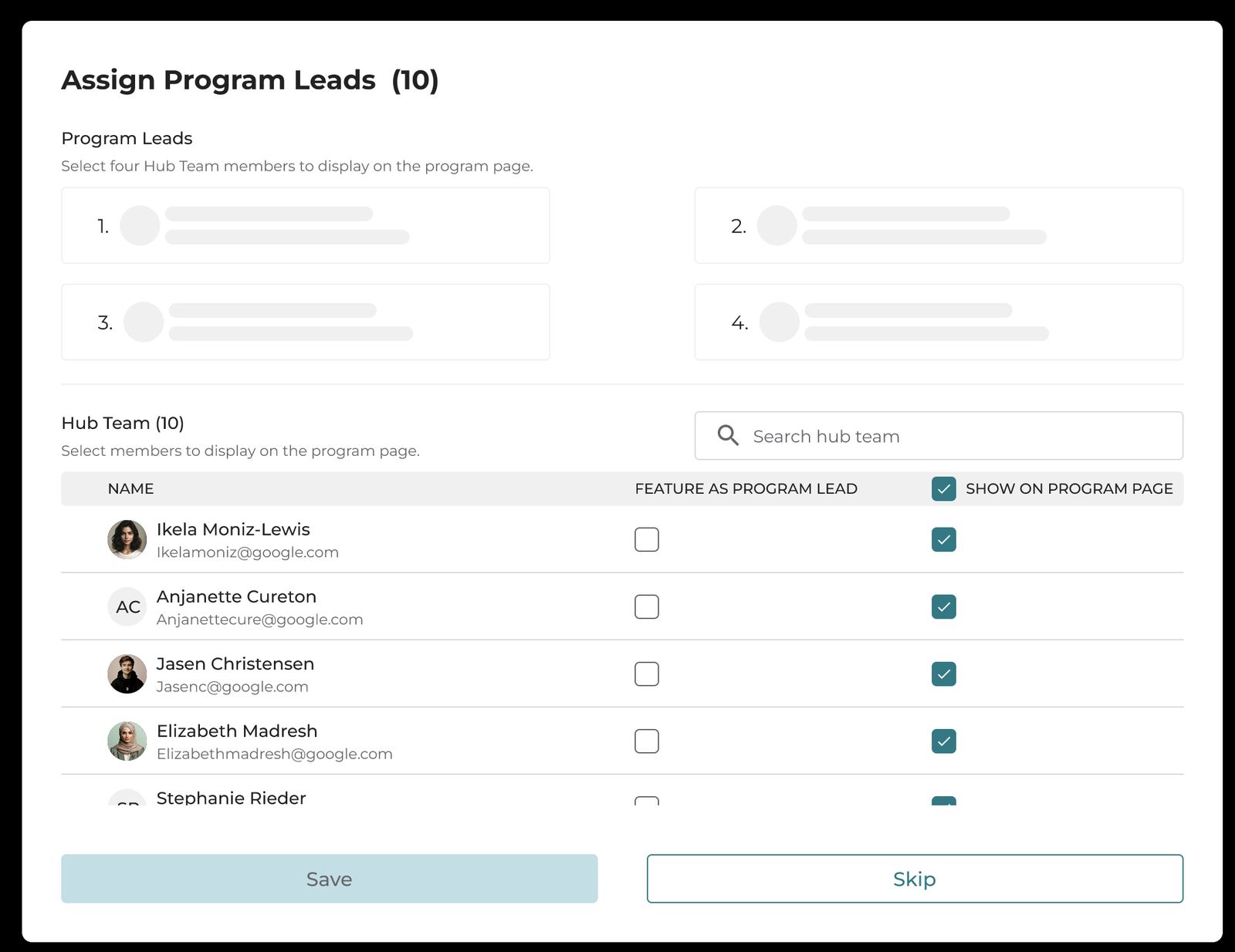
ਪ੍ਰੋਗਰਾਮ ਲੀਡ ਤੁਹਾਡੀ ਸੰਸਥਾ ਦੀ ਟੀਮ ਦੇ ਪ੍ਰਮੁੱਖ ਮੈਂਬਰ ਹਨ ਜੋ ਜਨਤਕ ਪ੍ਰੋਗਰਾਮ ਪੰਨੇ 'ਤੇ ਦਿਖਾਏ ਜਾਣਗੇ। ਉਹ ਆਮ ਤੌਰ 'ਤੇ ਆਪਣੇ ਖੇਤਰਾਂ ਵਿੱਚ ਜਾਣੇ-ਪਛਾਣੇ ਹੁੰਦੇ ਹਨ ਅਤੇ ਦਿਲਚਸਪੀ ਅਤੇ ਭਾਗੀਦਾਰੀ ਨੂੰ ਆਕਰਸ਼ਿਤ ਕਰਨ ਵਿੱਚ ਮਦਦ ਕਰਦੇ ਹਨ।
ਨੋਟ:
- ਤੁਸੀਂ 4 ਤੱਕ ਪ੍ਰੋਗਰਾਮ ਲੀਡ ਨਿਯੁਕਤ ਕਰ ਸਕਦੇ ਹੋ।
- ਕਿਸੇ ਨੂੰ ਪ੍ਰੋਗਰਾਮ ਲੀਡ ਵਜੋਂ ਨਿਯੁਕਤ ਕਰਨ ਲਈ, ਯਕੀਨੀ ਬਣਾਓ ਕਿ ਉਹ ਪਹਿਲਾਂ ਤੁਹਾਡੇ ਪ੍ਰੋਗਰਾਮ ਵਿੱਚ ਐਡਮਿਨ ਵਜੋਂ ਜੋੜੇ ਗਏ ਹਨ।
- ਪ੍ਰੋਗਰਾਮ ਪੇਜ 'ਤੇ ਦਿਖਾਉਣ ਲਈ ਸੂਚੀ ਵਿੱਚੋਂ 4 ਤੱਕ ਪ੍ਰੋਗਰਾਮ ਲੀਡ ਚੁਣੋ।
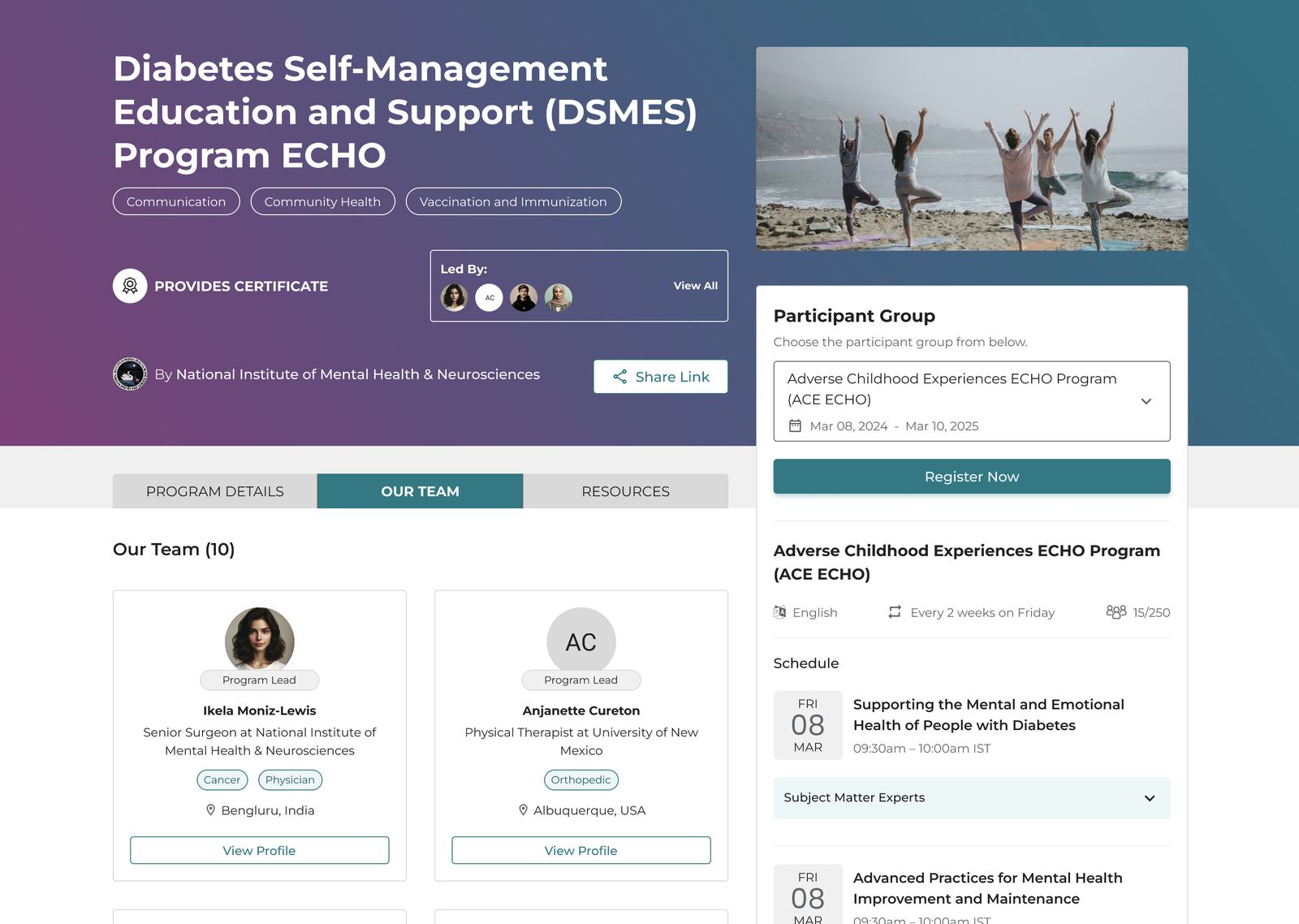
- ਤੁਸੀਂ ਕਿਸੇ ਐਡਮਿਨ ਨੂੰ ਜਾਂ ਤਾਂ ਪ੍ਰੋਗਰਾਮ ਲੀਡ ਵਜੋਂ ਨਿਯੁਕਤ ਕਰ ਸਕਦੇ ਹੋ ਜਾਂ ਜਨਤਕ ਪ੍ਰੋਗਰਾਮ ਪੇਜ 'ਤੇ ਸਾਡੀ ਟੀਮ ਸੈਕਸ਼ਨ ਦੇ ਅਧੀਨ ਦਿਖਾ ਸਕਦੇ ਹੋ।
ਪ੍ਰੋਗਰਾਮ ਲੀਡ ਵਜੋਂ ਦਿਖਾਓ: ਸਿੱਧੇ ਪ੍ਰੋਗਰਾਮ ਦੇ ਨਾਮ ਦੇ ਹੇਠਾਂ ਹਾਈਲਾਈਟ ਕੀਤਾ ਗਿਆ।
ਪ੍ਰੋਗਰਾਮ ਪੇਜ 'ਤੇ ਦਿਖਾਓ: "ਸਾਡੀ ਟੀਮ" ਦੇ ਹੇਠਾਂ ਹਾਈਲਾਈਟ ਕੀਤਾ ਗਿਆ।
ਜਨਤਕ ਪ੍ਰੋਗਰਾਮ ਪੇਜ ਤੋਂ ਹੱਬ ਟੀਮ ਦੇ ਮੈਂਬਰਾਂ ਨੂੰ ਛੁਪਾਉਣਾ
ਜਨਤਕ ਪ੍ਰੋਗਰਾਮ ਪੇਜ 'ਤੇ ਦਿਖਾਈ ਦੇਣ ਤੋਂ ਵਿਸ਼ੇਸ਼ ਹੱਬ ਟੀਮ ਦੇ ਮੈਂਬਰਾਂ ਨੂੰ ਛੁਪਾਉਣ ਲਈ, ਪ੍ਰੋਗਰਾਮ ਪੇਜ 'ਤੇ ਦਿਖਾਓ ਕਾਲਮ ਵਿੱਚ ਉਨ੍ਹਾਂ ਦੇ ਨਾਮਾਂ ਨੂੰ ਅਨਚੈਕ ਕਰੋ।
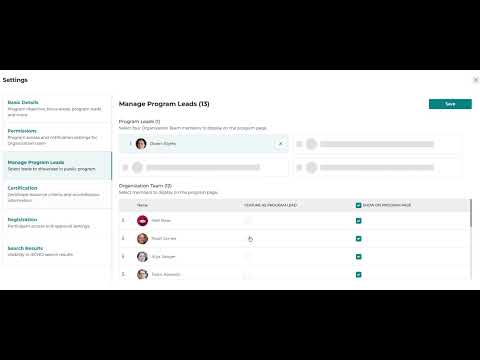
ਪ੍ਰੋਗਰਾਮ ਲੀਡ ਬਣਾਉਣ ਬਾਰੇ ਇਹ ਵੀਡੀਓ ਟਿਊਟੋਰੀਅਲ ਦੇਖੋ:
14. ਇੱਕ ਭਾਗੀਦਾਰ ਸਮੂਹ ਬਣਾਓ
ਪ੍ਰੋਗਰਾਮ ਸ਼ੁਰੂ ਕਰਨ ਤੋਂ ਪਹਿਲਾਂ ਇਹ ਆਖਰੀ ਕਦਮ ਹੈ।
ਪ੍ਰੋਗਰਾਮ ਵਿੱਚ ਸੋਧ ਕਰਨਾ
ਪ੍ਰੋਗਰਾਮ ਲਈ ਨਿਰਧਾਰਤ ਕੀਤੇ ਗਏ ਮਾਲਕ ਜਾਂ ਐਡਮਿਨ ਇਸਨੂੰ ਬਣਾਉਣ ਤੋਂ ਬਾਅਦ ਬਦਲਾਅ ਕਰ ਸਕਦੇ ਹਨ।