

iECHO يسهل عملية إنشاء برامج ECHO وإدارتها عبر واجهة سهلة الاستخدام وخيارات إعداد قابلة للتخصيص. ويساعدك مساره الموجه خطوة بخطوة على تخصيص البرنامج بكفاءة ليلبي احتياجاتك ودمجه في سير العمل بمؤسستك.
- إنشاء برنامج
- اختيار مجال التركيز المناسب
- تعديل برنامج
من يمكنه إنشاء برنامج أو تعديله؟
يمكن فقط للمستخدمين الذين يحملون دور المالك أو المسؤول إنشاء البرامج أو إدارتها أو تعديلها في iECHO.
إنشاء برنامج جديد
بمجرد انضمام مؤسستك كـ مركز، يطلب منك iECHO إعداد برنامجك الأول. يمكنك إنشاء برامج إضافية في أي وقت باتباع الخطوات أدناه.
خطوة بخطوة: إنشاء برنامج
- انتقل إلى الصفحة الرئيسية لـ iECHO.
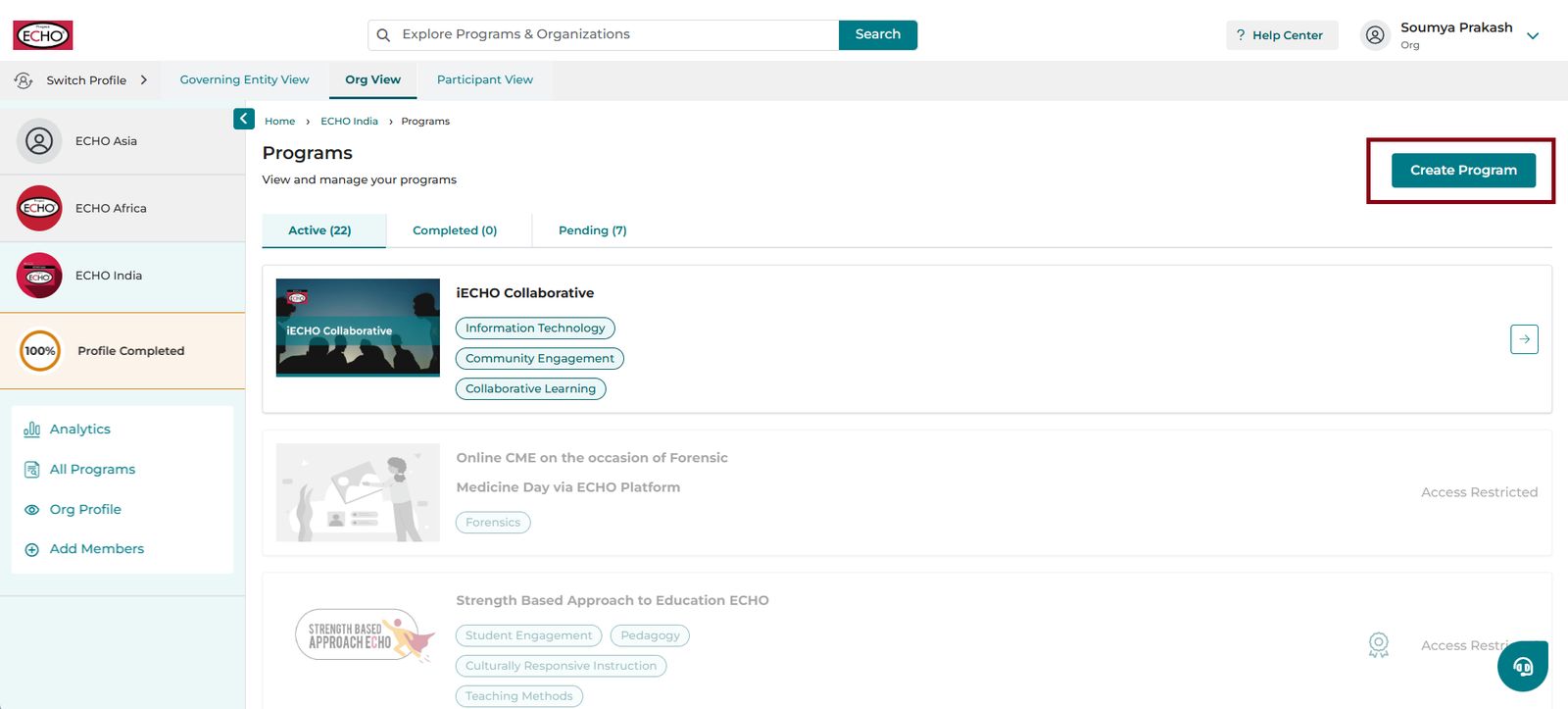
- انقر على جميع البرامج في اللوحة اليسرى من الصفحة الرئيسية لعرض جميع البرامج الخاصة بمؤسستك وإدارتها.
- انقر على إنشاء برنامج في أعلى يسار الصفحة.
1. تفاصيل البرنامج
- القطاع: حدد القطاع الذي يمثل مجال برنامجك.
مثال: بالنسبة لبرنامج حول "الرعاية الملطفة في مرض السرطان"، اختر الرعاية الصحية كقطاع.
- انقر على التالي للمتابعة.
2. مجالات التركيز
حدد ما يصل إلى خمسة مواضيع محددة ضمن القطاع المحدد والتي سيتناولها برنامجك.
أمثلة على مجالات التركيز للرعاية الصحية > الرعاية الملطفة في مرض السرطان:
- الرعاية الملطفة
- سرطان الثدي
- الكشف المبكر عن السرطان
- تشخيص السرطان
- علاج السرطان. إذا لم تتمكن من العثور على مجال تركيز مناسب من القائمة، فحدد غير ذلك.
3. المهن المستهدفة
اختر المجموعات المهنية التي تم تصميم برنامجك لأجلها.
مثال:
- ممرضو الرعاية الملطفة
- أطباء أورام
- جراحو الثدي
عند إنشاء برنامج، حدد المهنيين المستهدفين بدقة. وسيتم تعبئة هذه التحديدات تلقائيًا لـ المشاركين الجدد أثناء التسجيل، مما يساعدهم على العثور على مهنتهم وتحديدها بسرعة.
مثال: إذا كنت تبدأ برنامجًا حول الصحة النفسية للأمهات وكان المهنيون المستهدفون هم المستشارين، فحدد خيار المستشار الأكثر ملاءمة أثناء إعداد البرنامج. وهذا يضمن ظهور الخيارات الصحيحة للمشاركين عند التسجيل.
4. الموقع المستهدف
اختر المواقع التي يُقدم فيها البرنامج. هناك ثلاثة خيارات:
| عالمي | متاح للمشاركين في جميع أنحاء العالم. |
| خاص ببلد معين | متاح لبلد واحد أو أكثر؛ يرجى تحديد البلدان. |
| خاص بولاية/مقاطعة معينة | متاح لولاية أو مقاطعة واحدة أو أكثر؛ يرجى تحديد البلد ثم الولاية/المقاطعة. |
بعد إنشاء البرنامج، وعند تحديد الموقع المستهدف لـ الفوج، استخدم النموذج المشترك لإعداد قائمة بالمؤسسات المشاركة وإرسالها عبر البريد الإلكتروني إلى support@iecho.org. يقوم iECHO بتحديث قاعدة البيانات مسبقًا، مما يسهل على المشاركين العثور على مؤسستهم أو مكان عملهم وتحديده أثناء التسجيل.
مثال:
إذا كان البرنامج يستهدف مقاطعات محددة في ألبوكيركي، فاستخدم النموذج لإدراج المستشفيات أو العيادات أو المؤسسات ذات الصلة من تلك المقاطعات ومشاركتها أثناء التخطيط لضمان تجربة تسجيل سلسة.
النموذج: استخدم تنسيق CSV أو Excel الموفر:
Template_SpokeOrganizations.xlsx
5. هدف البرنامج
صف باختصار أهداف برنامجك واستراتيجيته (100 كلمة كحد أقصى).
- تجنب المصطلحات التقنية.
- تأكد من توافقه مع نموذج ECHO، إن أمكن.
- هذا الوصف يكون مرئيًا للمشاركين أثناء التسجيل.
6. التسجيل وإمكانية الظهور
هناك نوعان من التسجيل لبرامجك.
| خاص | التسجيل يكون بالدعوة فقط. يقوم فريق المؤسسة بإرسال الدعوات إلى المشاركين. |
| عام | متاح لأي شخص لديه رابط التسجيل. ولا يزال بإمكان فريق المؤسسة إدارة الوصول. |
يمكنك التحكم في إمكانية البحث عن برنامجك
| إمكانية الظهور | الوصف |
|---|---|
| مدرج | يظهر البرنامج في نتائج بحث iECHO |
| غير مدرج | البرنامج مخفي من البحث ولكن يمكن الوصول إليه عبر الرابط |
ملاحظة: في حال استخدام التسجيل العام، يمكنك التحكم في مستوى الظهور:
تدعم صفحات البرامج العامة روابط Open Graph (OG). عند مشاركة رابط برنامج عام على Slack أو WhatsApp أو LinkedIn أو Facebook أو Twitter، فإنه يعرض معاينة غنية تتضمن:
- بنر البرنامج
- اسم البرنامج
- هدف البرنامج
الفوائد: وضوح أفضل، وسياق سريع للمتعلمين، ونطاق وصول محسّن للبرنامج.
7. اسم البرنامج
اختر اسمًا واضحًا وواصفًا.
- سيقترح iECHO أسماءً بناءً على مدخلاتك.
- يمكنك أيضًا إدخال اسم من اختيارك.
يجب أن يتضمن الاسم كلمة ECHO ولا يمكن تعديله لاحقًا.
تتوافق اقتراحات اسم البرنامج تلقائيًا مع لغة المنصة المحددة. على سبيل المثال، إذا كانت لغة المنصة لديك هي الإسبانية وأنشأت برنامجك بالإسبانية، فسيقترح iECHO أسماء البرامج بالإسبانية.
8. بنر البرنامج
قم بتحميل بنر بصري لتمثيل برنامجك.
- قم بتحميل صورة البنر الخاصة بك.
- يرجى الرجوع إلى إرشادات العلامة التجارية لـ Project ECHO لمعرفة الاستخدام الصحيح للشعار.
Hub and Program Naming Guidelines_April 2023.pdf
9. الموضوعات المغطاة (المنهج الدراسي)
اذكر الموضوعات الرئيسية التي سيتم تضمينها في البرنامج.
مثال:
- الرعاية المطلعّة على الصدمات
- الرعاية الملطفة في قسم الطوارئ
- رعاية مجتمع +LGBTQIA في الأمراض الخطيرة
- الرعاية التلطيفية للأطفال
- الأمراض العصبية وإجهاد مقدمي الرعاية
- المساعدة الطبية على الموت
- الأمراض النفسية الشديدة في سياقات الرعاية التلطيفية
10. معلومات الاتصال
أضف بريدًا إلكترونيًا للاتصال (فضلًا أن يكون صندوق بريد مشترك للفريق) لاستفسارات المشاركين.
11. يقدم شهادة
- قم بتفعيل يقدم شهادة إذا كنت تخطط لإصدار شهادات للمشاركين.
- حدد معايير إصدار الشهادات الخاصة بك، مثل:
- أضف معلومات الاعتماد، إن وجد. واذكر اسم جهة الاعتماد.
هذه هي المتطلبات والقواعد المحددة التي يجب على جهة إصدار الشهادات (CA) اتباعها عند إصدار الشهادات الرقمية. وتضمن هذه المعايير سلامة الشهادات وصلاحيتها، وهي أمور حاسمة للتواصل الآمن والتحقق من الهوية عبر الإنترنت.
12. تعيين المسؤولين
يمكنك تعيين أعضاء إضافيين في الفريق بصفة مسؤولي البرنامج باستخدام تعيين الأذونات.
تعرّف على المزيد حول تعيين الأذونات.
13. تعيين قادة البرنامج
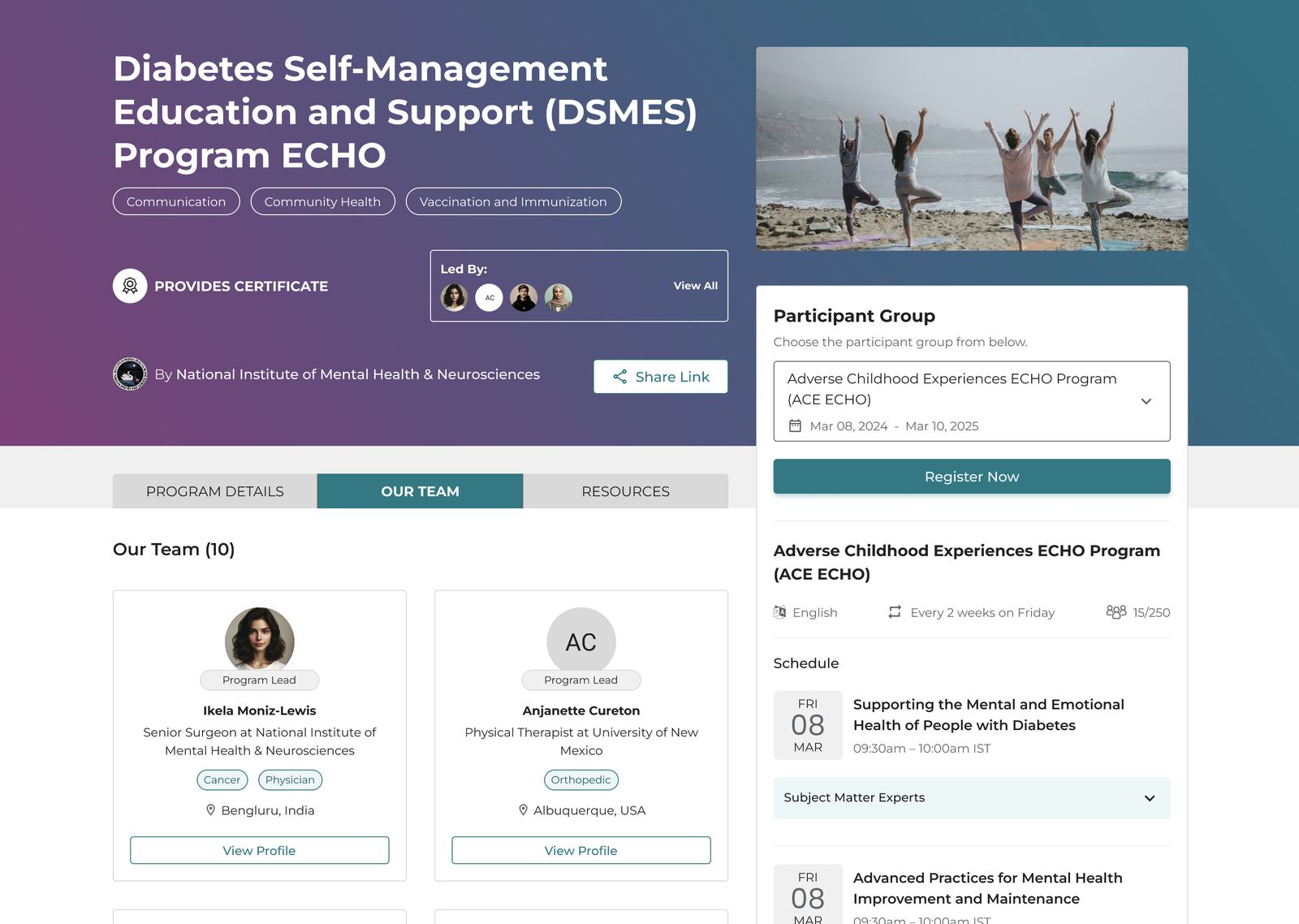
قادة البرنامج هم أعضاء بارزون في فريق مؤسستك وسيتم عرضهم في صفحة البرنامج العامة. وعادة ما يكونون معروفين في مجالاتهم ويساعدون في جذب الاهتمام والمشاركة.
ملاحظة:
- يمكنك تعيين ما يصل إلى 4 من قادة البرنامج.
- لتحديد شخص ما كقائد برنامج، تأكد أولاً من إضافته إلى برنامجك كمسؤول.
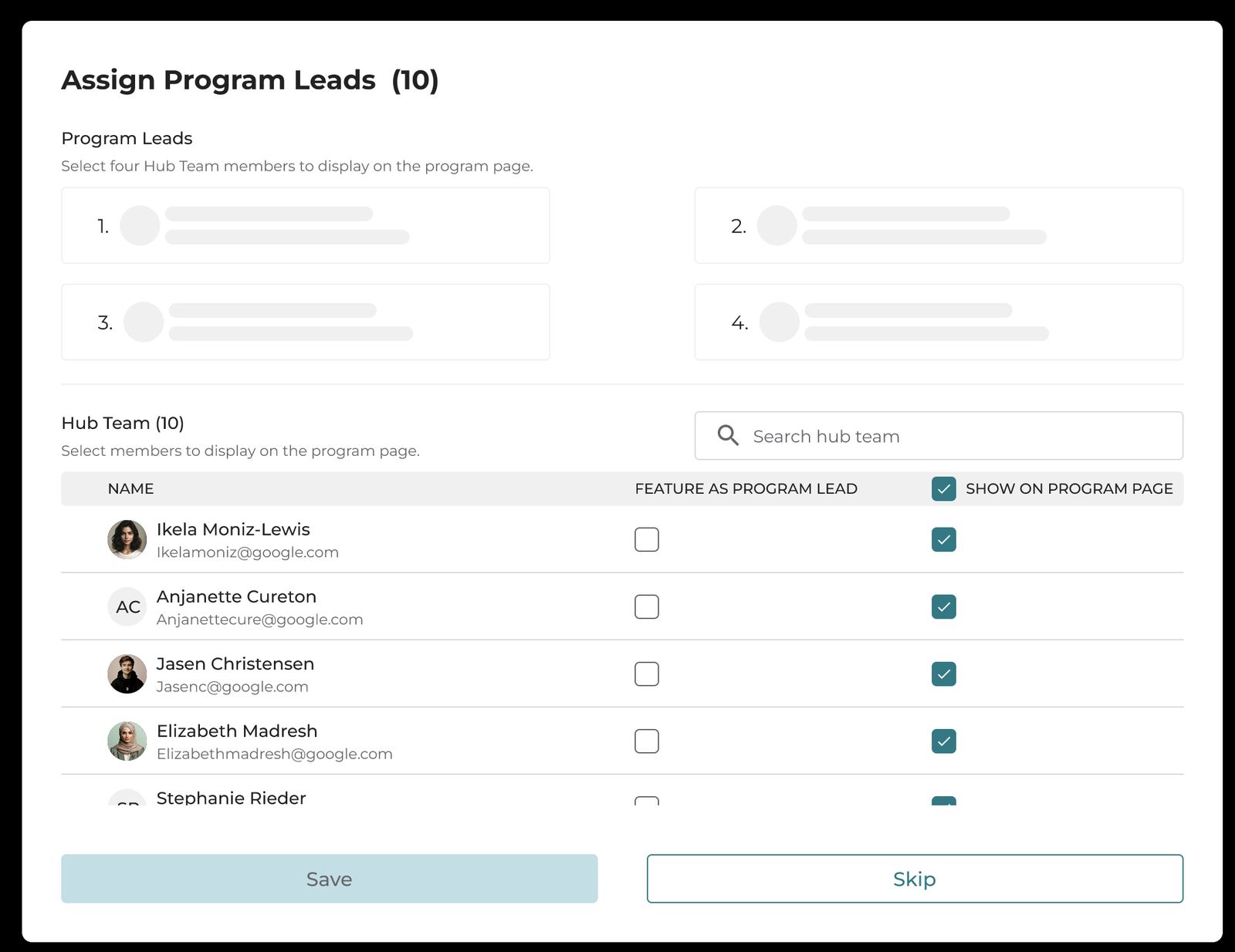
- حدد ما يصل إلى 4 من قادة البرنامج من القائمة لعرضهم على صفحة البرنامج.
- يمكنك إما تعيين مسؤول كقائد برنامج أو إبرازه ضمن قسم فريقنا على صفحة البرنامج العامة.
العرض كقائد برنامج: مُميَّز مباشرة تحت اسم البرنامج.
إظهار على صفحة البرنامج: مُميَّز تحت "فريقنا".
إخفاء أعضاء فريق المركز من صفحة البرنامج العامة
لإخفاء أعضاء محددين من فريق المركز من الظهور على صفحة البرنامج العامة، ألغِ تحديد أسمائهم في عمود إظهار على صفحة البرنامج.
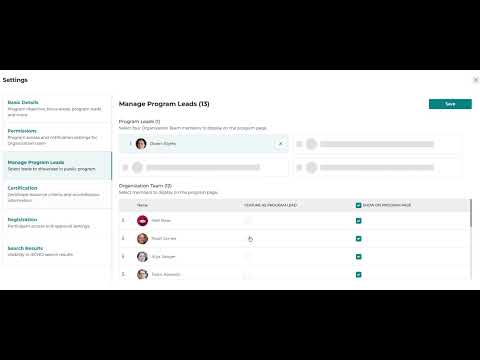
شاهد هذا الفيديو التعليمي حول إنشاء قادة البرنامج:
14. إنشاء مجموعة مشاركين
هذه هي الخطوة الأخيرة قبل إطلاق البرنامج.
تعديل برنامج
يمكن للمالكين أو المسؤولين المعينين في برنامج إجراء تغييرات بعد إنشائه.