

iECHO એ સહજ ઈન્ટરફેસ અને કસ્ટમાઈઝ કરી શકાય તેવા સેટઅપ વિકલ્પો સાથે ECHO પ્રોગ્રામ્સ બનાવવા અને સંચાલિત કરવાની પ્રક્રિયાને સરળ બનાવે છે. તેનો માર્ગદર્શિત, પગલું-દર-પગલાંનો પ્રવાહ તમને તમારી જરૂરિયાતો અનુસાર પ્રોગ્રામને કાર્યક્ષમ રીતે તૈયાર કરવામાં અને તમારી સંસ્થાના વર્કફ્લોમાં તેને એકીકૃત કરવામાં મદદ કરે છે.
- પ્રોગ્રામ બનાવવો
- યોગ્ય ફોકસ એરિયા પસંદ કરવો
- પ્રોગ્રામમાં ફેરફાર કરવો
પ્રોગ્રામ કોણ બનાવી કે એડિટ કરી શકે છે?
માત્ર Owner અથવા Admin ભૂમિકા ધરાવતા વપરાશકર્તાઓ જ iECHO માં પ્રોગ્રામ બનાવી, સંચાલિત કરી અથવા એડિટ કરી શકે છે.
નવો પ્રોગ્રામ બનાવવો
એકવાર તમારી સંસ્થા હબ તરીકે ઓનબોર્ડ થઈ જાય, પછી iECHO તમને તમારો પહેલો પ્રોગ્રામ સેટ અપ કરવા માટે કહે છે. તમે નીચેના પગલાંઓ અનુસરીને કોઈપણ સમયે વધારાના પ્રોગ્રામ્સ બનાવી શકો છો.
પગલું-દર-પગલું: પ્રોગ્રામ બનાવવો
- તમારા iECHO હોમપેજ પર જાઓ.
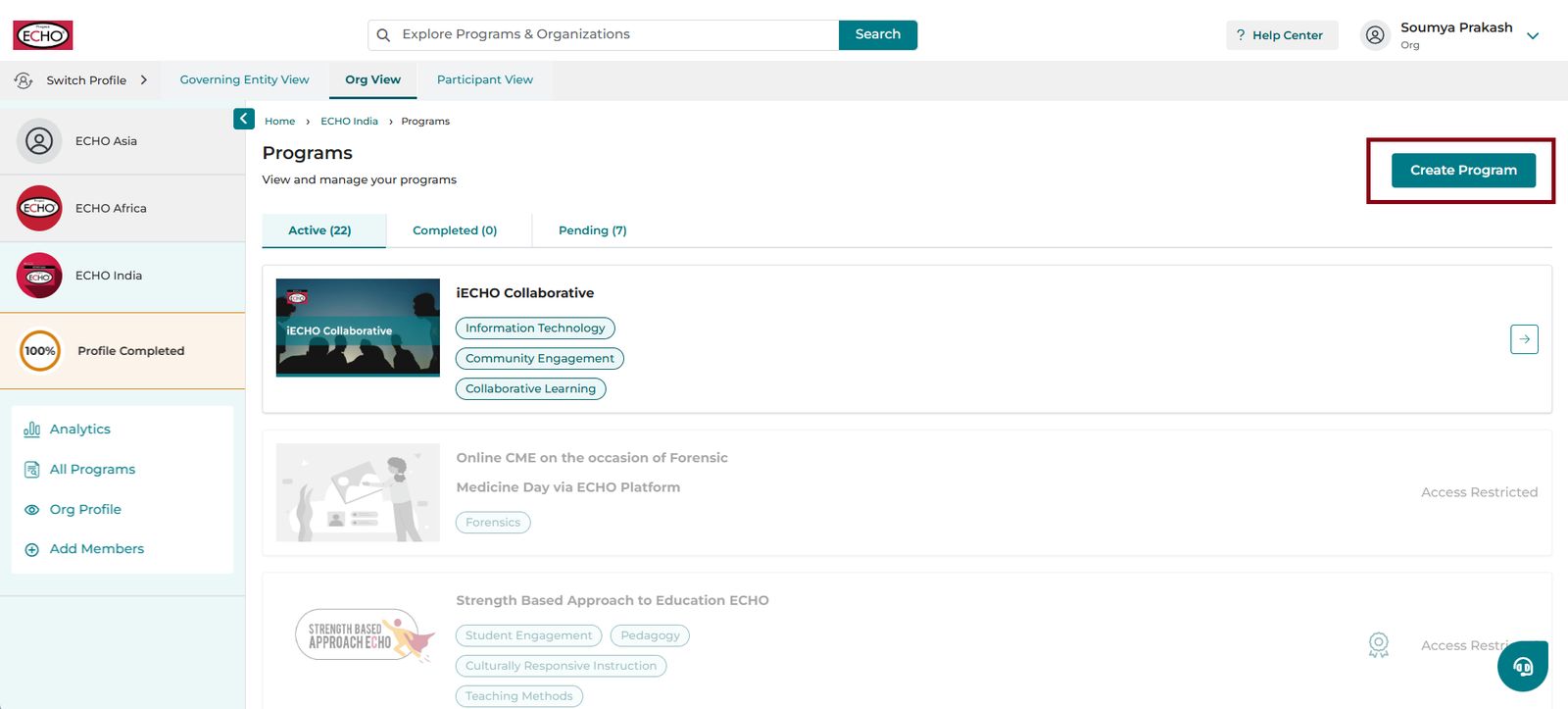
- તમારી સંસ્થા માટેના તમામ પ્રોગ્રામ્સ જોવા અને સંચાલિત કરવા માટે હોમપેજના ડાબા પેનલ પર All Programs પર ક્લિક કરો.
- પેજના ઉપરના જમણા ખૂણામાં Create Program પર ક્લિક કરો.
1. પ્રોગ્રામની વિગતો
- સેક્ટર: તમારા પ્રોગ્રામના ક્ષેત્રનું પ્રતિનિધિત્વ કરતું સેક્ટર પસંદ કરો.
ઉદાહરણ: "કેન્સરમાં પેલિયેટિવ કેર" અંગેના પ્રોગ્રામ માટે, સેક્ટર તરીકે Healthcare પસંદ કરો.
- આગળ વધવા માટે Next પર ક્લિક કરો.
2. ફોકસ એરિયા
પસંદ કરેલા સેક્ટર અંતર્ગત તમારો પ્રોગ્રામ આવરી લેશે તેવા પાંચ ચોક્કસ વિષયો સુધી વ્યાખ્યાયિત કરો.
Healthcare > Palliative Care in Cancer માટે ઉદાહરણરૂપ ફોકસ એરિયા:
- પેલિયેટિવ કેર
- સ્તનનું કેન્સર
- કેન્સર સ્ક્રીનિંગ
- કેન્સર નિદાન
- કેન્સરની સારવાર. જો તમને યાદીમાંથી યોગ્ય ફોકસ વિસ્તાર ન મળે, તો અન્ય.
3. લક્ષ્યાંકિત વ્યવસાયો
તમારો કાર્યક્રમ જે વ્યાવસાયિક જૂથો માટે તૈયાર કરવામાં આવ્યો છે તે પસંદ કરો.
ઉદાહરણ:
- પેલિયેટિવ કેર નર્સો
- ઓન્કોલોજિસ્ટ્સ
- બ્રેસ્ટ સર્જનો
કાર્યક્રમ બનાવતી વખતે, લક્ષ્યાંકિત વ્યાવસાયિકો ની ચોક્કસ પસંદગી કરો. નોંધણી દરમિયાન નવા સ્વયંસંચાલિત રીતે દર્શાવવામાં આવશે ભાગીદારો માટે, જેથી તેઓ ઝડપથી તેમનો વ્યવસાય શોધી અને પસંદ કરી શકે.
ઉદાહરણ: જો તમે માતૃ માનસિક સ્વાસ્થ્ય પર કોઈ કાર્યક્રમ શરૂ કરી રહ્યા છો અને તમારા લક્ષ્યાંકિત વ્યાવસાયિકો કાઉન્સેલર્સ છે, તો કાર્યક્રમ સેટ કરતી વખતે સૌથી યોગ્ય કાઉન્સેલર વિકલ્પ પસંદ કરો. આનાથી સુનિશ્ચિત થાય છે કે ભાગીદારો નોંધણી કરતી વખતે સાચા વિકલ્પો જુએ.
4. લક્ષ્યાંકિત સ્થળ
જે સ્થળો પર કાર્યક્રમ ઓફર કરવામાં આવે છે તે પસંદ કરો. અહીં ત્રણ વિકલ્પો છે:
| વૈશ્વિક | વિશ્વભરના ભાગીદારો માટે ખુલ્લું. |
| દેશ-વિશિષ્ટ | એક અથવા વધુ દેશો માટે ખુલ્લું; દેશોનો ઉલ્લેખ કરો. |
| રાજ્ય/પ્રાંત-વિશિષ્ટ | એક અથવા વધુ રાજ્યો અથવા પ્રાંતો માટે ખુલ્લું; દેશ અને પછી રાજ્ય/પ્રાંત દર્શાવો. |
કાર્યક્રમ બનાવ્યા પછી, જ્યારે તમારા કોહોર્ટ નું લક્ષ્યાંકિત સ્થળ નક્કી થઈ જાય, ત્યારે ભાગીદાર સંસ્થાઓની સૂચિ તૈયાર કરવા માટે આપેલા ટેમ્પલેટનો ઉપયોગ કરો અને તેને support@iecho.org પર ઇમેઇલ કરો. iECHO અગાઉથી ડેટાબેઝ અપડેટ કરે છે, જેનાથી ભાગીદારો માટે નોંધણી દરમિયાન તેમની સંસ્થા અથવા કાર્યસ્થળ શોધવાનું અને પસંદ કરવાનું સરળ બને છે.
ઉદાહરણ:
જો કોઈ પ્રોગ્રામ અલ્બુકર્કીના ચોક્કસ જિલ્લાઓને લક્ષ્ય બનાવે છે, તો તે જિલ્લાઓની સંબંધિત હોસ્પિટલો, ક્લિનિક્સ અથવા સંસ્થાઓની યાદી બનાવવા માટે ટેમ્પલેટનો ઉપયોગ કરો અને નોંધણીનો સરળ અનુભવ સુનિશ્ચિત કરવા માટે આયોજન દરમિયાન તેને શેર કરો.
ટેમ્પલેટ: આપેલ CSV અથવા Excel ફોર્મેટનો ઉપયોગ કરો:
Template_SpokeOrganizations.xlsx
5. પ્રોગ્રામનો ઉદ્દેશ્ય
તમારા પ્રોગ્રામના લક્ષ્યો અને વ્યૂહરચનાનું સંક્ષિપ્તમાં વર્ણન કરો (વધુમાં વધુ 100 શબ્દો).
- તકનીકી પરિભાષા ટાળો.
- જો લાગુ પડતું હોય, તો સુનિશ્ચિત કરો કે તે ECHO Model સાથે સુસંગત છે.
- આ વર્ણન નોંધણી દરમિયાન સહભાગીઓને જોઈ શકાય છે.
6. નોંધણી અને દૃશ્યતા
તમારા પ્રોગ્રામ્સ માટે નોંધણીના બે પ્રકાર છે.
| ખાનગી | નોંધણી ફક્ત આમંત્રણ દ્વારા જ થાય છે. સંસ્થાની ટીમ તેમના સહભાગીઓને આમંત્રણો મોકલે છે. |
| જાહેર | નોંધણી લિંક ધરાવતી કોઈપણ વ્યક્તિ માટે ખુલ્લું છે. સંસ્થાની ટીમ હજુ પણ એક્સેસનું સંચાલન કરી શકે છે. |
તમારો પ્રોગ્રામ શોધવા યોગ્ય છે કે નહીં તે તમે નિયંત્રિત કરી શકો છો
| દૃશ્યતા | વર્ણન |
|---|---|
| સૂચિબદ્ધ | પ્રોગ્રામ iECHO શોધ પરિણામોમાં દેખાય છે |
| અસૂચિબદ્ધ | પ્રોગ્રામ શોધમાંથી છુપાયેલો છે પરંતુ લિંક દ્વારા એક્સેસ કરી શકાય છે |
નોંધ: જો તમે જાહેર નોંધણી નો ઉપયોગ કરી રહ્યાં છો, તો તમે દૃશ્યતા નિયંત્રિત કરી શકો છો:
સાર્વજનિક પ્રોગ્રામ પેજ ઓપન ગ્રાફ (OG) લિંક્સને સપોર્ટ કરે છે. જ્યારે Slack, WhatsApp, LinkedIn, Facebook, અથવા Twitter પર સાર્વજનિક પ્રોગ્રામ લિંક શેર કરવામાં આવે છે, ત્યારે તે આની સાથે વિગતવાર પૂર્વાવલોકન દર્શાવે છે:
- પ્રોગ્રામ બેનર
- પ્રોગ્રામનું નામ
- પ્રોગ્રામનો ઉદ્દેશ્ય
લાભો: વધુ સારી દૃશ્યતા, શીખનારાઓ માટે ઝડપી સંદર્ભ અને સુધારેલી પ્રોગ્રામ પહોંચ.
7. પ્રોગ્રામનું નામ
સ્પષ્ટ અને વર્ણનાત્મક નામ પસંદ કરો.
- iECHO તમારા ઇનપુટ્સના આધારે નામો સૂચવશે.
- તમે તમારું પોતાનું નામ પણ દાખલ કરી શકો છો.
નામમાં ECHO શબ્દ શામેલ હોવો આવશ્યક છે અને તેને પછીથી સંપાદિત કરી શકાતું નથી.
પ્રોગ્રામના નામના સૂચનો તમારા પસંદ કરેલા પ્લેટફોર્મ ભાષા સાથે આપમેળે સંરેખિત થાય છે. ઉદાહરણ તરીકે, જો તમારી પ્લેટફોર્મ ભાષા સ્પેનિશ છે અને તમે તમારો પ્રોગ્રામ સ્પેનિશમાં બનાવો છો, તો iECHO સ્પેનિશમાં પ્રોગ્રામના નામો સૂચવશે.
8. પ્રોગ્રામ બેનર
તમારા પ્રોગ્રામનું પ્રતિનિધિત્વ કરવા માટે એક વિઝ્યુઅલ બેનર અપલોડ કરો.
- તમારી પોતાની બેનર છબી અપલોડ કરો.
- યોગ્ય લોગો ઉપયોગ માટે Project ECHO બ્રાન્ડ માર્ગદર્શિકા નો સંદર્ભ લો.
Hub and Program Naming Guidelines_April 2023.pdf
9. આવરી લેવાયેલા વિષયો (પાઠ્યક્રમ)
પ્રોગ્રામમાં શામેલ કરવામાં આવનાર મુખ્ય વિષયોની યાદી બનાવો.
ઉદાહરણ:
- ટ્રોમા-ઇન્ફોર્મ્ડ કેર
- ઇમરજન્સી વિભાગમાં પેલિએટિવ કેર
- ગંભીર બીમારીમાં LGBTQIA+ સંભાળ
- બાળરોગ પેલિએટિવ કેર
- ન્યુરોલોજીકલ રોગ અને કેરગીવરનો તણાવ
- મૃત્યુમાં તબીબી સહાય
- પેલિએટિવ સંદર્ભોમાં ગંભીર માનસિક બીમારી
10. સંપર્ક માહિતી
ભાગીદારોના પ્રશ્નો માટે સંપર્ક ઇમેઇલ (શક્ય હોય તો ટીમનું સહિયારું ઇનબોક્સ) ઉમેરો.
11. પ્રમાણપત્ર પ્રદાન કરે છે
- જો તમે ભાગીદારોને પ્રમાણપત્ર આપવાની યોજના બનાવી રહ્યા હોવ, તો પ્રદાન કરે છે પ્રમાણપત્ર ચાલુ કરો.
- તમારા પ્રમાણપત્ર આપવાના માપદંડ સ્પષ્ટ કરો, જેમ કે:
- જો લાગુ પડતું હોય, તો એક્રેડિટેશન માહિતી ઉમેરો. માન્યતા આપનાર સંસ્થાનું નામ શામેલ કરો.
ડિજિટલ પ્રમાણપત્રો આપતી વખતે સર્ટિફિકેટ ઓથોરિટી (CA) એ ચોક્કસ જરૂરિયાતો અને નિયમોનું પાલન કરવું આવશ્યક છે. આ માપદંડો પ્રમાણપત્રોની અખંડિતતા અને માન્યતા સુનિશ્ચિત કરે છે, જે સુરક્ષિત ઓનલાઇન સંચાર અને પ્રમાણીકરણ માટે મહત્વપૂર્ણ છે.
12. એડમિન અસાઇન કરો
તમે પ્રોગ્રામ એડમિન તરીકે વધારાના ટીમ સભ્યોને પરવાનગીઓ અસાઇન કરો નો ઉપયોગ કરીને નિયુક્ત કરી શકો છો.
13. પ્રોગ્રામ લીડ્સ નિયુક્ત કરો
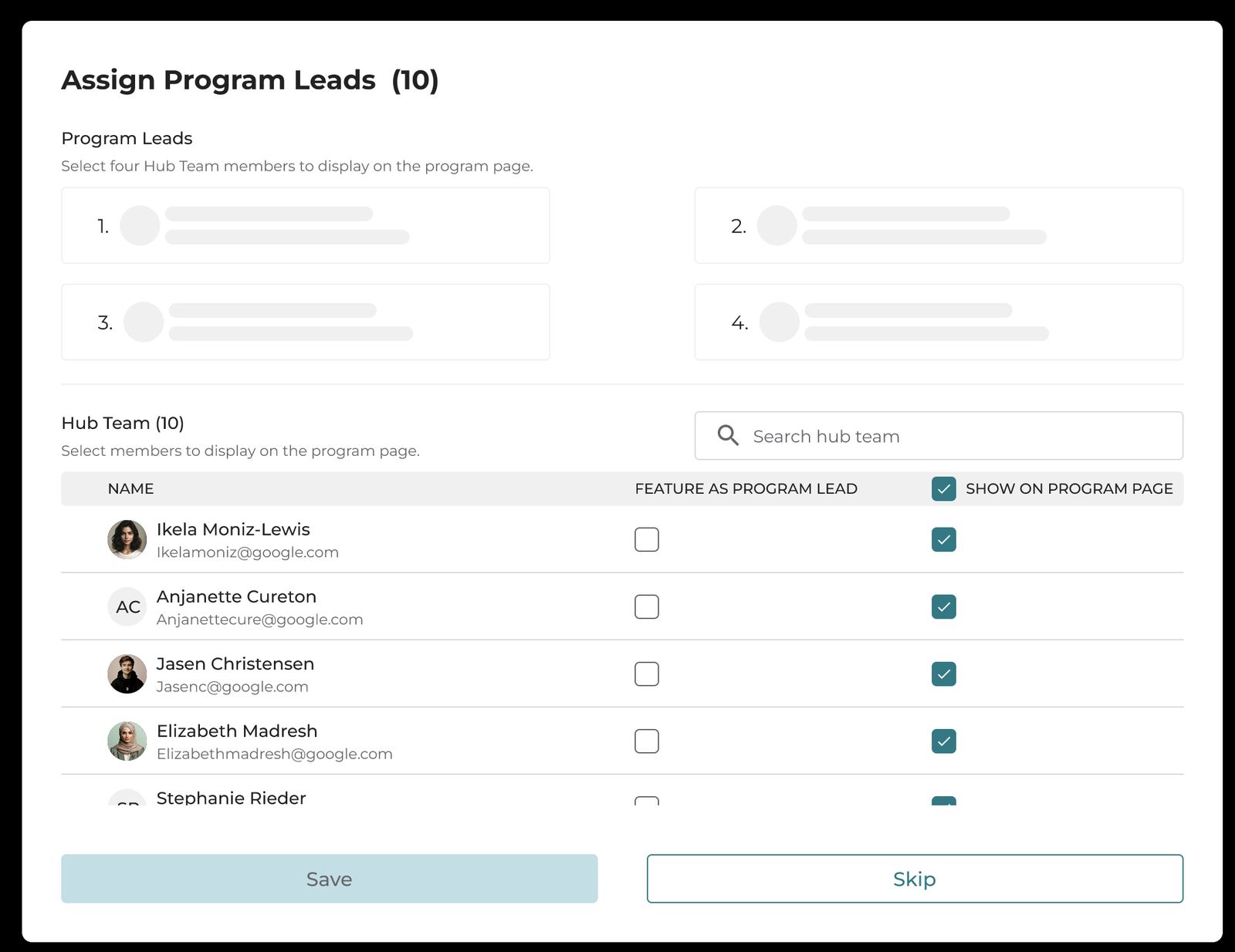
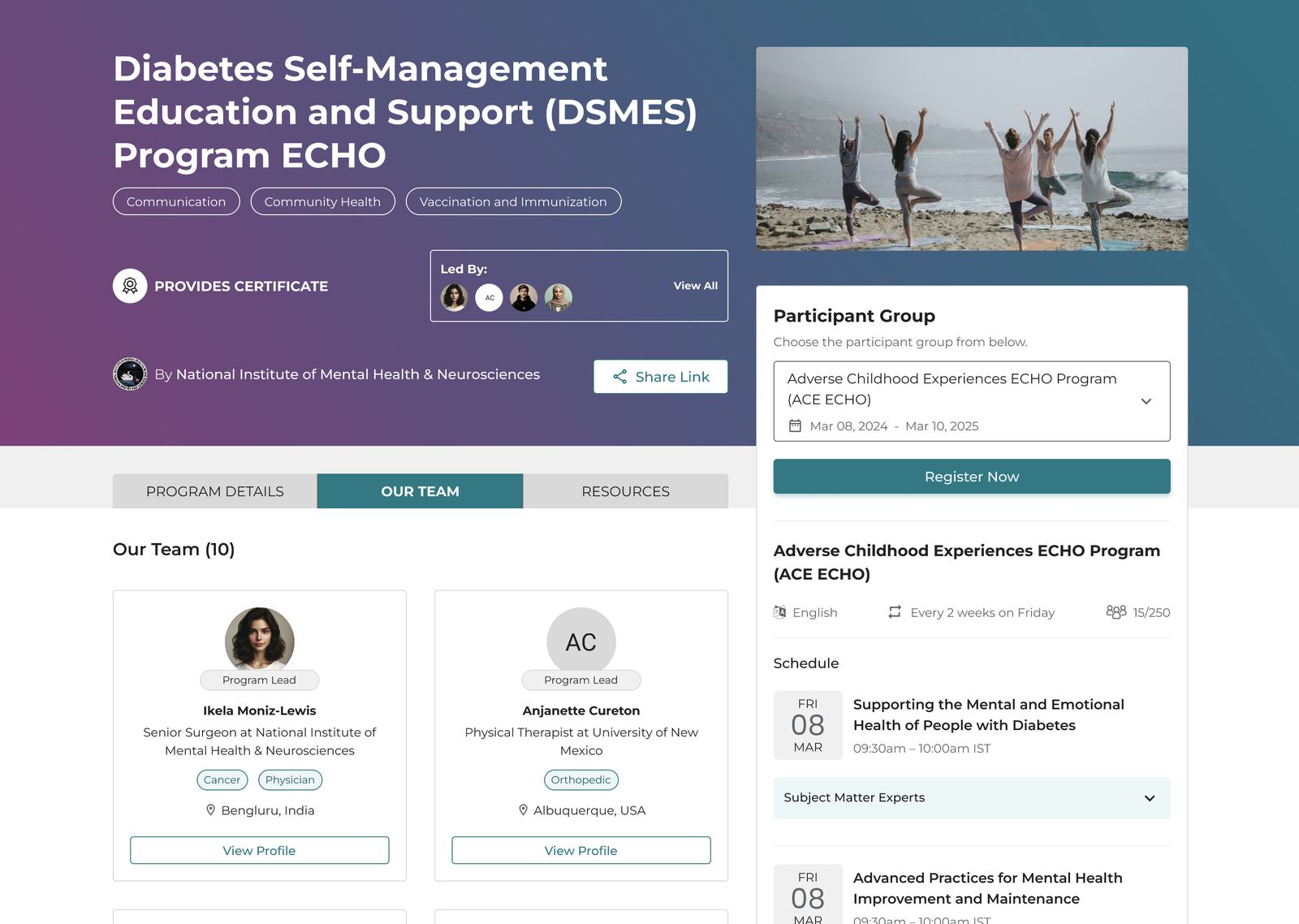
પ્રોગ્રામ લીડ્સ તમારી સંસ્થાની ટીમના અગ્રણી સભ્યો છે જેમને જાહેર પ્રોગ્રામ પૃષ્ઠ પર દર્શાવવામાં આવશે. તેઓ સામાન્ય રીતે તેમના ક્ષેત્રોમાં જાણીતા હોય છે અને રસ તથા ભાગીદારી આકર્ષવામાં મદદ કરે છે.
નોંધ:
- તમે 4 પ્રોગ્રામ લીડ્સ સુધી નિયુક્ત કરી શકો છો.
- કોઈને પ્રોગ્રામ લીડ તરીકે સોંપવા માટે, ખાતરી કરો કે તેઓ પહેલા તમારા પ્રોગ્રામમાં એડમિન તરીકે ઉમેરાયેલા છે.
- પ્રોગ્રામ પેજ પર પ્રદર્શિત કરવા માટે સૂચિમાંથી 4 સુધીના પ્રોગ્રામ લીડ્સ પસંદ કરો.
- તમે કાં તો એડમિનને પ્રોગ્રામ લીડ તરીકે સોંપી શકો છો અથવા પબ્લિક પ્રોગ્રામ પેજ પર અમારી ટીમ વિભાગ હેઠળ દર્શાવી શકો છો.
પ્રોગ્રામ લીડ તરીકે દર્શાવો: પ્રોગ્રામના નામની બરાબર નીચે હાઇલાઇટ કરેલ.
પ્રોગ્રામ પેજ પર બતાવો: "અમારી ટીમ" હેઠળ હાઇલાઇટ કરેલ.
પબ્લિક પ્રોગ્રામ પેજ પરથી હબ ટીમના સભ્યોને છુપાવવા
પબ્લિક પ્રોગ્રામ પેજ પર દેખાવાથી ચોક્કસ હબ ટીમ સભ્યોને છુપાવવા માટે, પ્રોગ્રામ પેજ પર બતાવો કૉલમમાં તેમના નામ પરથી અનચેક કરો.
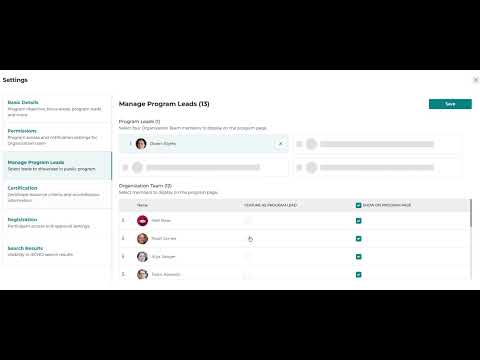
પ્રોગ્રામ લીડ્સ બનાવવા અંગેનું આ વીડિયો ટ્યુટોરીયલ જુઓ:
14. સહભાગી જૂથ બનાવો
પ્રોગ્રામ શરૂ કરતા પહેલાં આ છેલ્લું પગલું છે.
પ્રોગ્રામમાં ફેરફાર કરવો
પ્રોગ્રામમાં સોંપાયેલ ઓનર્સ અથવા એડમિન બનાવ્યા પછી ફેરફારો કરી શકે છે.