
iECHO mempermudah proses pembuatan dan pengelolaan program ECHO dengan antarmuka yang intuitif dan opsi pengaturan yang dapat disesuaikan. Alur terpandu langkah demi langkah membantu Anda mempersonalisasi program sesuai kebutuhan secara efisien dan mengintegrasikannya ke dalam alur kerja organisasi Anda.
- Membuat Program
- Memilih area fokus yang tepat
- Mengedit Program
Siapa yang dapat membuat atau mengedit program?
Hanya pengguna dengan peran Pemilik atau Admin yang dapat membuat, mengelola, atau mengedit program di iECHO.
Membuat program baru
Setelah organisasi Anda terdaftar sebagai hub, iECHO akan meminta Anda menyiapkan program pertama Anda. Anda dapat membuat program tambahan kapan saja dengan mengikuti langkah-langkah di bawah ini.
Langkah demi langkah: Membuat program
- Buka halaman utama iECHO Anda.
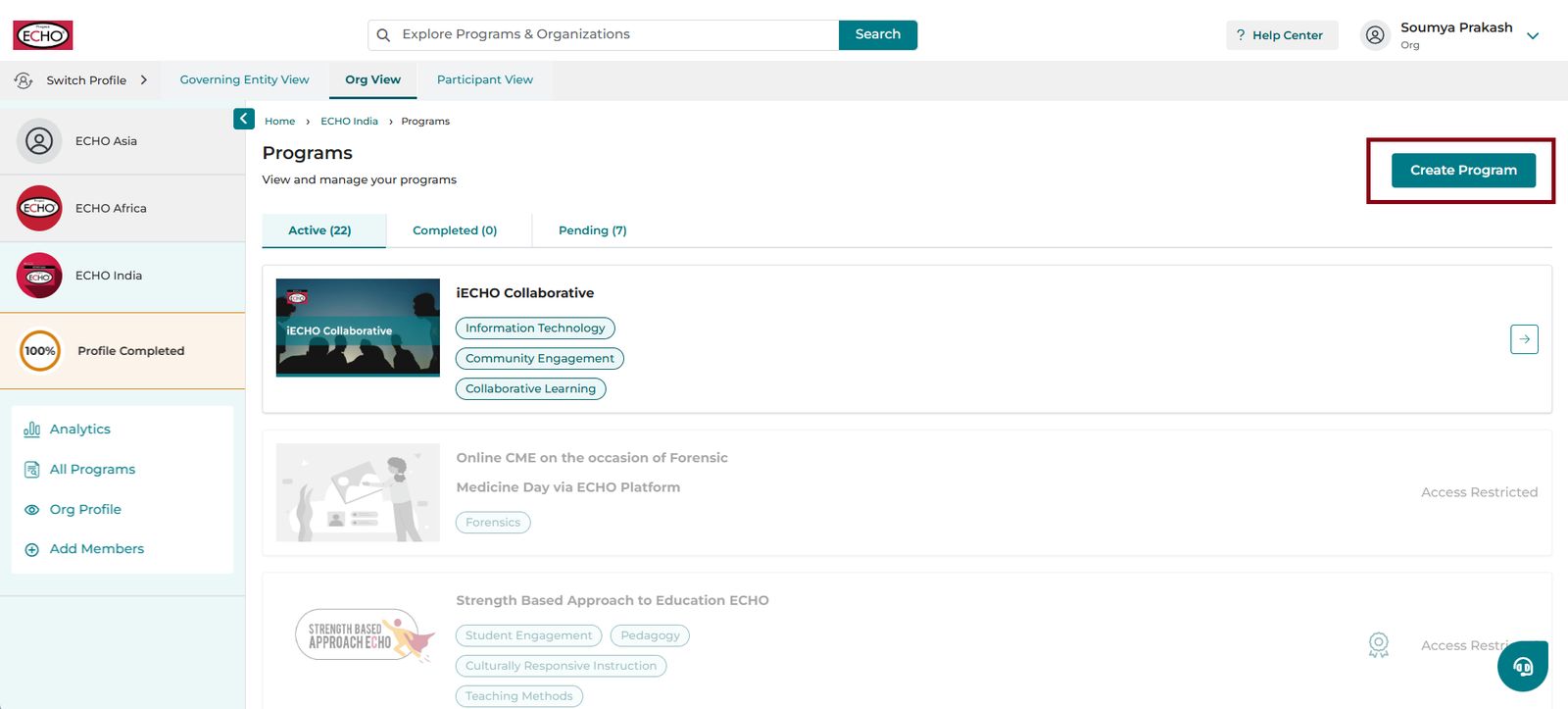
- Klik Semua Program di panel sebelah kiri halaman utama untuk melihat dan mengelola semua program organisasi Anda.
- Klik Buat Program di sudut kanan atas halaman.
1. Detail program
- Sektor: Pilih sektor yang mewakili domain program Anda.
Contoh: Untuk program tentang "Perawatan Paliatif pada Kanker", pilih Layanan Kesehatan sebagai sektornya.
- Klik Berikutnya untuk melanjutkan.
2. Area fokus
Tentukan hingga lima topik spesifik dalam sektor yang dipilih yang akan dibahas oleh program Anda.
Contoh Area Fokus untuk Layanan Kesehatan > Perawatan Paliatif pada Kanker:
- Perawatan Paliatif
- Kanker Payudara
- Skrining Kanker
- Diagnosis Kanker
- Pengobatan Kanker. Jika Anda tidak dapat menemukan area fokus yang sesuai dari daftar, pilih Lainnya.
3. Profesi sasaran
Pilih kelompok profesi yang menjadi sasaran program Anda.
Contoh:
- Perawat Perawatan Paliatif
- Onkolog
- Dokter Bedah Payudara
Saat membuat program, pilih Profesi Sasaran secara akurat. Pilihan ini akan terisi otomatis untuk peserta baru saat pendaftaran, membantu mereka menemukan dan memilih profesi mereka dengan cepat.
Contoh: Jika Anda memulai program tentang Kesehatan Mental Ibu dan profesi sasaran Anda adalah konselor, pilih opsi konselor yang paling relevan saat mengatur program. Ini memastikan peserta melihat opsi yang tepat saat mereka mendaftar.
4. Lokasi sasaran
Pilih lokasi tempat program ditawarkan. Ada tiga opsi:
| Global | Terbuka untuk peserta di seluruh dunia. |
| Khusus negara | Terbuka untuk satu negara atau lebih; tentukan negaranya. |
| Khusus negara bagian/provinsi | Terbuka untuk satu atau beberapa negara bagian atau provinsi; tentukan negara, lalu negara bagian/provinsi. |
Setelah pembuatan program, ketika lokasi sasaran kohort Anda telah diidentifikasi, gunakan templat yang dibagikan untuk menyusun daftar organisasi peserta dan kirimkan email ke support@iecho.org. iECHO memperbarui basis data terlebih dahulu, sehingga memudahkan peserta menemukan dan memilih institusi atau tempat kerja mereka saat pendaftaran.
Contoh:
Jika program menargetkan distrik tertentu di Albuquerque, gunakan templat untuk mencantumkan rumah sakit, klinik, atau institusi yang relevan dari distrik tersebut dan bagikan selama perencanaan untuk memastikan pengalaman pendaftaran yang lancar.
Templat: Gunakan format CSV atau Excel yang disediakan:
Template_SpokeOrganizations.xlsx
5. Tujuan program
Jelaskan secara singkat tujuan dan strategi program Anda (maksimal 100 kata).
- Hindari jargon teknis.
- Pastikan hal ini selaras dengan Model ECHO, jika berlaku.
- Deskripsi ini dapat dilihat oleh peserta saat pendaftaran.
6. Pendaftaran dan visibilitas
Terdapat dua jenis pendaftaran untuk program Anda.
| Privat | Pendaftaran hanya berdasarkan undangan. tim organisasi mengirimkan undangan kepada peserta mereka. |
| Publik | Terbuka untuk siapa saja yang memiliki tautan pendaftaran. Tim organisasi tetap dapat mengelola akses. |
Anda dapat mengatur apakah program Anda dapat dicari
| Visibilitas | Deskripsi |
|---|---|
| Terdaftar | Program muncul di hasil pencarian iECHO |
| Tidak terdaftar | Program disembunyikan dari pencarian tetapi dapat diakses melalui tautan |
Catatan: Jika menggunakan pendaftaran publik, Anda dapat mengontrol visibilitas:
Halaman program publik mendukung tautan Open Graph (OG). Saat tautan program publik dibagikan di Slack, WhatsApp, LinkedIn, Facebook, atau Twitter, tautan tersebut menampilkan pratinjau kaya dengan:
- Banner program
- Nama program
- Tujuan program
Manfaat: Visibilitas yang lebih baik, konteks cepat untuk pembelajar, dan jangkauan program yang meningkat.
7. Nama program
Pilih nama yang jelas dan deskriptif.
- iECHO akan menyarankan nama berdasarkan masukan Anda.
- Anda juga dapat memasukkan nama Anda sendiri.
Nama harus mencakup kata ECHO dan tidak dapat diedit nanti.
Saran nama program secara otomatis disesuaikan dengan bahasa platform yang Anda pilih. Sebagai contoh, jika bahasa platform Anda adalah bahasa Spanyol dan Anda membuat program dalam bahasa Spanyol, iECHO akan menyarankan nama program dalam bahasa Spanyol.
8. Banner program
Unggah banner visual untuk mewakili program Anda.
- Unggah gambar banner Anda sendiri.
- Lihat Panduan Merek Project ECHO untuk penggunaan logo yang tepat.
Hub and Program Naming Guidelines_April 2023.pdf
9. Topik yang dibahas (kurikulum)
Cantumkan topik-topik utama yang akan dimasukkan dalam program.
Contoh:
- Perawatan Berbasis Trauma
- Perawatan Paliatif di Unit Gawat Darurat
- Perawatan LGBTQIA+ pada Penyakit Serius
- Perawatan Paliatif Pediatrik
- Penyakit Neurologis & Stres Pengasuh
- Bantuan Medis untuk Mengakhiri Hidup
- Gangguan Jiwa Berat dalam Konteks Paliatif
10. Informasi kontak
Tambahkan email kontak (sebaiknya kotak masuk tim bersama) untuk pertanyaan peserta.
11. Menyediakan sertifikat
- Aktifkan opsi Menyediakan Sertifikat jika Anda berencana menerbitkan sertifikat kepada peserta.
- Tentukan kriteria penerbitan sertifikat Anda, seperti:
- Tambahkan Informasi Akreditasi, jika berlaku. Sertakan nama lembaga akreditasi.
Ini adalah persyaratan dan aturan khusus yang harus dipatuhi oleh Otoritas Sertifikat (CA) saat menerbitkan sertifikat digital. Kriteria ini memastikan integritas dan validitas sertifikat, yang sangat penting untuk komunikasi online dan otentikasi yang aman.
12. Tetapkan admin
Anda dapat menetapkan anggota tim tambahan sebagai admin program menggunakan Tetapkan Izin.
Pelajari lebih lanjut tentang menetapkan izin.
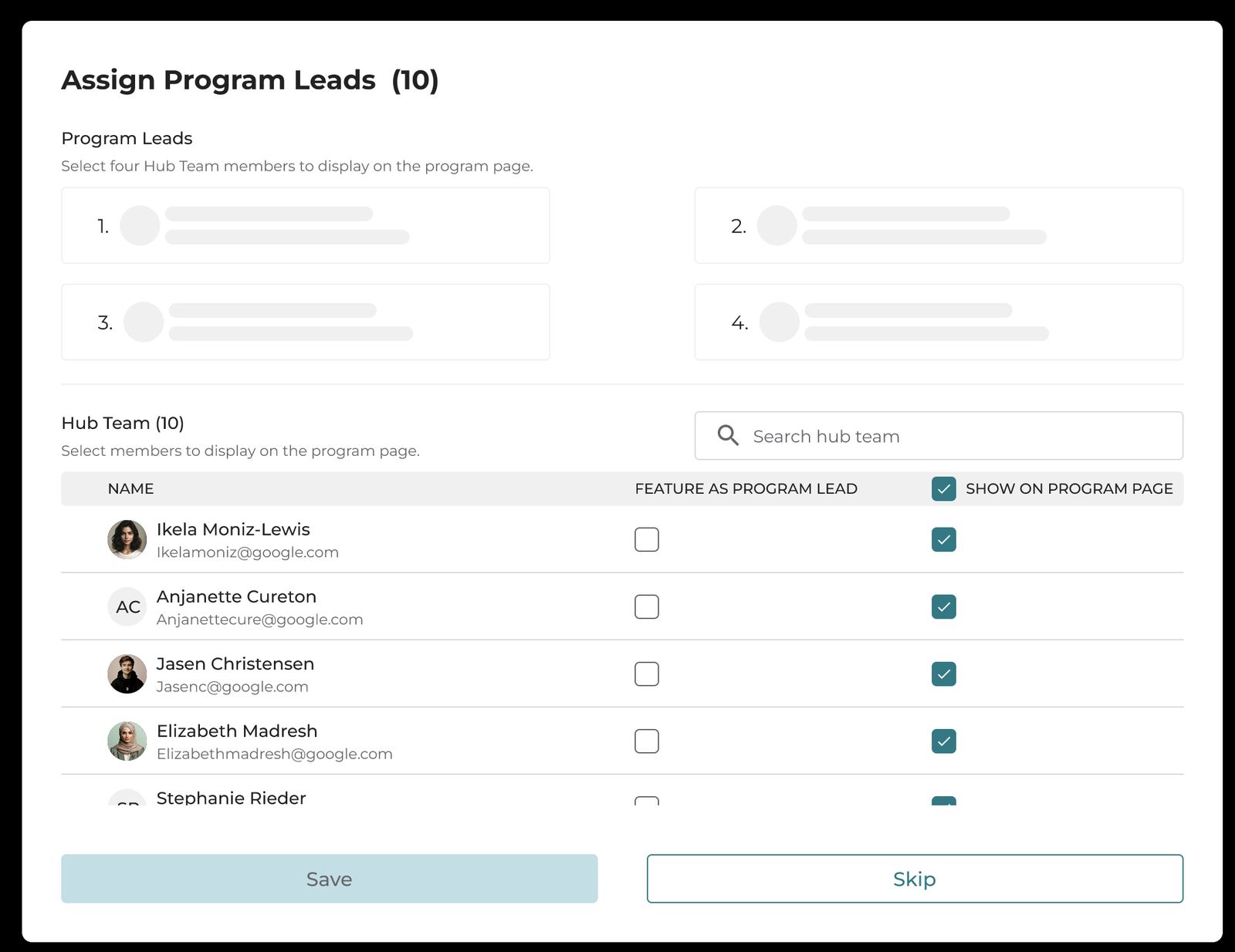
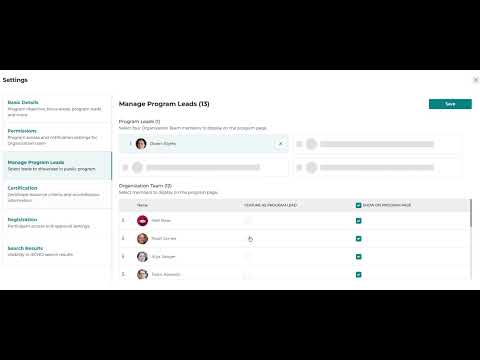
13. Tetapkan ketua program
Ketua Program adalah anggota terkemuka dari tim organisasi Anda yang akan ditampilkan di halaman program publik. Mereka biasanya dikenal luas di bidangnya dan membantu menarik minat serta partisipasi.
Catatan:
- Anda dapat menetapkan hingga 4 Ketua Program.
- Untuk menetapkan seseorang sebagai Pemimpin Program, pastikan mereka telah ditambahkan terlebih dahulu ke program Anda sebagai admin.
- Pilih hingga 4 pemimpin program dari daftar untuk ditampilkan di halaman program.
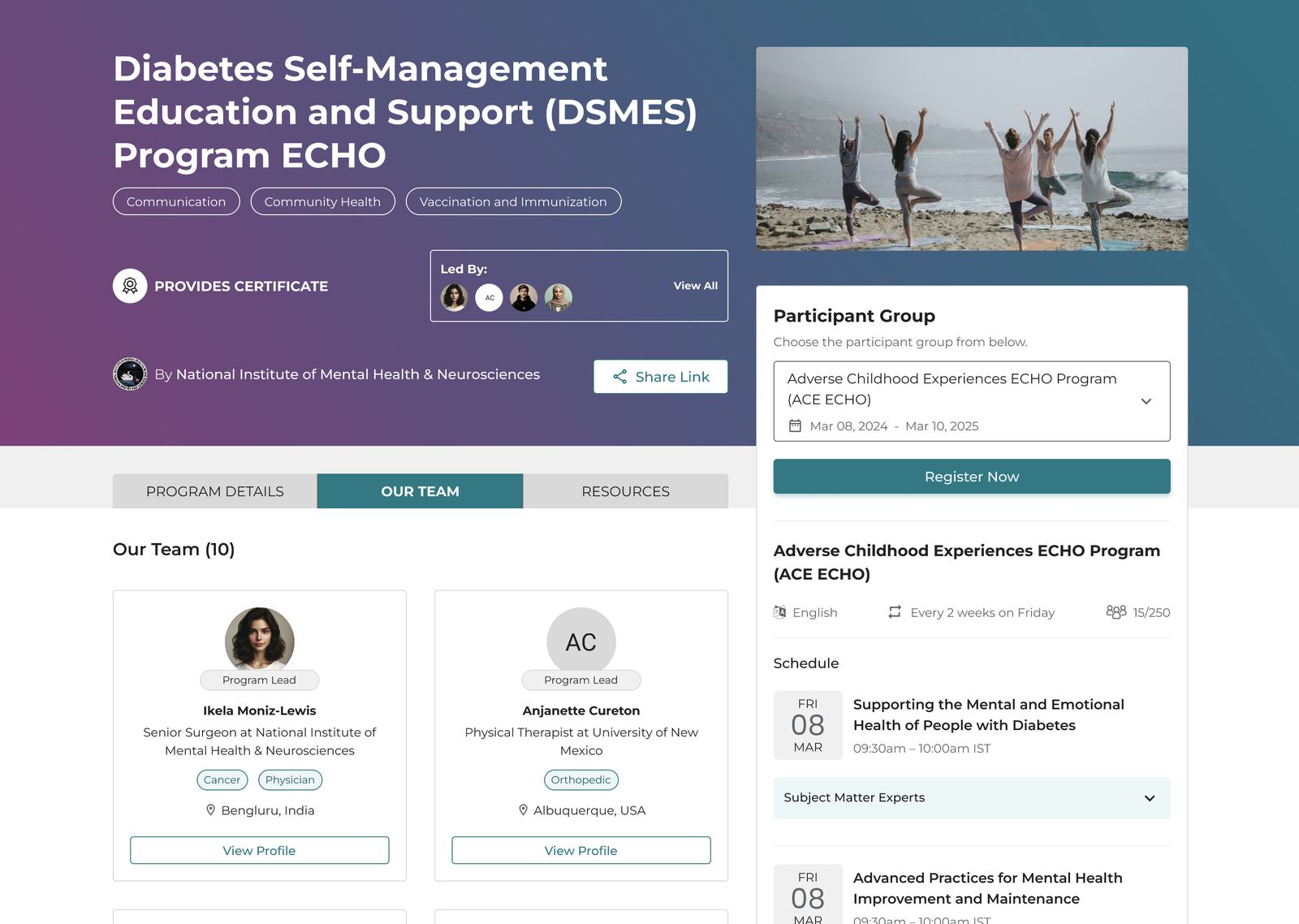
- Anda dapat menetapkan seorang admin sebagai pemimpin program atau menampilkan mereka di bagian Tim Kami pada halaman program publik.
Tampilkan sebagai Pemimpin Program: Ditampilkan secara khusus tepat di bawah nama program.
Tampilkan di Halaman Program: Ditampilkan secara khusus di bawah "Tim Kami".
Menyembunyikan anggota tim hub dari halaman program publik
Untuk menyembunyikan anggota tim hub tertentu agar tidak tampil di halaman program publik, hapus centang pada nama mereka di kolom Tampilkan di Halaman Program.
Tonton video panduan ini tentang cara membuat pemimpin program:
14. Buat grup peserta
Ini adalah langkah terakhir sebelum meluncurkan program.
Mengedit program
Pemilik atau Admin yang ditugaskan ke sebuah program dapat melakukan perubahan setelah program dibuat.