

iECHO спрощує процес створення та управління програмами ECHO завдяки інтуїтивно зрозумілому інтерфейсу та гнучким налаштуванням. Його покроковий майстер допомагає ефективно адаптувати програму до ваших потреб і інтегрувати її в робочий процес вашої організації.
- Створення програми
- Вибір відповідного тематичного напряму
- Редагування програми
Хто може створювати або редагувати програму?
Лише користувачі з роллю Власник або Адміністратор можуть створювати, керувати або редагувати програми в iECHO.
Створення нової програми
Після того, як ваша організація приєднається як хаб, iECHO запропонує вам налаштувати першу програму. Ви можете створювати додаткові програми в будь-який час, виконавши наведені нижче кроки.
Покрокова інструкція: Створення програми
- Перейдіть на головну сторінку iECHO.
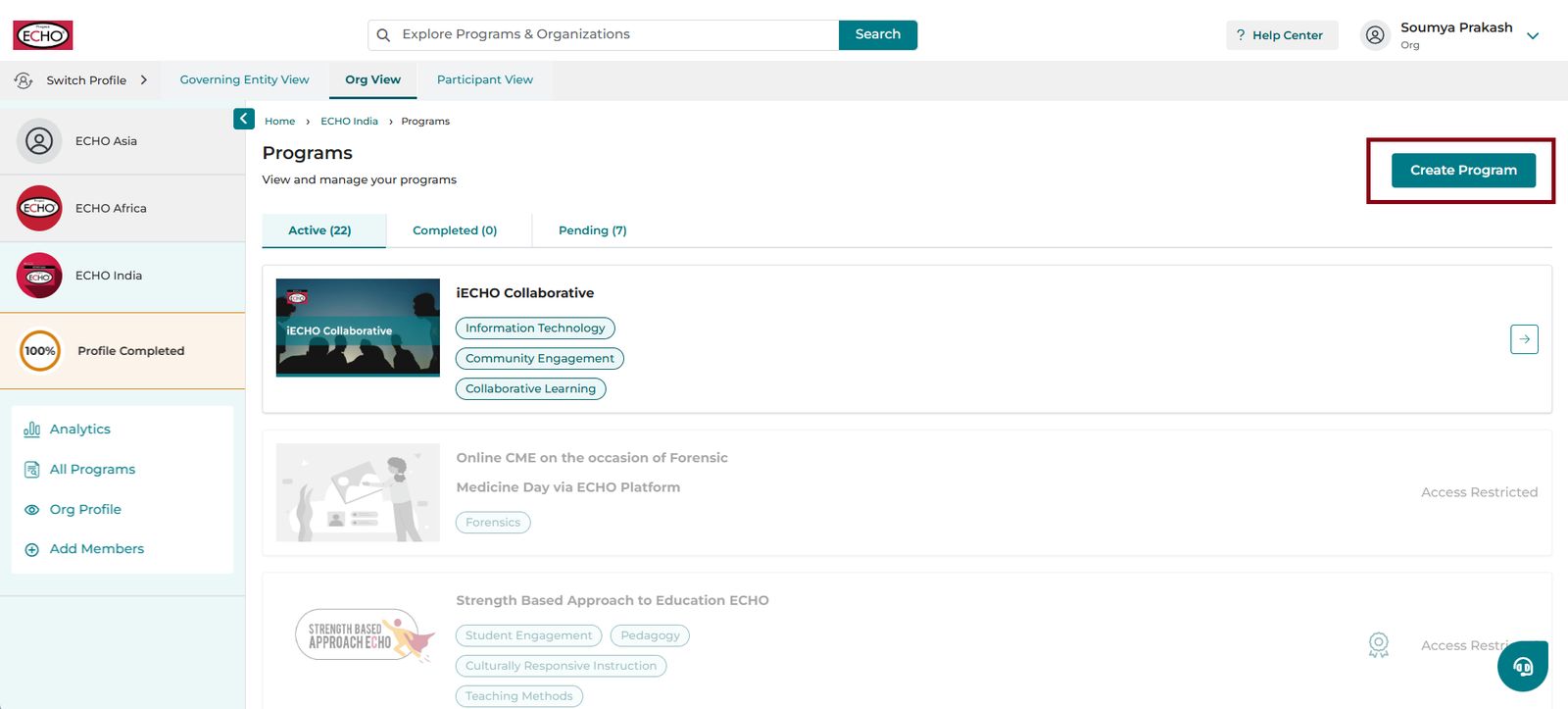
- Натисніть Усі програми на лівій панелі головної сторінки, щоб переглядати програми вашої організації та керувати ними.
- Натисніть Створити програму у правому верхньому куті сторінки.
1. Деталі програми
- Сектор: Оберіть сектор, який відповідає напряму діяльності вашої програми.
Приклад: Для програми «Паліативна допомога при онкологічних захворюваннях» оберіть Охорона здоров'я як сектор.
- Натисніть Далі, щоб продовжити.
2. Тематичні напрями
Визначте до п'яти конкретних тем у межах обраного сектора, яким буде присвячена ваша програма.
Приклади тематичних напрямів для Охорона здоров'я > Паліативна допомога при онкологічних захворюваннях:
- Паліативна допомога
- Рак молочної залози
- Скринінг раку
- Діагностика раку
- Лікування раку. Якщо ви не можете знайти відповідний напрямок у списку, виберіть Інше.
3. Цільові професії
Виберіть професійні групи, для яких розроблено вашу програму.
Приклад:
- Медсестри паліативної допомоги
- Онкологи
- Хірурги-мамологи
Під час створення програми точно виберіть Цільові фахівці. Ці значення будуть автоматично підставлятися для нових учасників під час реєстрації, що допоможе їм швидко знайти та вибрати свою професію.
Приклад: Якщо ви запускаєте програму з теми Психічне здоров'я матерів і ваші цільові фахівці — це консультанти, виберіть найвідповідніший варіант консультанта під час налаштування програми. Це гарантує, що учасники побачать потрібні варіанти під час реєстрації.
4. Цільове розташування
Виберіть локації, де пропонується програма. Є три варіанти:
| Глобальна | Відкрита для учасників з усього світу. |
| Для окремих країн | Відкрита для однієї чи кількох країн; вкажіть ці країни. |
| Для окремих штатів/провінцій | Відкрита для одного чи кількох штатів або провінцій; вкажіть країну, а потім штат/провінцію. |
Після створення програми, коли визначено цільове розташування вашої когорти, скористайтеся спільним шаблоном, щоб скласти список організацій учасників, і надішліть його на support@iecho.org. iECHO заздалегідь оновлює базу даних, щоб учасникам було простіше знайти та вибрати свій заклад чи місце роботи під час реєстрації.
Приклад:
Якщо програма орієнтована на конкретні райони Альбукерке, скористайтеся шаблоном, щоб перелічити відповідні лікарні, клініки або установи з цих районів, і поділіться ним під час планування, щоб забезпечити зручну реєстрацію.
Шаблон: Використовуйте наданий формат CSV або Excel:
Template_SpokeOrganizations.xlsx
5. Мета програми
Коротко опишіть цілі та стратегію вашої програми (максимум 100 слів).
- Уникайте технічного жаргону.
- Переконайтеся, що вона відповідає моделі ECHO, якщо це застосовно.
- Цей опис бачать учасники під час реєстрації.
6. Реєстрація та видимість
Існує два типи реєстрації на ваші програми.
| Приватна | Реєстрація здійснюється лише за запрошенням. команда організації надсилає запрошення своїм учасникам. |
| Публічна | Відкрита для кожного, хто має посилання на реєстрацію. Команда організації все одно може керувати доступом. |
Ви можете керувати тим, чи можна знайти вашу програму через пошук
| Видимість | Опис |
|---|---|
| У списку | Програма відображається в результатах пошуку iECHO |
| Поза списком | Програма прихована від пошуку, але доступна за посиланням |
Примітка: У разі використання публічної реєстрації, ви можете керувати видимістю:
Публічні сторінки програм підтримують посилання Open Graph (OG). Коли посиланням на публічну програму діляться в Slack, WhatsApp, LinkedIn, Facebook або Twitter, відображається розширений попередній перегляд із:
- Банер програми
- Назва програми
- Мета програми
Переваги: Краща видимість, швидке розуміння контексту для учасників та розширене охоплення програми.
7. Назва програми
Оберіть чітку та описову назву.
- iECHO запропонує варіанти назв на основі введених вами даних.
- Ви також можете ввести власну назву.
Назва має містити слово ECHO і її не можна буде відредагувати пізніше.
Варіанти назви програми автоматично узгоджуються з вибраною вами мовою платформи. Наприклад, якщо мова вашої платформи — іспанська, і ви створюєте програму іспанською мовою, iECHO пропонуватиме назви програм іспанською.
8. Банер програми
Завантажте візуальний банер для вашої програми.
- Завантажте власне зображення банера.
- Ознайомтеся з Правилами бренду Project ECHO щодо правильного використання логотипа.
Hub and Program Naming Guidelines_April 2023.pdf
9. Теми, що розглядаються (навчальна програма)
Вкажіть ключові теми, які будуть включені до програми.
Приклад:
- Травма-інформована допомога
- Паліативна допомога у відділенні невідкладної допомоги
- Допомога ЛГБТКІА+ пацієнтам із важкими захворюваннями
- Педіатрична паліативна допомога
- Неврологічні захворювання та стрес опікунів
- Медична допомога при добровільному відході з життя
- Тяжкі психічні розлади в паліативному контексті
10. Контактна інформація
Додайте контактну електронну адресу (бажано спільну поштову скриньку команди) для запитів учасників.
11. Видача сертифіката
- Увімкніть параметр Видає сертифікат, якщо ви плануєте видавати сертифікати учасникам.
- Укажіть критерії видачі сертифікатів, наприклад:
- Мінімум 80% відвідуваності
- Мінімум 70% балів за оцінювання після сесії.
- Додайте інформацію про акредитацію, якщо це застосовно. Укажіть назву акредитаційного органу.
Це конкретні вимоги та правила, яких повинен дотримуватися центр сертифікації (CA) під час видачі цифрових сертифікатів. Ці критерії забезпечують цілісність і дійсність сертифікатів, що є вирішальним для безпечного онлайн-зв'язку та автентифікації.
12. Призначення адміністраторів
Ви можете призначити додаткових членів команди адміністраторами програми, використовуючи кнопку Призначити дозволи.
Дізнатися більше про призначення дозволів.
13. Призначення керівників програми
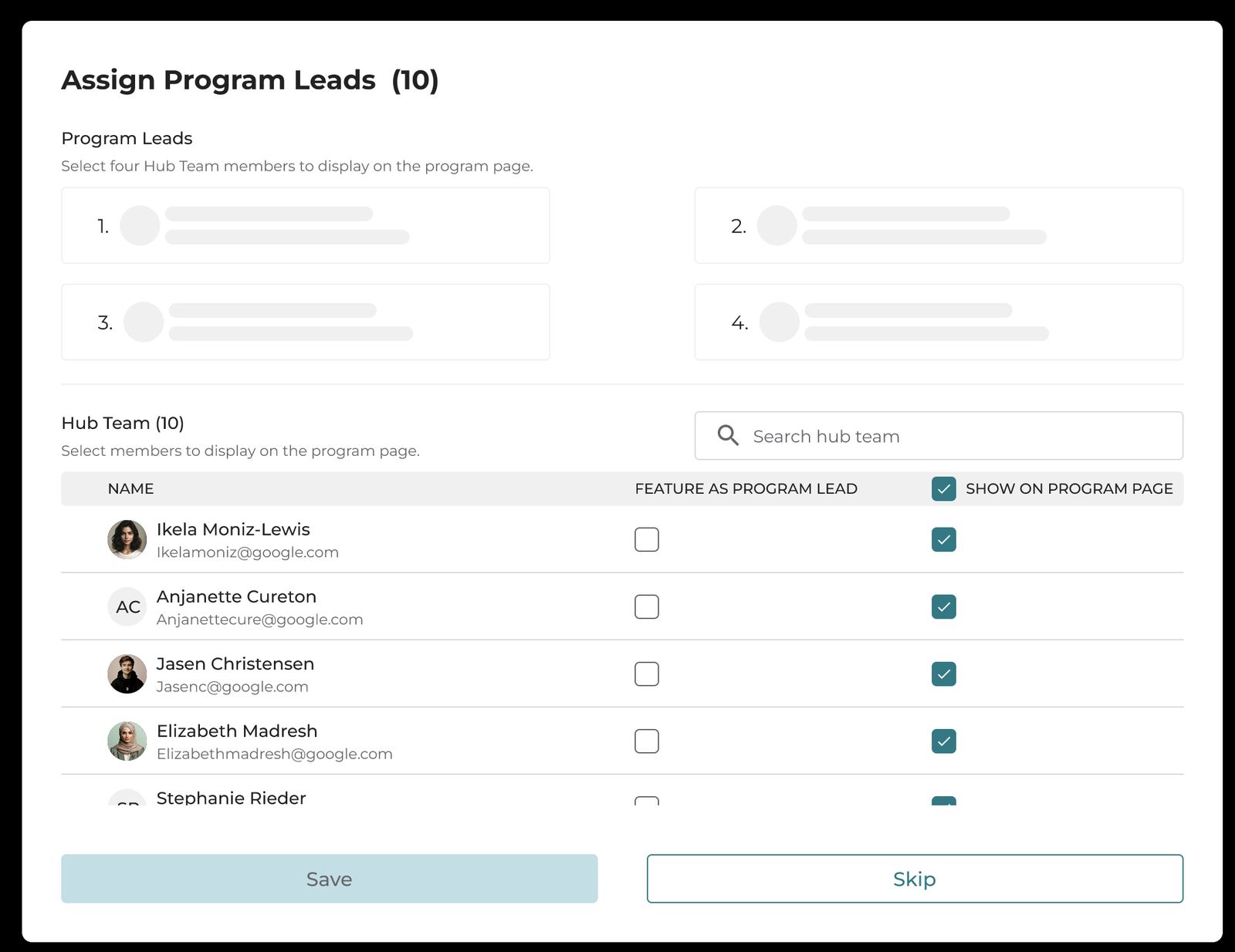
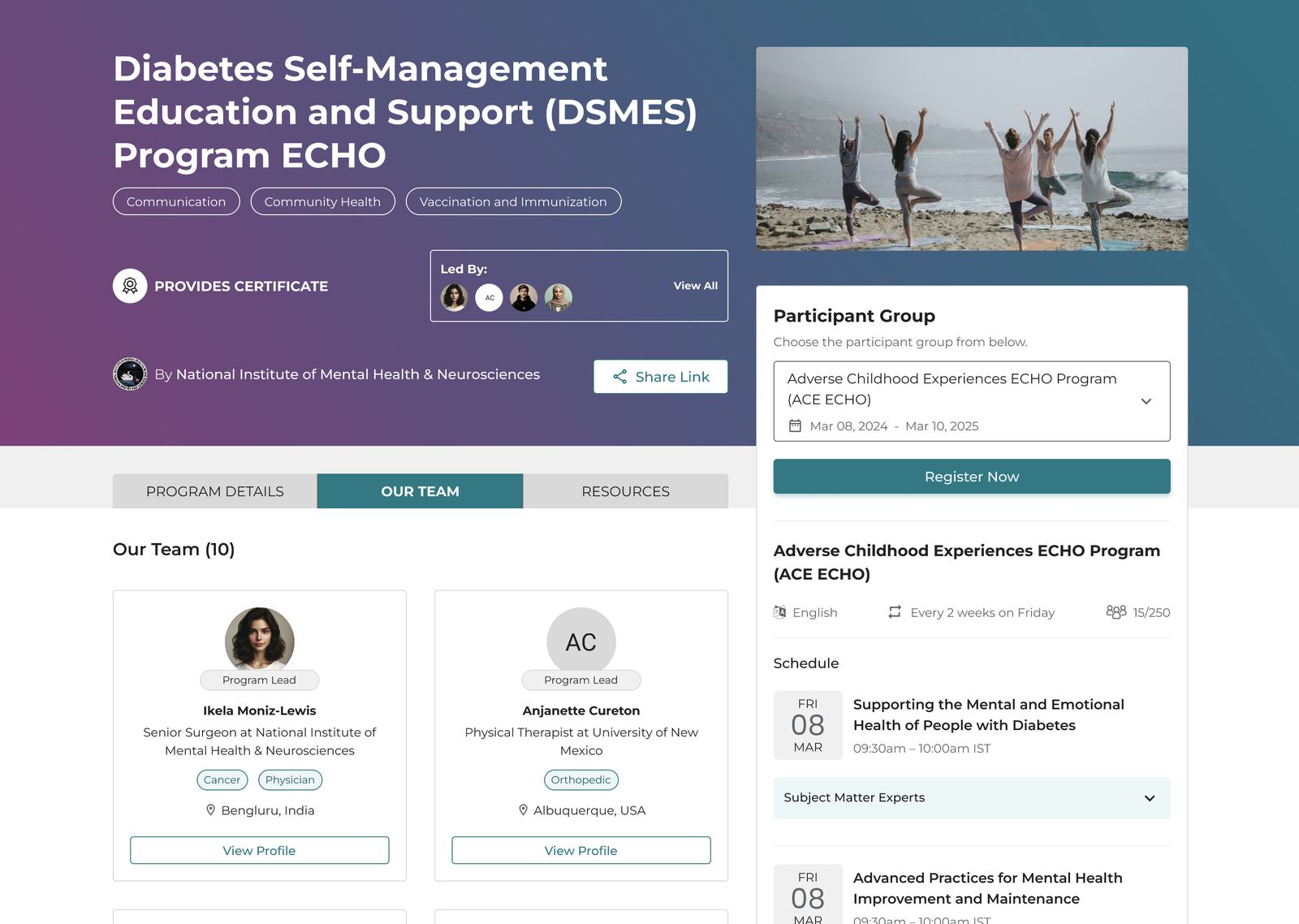
Керівники програми — це провідні члени команди вашої організації, які будут представлені на публічній сторінці програми. Зазвичай вони є визнаними фахівцями у своїй галузі та допомагають привернути інтерес і залучити учасників.
Примітка:
- Ви можете призначити до 4 керівників програми.
- Щоб призначити когось керівником програми, переконайтеся, що його спочатку додано до вашої програми як адміністратора.
- Виберіть зі списку до 4 керівників програми для відображення на сторінці програми.
- Ви можете призначити адміністратора керівником програми або відобразити його в розділі Наша команда на публічній сторінці програми.
Відобразити як керівника програми: відображається безпосередньо під назвою програми.
Показувати на сторінці програми: відображається у розділі «Наша команда».
Приховування членів команди хабу з публічної сторінки програми
Щоб приховати окремих членів команди хабу з публічної сторінки програми, зніміть прапорець біля їхніх імен у стовпчику Показувати на сторінці програми.
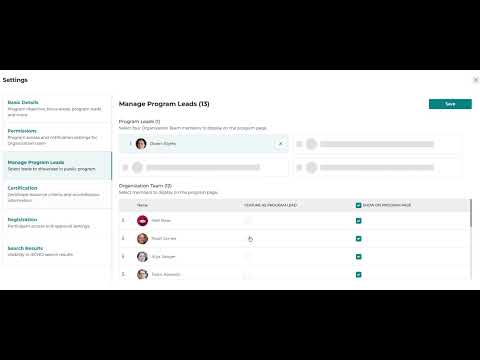
Перегляньте цей відеоурок про створення керівників програм:
14. Створення групи учасників
Це останній крок перед запуском програми.
Редагування програми
Власники або адміністратори, призначені для програми, можуть вносити зміни після її створення.