

iECHO pinapadali ang proseso ng paglikha at pamamahala ng mga programa ng ECHO sa pamamagitan ng isang madaling gamiting interface at nababagay na mga opsyon sa pag-set up. Ang gabay nitong sunod-sunod na flow ay tumutulong sa iyo na mahusay na maiangkop ang isang programa sa iyong mga pangangailangan at maiugnay ito sa workflow ng iyong organisasyon.
- Paglikha ng Programa
- Pagpili ng tamang pangunahing paksa
- Pag-edit ng Programa
Sino ang pwedeng lumikha o mag-edit ng programa?
Tanging ang mga user na may tungkuling Owner o Admin ang makakalikha, makakapamahala, o makakapag-edit ng mga programa sa iECHO.
Paglikha ng bagong programa
Kapag naisama na ang iyong organisasyon bilang isang hub, hihilingin sa iyo ng iECHO na i-set up ang iyong unang programa. Maaari kang lumikha ng mga karagdagang programa anumang oras sa pamamagitan ng pagsunod sa mga hakbang sa ibaba.
Sunod-sunod na gabay: Paglikha ng programa
- Pumunta sa iyong iECHO homepage.
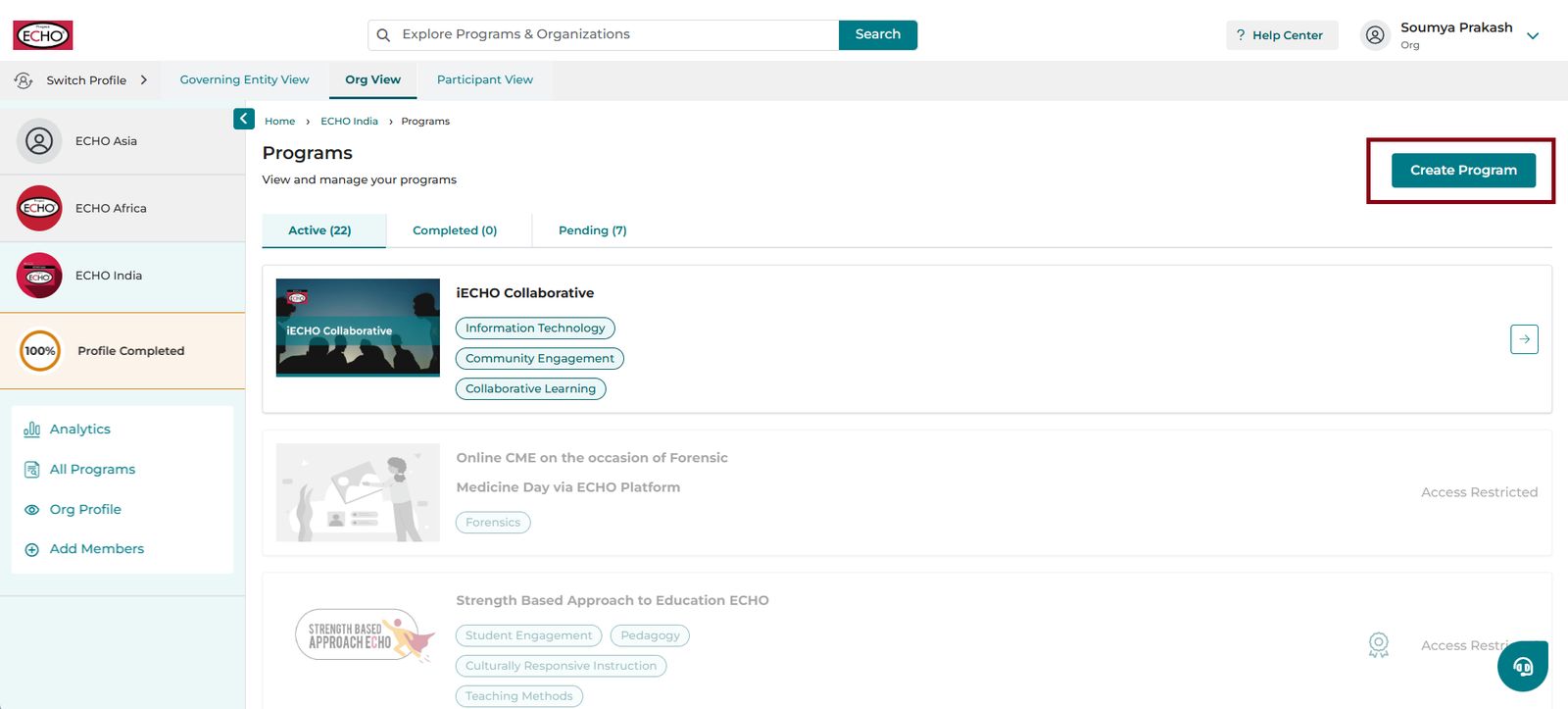
- I-click ang All Programs sa kaliwang panel ng homepage upang makita at mapamahalaan ang lahat ng programa para sa iyong organisasyon.
- I-click ang Create Program sa kanang itaas na sulok ng page.
1. Mga detalye ng programa
- Sektor: Pumili ng sektor na kumakatawan sa larangan ng iyong programa.
Halimbawa: Para sa isang programa sa "Palliative Care in Cancer," piliin ang Healthcare bilang sektor.
- I-click ang Next upang magpatuloy.
2. Mga pangunahing paksa
Magtukoy ng hanggang limang tiyak na paksa sa loob ng napiling sektor na tatalakayin ng iyong programa.
Halimbawang mga Pangunahing Paksa para sa Healthcare > Palliative Care in Cancer:
- Palliative Care
- Kanser sa Suso
- Pagsusuri sa Kanser
- Diagnosis sa Kanser
- Paggamot sa Kanser. Kung hindi mo mahanap ang angkop na nakatutok na larangan mula sa listahan, piliin ang Iba pa.
3. Mga target na propesyon
Piliin ang mga propesyonal na grupo na idinisenyo para sa kanila ang iyong programa.
Halimbawa:
- Mga Nurse sa Palliative Care
- Mga Oncologist
- Mga Surgeon sa Suso
Kapag gumagawa ng programa, piliin nang tumpak ang Mga Target na Propesyonal. Ang mga piniling ito ay awtomatikong lalabas para sa mga bagong kalahok sa panahon ng pagpaparehistro, upang matulungan silang mabilis na mahanap at mapili ang kanilang propesyon.
Halimbawa: Kung nagpapasimula ka ng programa tungkol sa Maternal Mental Health at ang iyong mga target na propesyonal ay mga tagapayo, piliin ang pinaka-angkop na opsyon ng tagapayo habang isinasaayos ang programa. Tinitiyak nito na makikita ng mga kalahok ang tamang mga opsyon kapag nagparehistro sila.
4. Target na lokasyon
Piliin ang mga lokasyon kung saan inaalok ang programa. May tatlong opsyon:
| Pandaigdig | Bukas sa mga kalahok sa buong mundo. |
| Partikular sa bansa | Bukas sa isa o higit pang mga bansa; tukuyin ang mga bansa. |
| Partikular sa estado/probinsya | Bukas sa isa o higit pang mga estado o probinsya; tukuyin ang bansa at pagkatapos ay ang estado/probinsya. |
Pagkatapos gumawa ng programa, kapag natukoy na ang target na lokasyon ng iyong cohort, gamitin ang ibinahaging template upang bumuo ng listahan ng mga organisasyon ng kalahok at i-email ito sa support@iecho.org. Ina-update ng iECHO ang database nang maaga, kaya mas madali para sa mga kalahok na mahanap at mapili ang kanilang institusyon o lugar ng trabaho sa panahon ng pagpaparehistro.
Halimbawa:
Kung nakatutok ang isang programa sa mga partikular na distrito sa Albuquerque, gamitin ang template upang ilista ang mga nauugnay na ospital, klinika, o institusyon mula sa mga distritong iyon at ibahagi ito sa panahon ng pagpaplano upang matiyak ang maayos na karanasan sa pagpaparehistro.
Template: Gamitin ang ibinigay na format na CSV o Excel:
Template_SpokeOrganizations.xlsx
5. Layunin ng programa
Maikling ilarawan ang mga layunin at diskarte ng iyong programa (maximum na 100 salita).
- Iwasan ang mga teknikal na jargon.
- Tiyaking nakaayon ito sa ECHO Model, kung naaangkop.
- Ang paglalarawang ito ay makikita ng mga kalahok sa panahon ng pagpaparehistro.
6. Pagpaparehistro at visibility
May dalawang uri ng pagpaparehistro para sa iyong mga programa.
| Pribado | Ang pagpaparehistro ay sa pamamagitan lamang ng imbitasyon. Ang koponan ng organisasyon ay nagpapadala ng mga imbitasyon sa kanilang mga kalahok. |
| Pampubliko | Bukas sa sinumang may link sa pagpaparehistro. Maaari pa ring pamahalaan ng koponan ng organisasyon ang pag-access. |
Maaari mong kontrolin kung mahahanap ang iyong programa
| Visibility | Paglalarawan |
|---|---|
| Nakalista | Lumalabas ang programa sa mga resulta ng paghahanap sa iECHO |
| Hindi nakalista | Nakatago ang programa sa paghahanap ngunit maa-access sa pamamagitan ng link |
Tandaan: Kung gumagamit ng pampublikong pagpaparehistro, maaari mong kontrolin ang visibility:
Sumusuporta ang mga pampublikong pahina ng programa sa mga Open Graph (OG) na link. Kapag ang isang pampublikong link ng programa ay ibinahagi sa Slack, WhatsApp, LinkedIn, Facebook, o Twitter, nagpapakita ito ng mayaman na preview kasama ang:
- Banner ng programa
- Pangalan ng programa
- Layunin ng programa
Mga Pakinabang: Mas magandang visibility, mabilis na konteksto para sa mga mag-aaral, at pinahusay na abot ng programa.
7. Pangalan ng programa
Pumili ng malinaw at naglalarawang pangalan.
- Magmumungkahi ang iECHO ng mga pangalan batay sa iyong mga inilagay.
- Maaari ka ring maglagay ng iyong sariling pangalan.
Kailangang kasama sa pangalan ang salitang ECHO at hindi na ito maaaring baguhin sa paglaon.
Awtomatikong iniaayon ang mga mungkahi sa pangalan ng programa sa pinili mong wika ng platform. Halimbawa, kung Espanyol ang wika ng iyong platform at ginawa mo ang iyong programa sa Espanyol, magmumungkahi ang iECHO ng mga pangalan ng programa sa Espanyol.
8. Banner ng programa
Mag-upload ng biswal na banner upang kumatawan sa iyong programa.
- Mag-upload ng iyong sariling larawan ng banner.
- Sumangguni sa Mga Alituntunin sa Brand ng Project ECHO para sa wastong paggamit ng logo.
Hub and Program Naming Guidelines_April 2023.pdf
9. Mga paksang sakop (kurikulum)
Ilista ang mga pangunahing paksa na isasama sa programa.
Halimbawa:
- Pangangalagang Batay sa Kaalaman sa Trauma
- Pangangalagang Paliyatibo sa Emergency Department
- Pangangalaga sa LGBTQIA+ sa Malalang Sakit
- Pedyatrikong Palliative Care
- Sakit na Neurological at Stress ng Tagapangalaga
- Tulong Medikal sa Pagtatapos ng Buhay
- Malubhang Sakit sa Isip sa mga Kontekstong Palliative
10. Impormasyon sa pakikipag-ugnayan
Magdagdag ng email sa pakikipag-ugnayan (mas mainam na nakabahaging inbox ng koponan) para sa mga katanungan ng kalahok.
11. Nagbibigay ng sertipiko
- I-toggle ang Nagbibigay ng Sertipiko kung plano mong maglabas ng mga sertipiko sa mga kalahok.
- Ibigay ang iyong mga pamantayan sa pag-isyu ng sertipiko, tulad ng:
- Magdagdag ng Impormasyon sa Akreditasyon, kung naaangkop. Isama ang pangalan ng nag-aakreditang organisasyon.
Ito ay mga tiyak na kinakailangan at panuntunan na dapat sundin ng isang Certificate Authority (CA) kapag nag-iisyu ng mga digital na sertipiko. Tinitiyak ng mga pamantayang ito ang integridad at pagiging balido ng mga sertipiko, na mahalaga para sa ligtas na online na komunikasyon at pagpapatunay.
12. Magtalaga ng mga admin
Maaari kang magtalaga ng karagdagang mga miyembro ng koponan bilang mga admin ng programa gamit ang Magtalaga ng mga Pahintulot.
Matuto nang higit pa tungkol sa pagtatalaga ng mga pahintulot.
13. Magtalaga ng mga pinuno ng programa
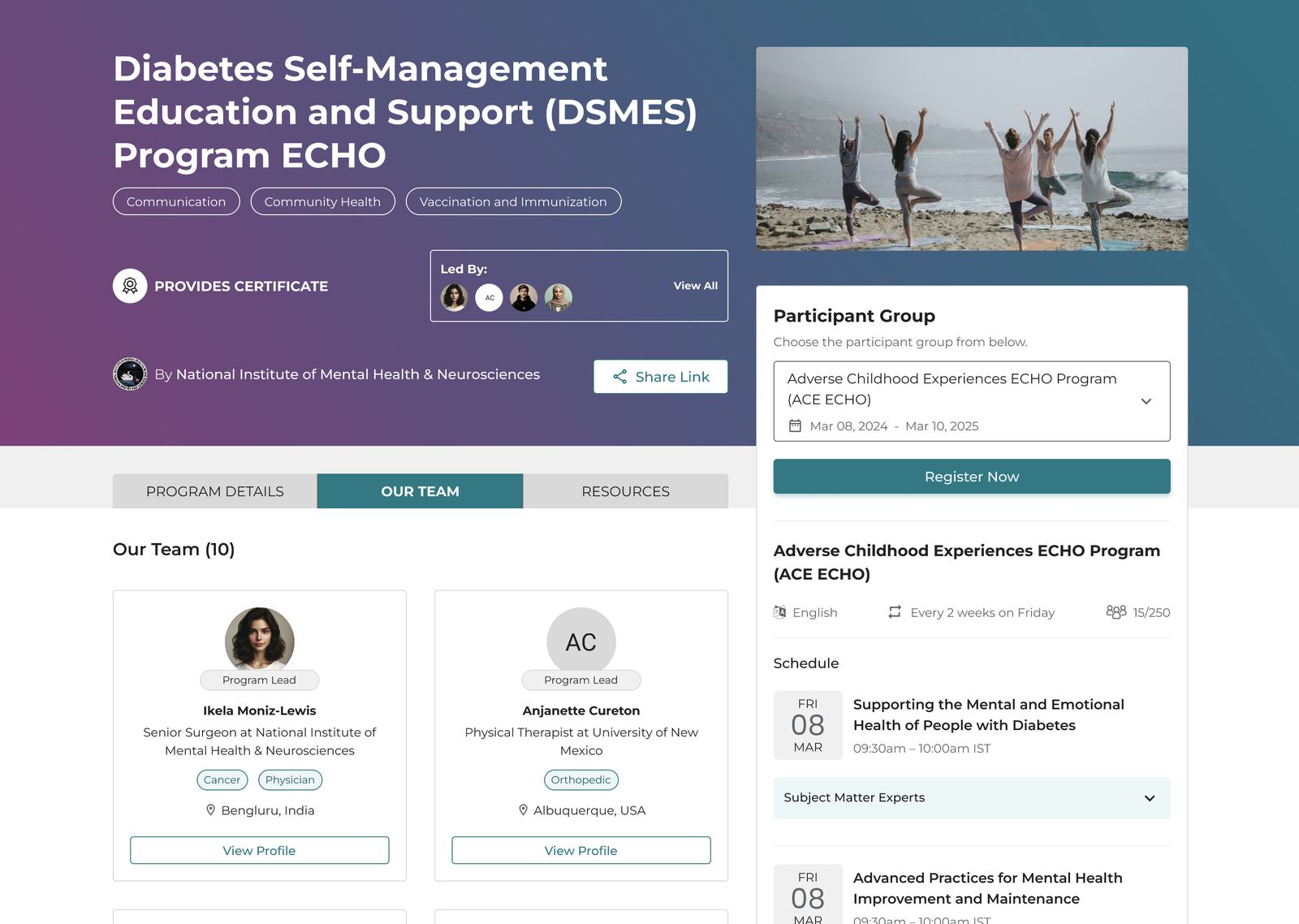
Mga Pinuno ng Programa ang mga kilalang miyembro ng koponan ng iyong organisasyon na itatampok sa pampublikong pahina ng programa. Karaniwang kilala sila sa kanilang mga larangan at tumutulong sa pag-akit ng interes at pakikilahok.
Tala:
- Maaari kang magtalaga ng hanggang 4 na Pinuno ng Programa.
- Upang italaga ang isang tao bilang Program Lead, tiyaking naidagdag muna sila sa iyong programa bilang isang admin.
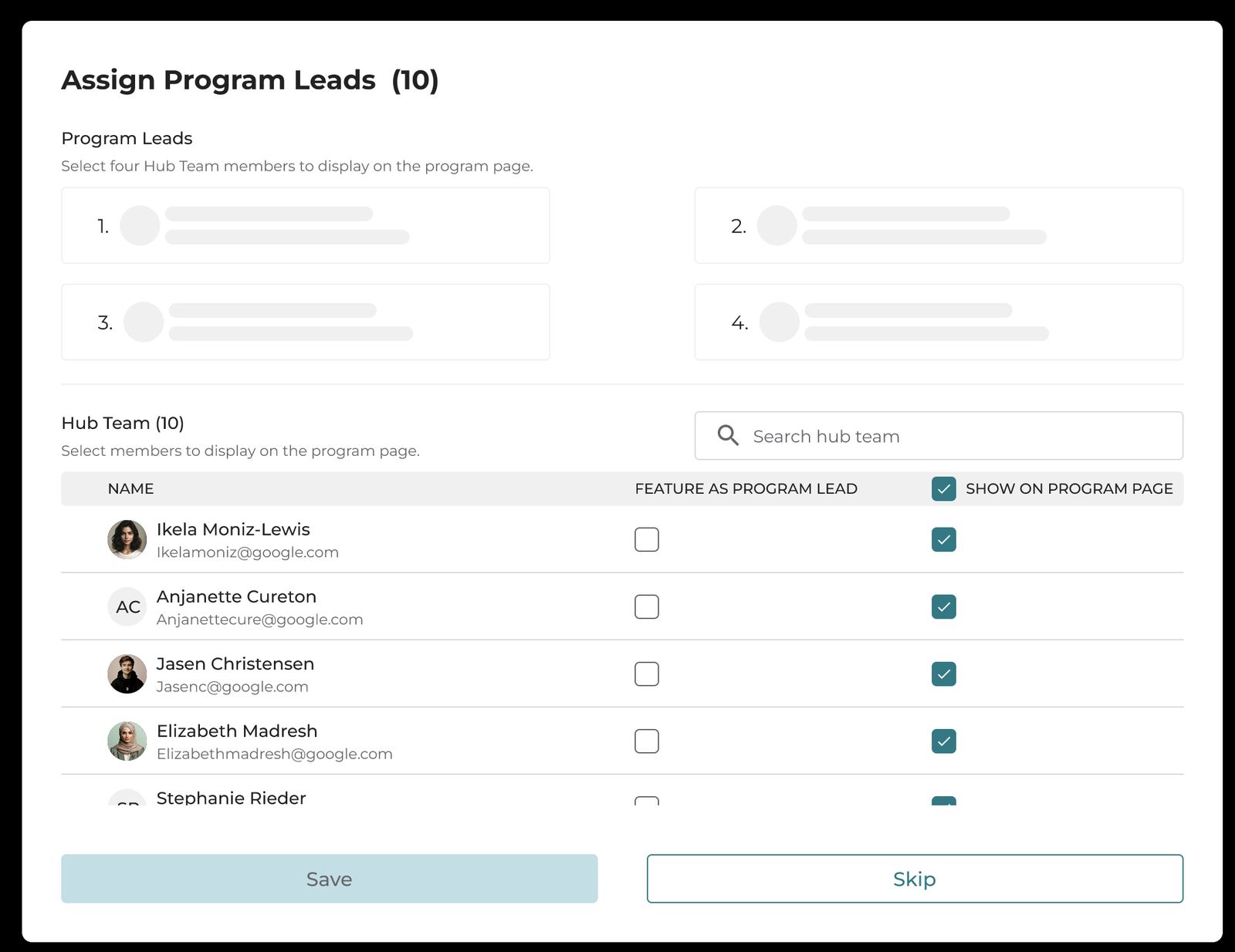
- Pumili ng hanggang 4 na program lead mula sa listahan upang itampok sa pahina ng programa.
- Maaari mong italaga ang isang admin bilang program lead o itampok sila sa ilalim ng seksyong Aming Koponan sa pampublikong pahina ng programa.
Itampok bilang Program Lead: Nakatampok nang direkta sa ilalim ng pangalan ng programa.
Ipakita sa Pahina ng Programa: Nakatampok sa ilalim ng "Aming Koponan".
Pagtatago ng mga miyembro ng koponan ng hub mula sa pampublikong pahina ng programa
Upang itago ang mga partikular na miyembro ng koponan ng hub mula sa paglitaw sa pampublikong pahina ng programa, alisin ang tsek sa kanilang mga pangalan sa kolum na Ipakita sa Pahina ng Programa.
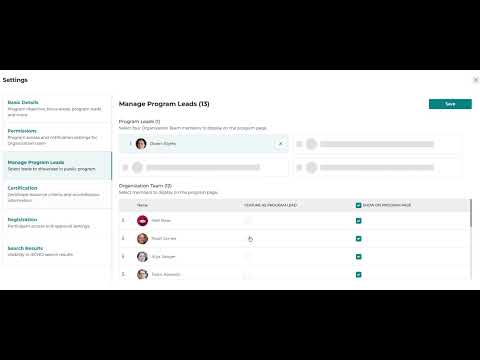
Panoorin ang video tutorial na ito sa paggawa ng mga program lead:
14. Gumawa ng pangkat ng kalahok
Ito ang huling hakbang bago ilunsad ang programa.
Pag-edit ng programa
Ang mga May-ari o Admin na nakatalaga sa isang programa ay makakagawa ng mga pagbabago pagkatapos nitong mabuo.