

iECHO हे सहज इंटरफेस आणि कस्टमाइझ करण्यायोग्य सेटअप पर्यायांसह ECHO programs तयार करणे आणि त्यांचे व्यवस्थापन करण्याची प्रक्रिया सोपी करते. त्याचा मार्गदर्शित, टप्प्याटप्प्याने जाणारा प्रवाह तुम्हाला तुमच्या गरजेनुसार कार्यक्रम कार्यक्षमतेने तयार करण्यास आणि तुमच्या संस्थेच्या कार्यप्रवाहात समाविष्ट करण्यास मदत करतो.
- कार्यक्रम तयार करणे
- योग्य लक्ष केंद्रित क्षेत्र निवडणे
- कार्यक्रम संपादित करणे
कार्यक्रम कोण तयार किंवा संपादित करू शकते?
iECHO मध्ये केवळ Owner किंवा Admin भूमिका असलेले वापरकर्तेच कार्यक्रम तयार करू शकतात, त्यांचे व्यवस्थापन करू शकतात किंवा ते संपादित करू शकतात.
नवीन कार्यक्रम तयार करणे
तुमची संस्था एकदा hub म्हणून समाविष्ट झाल्यावर, iECHO तुम्हाला तुमचा पहिला कार्यक्रम सेट अप करण्यास सुचवते. खालील पायऱ्यांचे अनुसरण करून तुम्ही कधीही अतिरिक्त कार्यक्रम तयार करू शकता.
पायरी-दर-पायरी: कार्यक्रम तयार करणे
- तुमच्या iECHO मुख्यपृष्ठावर जा.
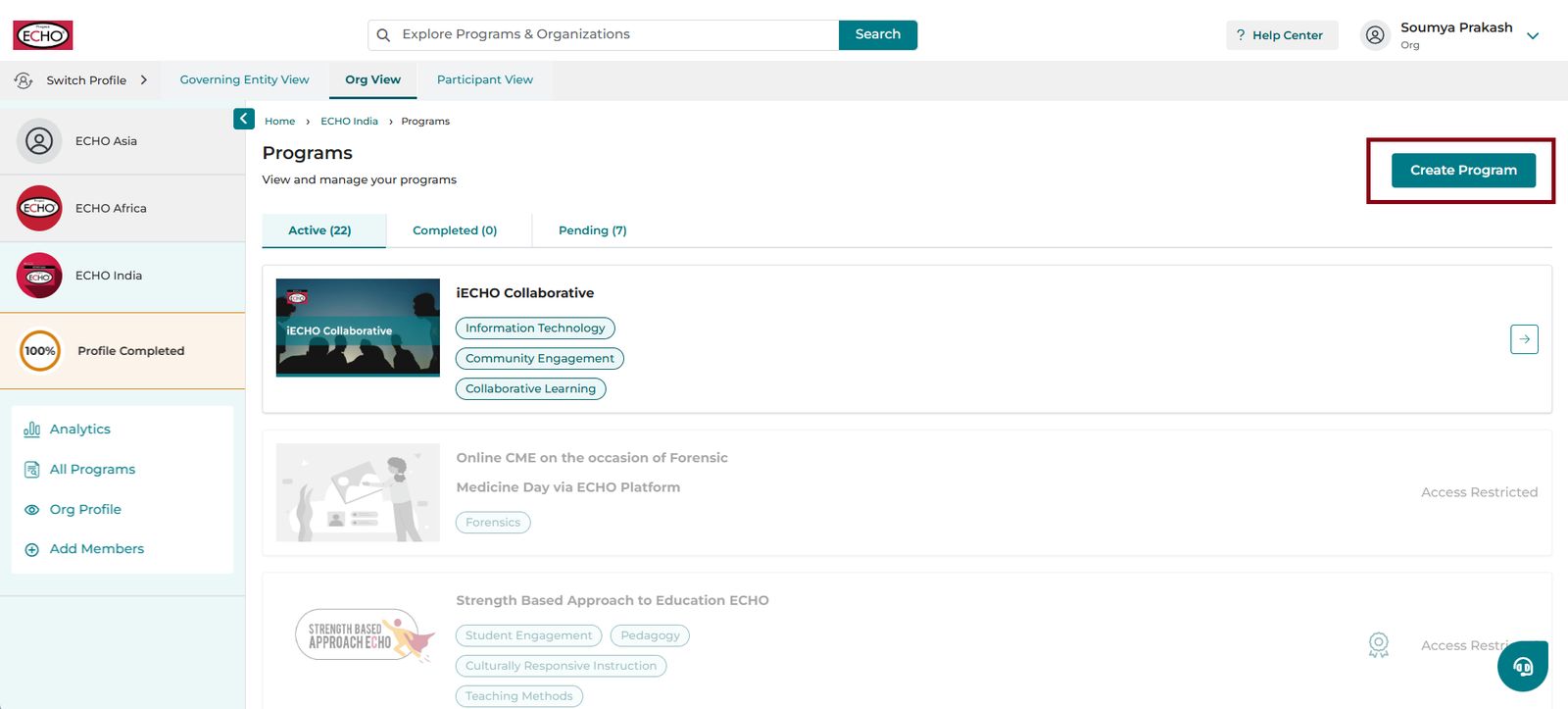
- तुमच्या संस्थेचे सर्व कार्यक्रम पाहण्यासाठी आणि त्यांचे व्यवस्थापन करण्यासाठी मुख्यपृष्ठाच्या डाव्या पॅनेलवरील All Programs वर क्लिक करा.
- पृष्ठाच्या वरच्या उजव्या कोपऱ्यात असलेल्या Create Program वर क्लिक करा.
1. कार्यक्रमाचे तपशील
- क्षेत्र: तुमच्या कार्यक्रमाच्या क्षेत्राचे प्रतिनिधित्व करणारे क्षेत्र निवडा.
उदाहरण: "कर्करोगातील पॅलिएटिव्ह केअर" वर आधारित कार्यक्रमासाठी, क्षेत्र म्हणून Healthcare निवडा.
- पुढे जाण्यासाठी Next वर क्लिक करा.
2. लक्ष केंद्रित क्षेत्रे
निवडलेल्या क्षेत्रात तुमचा कार्यक्रम ज्या विषयांवर काम करेल अशा जास्तीत जास्त पाच विशिष्ट विषयांची व्याख्या करा.
Healthcare > कर्करोगातील पॅलिएटिव्ह केअरसाठी उदाहरणादाखल लक्ष केंद्रित क्षेत्रे:
- पॅलिएटिव्ह केअर
- स्तनाचा कर्करोग
- कर्करोग तपासणी
- कर्करोग निदान
- कर्करोग उपचार. सूचीमधून तुम्हाला योग्य लक्ष केंद्रित क्षेत्र आढळले नाही तर, इतर.
३. लक्ष्यित व्यवसाय
तुमचा कार्यक्रम ज्या व्यावसायिक गटांसाठी तयार केला आहे ते निवडा.
उदाहरण:
- पॅलिएटिव्ह केअर परिचारिका
- कर्करोग तज्ज्ञ
- स्तन शस्त्रक्रिया तज्ज्ञ
कार्यक्रम तयार करताना, लक्ष्यित व्यावसायिक अचूकपणे निवडा. नोंदणीदरम्यान हे पर्याय नवीन आपोआप भरले जातील सहभागींसाठी , ज्यामुळे त्यांना त्यांचा व्यवसाय पटकन शोधण्यास आणि निवडण्यास मदत होईल.
उदाहरण: तुम्ही माता मानसिक आरोग्य या विषयावर कार्यक्रम सुरू करत असाल आणि तुमचे लक्ष्यित व्यावसायिक सल्लागार असतील, तर कार्यक्रम सेट करताना सर्वात संबंधित सल्लागार पर्याय निवडा. यामुळे सहभागींना नोंदणी करताना योग्य पर्याय दिसतील.
४. लक्ष्यित स्थान
ज्या ठिकाणी कार्यक्रम दिला जातो ती ठिकाणे निवडा. येथे तीन पर्याय आहेत:
| जागतिक | जगभरातील सहभागींसाठी खुले. |
| देश-विशिष्ट | एक किंवा अधिक देशांसाठी खुले; देश नमूद करा. |
| राज्य/प्रांत-विशिष्ट | एक किंवा अधिक राज्ये किंवा प्रांतांसाठी खुले; देश आणि नंतर राज्य/प्रांत नमूद करा. |
कार्यक्रम तयार केल्यानंतर, जेव्हा तुमच्या समूहाचे लक्ष्यित स्थान निश्चित केले जाते, तेव्हा सहभागी संस्थांची यादी तयार करण्यासाठी सामायिक केलेले टेम्पलेट वापरा आणि ती support@iecho.org वर ईमेल करा. iECHO डेटाबेस आधीच अद्ययावत करते, ज्यामुळे सहभागींना नोंदणीदरम्यान त्यांची संस्था किंवा कामाचे ठिकाण शोधणे आणि निवडणे सोपे होते.
उदाहरण:
जर एखादा कार्यक्रम अल्बुकर्कमधील विशिष्ट जिल्ह्यांना लक्ष्य करत असेल, तर नोंदणीचा अनुभव सुलभ आणि सुरळीत व्हावा यासाठी त्या जिल्ह्यांमधील संबंधित रुग्णालये, दवाखाने किंवा संस्थांची सूची तयार करण्यासाठी टेम्पलेट वापरा आणि नियोजनादरम्यान ते सामायिक करा.
टेम्प्लेट: दिलेले CSV किंवा Excel स्वरूप वापरा:
Template_SpokeOrganizations.xlsx
५. कार्यक्रमाचे उद्दिष्ट
तुमच्या कार्यक्रमाची उद्दिष्टे आणि रणनीती थोडक्यात वर्णन करा (जास्तीत जास्त १०० शब्द).
- तांत्रिक शब्दजाल टाळा.
- लागू असल्यास, ते ECHO Model शी सुसंगत असल्याची खात्री करा.
- हे वर्णन नोंदणीदरम्यान सहभाग्यांसाठी दृश्यमान असेल.
६. नोंदणी आणि दृश्यमानता
तुमच्या कार्यक्रमांसाठी नोंदणीचे दोन प्रकार आहेत.
| खाजगी | नोंदणी केवळ निमंत्रणाद्वारे आहे. संस्था टीम त्यांच्या सहभाग्यांना निमंत्रणे पाठवते. |
| सार्वजनिक | नोंदणी लिंक असलेल्या कोणासाठीही खुले. संस्था टीम अजूनही प्रवेश व्यवस्थापित करू शकते. |
तुमचा कार्यक्रम शोधण्यायोग्य आहे की नाही हे तुम्ही नियंत्रित करू शकता
| दृश्यमानता | वर्णन |
|---|---|
| सूचीबद्ध | कार्यक्रम iECHO शोध परिणामांमध्ये दिसतो |
| असूचीबद्ध | कार्यक्रम शोधापासून लपवलेला आहे परंतु लिंकद्वारे प्रवेशयोग्य आहे |
टीप: जर सार्वजनिक नोंदणी वापरत असाल, तर तुम्ही दृश्यमानता नियंत्रित करू शकता:
सार्वजनिक प्रोग्राम पृष्ठे ओपन ग्राफ (OG) लिंक्सना सपोर्ट करतात. जेव्हा Slack, WhatsApp, LinkedIn, Facebook किंवा Twitter वर सार्वजनिक प्रोग्राम लिंक शेअर केली जाते, तेव्हा ती यासह एक समृद्ध पूर्वदृश्य (rich preview) दर्शवते:
- प्रोग्राम बॅनर
- प्रोग्रामचे नाव
- प्रोग्रामचे उद्दिष्ट
फायदे: उत्तम दृश्यमानता, शिकणाऱ्यांसाठी जलद संदर्भ आणि सुधारित प्रोग्राम पोहोच.
७. प्रोग्रामचे नाव
एक स्पष्ट, वर्णनत्मक नाव निवडा.
- iECHO तुमच्या इनपुटच्या आधारे नावे सुचवेल.
- तुम्ही तुमचे स्वतःचे नाव देखील प्रविष्ट करू शकता.
नावामध्ये ECHO हा शब्द समाविष्ट असणे आवश्यक आहे आणि ते नंतर संपादित केले जाऊ शकत नाही.
प्रोग्राम नावाच्या सूचना तुमच्या निवडलेल्या प्लॅटफॉर्म भाषेशी आपोआप संरेखित केल्या जातात. उदाहरणार्थ, जर तुमची प्लॅटफॉर्म भाषा स्पॅनिश असेल आणि तुम्ही तुमचा प्रोग्राम स्पॅनिशमध्ये तयार केला असेल, तर iECHO स्पॅनिशमध्ये प्रोग्राम नावे सुचवेल.
८. प्रोग्राम बॅनर
तुमच्या प्रोग्रामचे प्रतिनिधित्व करण्यासाठी व्हिज्युअल बॅनर अपलोड करा.
- तुमची स्वतःची बॅनर इमेज अपलोड करा.
- योग्य लोगो वापरासाठी Project ECHO ब्रँड मार्गदर्शक तत्त्वे पहा.
Hub and Program Naming Guidelines_April 2023.pdf
९. समाविष्ट विषय (अभ्यासक्रम)
प्रोग्राममध्ये समाविष्ट केल्या जाणाऱ्या प्रमुख विषयांची यादी करा.
उदाहरण:
- ट्रॉमा-इन्फॉर्म्ड केअर
- आणीबाणी विभागात पॅलिएटिव्ह केअर
- गंभीर आजारपणात LGBTQIA+ केअर
- बालरोग पॅलिएटिव्ह निगा
- मज्जासंस्थेचे आजार आणि काळजीवाहूंचा ताण
- मरणासाठी वैद्यकीय मदत
- पॅलिएटिव्ह संदर्भातील गंभीर मानसिक आजार
10. संपर्काची माहिती
सहभागींच्या शंकांसाठी संपर्क ईमेल (प्राधान्याने सामायिक टीम इनबॉक्स) जोडा.
11. प्रमाणपत्र प्रदान करते
- तुम्ही सहभागींना प्रमाणपत्रे देण्याचे नियोजन करत असाल तर प्रमाणपत्र प्रदान करते टॉगल करा.
- तुमचे प्रमाणपत्र वितरणाचे निकष, स्पष्ट करा, जसे की:
- किमान ८०% उपस्थिती
- किमान ७०% गुण सत्र-उत्तर मूल्यांकनांमध्ये.
- लागू असल्यास मान्यता माहिती जोडा. मान्यता देणाऱ्या संस्थेचे नाव समाविष्ट करा.
डिजिटल प्रमाणपत्रे जारी करताना सर्टिफिकेट अथॉरिटी (CA) ने पाळायच्या या विशिष्ट गरजा आणि नियम आहेत. हे निकष प्रमाणपत्रांची अखंडता आणि वैधता सुनिश्चित करतात, जे सुरक्षित ऑनलाइन संवाद आणि प्रमाणीकरणासाठी अत्यंत महत्त्वाचे आहेत.
12. ॲडमिन्स नियुक्त करा
तुम्ही प्रोग्राम ॲडमिन्स म्हणून अतिरिक्त टीम सदस्य नियुक्त करण्यासाठी परवानग्या नियुक्त करा वापरू शकता.
परवानग्या नियुक्त करण्याबद्दल अधिक जाणून घ्या.
13. प्रोग्राम लीड्स नियुक्त करा
प्रोग्राम लीड्स हे तुमच्या संस्थेच्या टीमचे महत्त्वाचे सदस्य असतात जे सार्वजनिक प्रोग्राम पृष्ठावर दाखवले जातील. ते सहसा त्यांच्या क्षेत्रात सुप्रसिद्ध असतात आणि स्वारस्य व सहभाग आकर्षित करण्यास मदत करतात.
टीप:
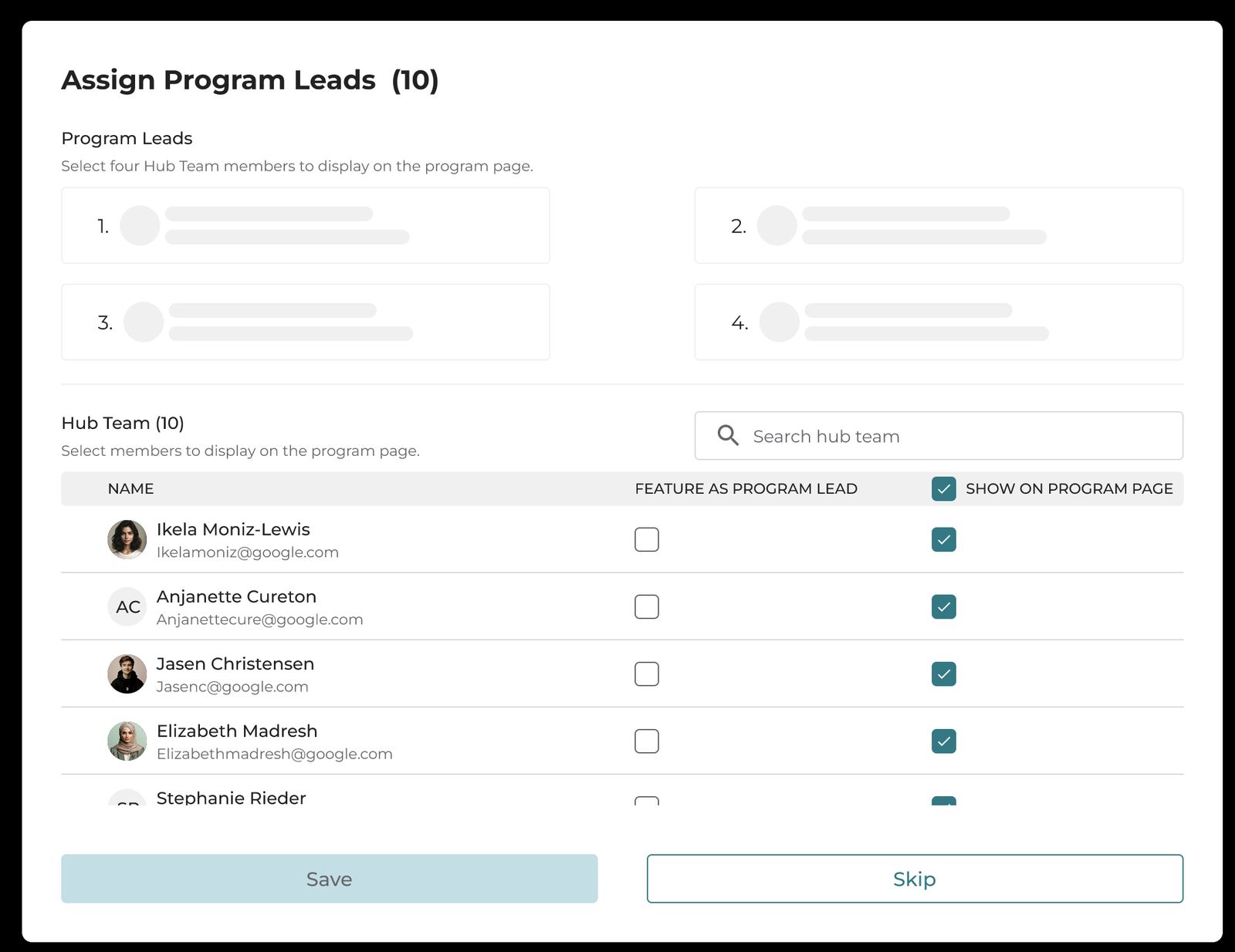
- तुम्ही जास्तीत जास्त ४ प्रोग्राम लीड्स नियुक्त करू शकता.
- कोणालाही Program Lead म्हणून नियुक्त करण्यासाठी, ते प्रथम तुमच्या प्रोग्राममध्ये admin म्हणून जोडलेले आहेत याची खात्री करा.
- प्रोग्राम पृष्ठावर प्रदर्शित करण्यासाठी सूचीमधून ४ पर्यंत program leads निवडा.
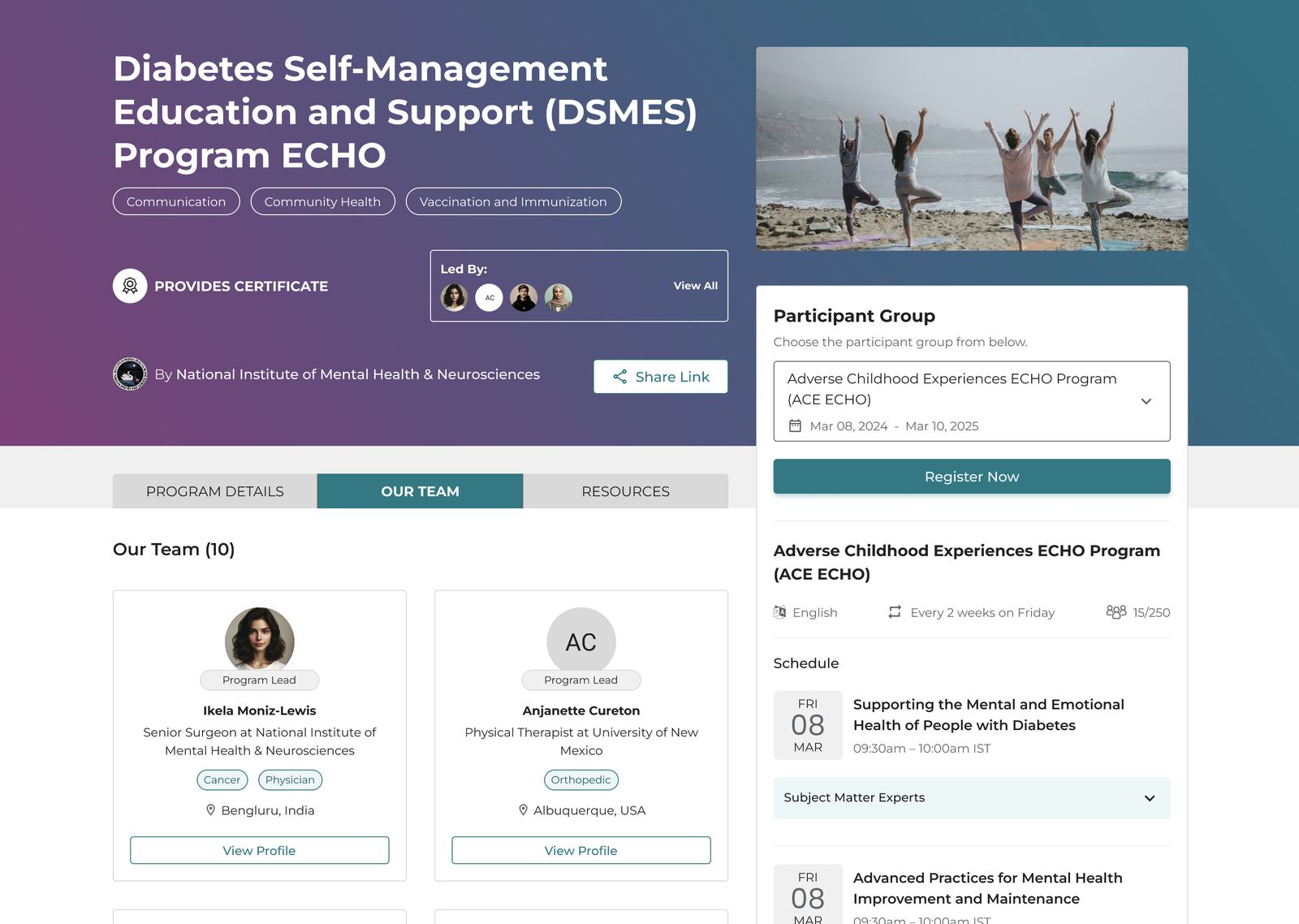
- तुम्ही एकतर admin ला program lead म्हणून नियुक्त करू शकता किंवा त्यांना सार्वजनिक प्रोग्राम पृष्ठावरील आमची टीम विभागात दाखवू शकता.
Program Lead म्हणून दर्शवा: थेट प्रोग्रामच्या नावाखाली ठळकपणे दर्शविले जाते.
प्रोग्राम पृष्ठावर दाखवा: "आमची टीम" खाली ठळकपणे दर्शविले जाते.
सार्वजनिक प्रोग्राम पृष्ठावरून हब टीम सदस्यांना लपवणे
सार्वजनिक प्रोग्राम पृष्ठावर विशिष्ट हब टीम सदस्य दिसण्यापासून लपवण्यासाठी, प्रोग्राम पृष्ठावर दाखवा कॉलममधील त्यांच्या नावासमोरील खूण काढा.
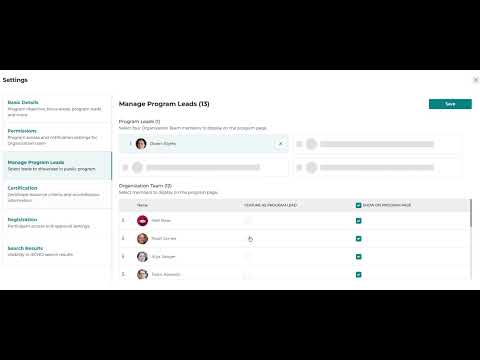
program leads तयार करण्याबाबतचे हे व्हिडिओ ट्युटोरियल पहा:
14. सहभागी गट तयार करा
प्रोग्राम सुरू करण्यापूर्वीची ही शेवटची पायरी आहे.
प्रोग्राम संपादित करणे
प्रोग्रामला नियुक्त केलेले मालक किंवा Admins ते तयार झाल्यानंतर त्यात बदल करू शकतात.