

iECHO simplifica o processo de criação e gerenciamento de programas ECHO com uma interface intuitiva e opções de configuração personalizáveis. Seu fluxo guiado, passo a passo, ajuda você a adaptar um programa com eficiência às suas necessidades e a integrá-lo ao fluxo de trabalho da sua organização.
- Criar um programa
- Selecionar a área de foco
- Editar um programa
Quem pode criar ou editar um programa?
Apenas usuários com a função de Proprietário ou Administrador podem criar, gerenciar ou editar programas no iECHO.
Criar um novo programa
Assim que sua organização for integrada como um hub, o iECHO solicitará que você configure seu primeiro programa. Você pode criar programas adicionais a qualquer momento seguindo as etapas abaixo.
Passo a passo: Criar um programa
- Acesse a sua página inicial do iECHO.
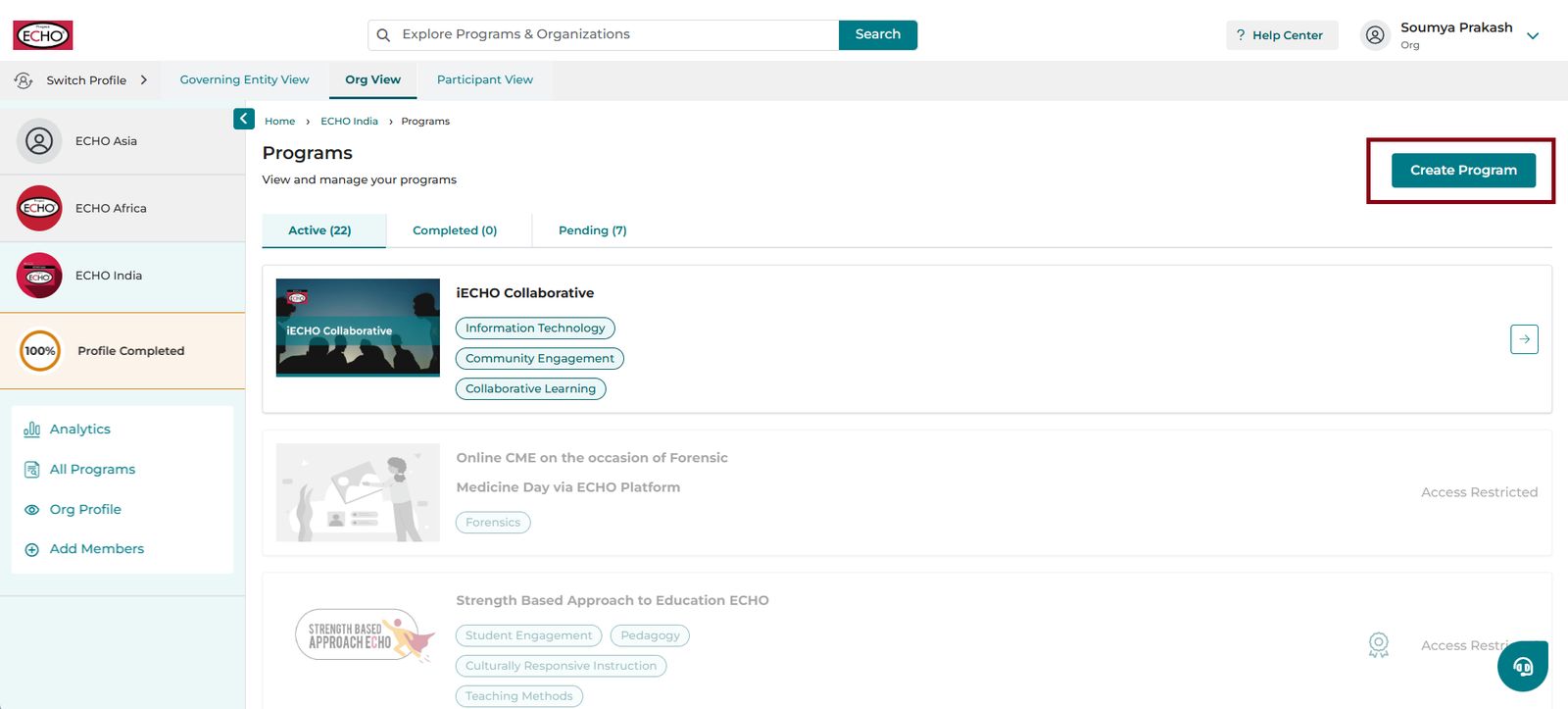
- Clique em Todos os programas no painel esquerdo da página inicial para visualizar e gerenciar todos os programas da sua organização.
- Clique em Criar programa no canto superior direito da página.
1. Detalhes do programa
- Setor: Selecione o setor que representa a área do seu programa.
Exemplo: Para um programa sobre "Cuidados Paliativos em Câncer", escolha Saúde como setor.
- Clique em Avançar para prosseguir.
2. Áreas de foco
Defina até cinco tópicos específicos dentro do setor selecionado que seu programa irá abordar.
Exemplo de áreas de foco para Saúde > Cuidados Paliativos em Câncer:
- Cuidados Paliativos
- Câncer de mama
- Rastreamento do câncer
- Diagnóstico do câncer
- Tratamento do câncer. Se você não conseguir encontrar uma área de foco adequada na lista, selecione Outro.
3. Profissões-alvo
Escolha os grupos profissionais aos quais seu programa se destina.
Exemplo:
- Enfermeiros de cuidados paliativos
- Oncologistas
- Cirurgiões de mama
Ao criar um programa, selecione Profissionais-alvo com precisão. Essas seleções serão preenchidas automaticamente para novos participantes durante o registro, ajudando-os a encontrar e selecionar rapidamente sua profissão.
Exemplo: Se você estiver iniciando um programa de Saúde Mental Materna e seus profissionais-alvo forem conselheiros, selecione a opção de conselheiro mais relevante ao configurar o programa. Isso garante que os participantes vejam as opções corretas quando se registrarem.
4. Localização-alvo
Escolha os locais em que o programa é oferecido. Há três opções:
| Global | Aberto a participantes de todo o mundo. |
| Específico por país | Aberto a um ou mais países; especifique os países. |
| Específico por estado/província | Aberto a um ou mais estados ou províncias; especifique o país e depois o estado/província. |
Após a criação do programa, quando a localização-alvo da sua coorte for identificada, use o modelo compartilhado para compilar uma lista de organizações participantes e envie-a por e-mail para support@iecho.org. O iECHO atualiza o banco de dados com antecedência, facilitando para os participantes encontrarem e selecionarem seu instituto ou local de trabalho durante o registro.
Exemplo:
Se um programa for direcionado a distritos específicos em Albuquerque, use o modelo para listar os hospitais, clínicas ou instituições relevantes desses distritos e compartilhe-o durante o planejamento para garantir uma experiência de inscrição tranquila.
Modelo: Use o formato CSV ou Excel fornecido:
Template_SpokeOrganizations.xlsx
5. Objetivo do programa
Descreva resumidamente os objetivos e a estratégia do seu programa (máximo de 100 palavras).
- Evite jargões técnicos.
- Garanta que esteja alinhado ao Modelo ECHO, se aplicável.
- Esta descrição fica visível para os participantes durante a inscrição.
6. Inscrição e visibilidade
Existem dois tipos de inscrição para seus programas.
| Privada | A inscrição é apenas por convite. A equipe da organização envia convites para seus participantes. |
| Pública | Aberta a qualquer pessoa com o link de inscrição. A equipe da organização ainda pode gerenciar o acesso. |
Você pode controlar se o seu programa pode ser pesquisado
| Visibilidade | Descrição |
|---|---|
| Listado | O programa aparece nos resultados de pesquisa do iECHO |
| Não listado | O programa fica oculto nas pesquisas, mas é acessível por link |
Nota: Se utilizar inscrição pública, você poderá controlar a visibilidade:
As páginas públicas de programas suportam links Open Graph (OG). Quando um link de programa público é compartilhado no Slack, WhatsApp, LinkedIn, Facebook ou Twitter, ele exibe uma prévia completa com:
- Banner do programa
- Nome do programa
- Objetivo do programa
Benefícios: Melhor visibilidade, contexto rápido para os participantes e maior alcance do programa.
7. Nome do programa
Escolha um nome claro e descritivo.
- O iECHO sugerirá nomes com base nas suas informações.
- Você também pode inserir seu próprio nome.
O nome deve incluir a palavra ECHO e não poderá ser editado posteriormente.
As sugestões de nome do programa são alinhadas automaticamente com o seu idioma da plataforma selecionado. Por exemplo, se o idioma da sua plataforma for espanhol e você criar seu programa em espanhol, o iECHO sugerirá nomes de programas em espanhol.
8. Banner do programa
Faça o upload de um banner visual para representar seu programa.
- Faça o upload da sua própria imagem de banner.
- Consulte as Diretrizes de Marca do Project ECHO para o uso correto do logotipo.
Hub and Program Naming Guidelines_April 2023.pdf
9. Tópicos abordados (currículo)
Liste os principais tópicos que serão incluídos no programa.
Exemplo:
- Cuidado Informado sobre Trauma
- Cuidados Paliativos no Departamento de Emergência
- Cuidados LGBTQIA+ em Doenças Graves
- Cuidados paliativos pediátricos
- Doenças neurológicas e estresse do cuidador
- Morte medicamente assistida
- Doença mental grave em contextos paliativos
10. Informações de contato
Adicione um e-mail de contato (preferencialmente uma caixa de entrada compartilhada da equipe) para dúvidas dos participantes.
11. Fornece certificado
- Ative Fornecer Certificado se você planeja emitir certificados para os participantes.
- Especifique seus critérios de emissão de certificado, tais como:
- Adicione Informações de credenciamento, se aplicável. Inclua o nome do órgão credenciador.
Estes são requisitos e regras específicos que uma Autoridade Certificadora (AC) deve seguir ao emitir certificados digitais. Esses critérios garantem a integridade e a validade dos certificados, fundamentais para a comunicação e a autenticação online seguras.
12. Atribuir administradores
Você pode atribuir membros adicionais da equipe como administradores do programa usando Atribuir permissões.
Saiba mais sobre a atribuição de permissões.
13. Atribuir líderes do programa
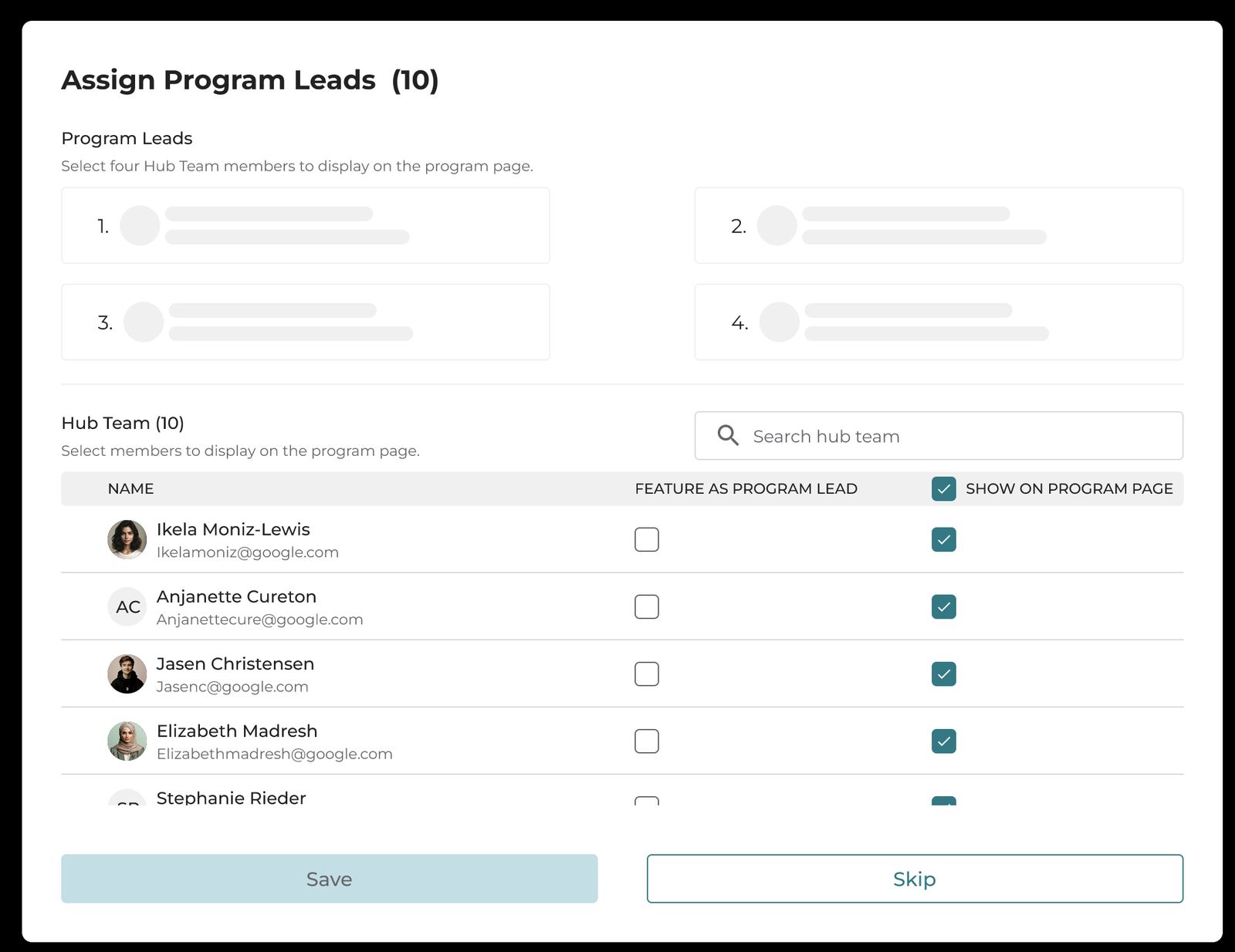
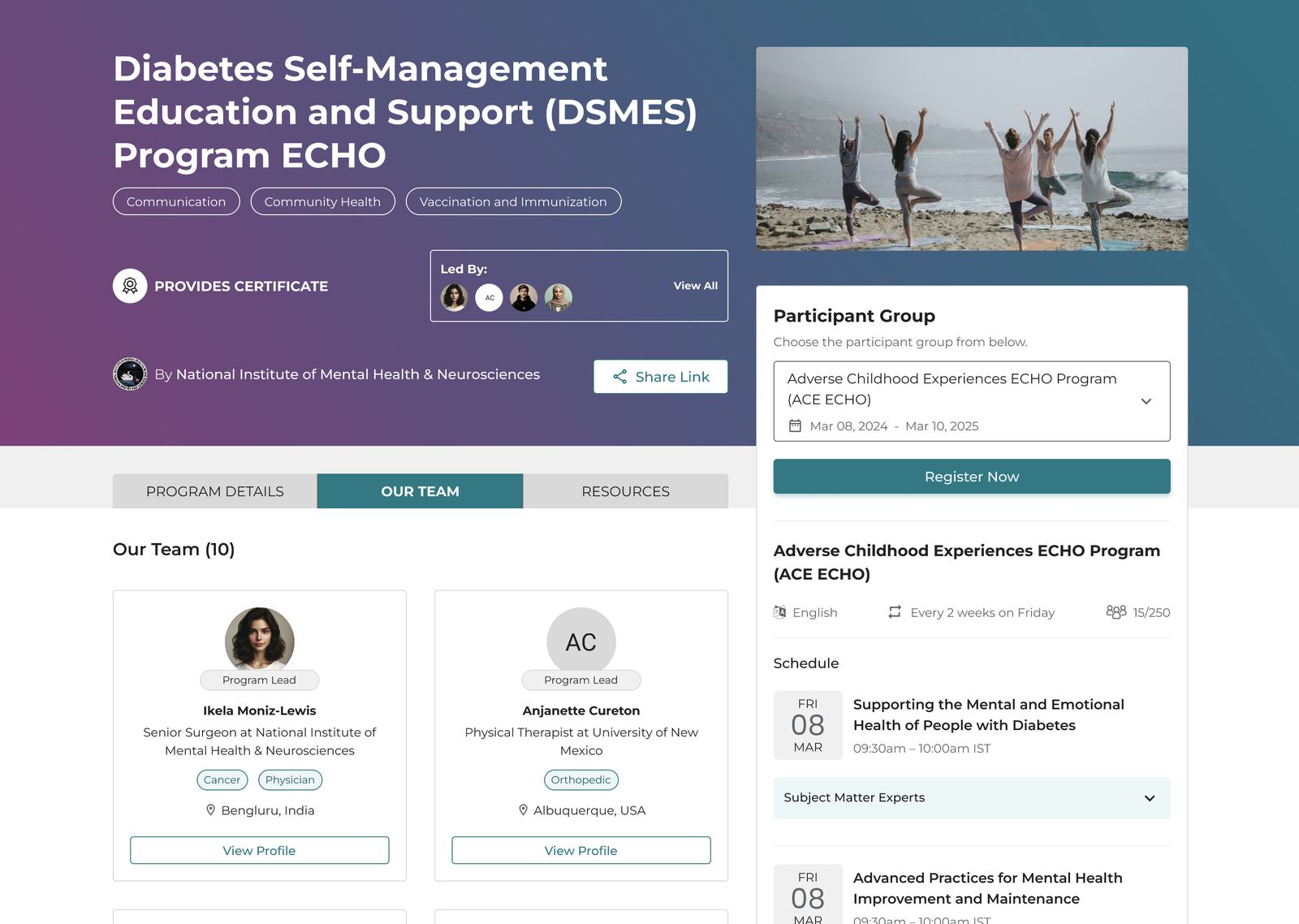
Líderes do programa são membros de destaque da equipe da sua organização que serão exibidos na página pública do programa. Eles geralmente são bem conhecidos em suas áreas e ajudam a atrair interesse e participação.
Nota:
- Você pode atribuir até 4 líderes do programa.
- Para atribuir alguém como Líder de Programa, certifique-se de que a pessoa seja adicionada primeiro ao seu programa como administradora.
- Selecione até 4 líderes de programa da lista para destacar na página do programa.
- Você pode atribuir um administrador como líder de programa ou destacá-lo na seção Nossa Equipe na página pública do programa.
Destacar como Líder de Programa: Destacado diretamente abaixo do nome do programa.
Exibir na Página do Programa: Destacado em "Nossa Equipe".
Ocultar membros da equipe do hub da página pública do programa
Para ocultar membros específicos da equipe do hub da página pública do programa, desmarque os nomes deles na coluna Exibir na Página do Programa.
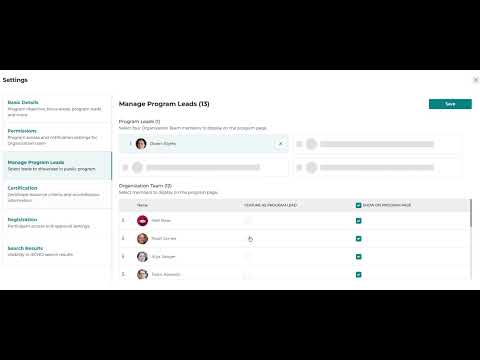
Confira este vídeo tutorial sobre como criar líderes de programa:
14. Criar um grupo de participantes
Esta é a etapa final antes do lançamento do programa.
Editar um programa
Proprietários ou Administradores atribuídos a um programa podem fazer alterações após a criação.